Uitsnijdbox
Bij het maken van een uitsnijdbox zijn er drie verschillende typen.
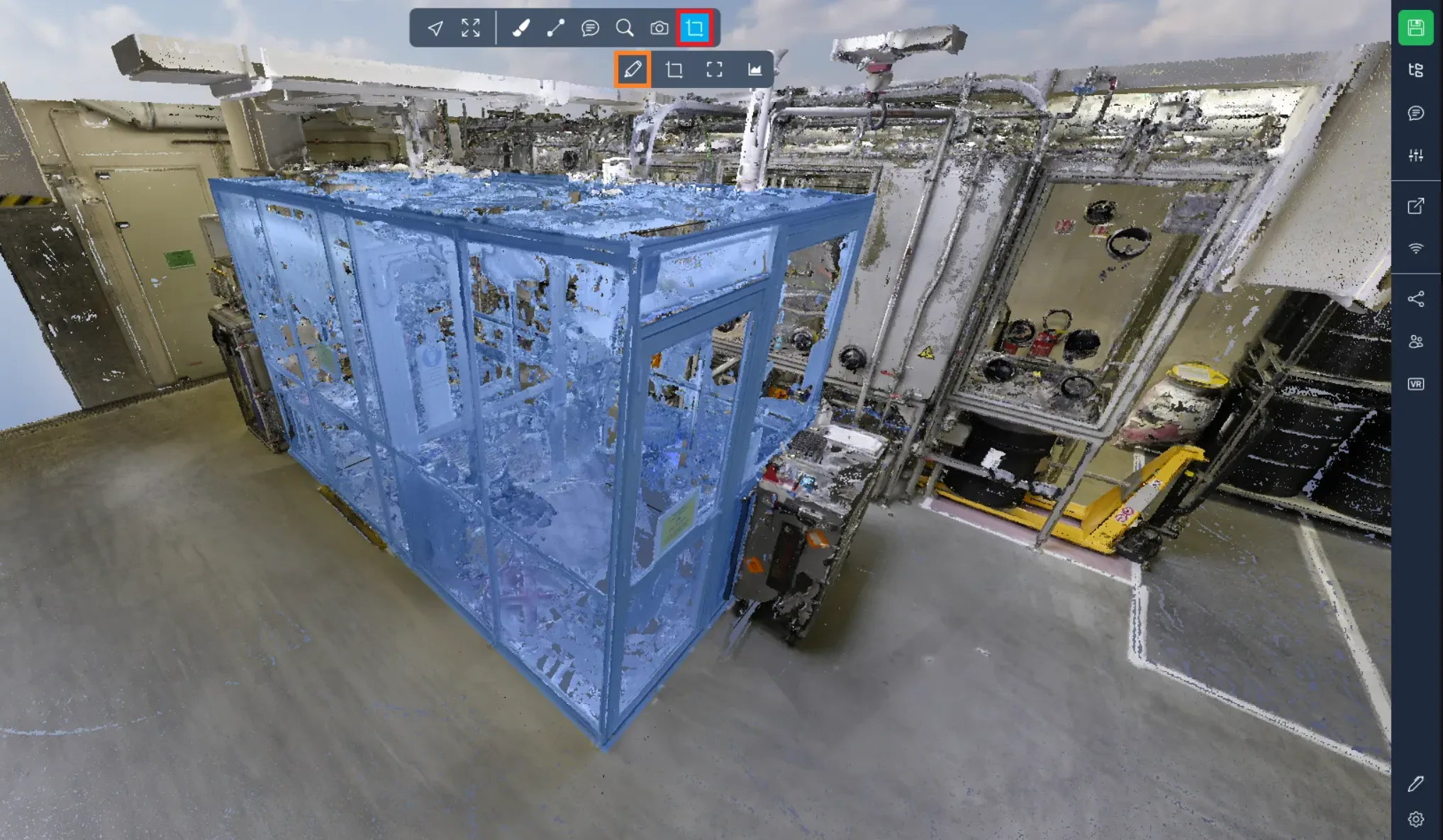
Het eerste type is de markering, die alle punten binnen de doos verlicht. Deze modus is optimaal voor het aanvankelijk plaatsen van de doos, voordat u overschakelt naar een van de andere twee modi.
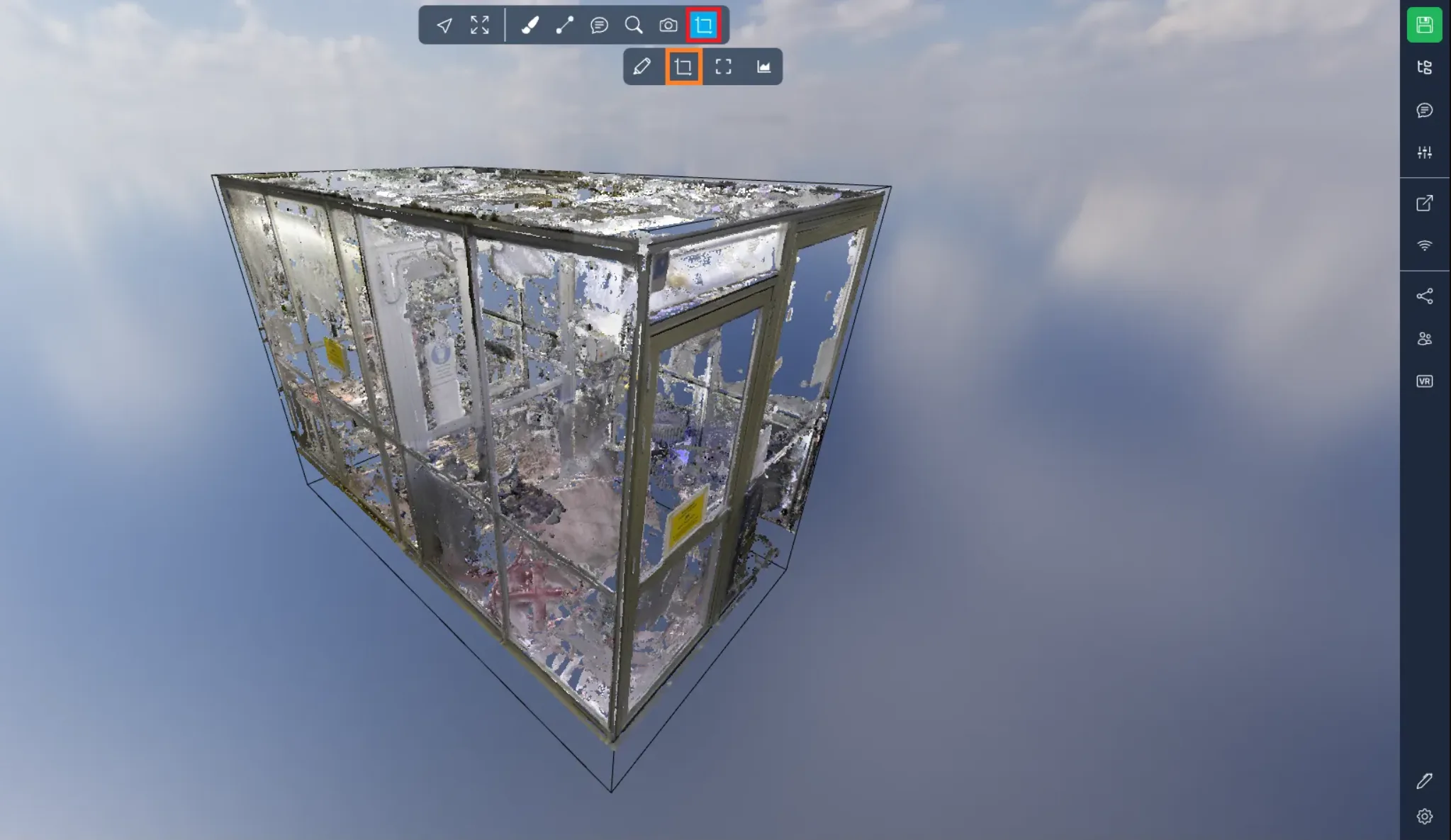
De tweede modus is de clip-in, die alle punten binnen de doos behoudt terwijl die buiten de doos worden verborgen.
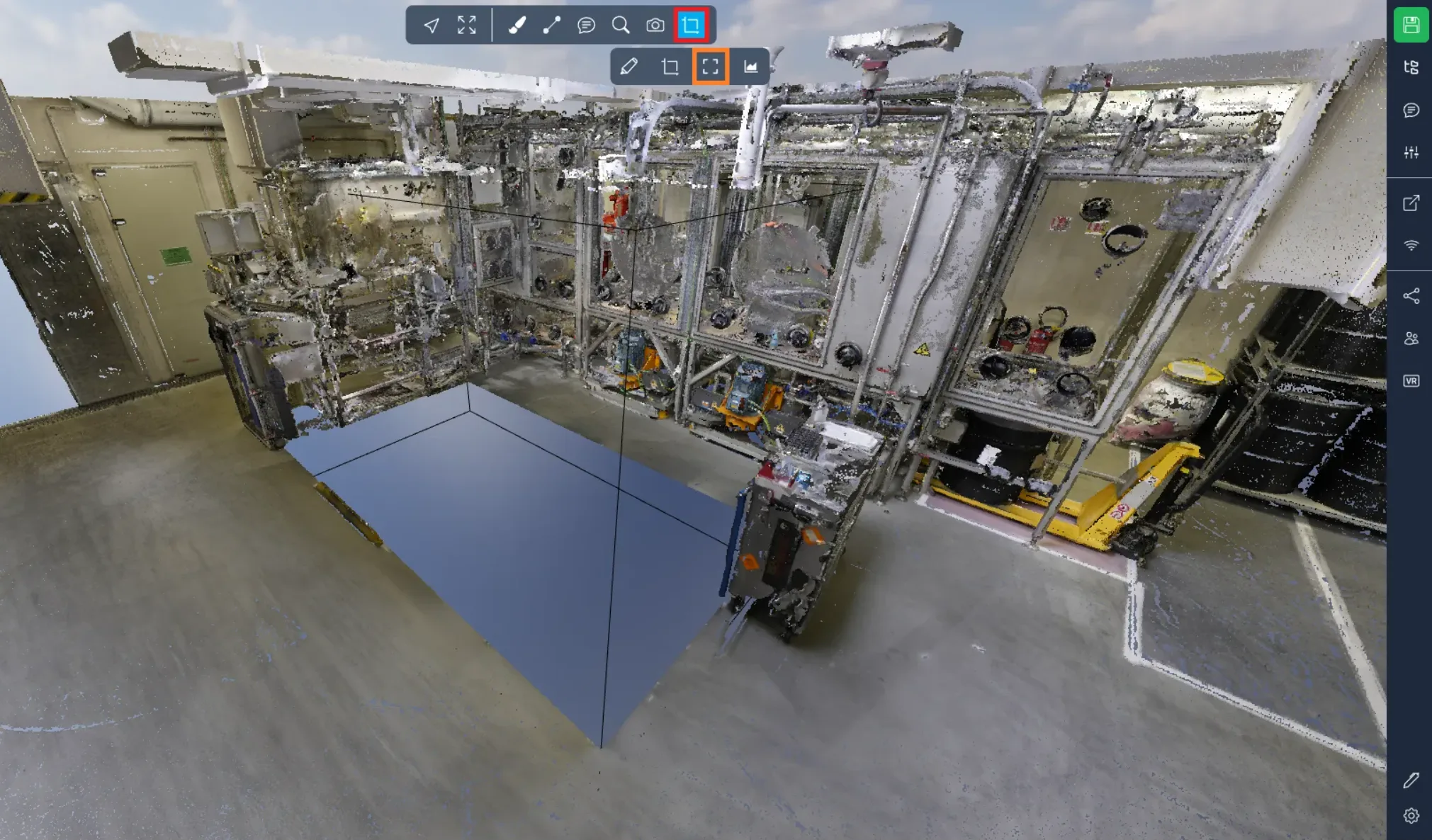
De laatste modus is de clip-out, die de punten binnen de doos verbergt terwijl die buiten de doos behouden blijven.
Verschillende handgrepen zijn beschikbaar om uw doos zoals gewenst te positioneren. De eerste set omvat de ballen aan het einde van elke rechte lijn. Deze ballen stellen u in staat om de grootte van de doos aan te passen. Het trekken of duwen van de groene bal zal bijvoorbeeld respectievelijk de breedte van de doos vergroten of verkleinen.
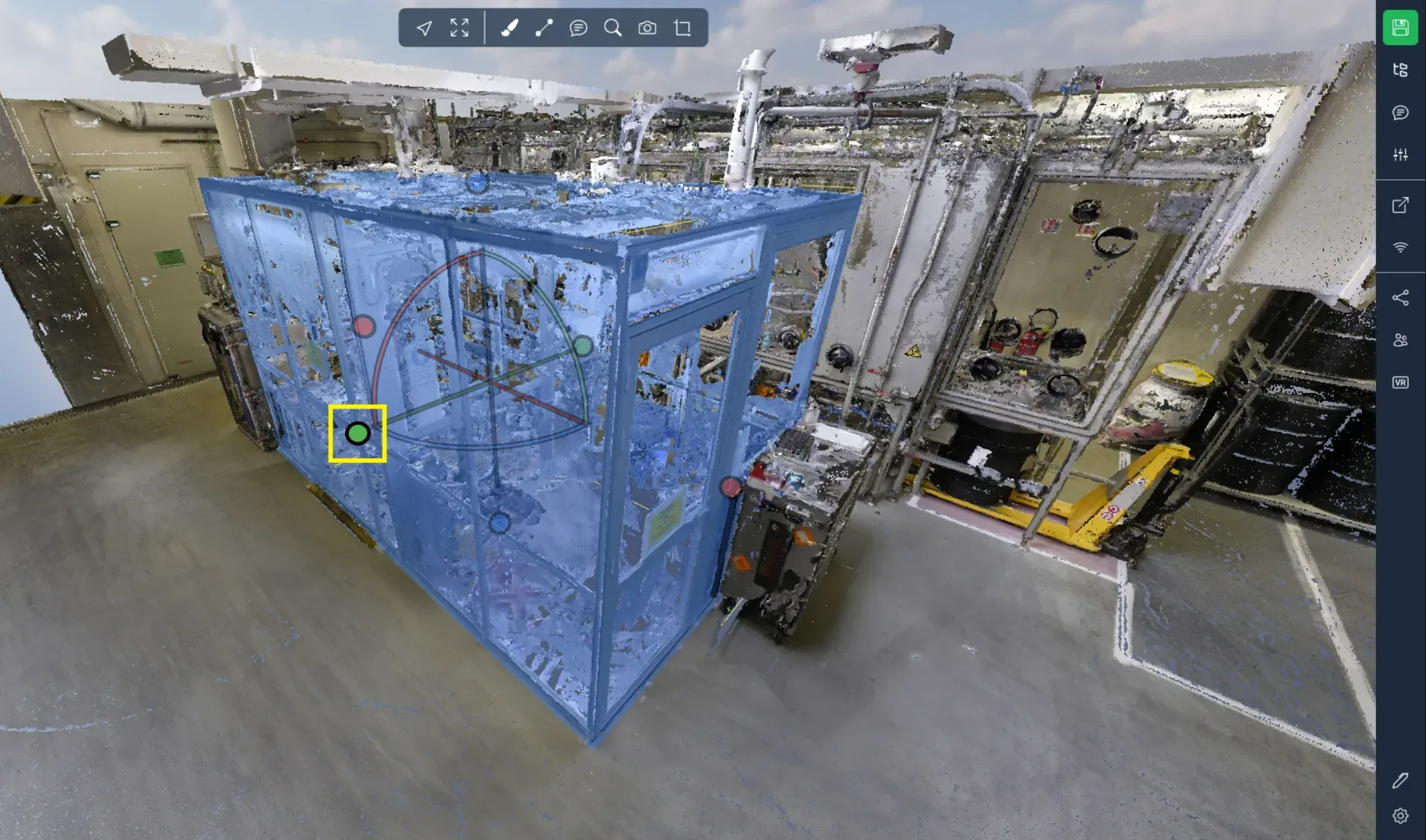
Het tweede type handgreep bestaat uit rechte lijnen. Deze lijnen stellen u in staat om de doos langs de as die door de lijn wordt gedefinieerd te verplaatsen zonder de grootte van de doos te wijzigen.
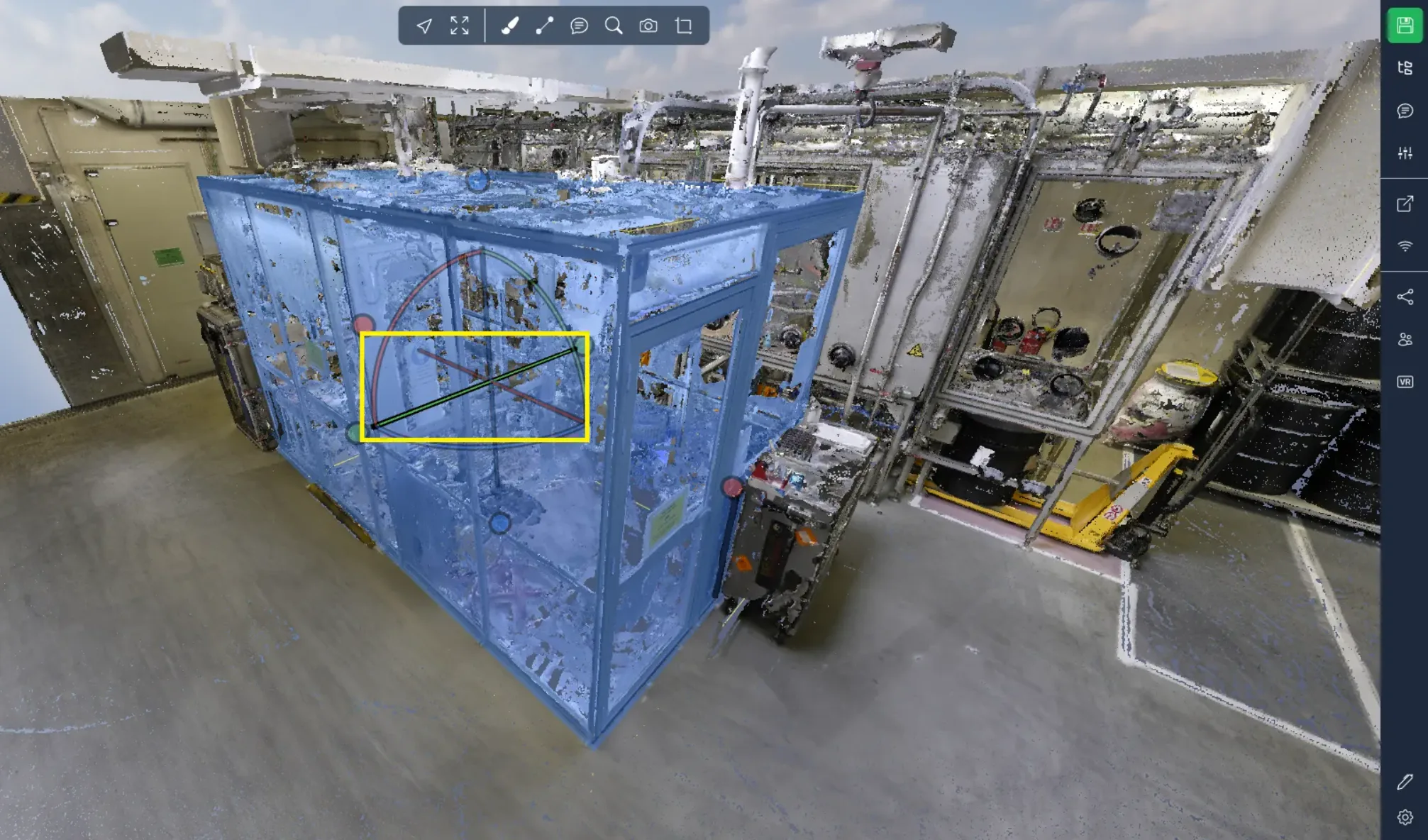
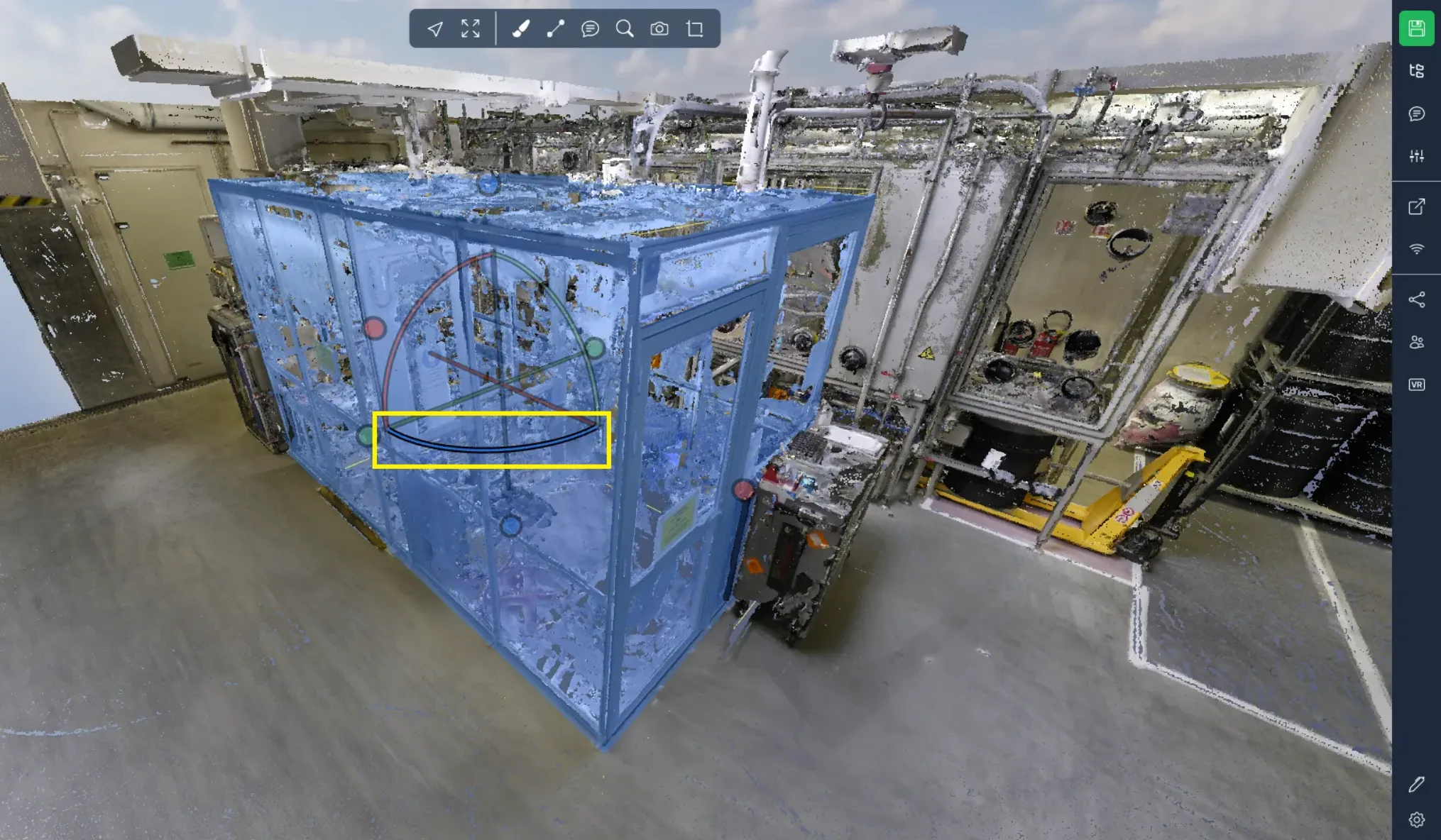
Het laatste type handgreep is de gebogen lijn. Deze lijnen vergemakkelijken de rotatie van de doos rond de as die door de overeenkomstige rechte lijn wordt gedefinieerd. U kunt de bijbehorende lijnen herkennen aan hun kleuren.
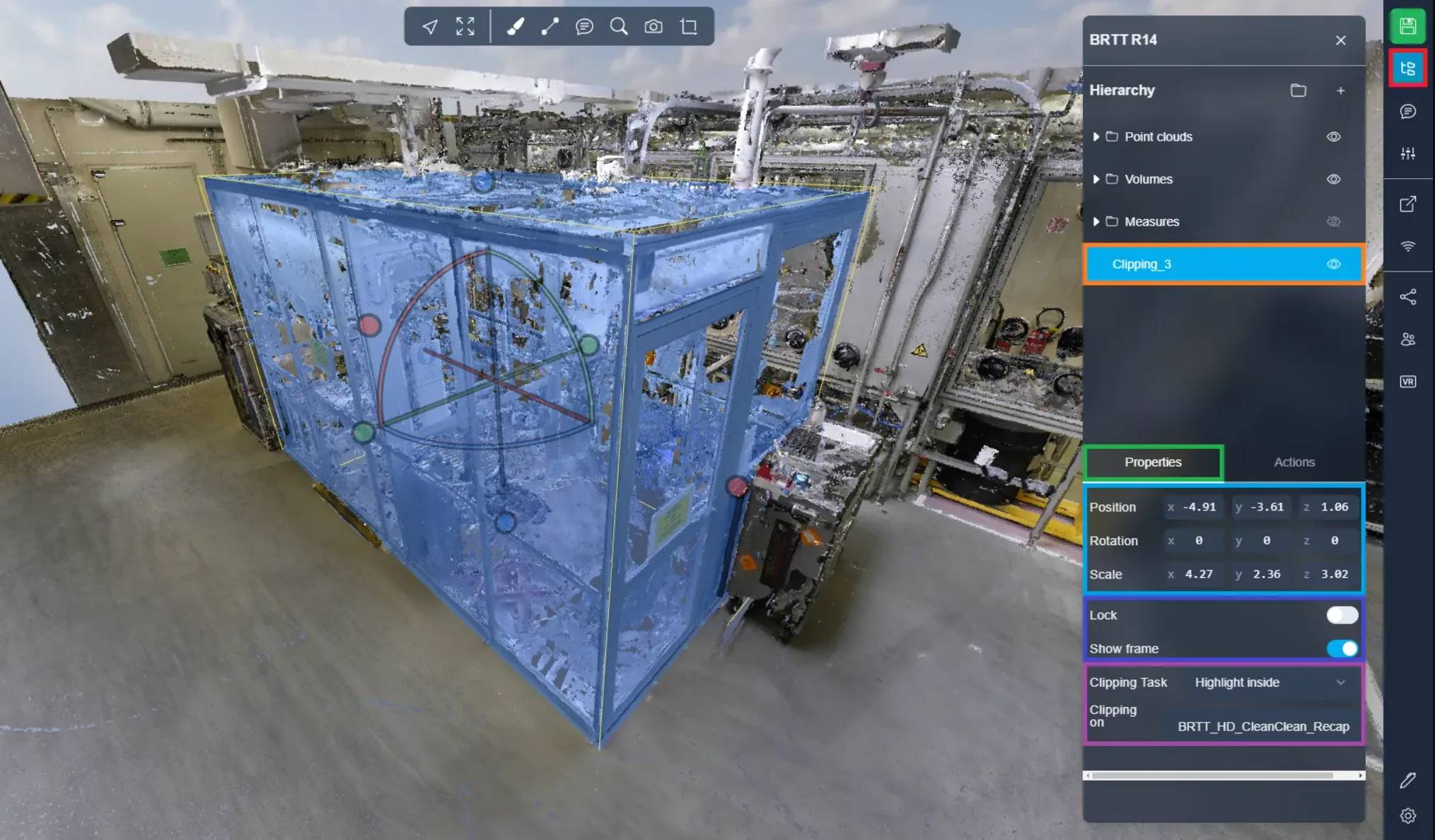
Na het plaatsen van uw doos kunt u extra instellingen openen door het projectmenu te openen en op uw doos te klikken.
Allereerst zijn er de klassieke eigenschappen zoals positie, rotatie en schaal. U kunt waarden direct invoeren als u de handgrepen niet wilt gebruiken.
Daarna vindt u twee belangrijke schakelaars. De eerste stelt u in staat om de doos te vergrendelen. Wanneer de vergrendelingsschakelaar is ingeschakeld, kunt u de positie, rotatie en schaal van de doos niet wijzigen. De tweede schakelaar bepaalt of het frame wordt weergegeven of niet, wat handig kan zijn voor presentaties, bijvoorbeeld.
Tot slot heeft u de optie om de uitsnijdmodus te veranderen na het plaatsen van een doos. Hier vindt u de drie modi die aan het begin van het artikel zijn besproken. Bovendien is er een lijst van alle bronnen in de 3D-applicatie, waardoor u kunt kiezen welke door de doos worden beïnvloed en welke niet. Dit biedt de flexibiliteit om alleen uw model, alleen uw puntenwolk of beide te snijden, afhankelijk van uw voorkeuren.
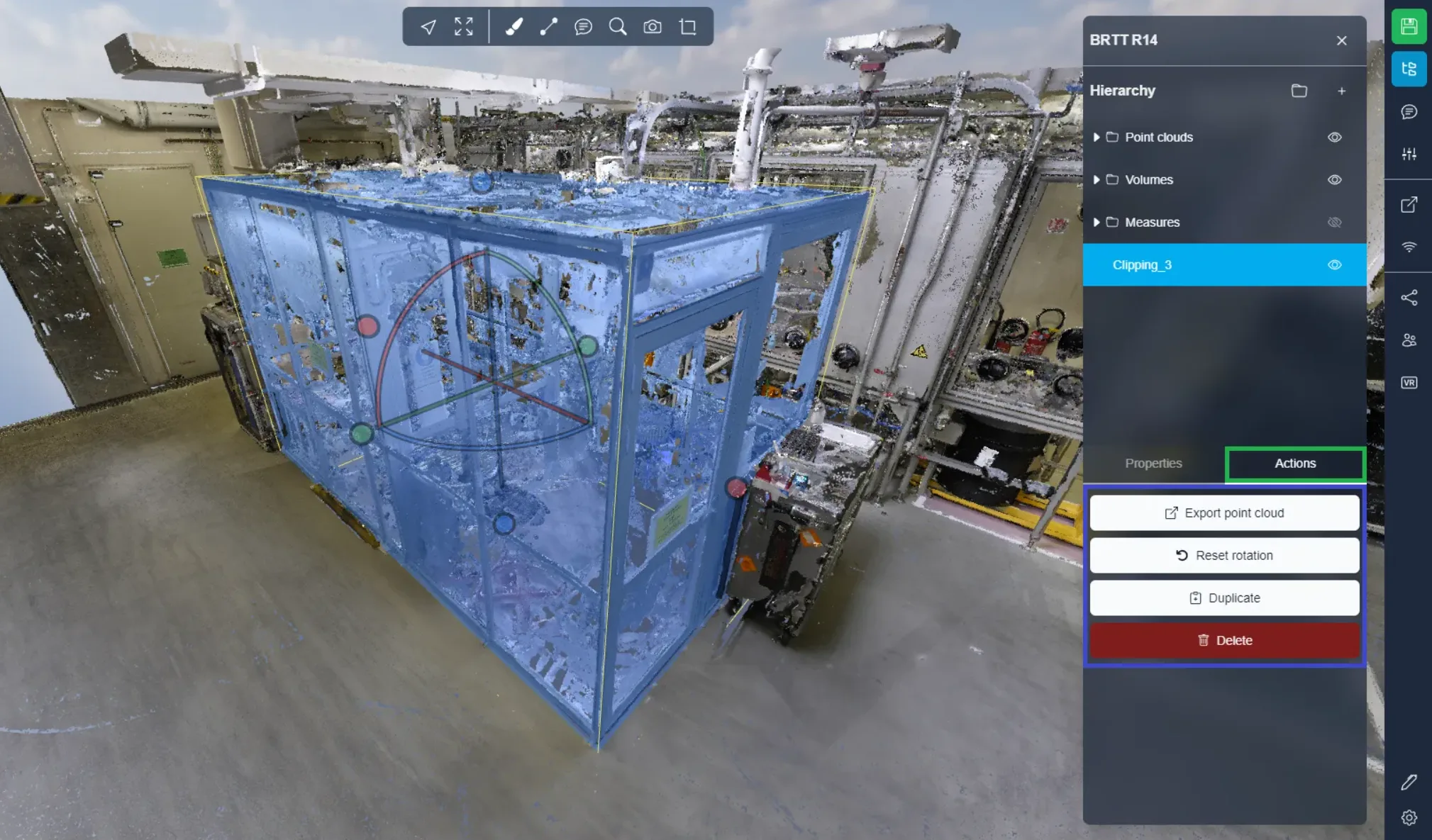
In het tweede tabblad vindt u verschillende knoppen voor verschillende acties:
- Exporteer puntenwolk: Exporteer het gedeelte van de puntenwolk binnen de doos. Voor meer details, zie deze link.
- Reset oriëntatie: Reset de oriëntatie van de doos. Als u een rotatiefout heeft gemaakt, zet deze actie de doos weer recht. Merk op dat dit de grootte van de doos niet verandert, alleen de rotatie.
- Dupliceer: Dupliceer de doos en creëer een nieuwe identieke doos naast de huidige.
- Verwijder: Verwijder de doos. Houd er rekening mee dat deze actie onomkeerbaar is. U kunt de doos echter terugvinden als deze in een eerdere versie van uw project is opgeslagen.
Als u verticale profielen wilt maken, kunt u dit artikel bekijken.
Als u tegen problemen aanloopt, staat ons ondersteuningsteam voor u klaar om te helpen. Veel plezier met verkennen!