Exporteren van zones
Afhankelijk van wat u probeert te doen, wilt u misschien bekijken hoe u een ortho-afbeelding exporteert.
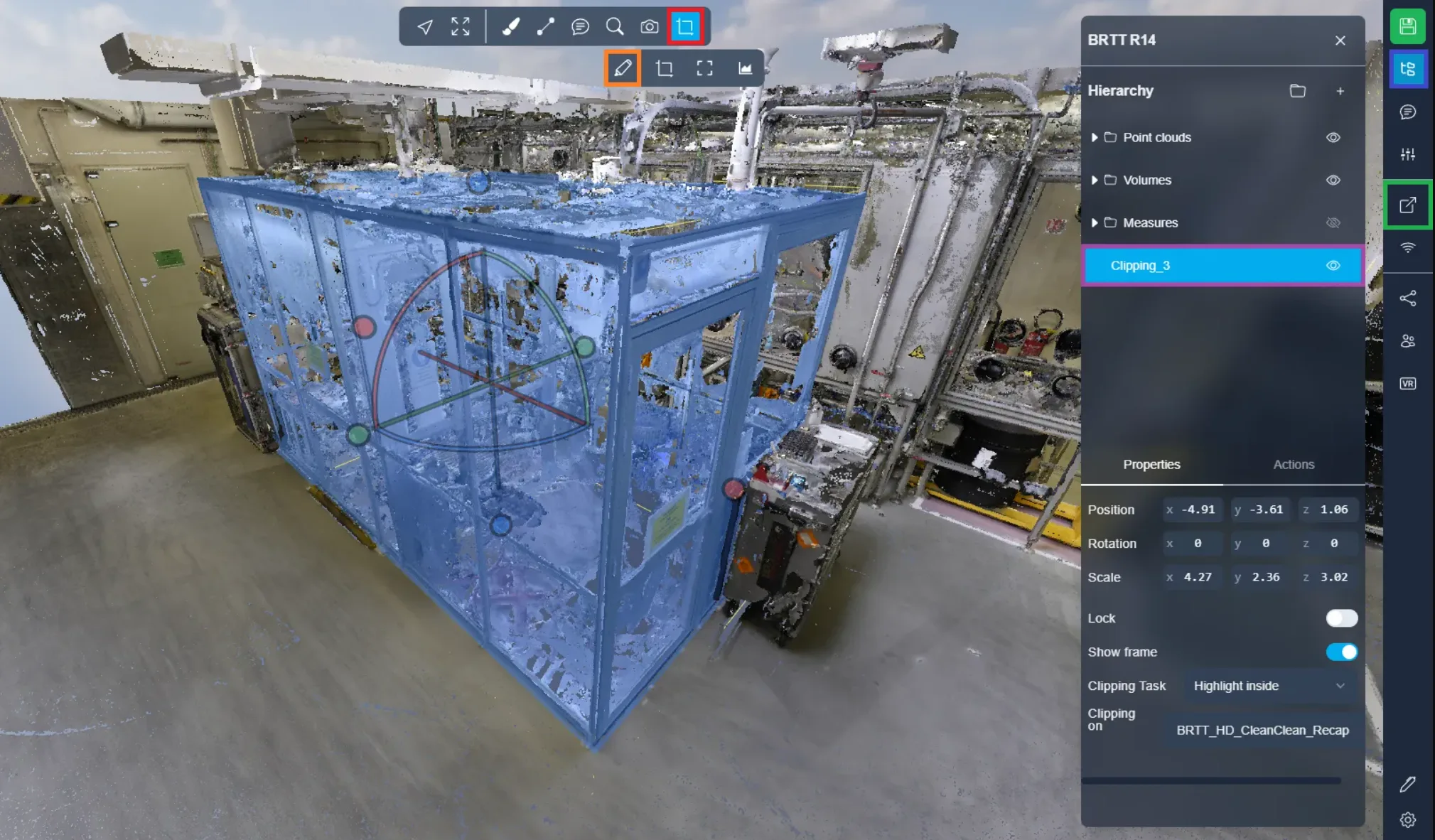
Om te beginnen maakt u een uitsnijdbox door te klikken op de laatste knop in het bovenste menu.
Kies vervolgens de eerste optie, waarmee u een duidelijk zicht krijgt op het specifieke gebied waar u zich op richt. Gebruik de verschillende grepen om deze te positioneren zoals u wilt. Houd er rekening mee dat u alles binnen de doos gaat exporteren. Als u meer details wilt over het plaatsen van een uitsnijdbox, raadpleeg dan dit artikel.
Nadat u uw box succesvol heeft geplaatst, gaat u naar het projectmenu en klikt u op uw uitsnijdbox om door te gaan.
Ga nu naar het tabblad "Acties" en kies "Exporteer Puntenwolk". Deze actie opent het exportmenu.
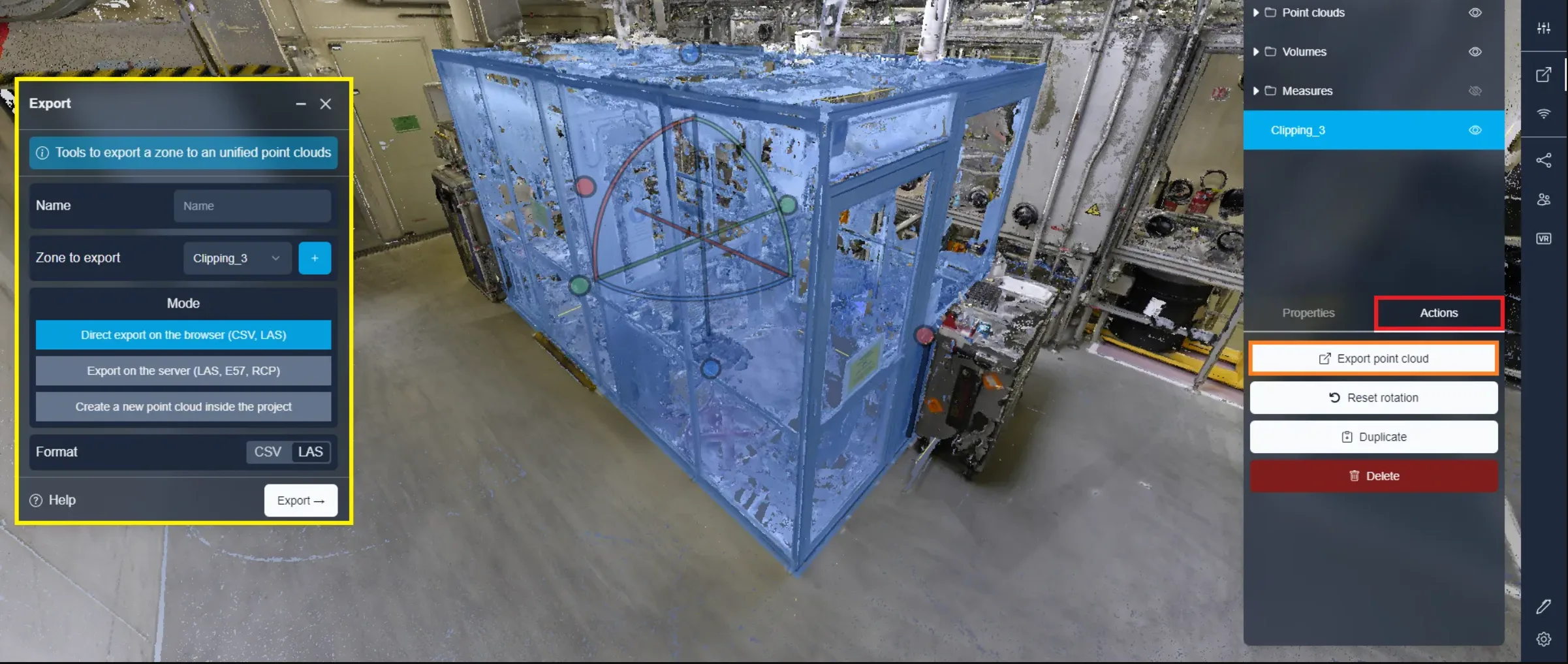
We zullen nu twee manieren ontdekken om het geselecteerde deel te exporteren.
1e methode: Browserexport
Browserexport gebruikt de prestaties van uw apparaat voor het exporteren van zones. Zorg ervoor dat het project openblijft totdat de export is voltooid. Deze methode biedt snellere exporttijden dan export naar de server (methode 2). Bovendien heeft u de optie om het exportproces op elk moment te stoppen en uw bestand terug te halen.
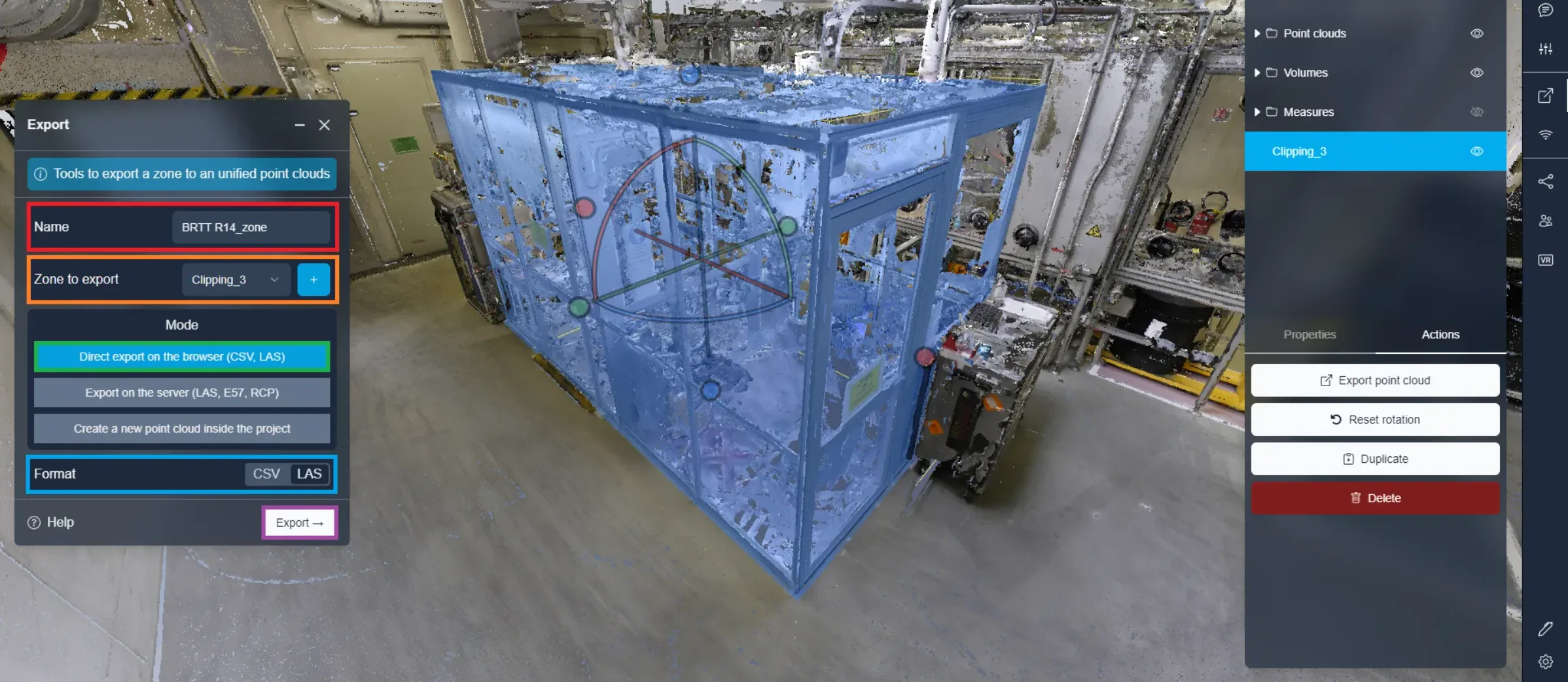
Begin met het geven van een bestandsnaam aan uw export. Bevestig dat het correcte uitsnijdgebied is geselecteerd voor export en zorg ervoor dat Browserexport is gekozen. Kies ten slotte of u een CSV of LAS export verkiest. Een CSV levert een tabel met de positie van alle punten, terwijl LAS een standaard bestandstype voor puntenwolken is. Klik op "Exporteer" om het proces te starten.
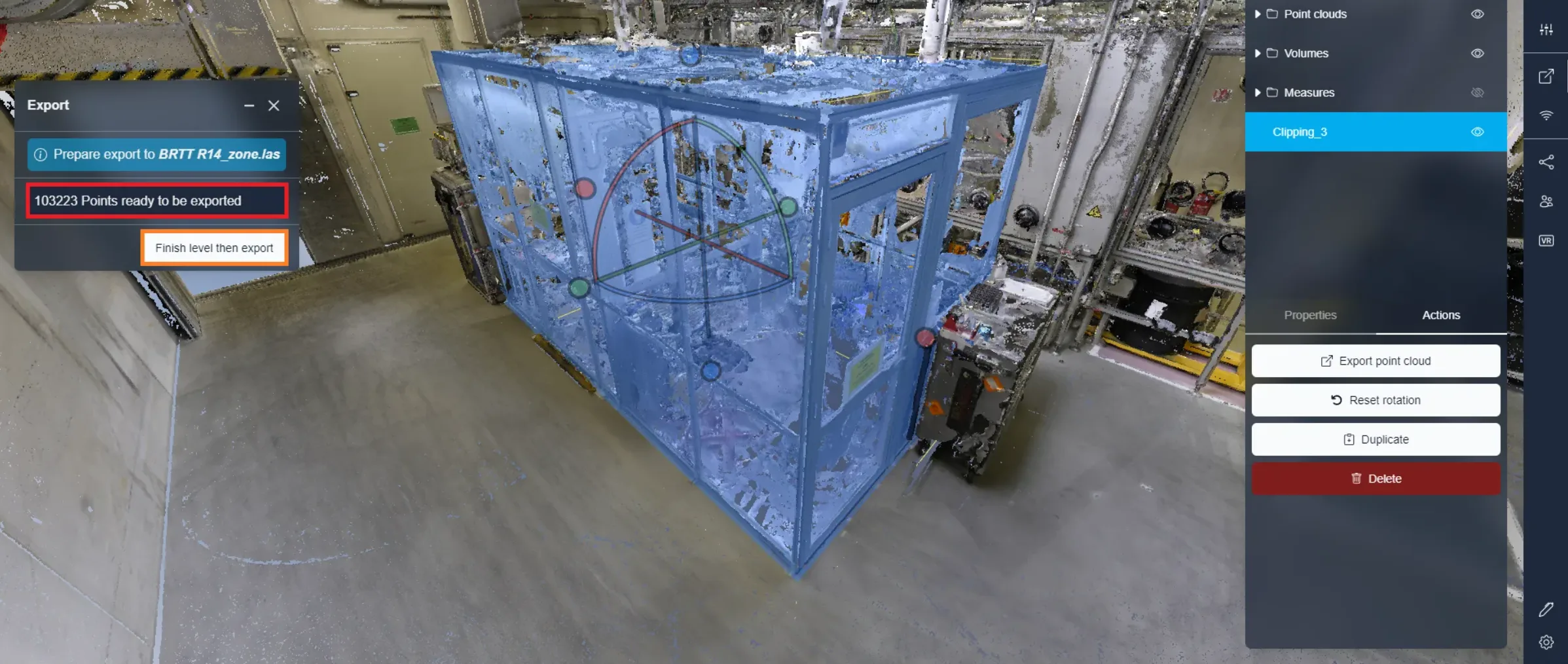
Tijdens het exportproces wordt u geïnformeerd over het aantal opgehaalde punten, wat aangeeft wat zal worden opgenomen in uw uiteindelijke export. Als u het laat laden totdat het automatisch is voltooid, heeft u 100% van de punten in het aangewezen gebied. Maar als u merkt dat u niet alle punten nodig heeft, heeft u de optie om de export in de huidige staat te stoppen en de reeds opgehaalde punten te exporteren. Wees gerust, u mist geen enkel deel van de selectie, omdat de methode voor het ophalen van punten ervoor zorgt dat alle geselecteerde gebieden worden gedekt.
2e methode: Serverexport
Kiezen voor export naar de server biedt het gemak dat u het project kunt verlaten of zelfs uw computer kunt uitschakelen terwijl het proces bezig is. Daarnaast heeft u de optie om uit verschillende bestandstypen te kiezen. Deze methode vereist echter doorgaans meer tijd dan browserexport. Een ander belangrijk voordeel van exporteren naar de server is dat zodra een gebied is geëxporteerd, het beschikbaar komt voor download voor iedereen met de benodigde rechten om toegang te krijgen tot de projectbestanden. Dit elimineert de noodzaak dat elke persoon zijn eigen export maakt of het bestand via andere middelen deelt.
Net als bij het exporteren vanuit de browser, begint u door een bestandsnaam in te voeren en het uitsnijdgebied te controleren. Zorg ervoor dat Serverexport is geselecteerd. Kies uw gewenste bestandsformaat, of het nu LAS, e57 of RCP is.
Klik op "Exporteer" om het proces te starten.
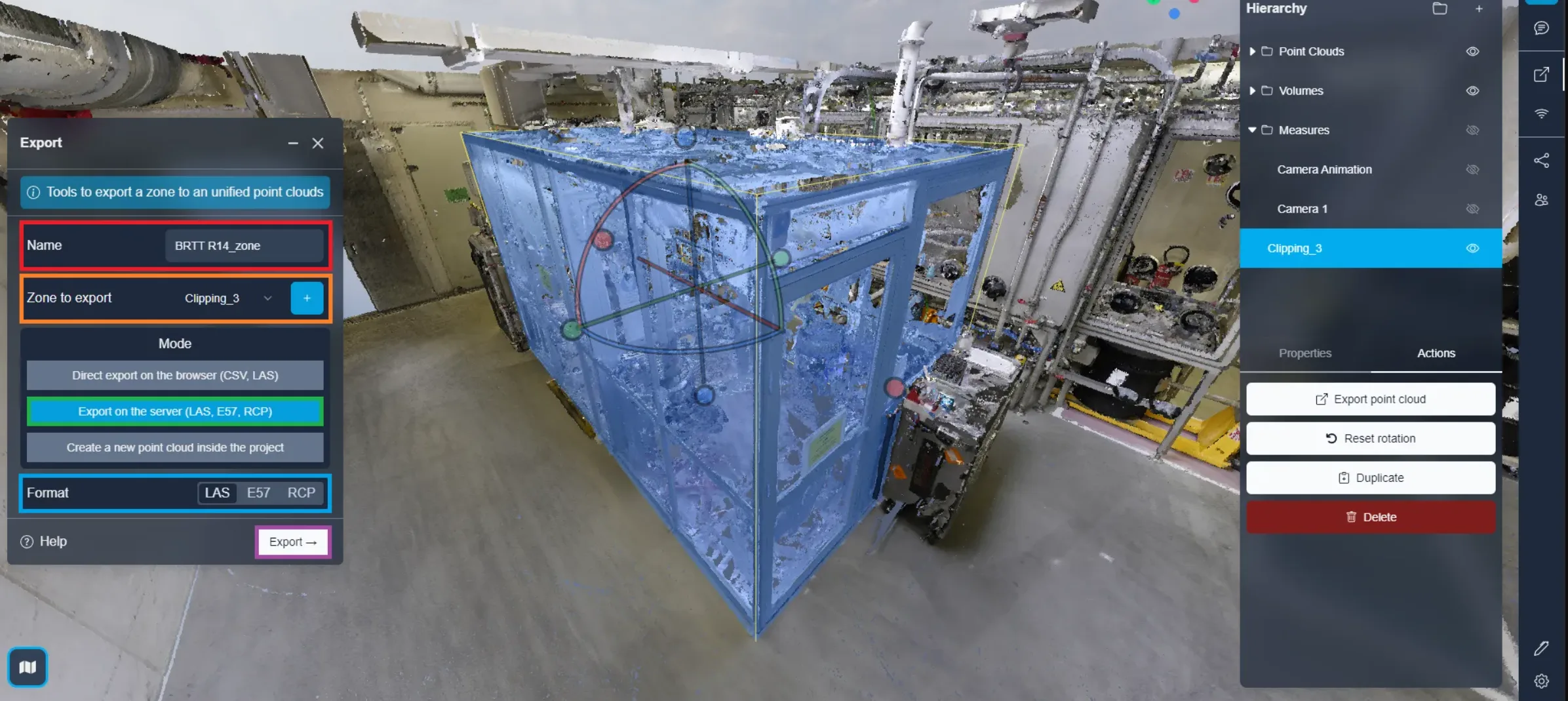
Wanneer de export is voltooid, ontvangt u een notificatie-e-mail waarin staat dat uw bestand klaar is om te downloaden.
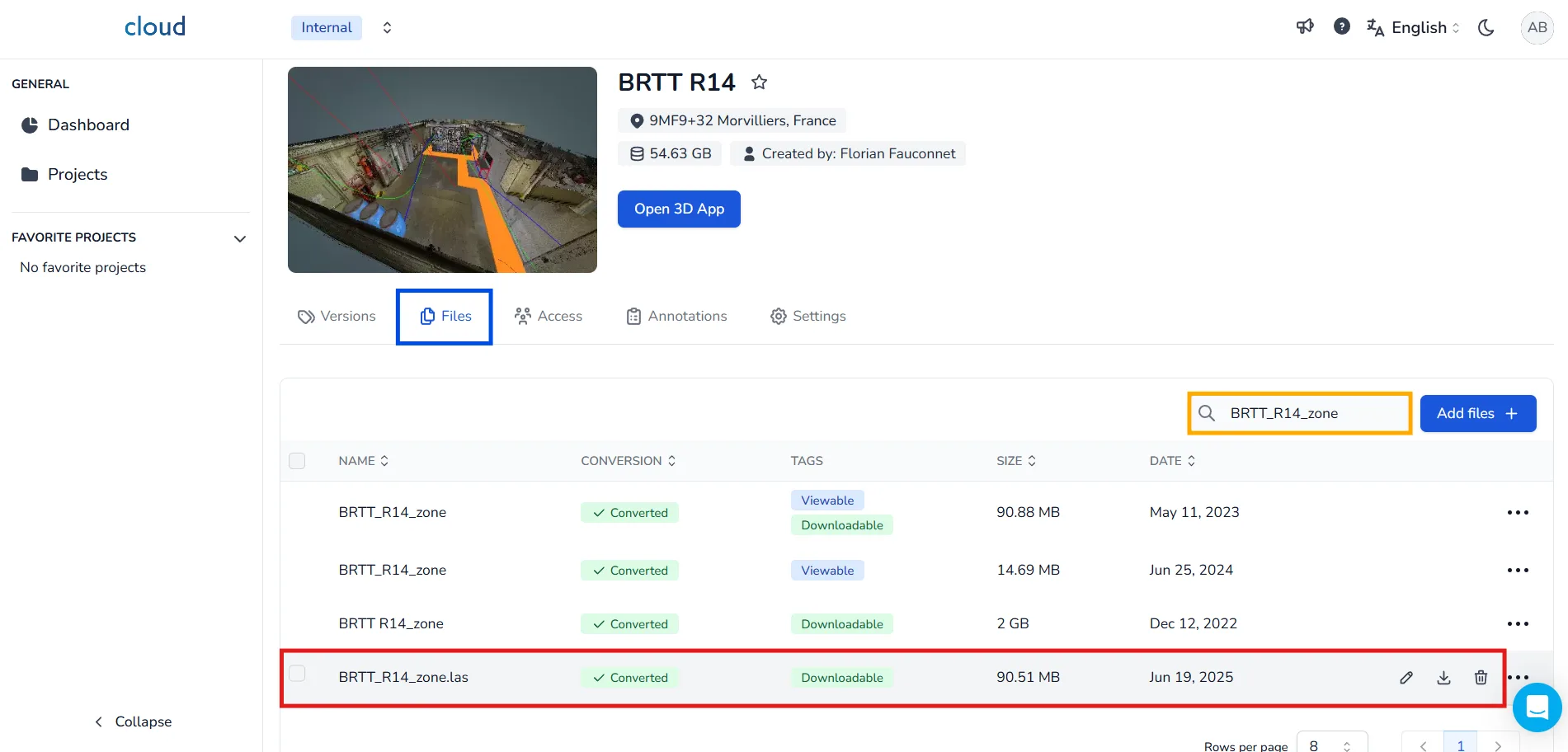
Om toegang te krijgen tot het bestand:
- Ga naar de projectbewerkingspagina.
- Klik op het tabblad Bestanden.
- Gebruik de zoekbalk om de naam van de zone die u heeft geëxporteerd in te voeren.
- Zodra u het heeft gevonden, klikt u op het downloadpictogram om uw geëxporteerde bestand te verkrijgen.
3e methode: Duplicatie
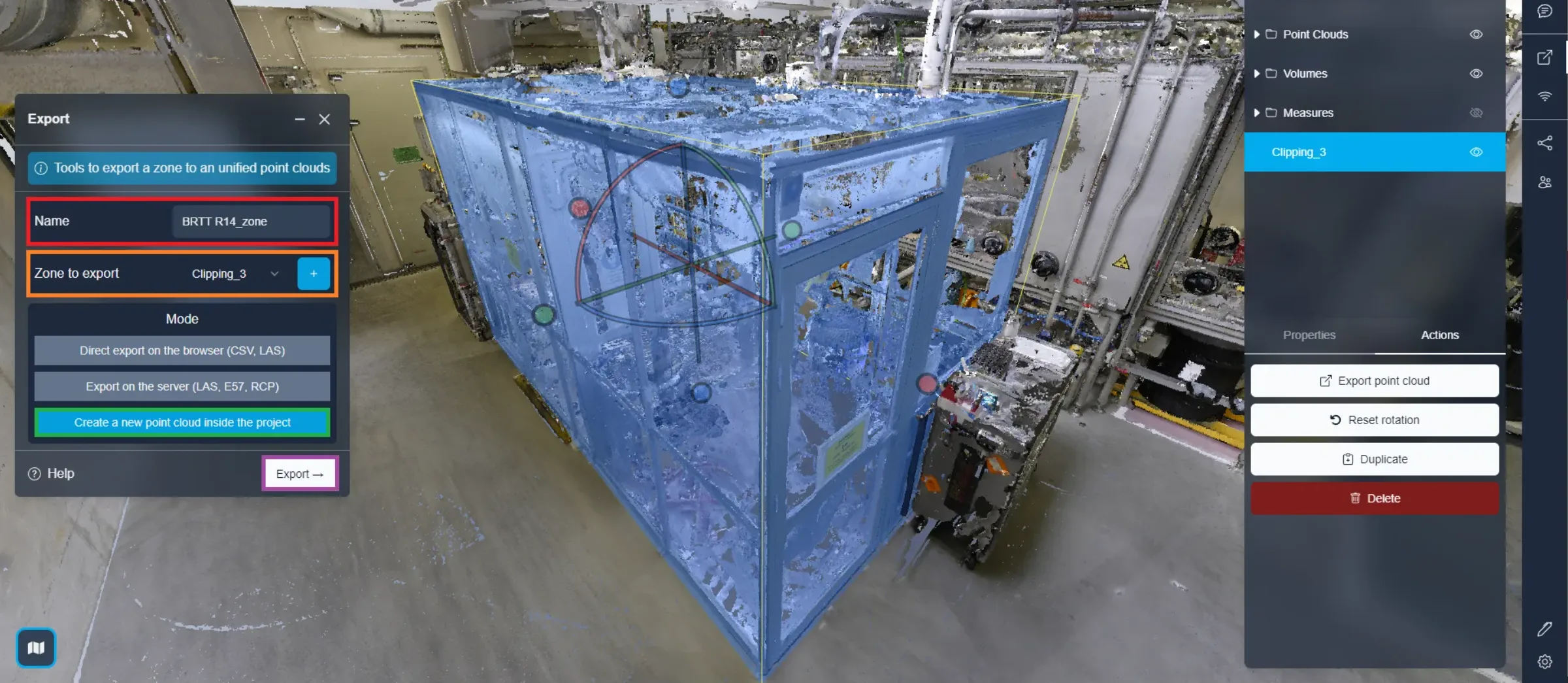
U heeft de optie om de punten die zich in het gebied bevinden, direct in hetzelfde project te dupliceren. Deze nieuwe puntenwolk zal naar wens verplaatsbaar zijn, zodat u nieuwe indelingsconfiguraties kunt uitproberen.
Net als bij andere exporten, moet u eerst de naam van de nieuwe puntenwolk kiezen, en daarna het gebied voor de duplicatie bevestigen. Selecteer vervolgens gewoon "Maak nieuwe puntenwolk in project" en exporteer.
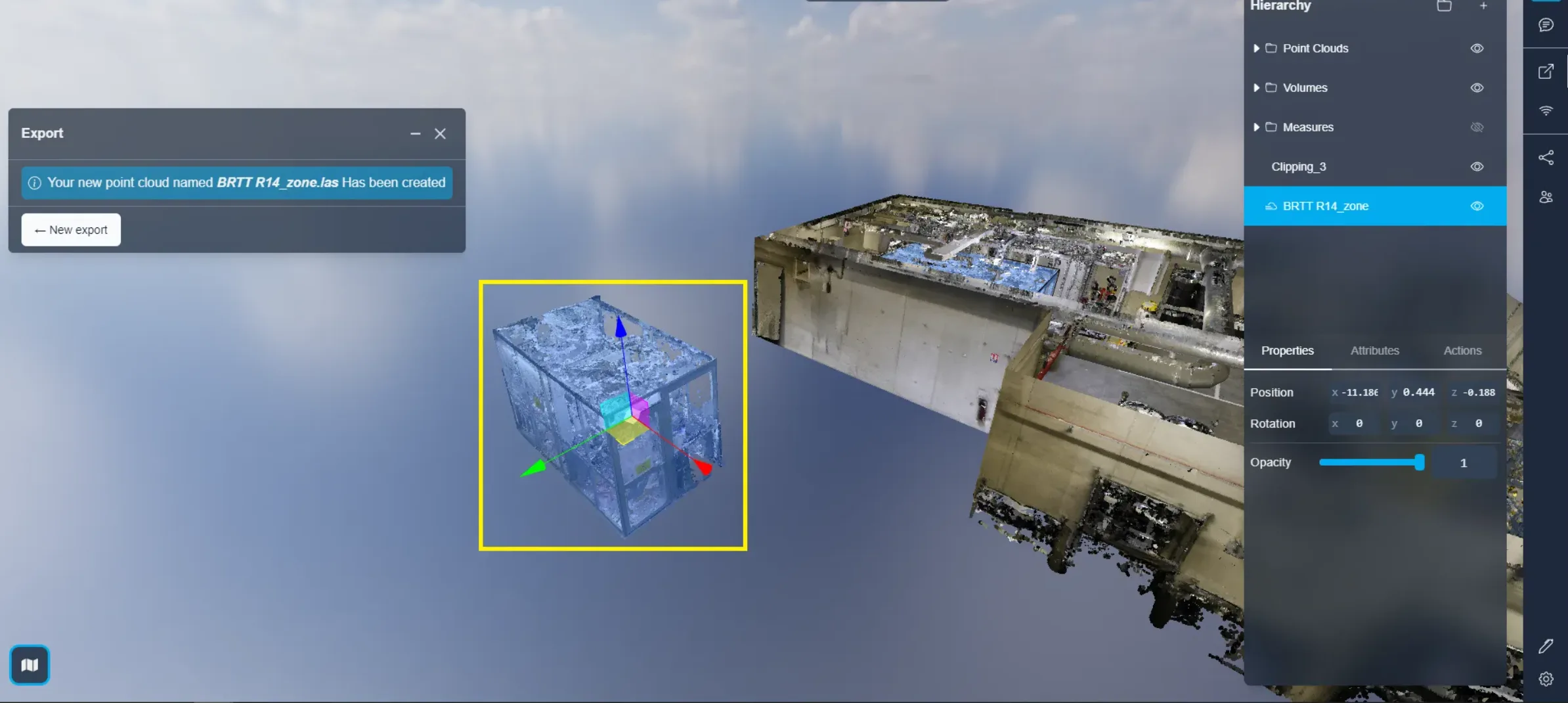
Nadat de duplicatie is gestart, ziet u het proces live gebeuren. Na enkele ogenblikken is er een versie van lage kwaliteit van de geëxporteerde zone klaar om mee te werken. U kunt deze verplaatsen en neerzetten waar u maar wilt. Een versie van hoge kwaliteit van die zone-export vervangt de versie van lage kwaliteit zodra deze klaar is. De versie van hoge kwaliteit houdt rekening met elke wijziging die u aan de versie van lage kwaliteit heeft aangebracht, zoals positie, rotatie, toegepaste uitsnijdboxen...
U zult zien dat de uitsnijdbox die is gebruikt voor de export naar de "buitenkantmodus" is geschakeld, waardoor het originele object verborgen is; u kunt die modus later altijd wijzigen als u dat wilt. Voel u vrij om het artikel over de uitsnijdbox te bekijken om meer te leren over deze functie.
U kunt hier meer leren over de interactie met middelen.
Als u problemen ondervindt, staat ons ondersteuningsteam voor u klaar om te helpen. Veel plezier met verkennen!