Meetinstrumenten
In de 3D-applicatie vindt u verschillende meetgereedschappen. U kunt beginnen door het meetmenu bovenaan uw scherm te openen.
Om een meetpunt te plaatsen, klikt u met de linkermuisknop ergens op een bron; klik met de rechtermuisknop om uw meting te stoppen. Door op SPATIE te drukken, worden linker- en rechterklikken uitgeschakeld, zodat u normaal kunt bewegen zonder dat uw metingen worden beïnvloed. Zodra u heeft gemeten, kunt u een punt verplaatsen door erop te klikken en het te verslepen.
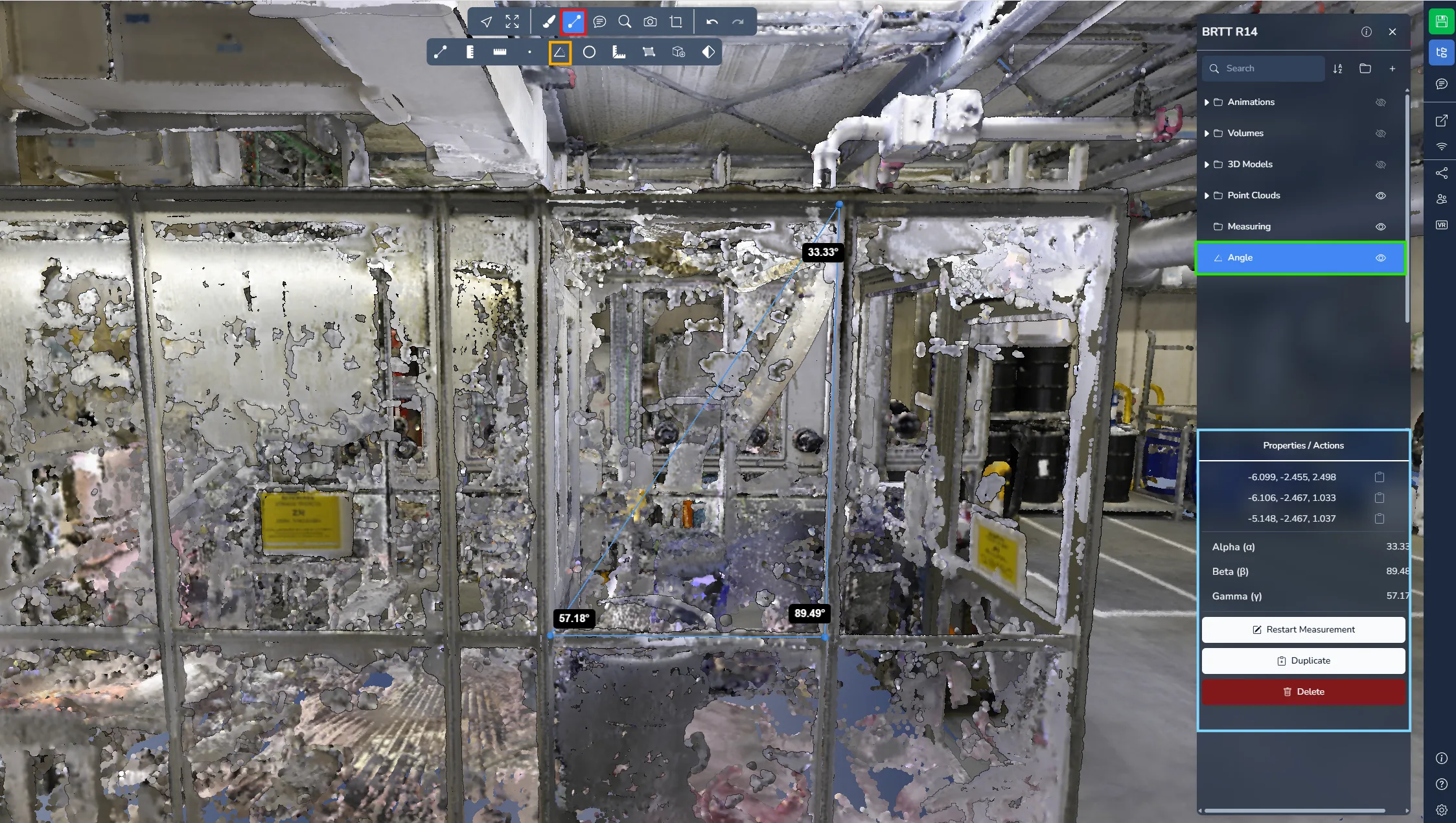
Hoek
De hoek meting stelt u in staat om een driehoek te creëren met behulp van drie punten. Het systeem berekent en toont vervolgens de hoekwaarde op elk punt.
Open het projectmenu en selecteer uw meting voor meer informatie en opties.
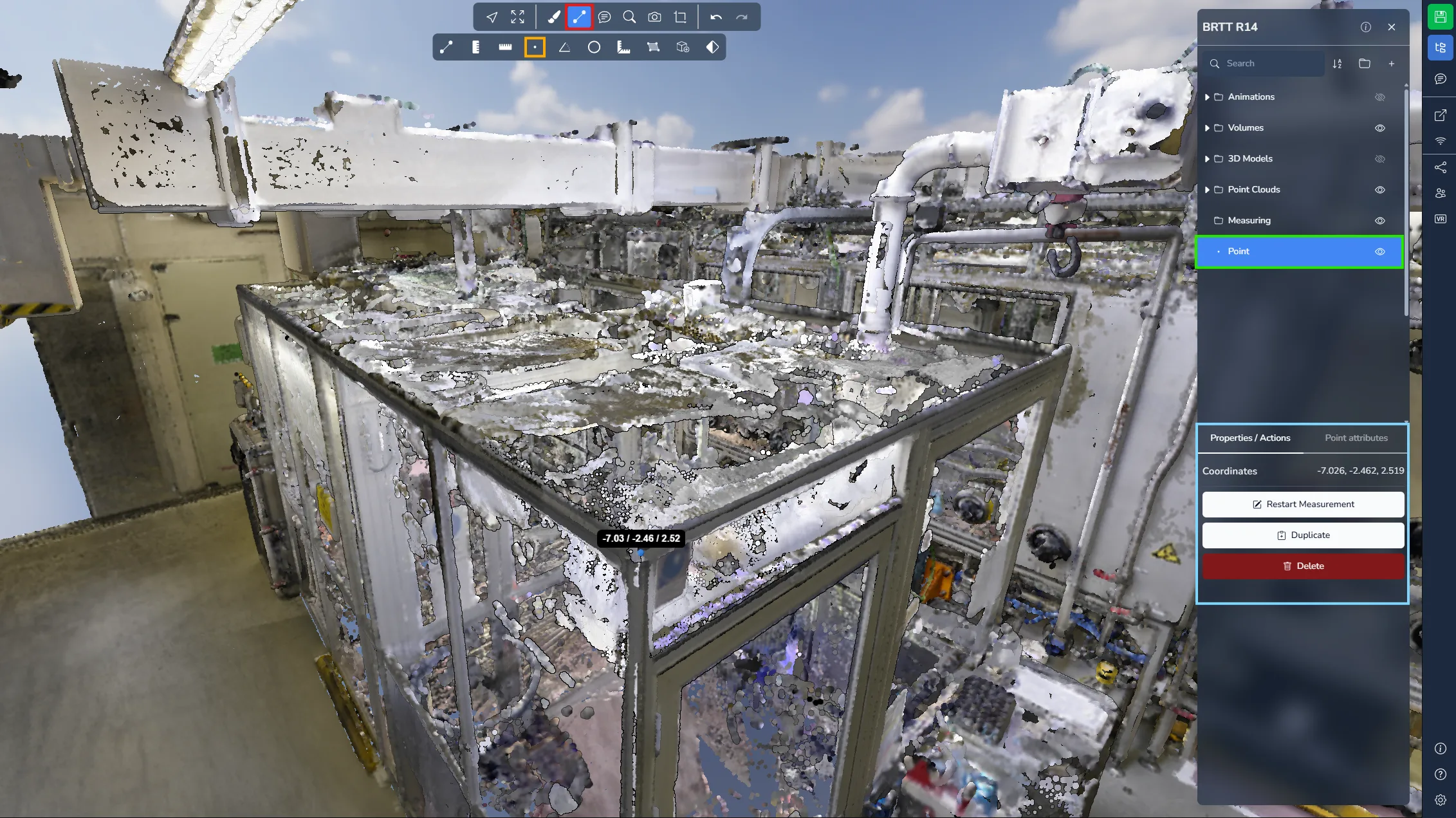
Punt
De punt meting stelt u in staat om een enkel punt in de scène te plaatsen en de exacte coördinaten ervan te verkrijgen. Dit gereedschap is bijzonder nuttig voor georeferentieprojecten waarin nauwkeurige positionele informatie vereist is.
Open het projectmenu en selecteer uw meting voor meer informatie en opties.
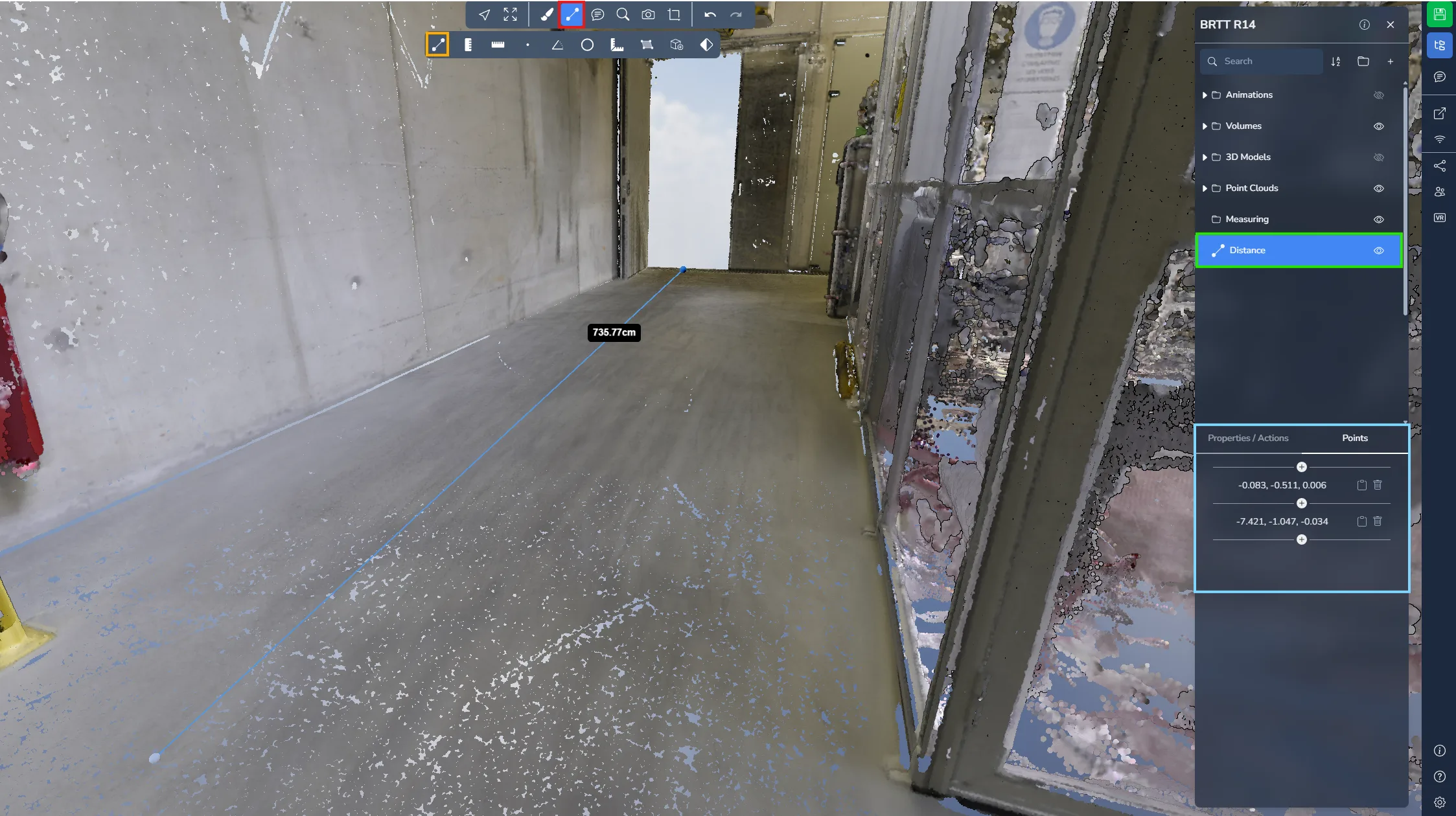
Afstand
De afstand meting stelt u in staat om meerdere punten te plaatsen om afstanden langs een pad te meten. Het gereedschap toont de afstand tussen elk segment en de totale afstand tussen het eerste en het laatste punt.
Vergeet niet met de rechtermuisknop te klikken om te stoppen met het toevoegen van punten!
Open het projectmenu en selecteer uw meting voor meer informatie en opties.
Grondafstand
De grondafstand meting stelt u in staat om meerdere punten te plaatsen terwijl alleen de horizontale afstand tussen hen wordt berekend. In tegenstelling tot het standaard afstandsgereedschap negeert deze meting de Z-as, waardoor het ideaal is voor het meten van afstanden geprojecteerd op de grond.
Vergeet niet met de rechtermuisknop te klikken om te stoppen met het toevoegen van punten!
Open het projectmenu en selecteer uw meting voor meer informatie en opties.
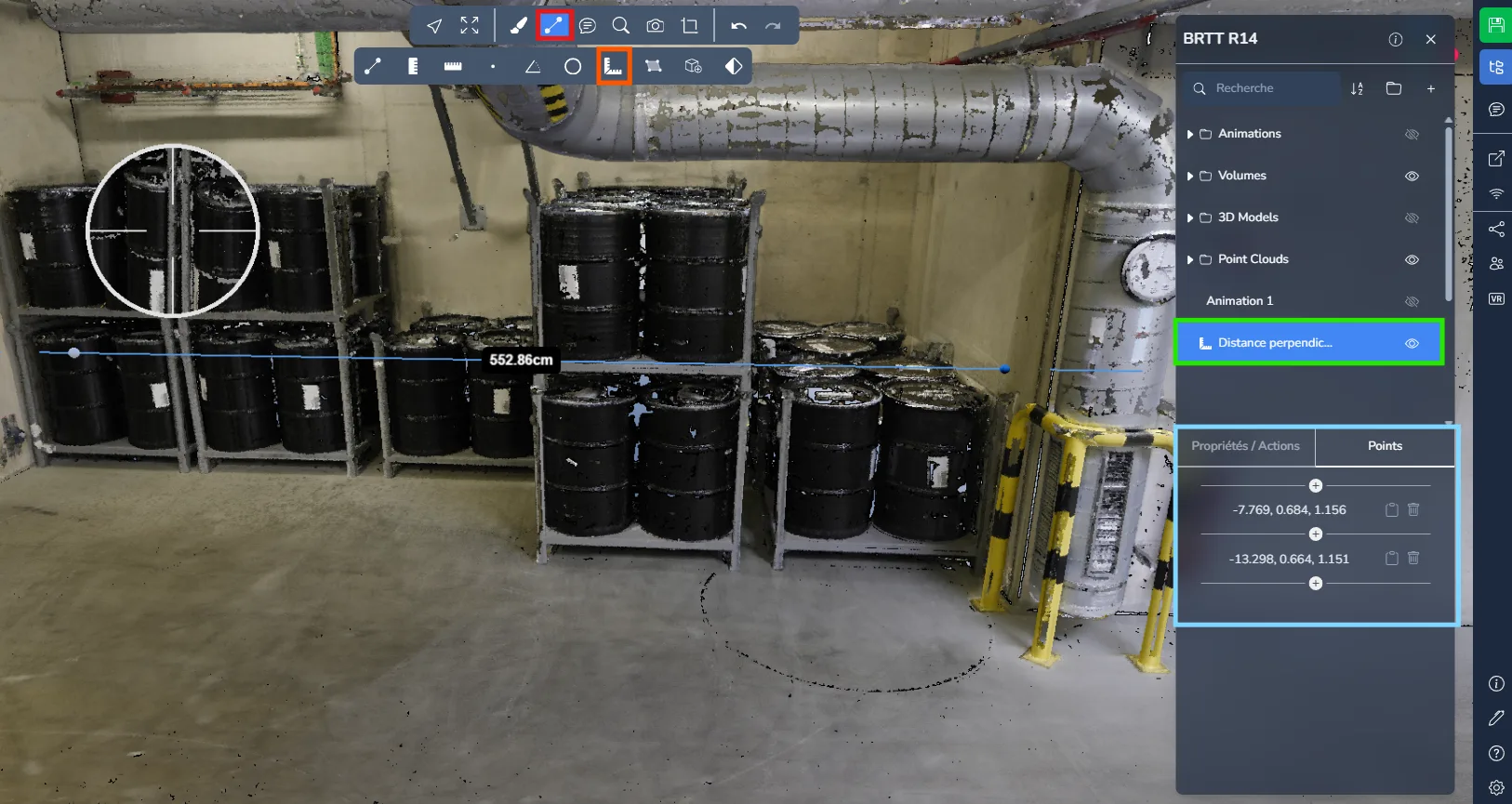
Loodrechte afstand
De loodrechte afstand meting stelt u in staat om de kortste afstand tussen een punt en een lijn te meten. Nadat u de referentielijn met twee punten heeft gedefinieerd, wordt een derde punt geplaatst om de loodrechte afstand tussen dit punt en de lijn te berekenen.
Dit gereedschap is bijzonder nuttig voor het verifiëren van vrije ruimte, het controleren van uitlijning of het meten van afstanden van een object naar een referentie-as of -oppervlak.
Open het projectmenu en selecteer uw meting om toegang te krijgen tot aanvullende informatie en opties.
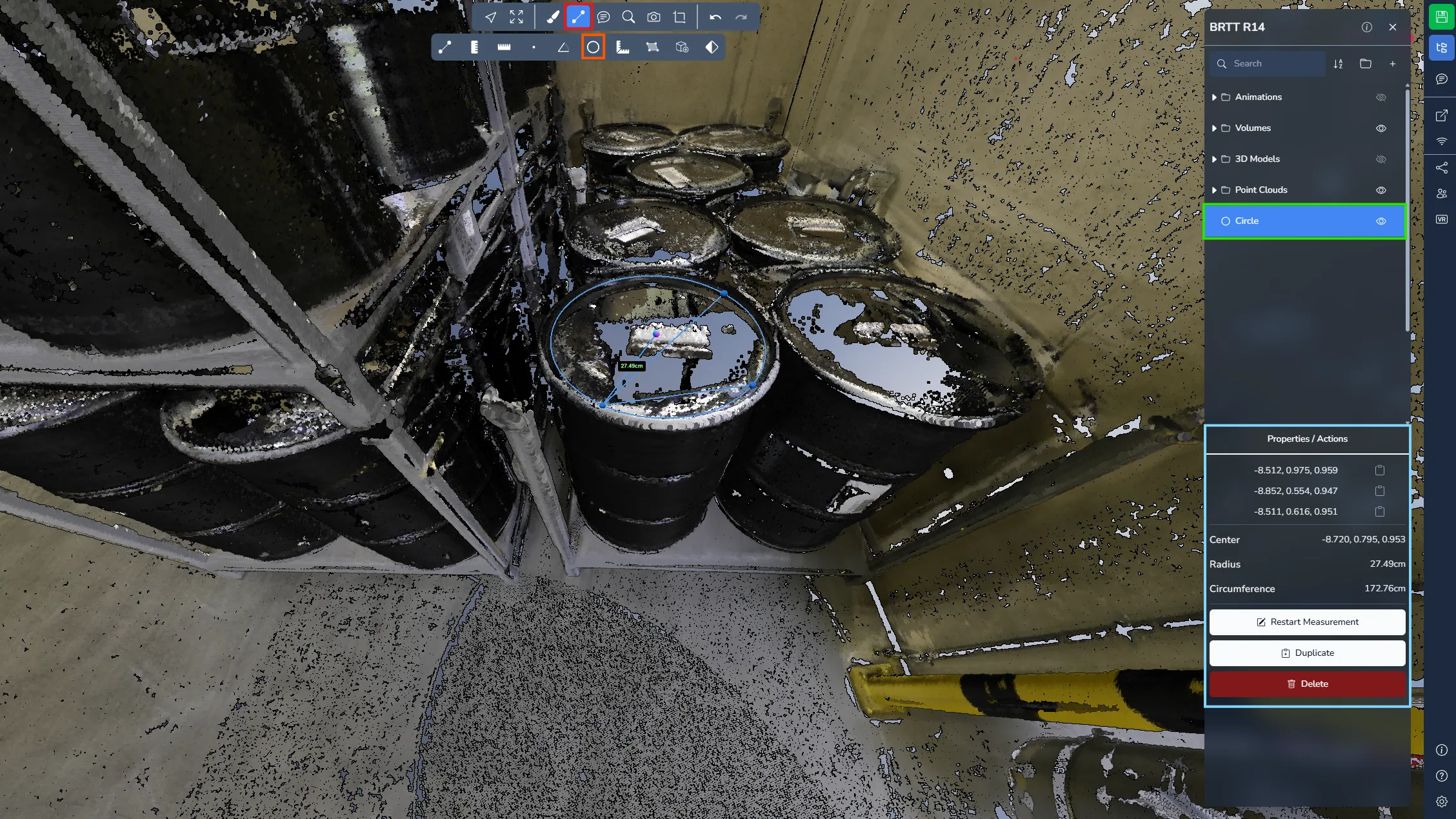
Cirkel
De circulaire meting stelt u in staat om een cirkel te creëren met behulp van drie punten. Zodra deze is gedefinieerd, berekent het systeem de straal, omtrek en de centrale positie van de cirkel.
Open het projectmenu en selecteer uw meting voor meer informatie en opties.
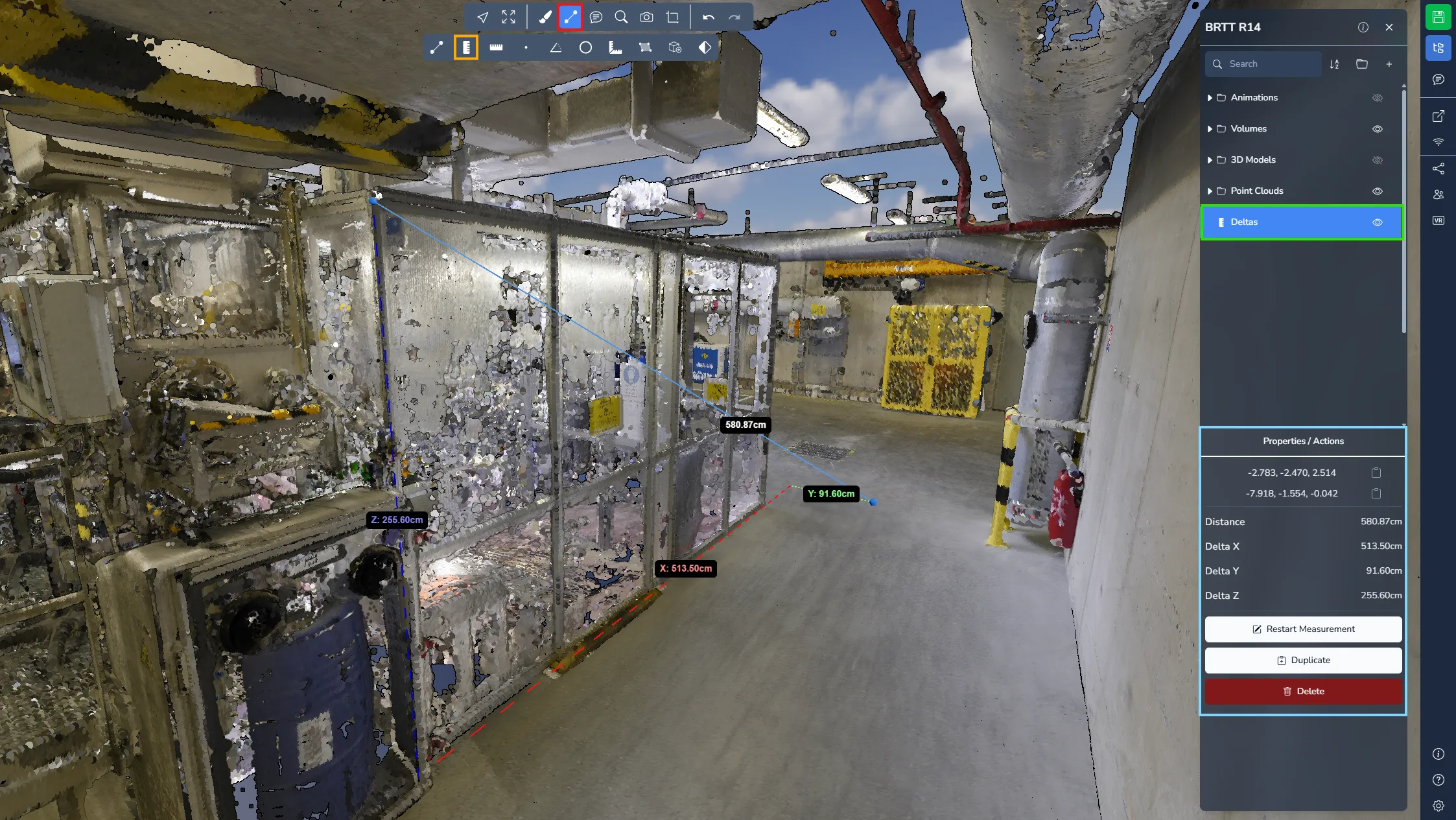
Delta
De delta meting stelt u in staat om twee punten te plaatsen en zowel de directe afstand tussen deze punten als de asverschillen te verkrijgen.
Het gereedschap biedt:
-
X-waarde → verschil langs de Oost / West as
-
Y-waarde → verschil langs de Noord / Zuid as
-
Z-waarde → verschil in hoogte tussen de twee punten
Omdat de Z-waarde het hoogteverschil weergeeft, wordt deze meting vaak informeel gebruikt om hoogtevariaties te meten.
Open het projectmenu en selecteer uw meting voor meer informatie en opties.
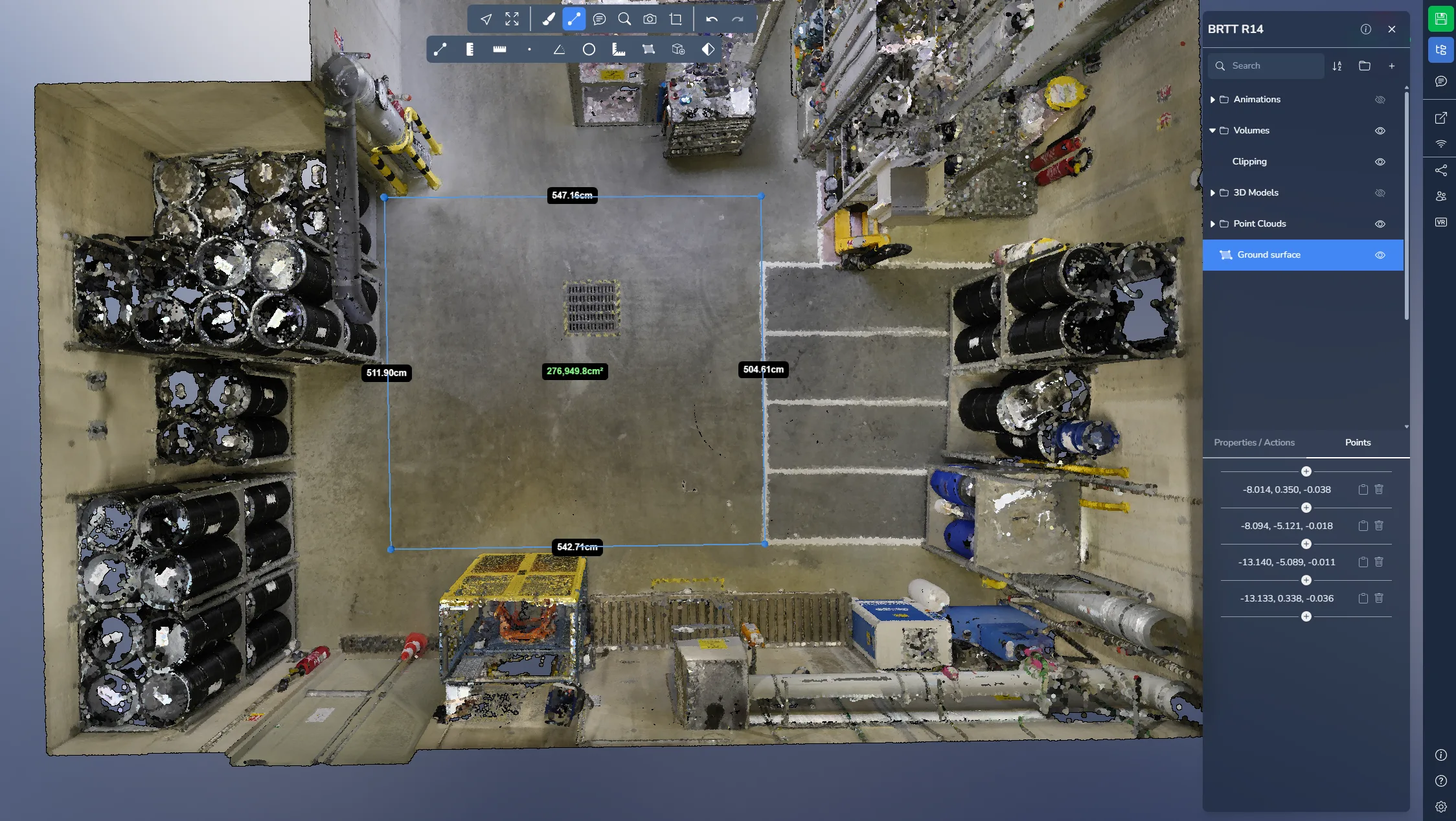
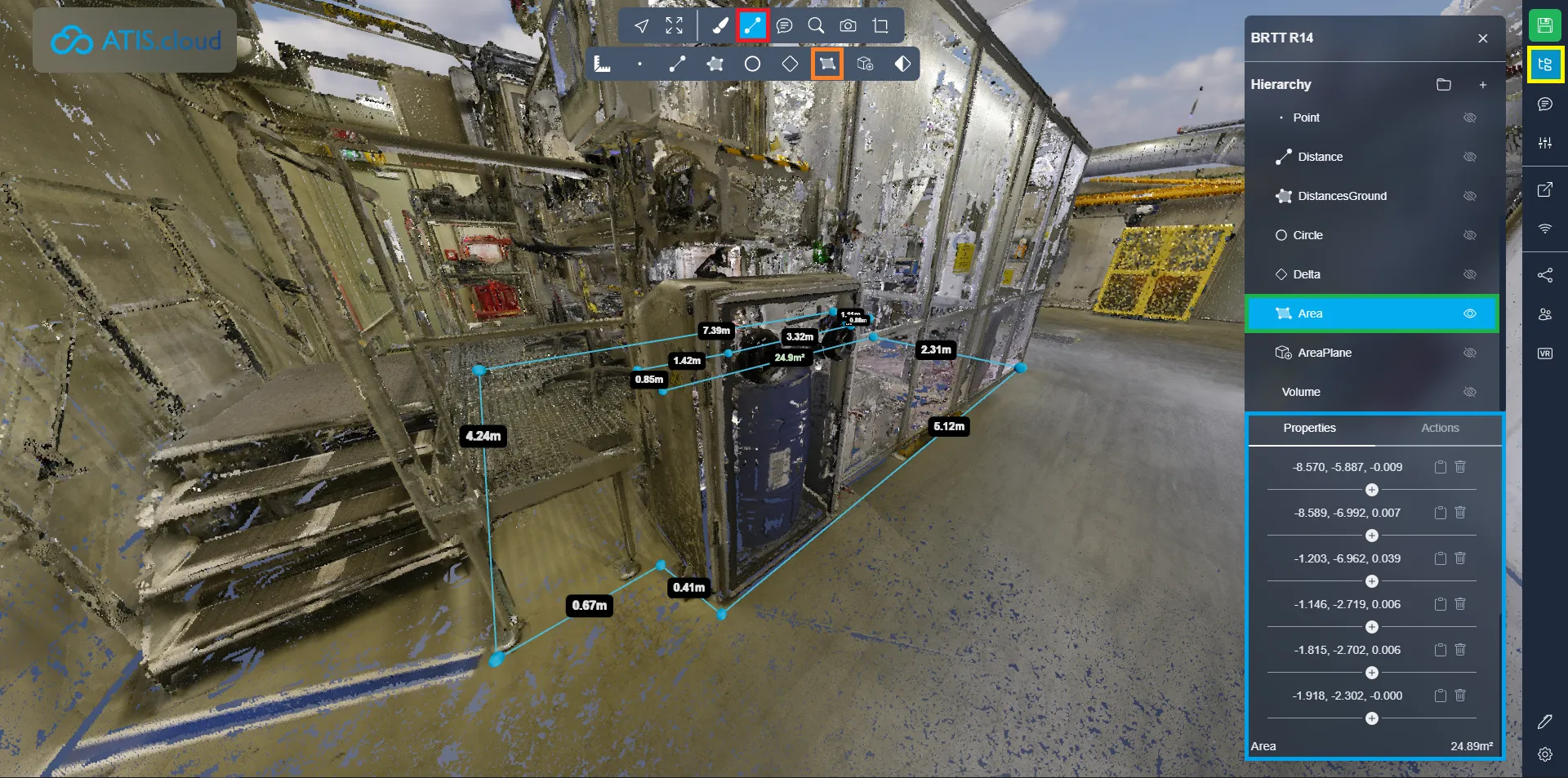
Vloeroppervlak
De vloeroppervlak meting stelt u in staat om een oppervlakte te definiëren door meerdere punten te plaatsen. Het systeem berekent zowel de segmentafstanden als het horizontale oppervlak van de gedefinieerde veelhoek.
De oppervlakteberekening negeert de Z-as, waardoor een nauwkeurig grondoppervlak wordt verzekerd, zelfs als de punten niet perfect op de vloer zijn uitgelijnd.
Vergeet niet met de rechtermuisknop te klikken om te stoppen met het toevoegen van punten!
Open het projectmenu en selecteer uw meting voor meer informatie en opties.
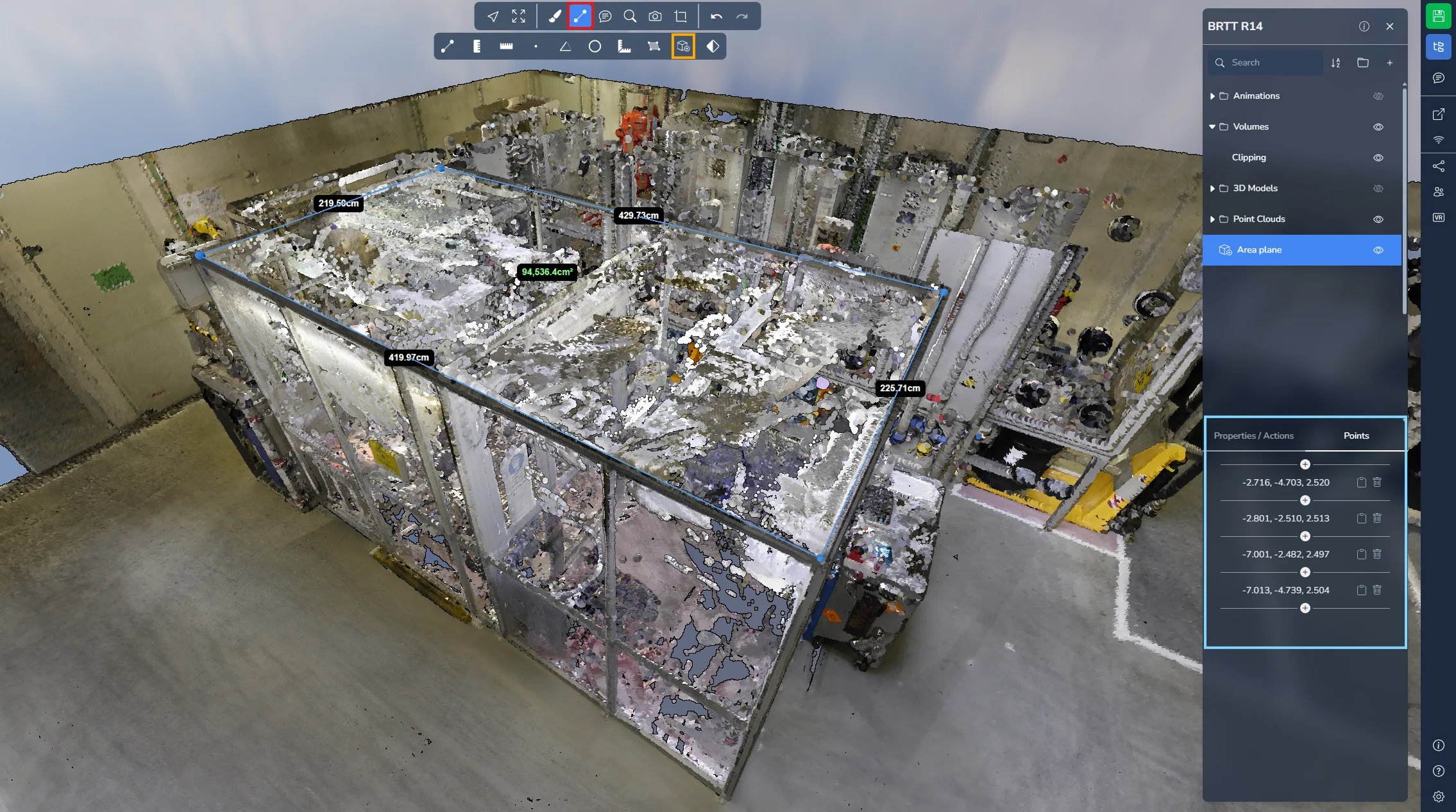
Oppervlaktevlak
De oppervlaktevlak meting stelt u in staat om een oppervlakte te definiëren met behulp van meerdere punten. In tegenstelling tot het vloeroppervlak berekent dit gereedschap de oppervlakte in een gedefinieerd vlak.
De eerste drie punten bepalen de oriëntatie van het meetvlak. Alle volgende punten worden op dit vlak geprojecteerd. Zodra de oriëntatie van het vlak is gedefinieerd, kan deze niet meer worden gewijzigd, dus het wordt aangeraden om de eerste drie punten zorgvuldig te plaatsen.
Vergeet niet met de rechtermuisknop te klikken om te stoppen met het toevoegen van punten!
Open het projectmenu en selecteer uw meting voor meer informatie en opties.
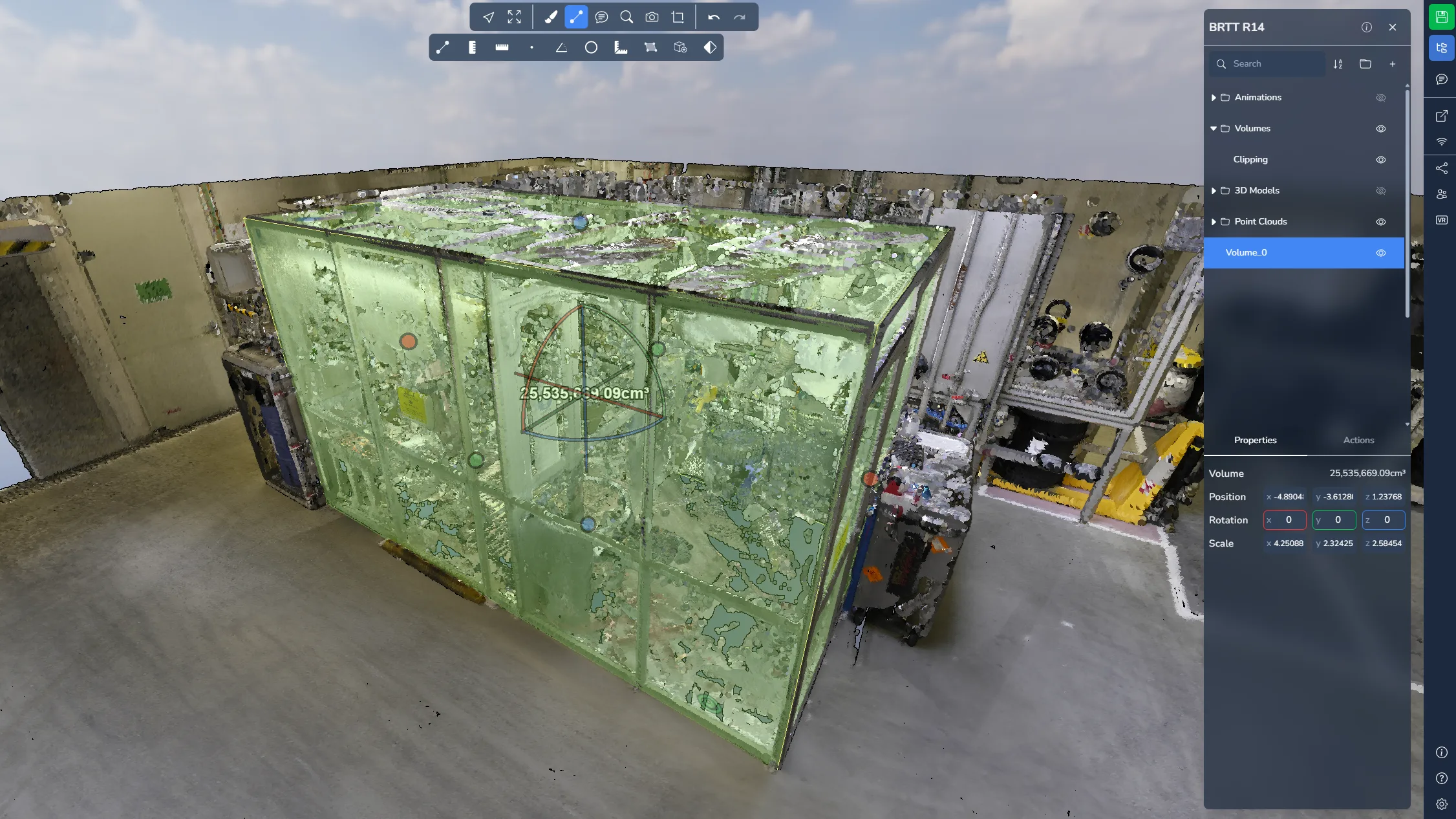
Volume
De volume meting stelt u in staat om een 3D-doos binnen de scène te plaatsen. Vergelijkbaar met de uitsnijdbox kan de kubus worden vergroot en opnieuw geplaatst met behulp van de beschikbare grepen.
Dit gereedschap stelt u in staat om het volume binnen de gedefinieerde doos te schatten. U kunt meer leren over de uitsnijdbox in dit artikel.
Open het projectmenu en selecteer uw meting voor meer informatie en opties.
Volumeberekening
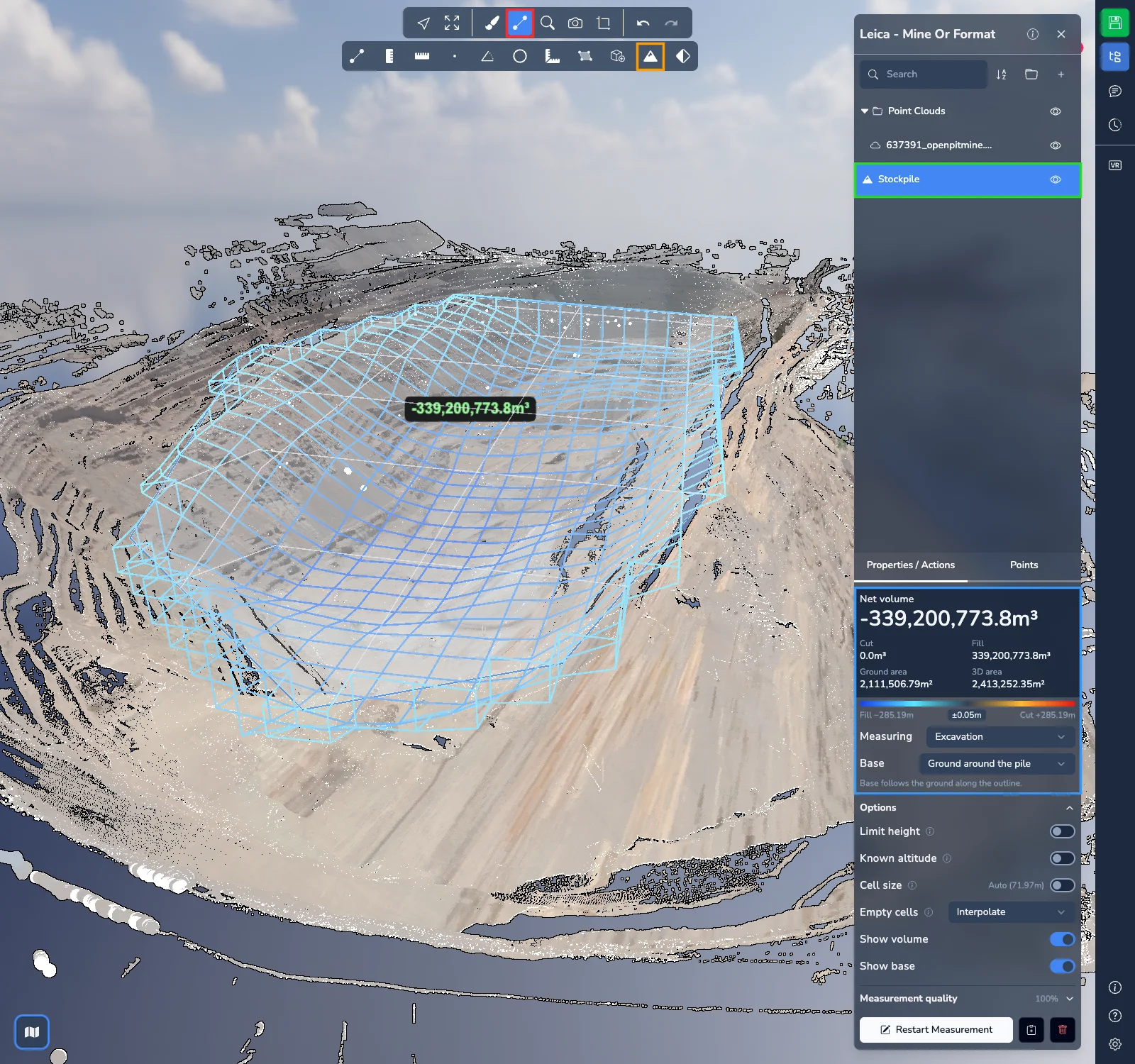
De volumeberekening bepaalt het volume van een hoop of een kuil rechtstreeks uit de puntenwolk, bijvoorbeeld een voorraadhoop materiaal of een ontgraving.
Klik de contour van de zone op de grond aan, rond de hoop of de kuil. Het volume wordt berekend uit de punten binnen de contour. In de scène toont een draadmodel het gemeten volume tussen de basis en de punten, gekleurd naar hoogte: warme kleuren boven de basis, blauwe kleuren eronder. Cellen die door interpolatie zijn gevuld, worden met stippellijnen getekend. Een label geeft het nettovolume weer.
Vergeet niet met de rechtermuisknop te klikken om te stoppen met het toevoegen van punten!
Open het projectmenu en selecteer uw meting om de resultaten te bekijken en deze aan te passen in de eigenschappen:
- Nettovolume bovenaan: het volume Afgraving (materiaal boven de basis) min het volume Ophoging (ruimte onder de basis), met het Grondoppervlak en de 3D-oppervlakte van de zone. Een kuil geeft dus een negatief nettovolume.
- De kleurenschaal onder de resultaten geeft het hoogtebereik onder en boven de basis aan. Delen binnen enkele centimeters van de basis worden in een neutrale kleur getekend; dit verandert de volumes niet.
- Ik meet: kies Een hoop of Een kuil. Een hoop wordt gemeten vanaf de bovenkant van de punten, een kuil vanaf de onderkant.
- Basis: het oppervlak van waaruit het volume wordt gemeten.
- Grond rond de hoop: de basis volgt de grond langs de contour. Gebruik dit wanneer de hele voet van de hoop zichtbaar is.
- Vlakke of gelijkmatig hellende grond: een vlak dat op de contour is afgestemd, voor een vloerplaat of een gelijkmatige helling.
- Hoop tegen een muur of in een vak: een vlakke basis op het laagste punt van de contour, voor een hoop waarvan de voet gedeeltelijk verborgen is. Op hellende grond overschat dit het volume.
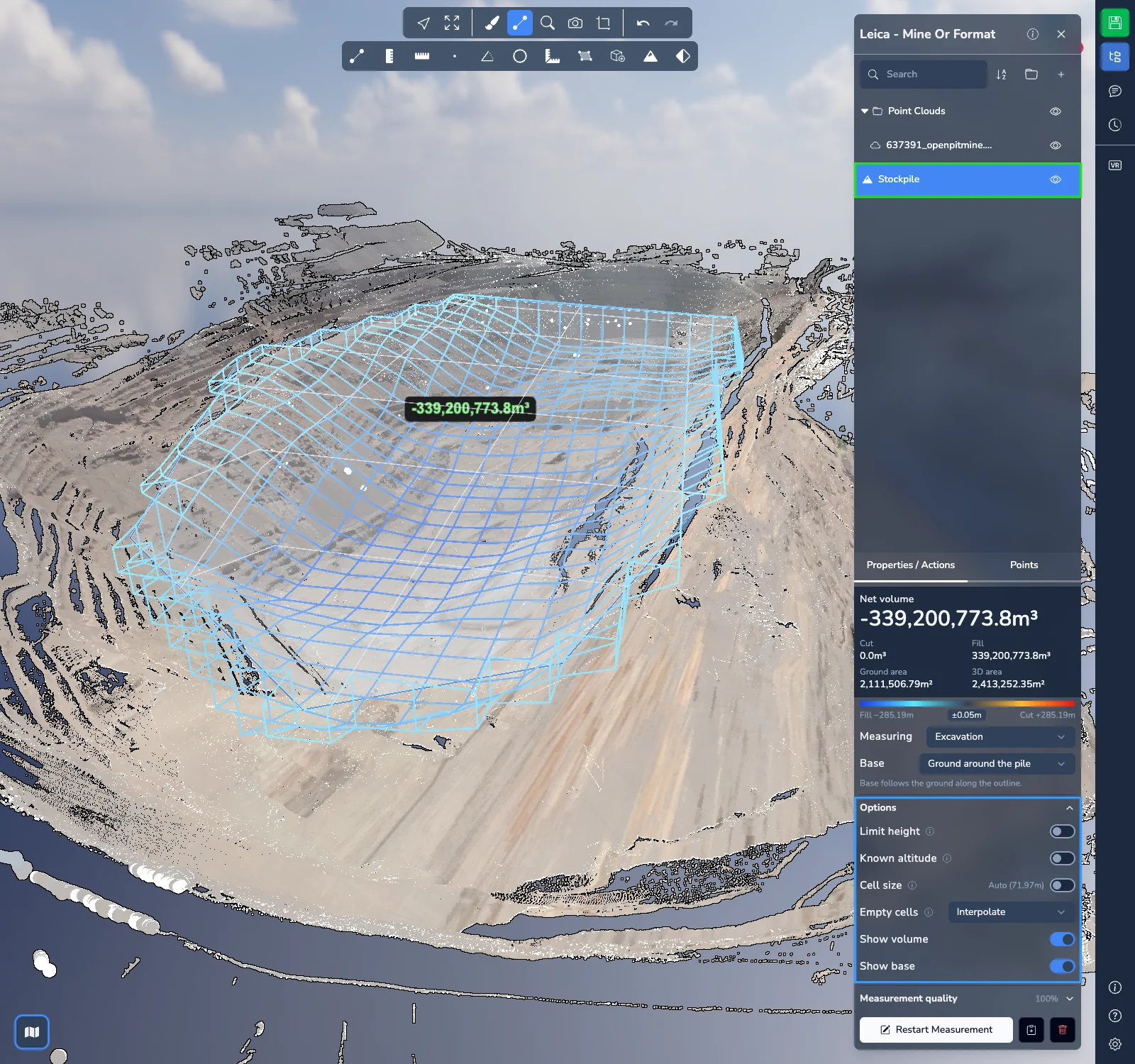
Klap Opties open om de berekening aan te passen:
- Hoogte beperken houdt alleen de punten tussen een laagste en een hoogste hoogte, bijvoorbeeld voor een hoop onder een dak of een transportband. Voer de hoogtes in of wijs ze aan in de scène.
- Bekende hoogte meet vanaf een vlakke basis op een hoogte die u invoert: opslag in een vak waarvan de vloer verborgen is, een ophoging tot een ontwerppeil of een ontgraving tot een geplande diepte. Deze optie vervangt de keuze bij Basis.
- Celgrootte wordt automatisch ingesteld. Schakel deze optie in om zelf een grootte in te voeren: kleinere cellen geven meer detail, maar de berekening duurt langer.
- Lege cellen bepaalt wat er gebeurt met de cellen binnen de contour die geen punten bevatten. Interpoleren, de standaardinstelling, vult gaten tot ongeveer 2 m breed op basis van de omliggende cellen. Niet-gescande zones die te breed zijn om te interpoleren, blijven leeg en worden onder de resultaten gemeld. U kunt ook kiezen voor Leeg laten, Minimale hoogte, Gemiddelde hoogte, Maximale hoogte of Ingevoerde waarde.
- Volume tonen en Basis tonen tonen of verbergen het draadmodel en de basis in de scène.
Klap Meetkwaliteit open om het aandeel van de zone met punten te zien, de gebruikte celgrootte, het aandeel gevulde cellen en gevuld volume, de niet-gevulde zones, de gecorrigeerde cellen (losse pieken) en de cellen die wegens gebrek aan punten zijn genegeerd. Een lage dekking betekent dat een deel van de zone geen punten heeft, waardoor het volume onderschat kan zijn.
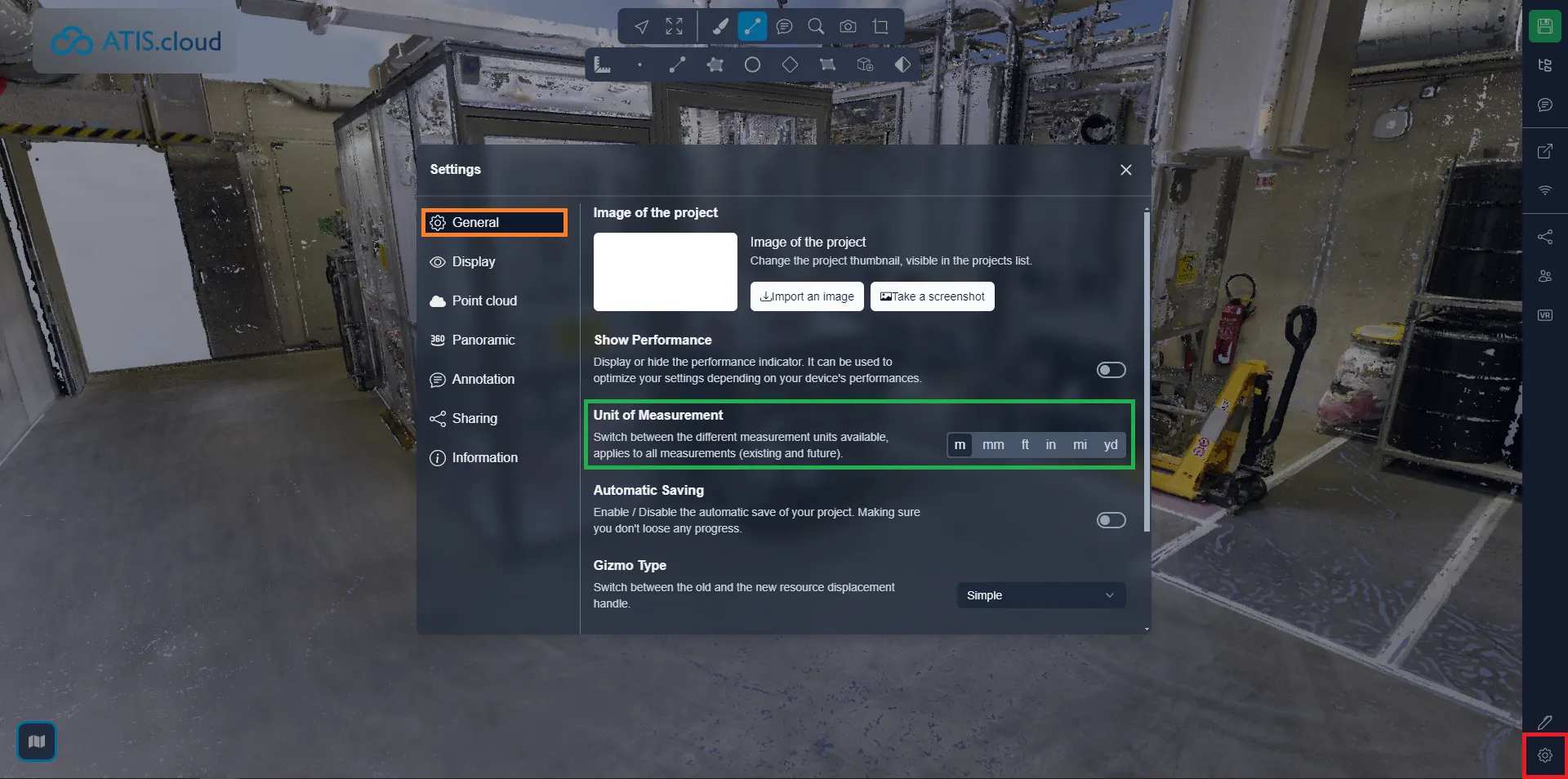
Het is mogelijk om de eenheid van metingen te wijzigen. Om dit te doen opent u het instellingenmenu en het Algemene tabblad, en selecteert u de eenheid waarmee u liever werkt. Dit zal alle reeds aanwezige metingen bijwerken en ook gelden voor nieuwe metingen die u aanmaakt.
Als u problemen ondervindt, staat ons ondersteuningsteam voor u klaar. Veel plezier met verkennen!