Navigatie-assistenten
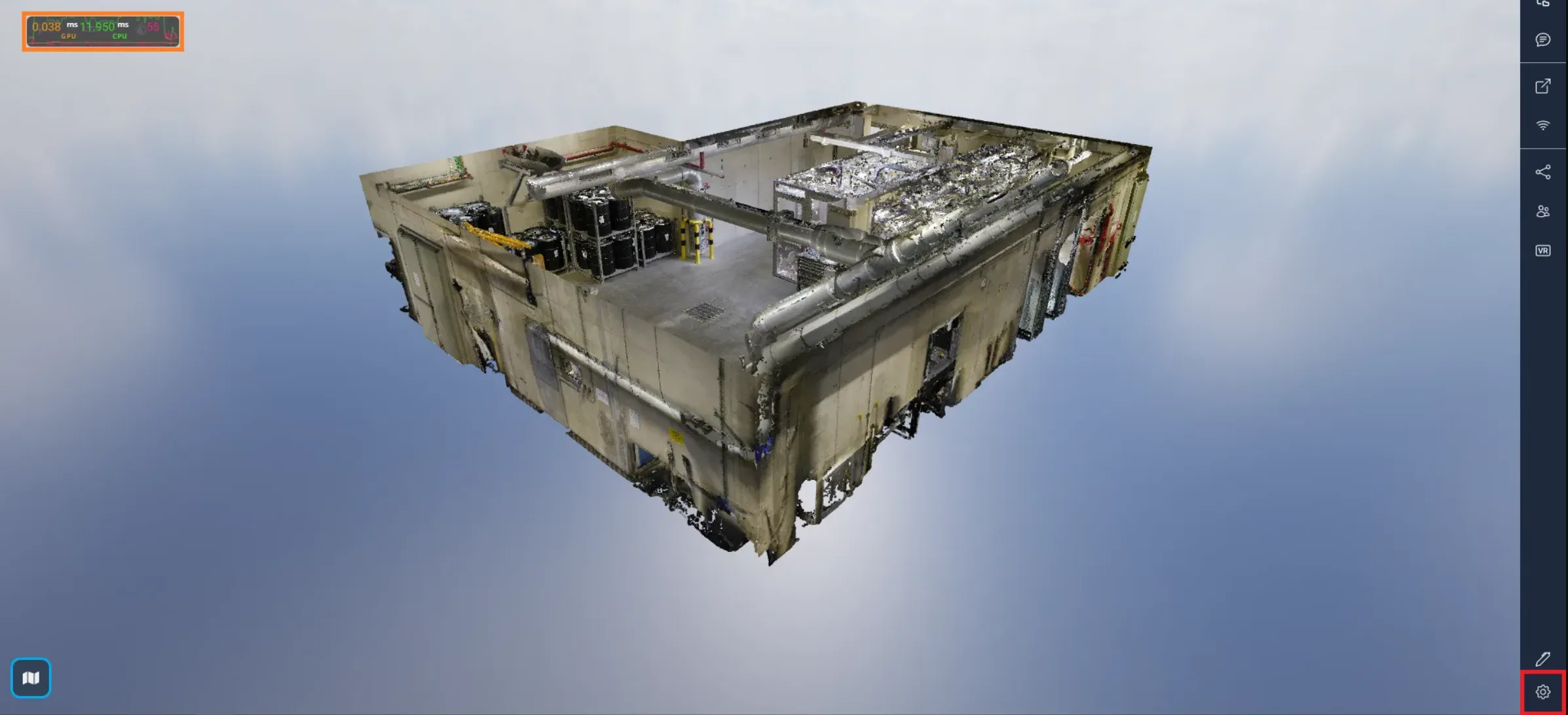
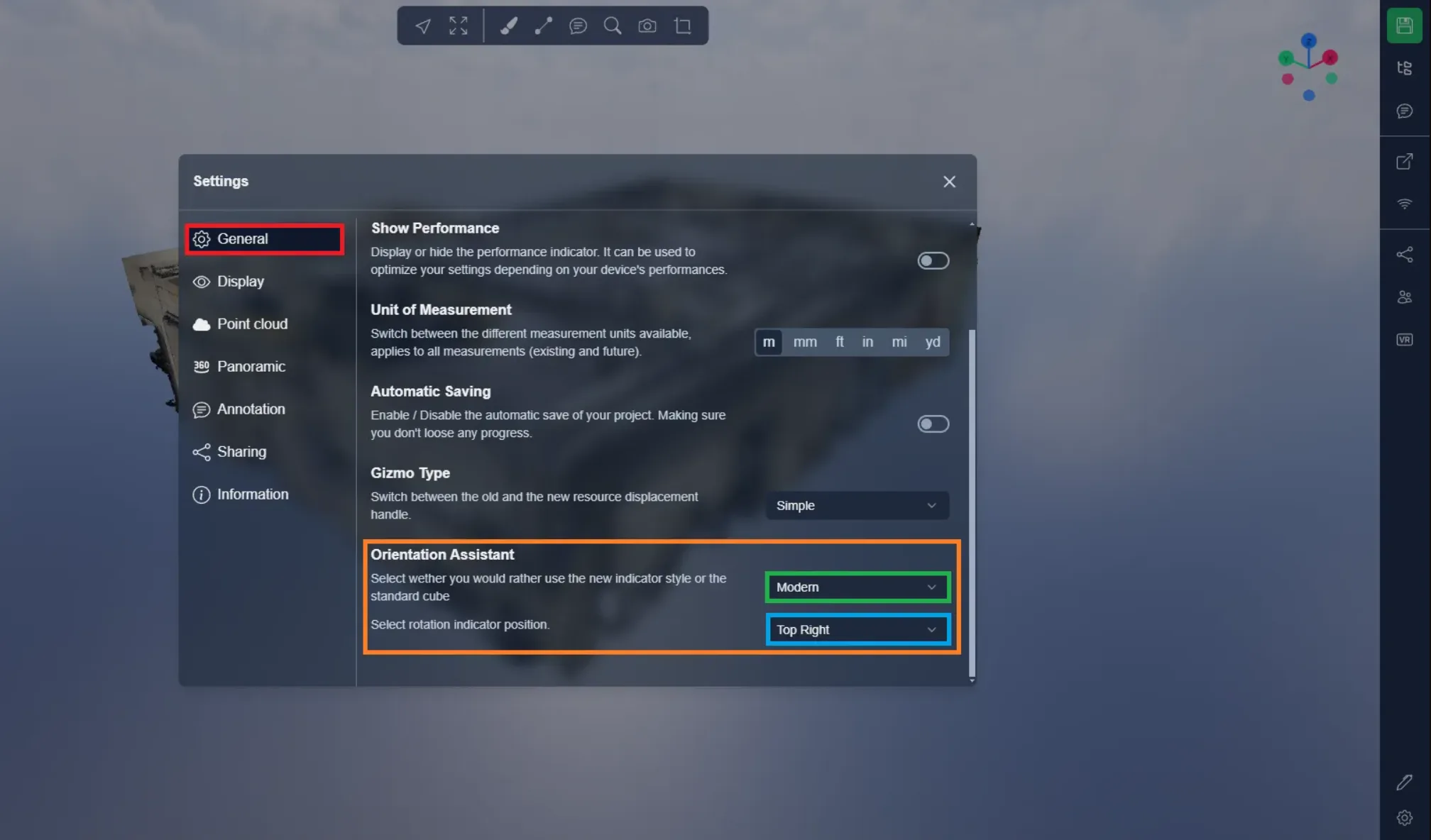
Het is mogelijk om een prestatie-indicator weer te geven. Dit stelt u in staat om te zien hoe uw apparaat reageert op de weergave van 3D, waarbij de waarde die hier het belangrijkst is de FPS (Frames Per Second) is, wat overeenkomt met het aantal weergegeven beelden per seconde.
Om u een voorbeeld te geven, in de filmindustrie worden de meeste films opgenomen in 24fps, terwijl we in videogames vaak proberen om 60fps te bereiken.
Als u merkt dat uw FPS te veel daalt tijdens het gebruik van het platform, kunt u de weergave-instellingen aanpassen om uw FPS weer te verhogen. U kunt ook dit artikel bekijken om te verifiëren of uw browser de juiste grafische kaart gebruikt.
U kunt de prestatie-indicator weergeven door het instellingenmenu rechtsonder te openen.
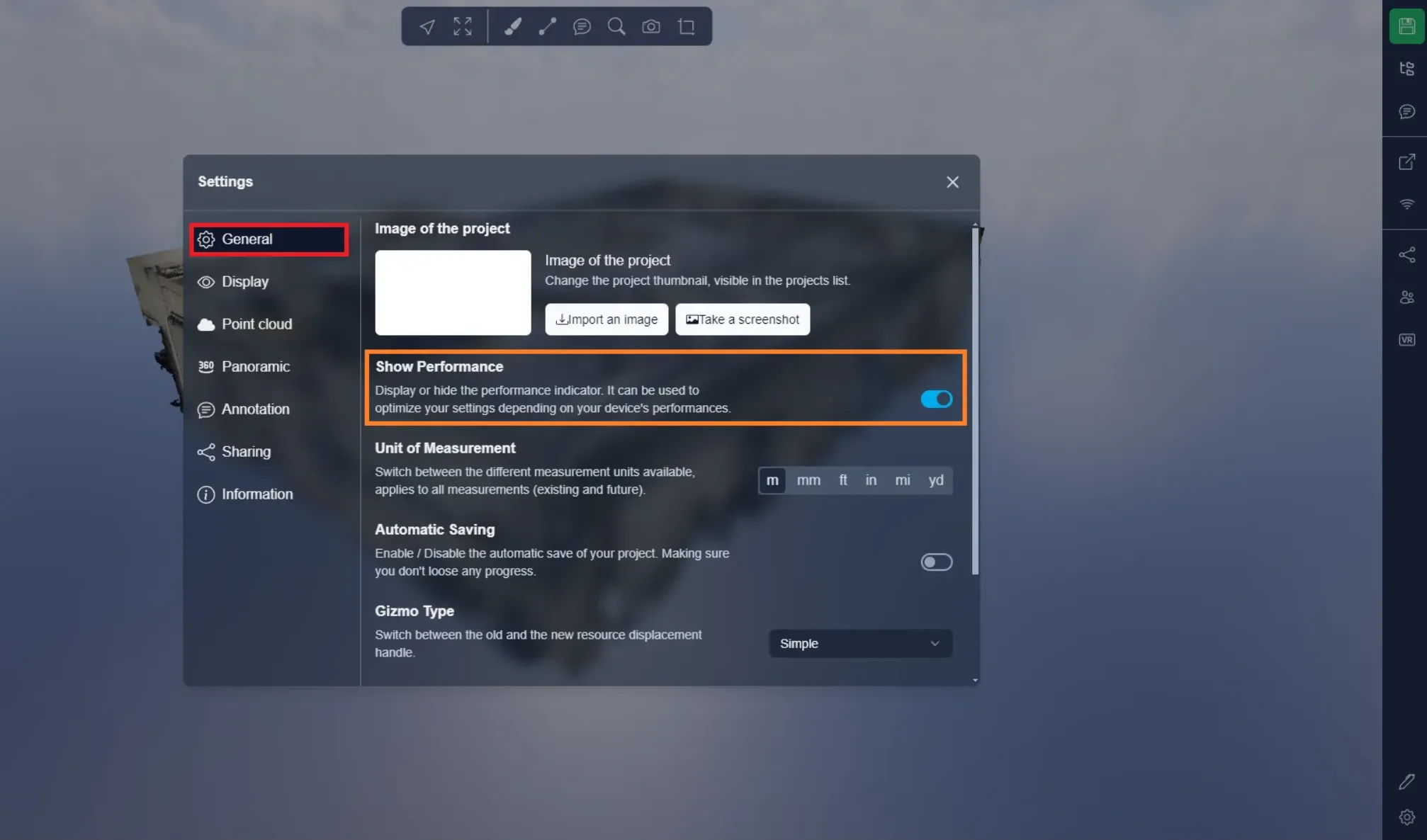
U vindt vervolgens de optie in het tabblad Algemeen.
U kunt een kompas of een kubus weergeven om uw oriëntatie in het project te tonen. U kunt de knop rechtsonder gebruiken om de instellingen te openen.
In de eerste afbeelding hieronder ziet u de drie mogelijke posities voor het kompas of de kubus. U kunt degene selecteren die het beste bij u past; de standaard is rechtsboven, de positie die door de kubus in de tweede afbeelding wordt gebruikt.
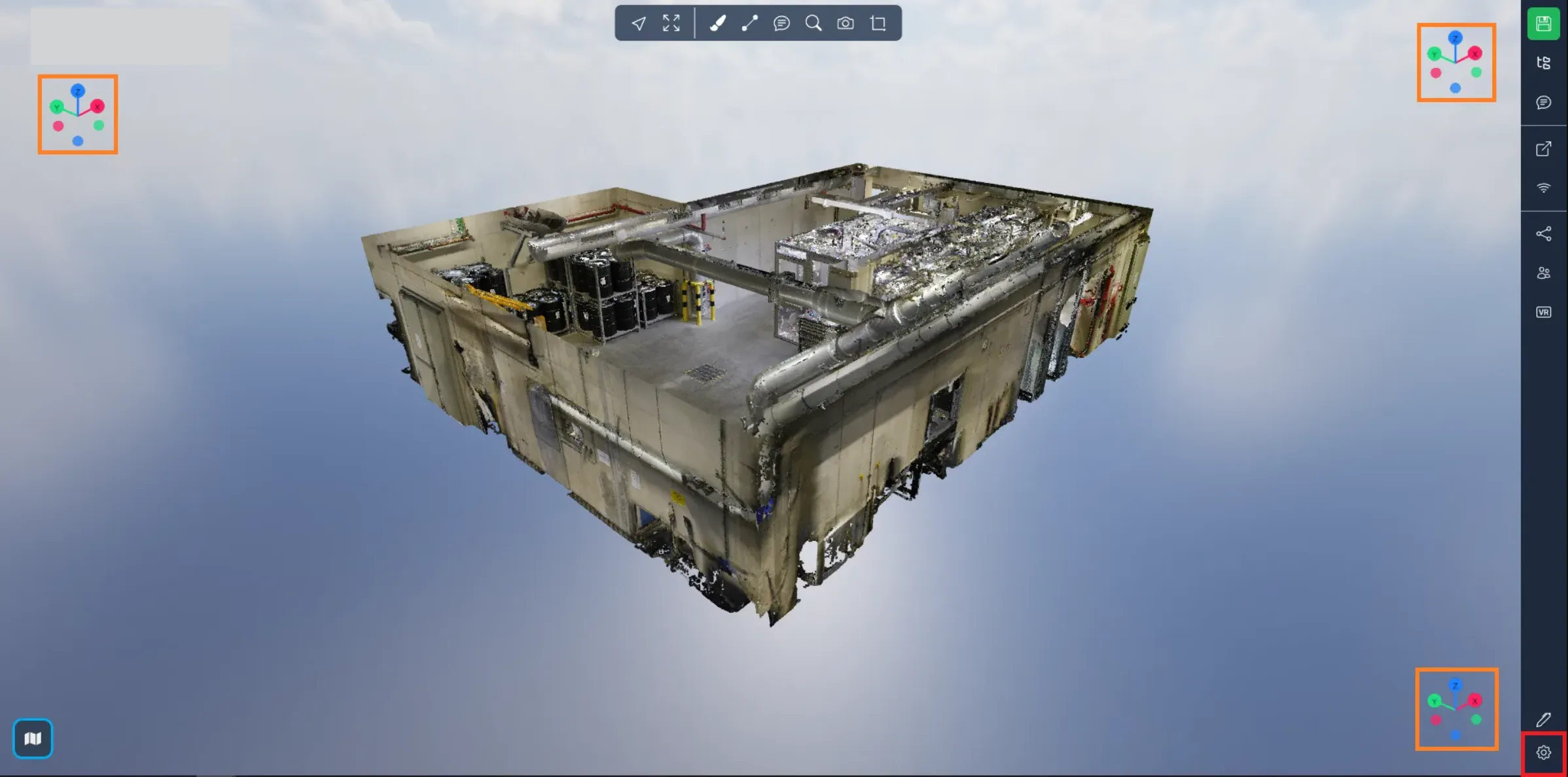
In het tabblad Algemeen vindt u de opties voor de oriëntatie-assistent om te kiezen of u liever het kompas, de kubus of niets wilt gebruiken. En een optie om de plaatsing te bepalen, zoals we eerder hebben gezien.
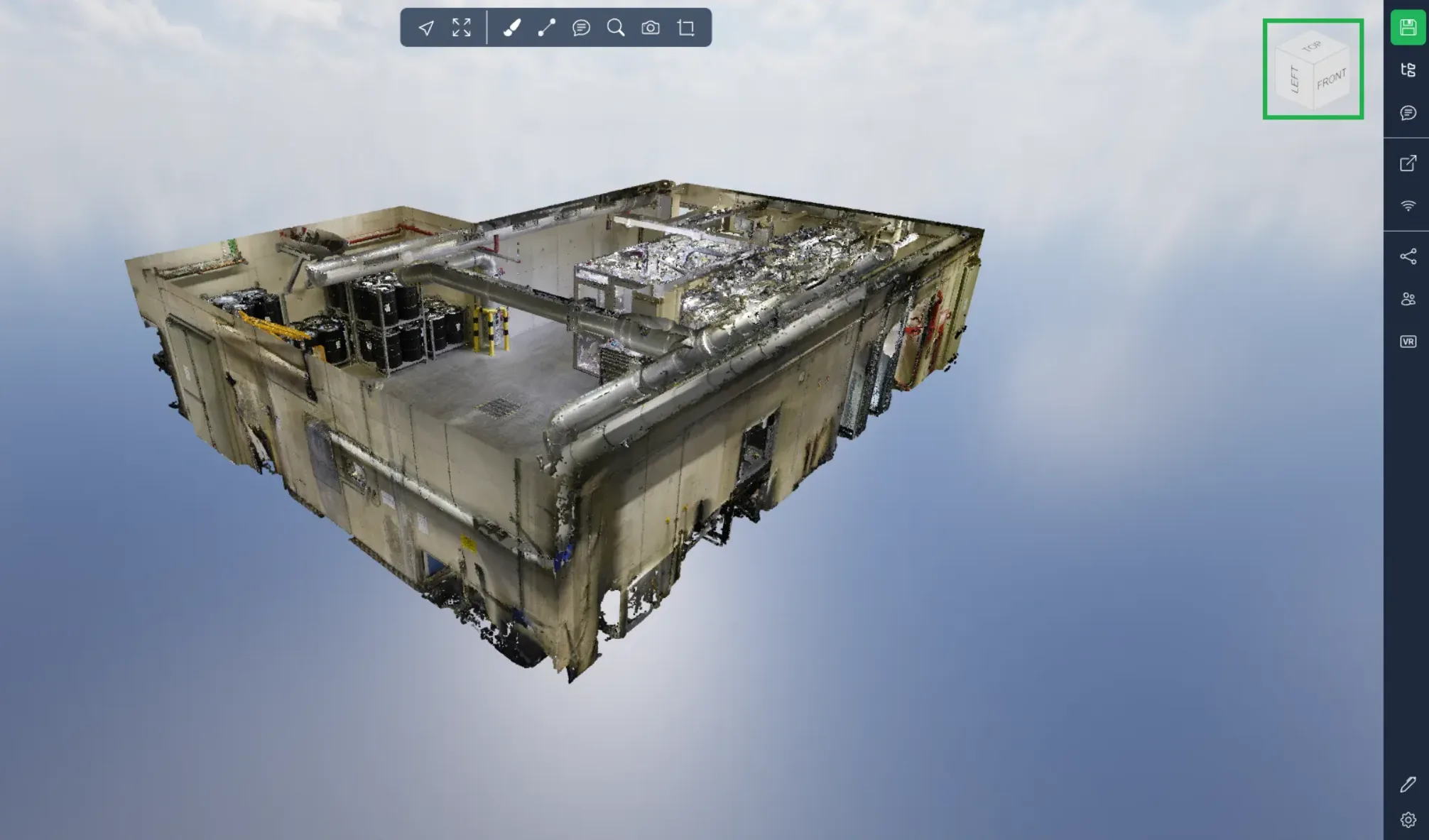
U kunt meer leren over de oriëntatie-assistenten in dit artikel.
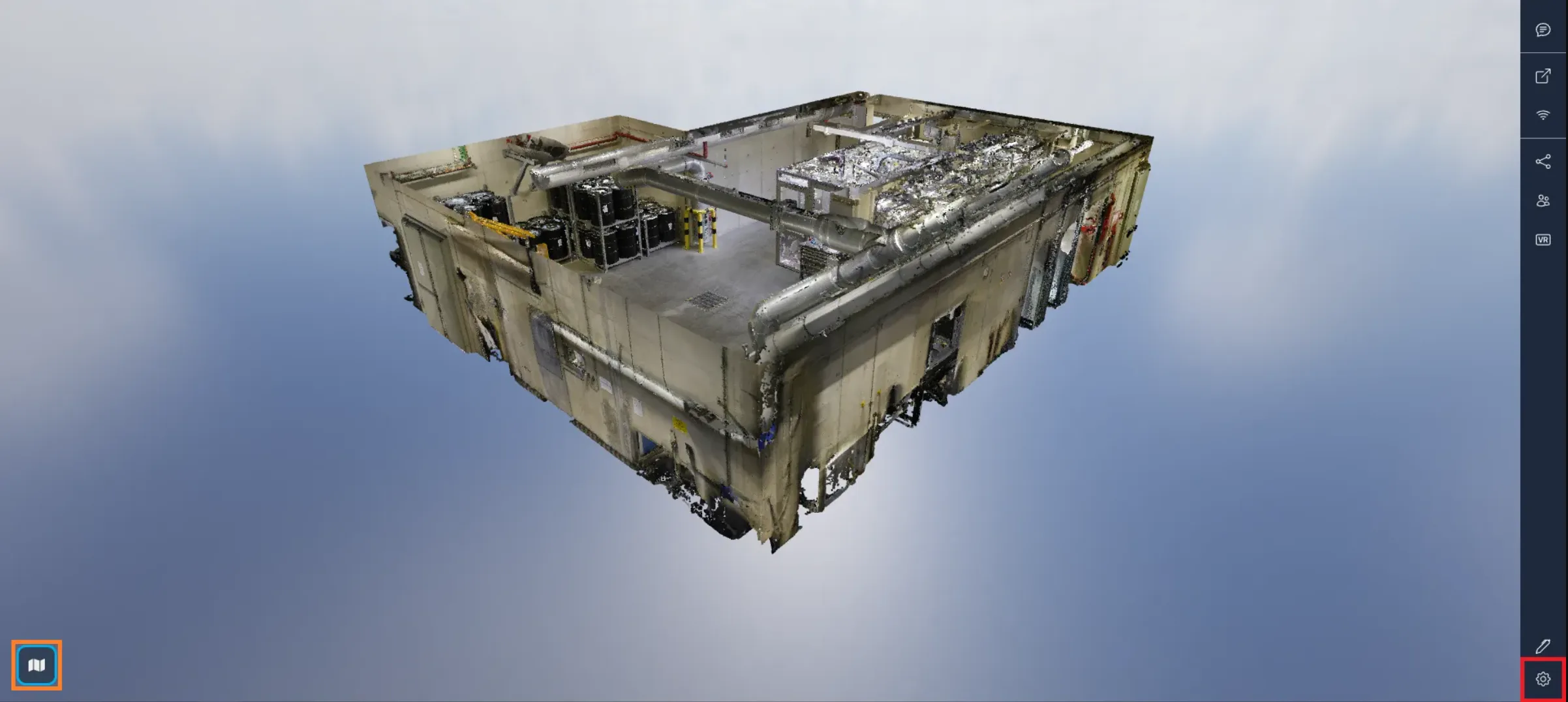
De kaart:U kunt de kaart op verschillende manieren weergeven/verbergen; de gemakkelijkste manier is door op het kaartsymbool linksonder te klikken. Of u kunt het instellingenmenu gebruiken.
In het tabblad Weergave vindt u de optie om de kaart weer te geven of te verbergen.
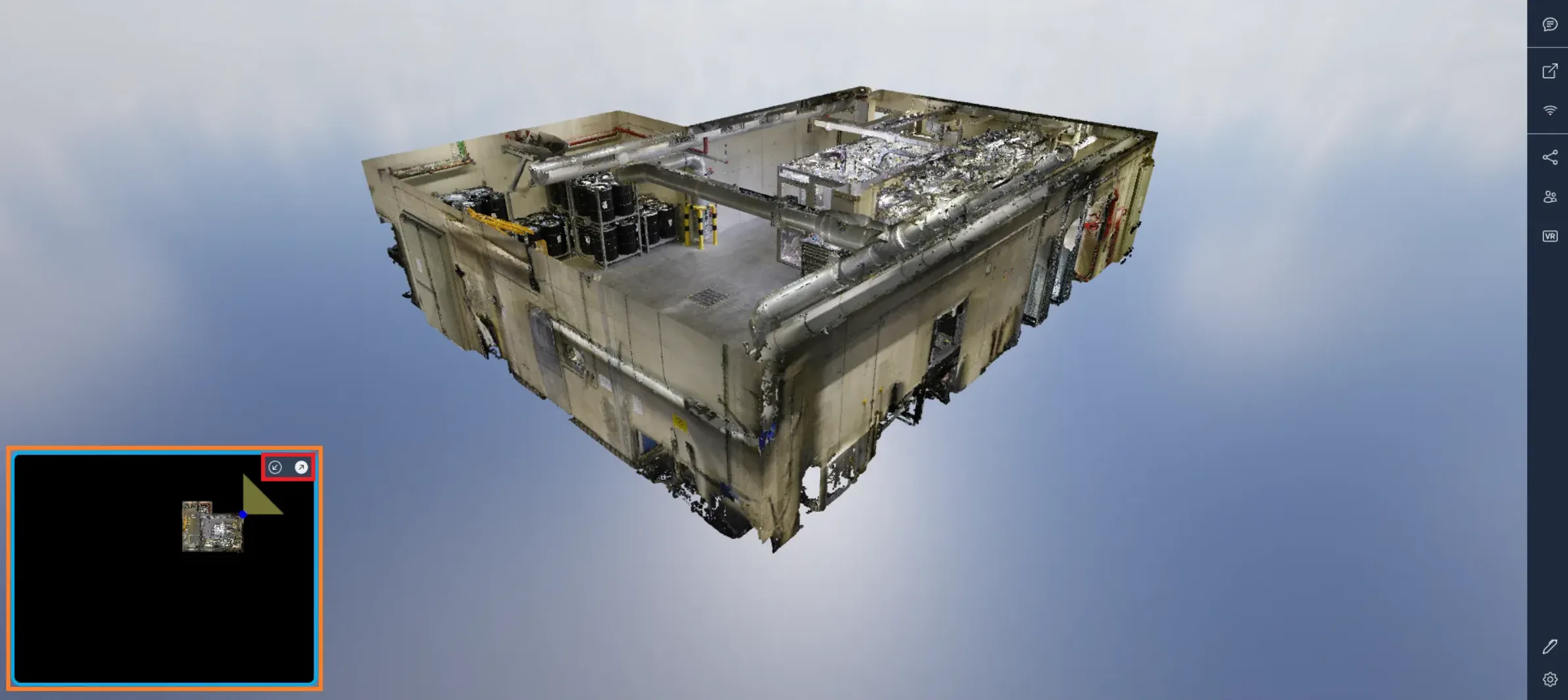
De kaart stelt u in staat om u binnen het project te lokaliseren; u kunt een punt in het midden zien dat uw positie vertegenwoordigt en een driehoek die uw gezichtsveld aangeeft. Het biedt u een topview van uw puntenwolk. De puntenwolk wordt horizontaal doorgesneden op de hoogte van uw camera, zodat u precies kunt zien waar u zich bevindt als u bijvoorbeeld in een gebouw bent. U kunt de grootte van de kaart aanpassen met de pijlen rechtsboven op de kaart, en u kunt in- of uitzoomen met uw scrollwiel terwijl u met de muis boven de kaart zweeft. Gebruik de linkermuisklik om over de kaart te bewegen, of dubbelklik op een afbeelding om er direct vanaf de kaart naartoe te navigeren. Als uw project projectie gebruikt, worden de Google-kaarttegels automatisch in uw kaartcontainer weergegeven.
Als u tegen problemen aanloopt, staat ons ondersteuningsteam klaar om te helpen. Veel plezier met verkennen!