Navigatiemodi
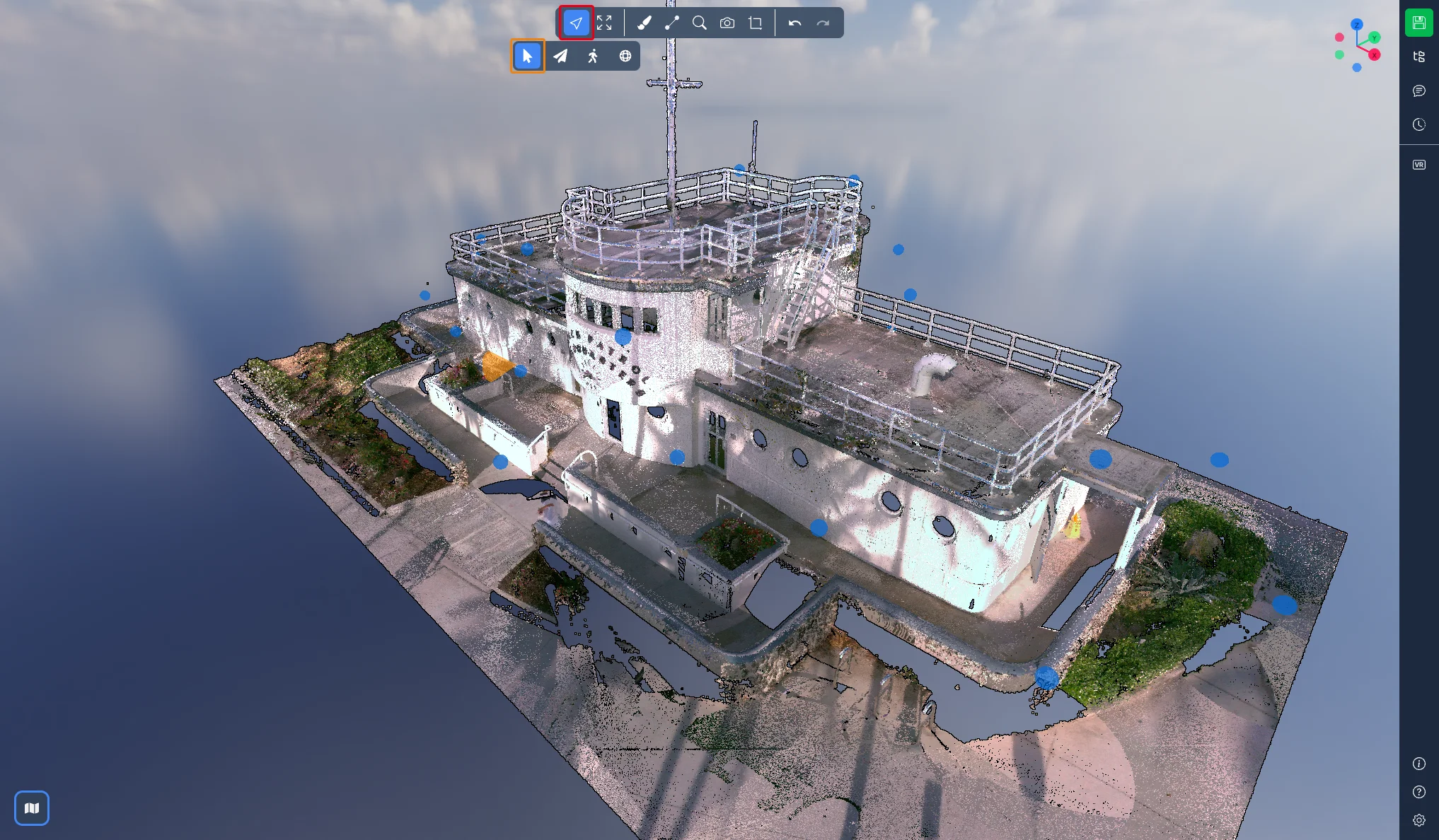
In de 3D-applicatie zijn de navigatiegereedschappen gegroepeerd onder de eerste knop van de werkbalk. Klik op de navigatieknop om de vier modi weer te geven: Aangepast, Vliegen, Lopen en Panoramisch.
Het gedrag van de muis ligt niet meer per modus vast. Het komt uit een navigatievoorinstelling die u in de instellingen kiest, en u kunt uw eigen voorinstelling maken. De voorinstellingen worden in het tweede deel van dit artikel besproken.
De vier navigatiemodi
Aangepast
Dit is de standaardmodus. De muis doet precies wat de actieve voorinstelling aangeeft. Met de standaardvoorinstelling ATIS.cloud (Aanbevolen) kunt u:
-
Draaien: de camera rond het punt onder uw cursor draaien door de linkermuisknop ingedrukt te houden
-
Pannen: de camera zijwaarts en verticaal verplaatsen door de rechtermuisknop ingedrukt te houden
-
Zoomen: met het muiswiel naar de cursor toe zoomen, of de middelste muisknop ingedrukt houden en slepen
-
Gezichtsveld: Ctrl ingedrukt houden en het muiswiel gebruiken
-
Focus: ergens op de puntenwolk dubbelklikken om de camera naar het aangeklikte punt te verplaatsen
-
Weergave passend maken: dubbelklikken met de middelste muisknop om de hele scène weer te zien
-
Selecteren: Ctrl ingedrukt houden en met de linkermuisknop op een object klikken
Kies een andere voorinstelling en elke regel hierboven verandert, zie Navigatievoorinstellingen hieronder.
Vliegen
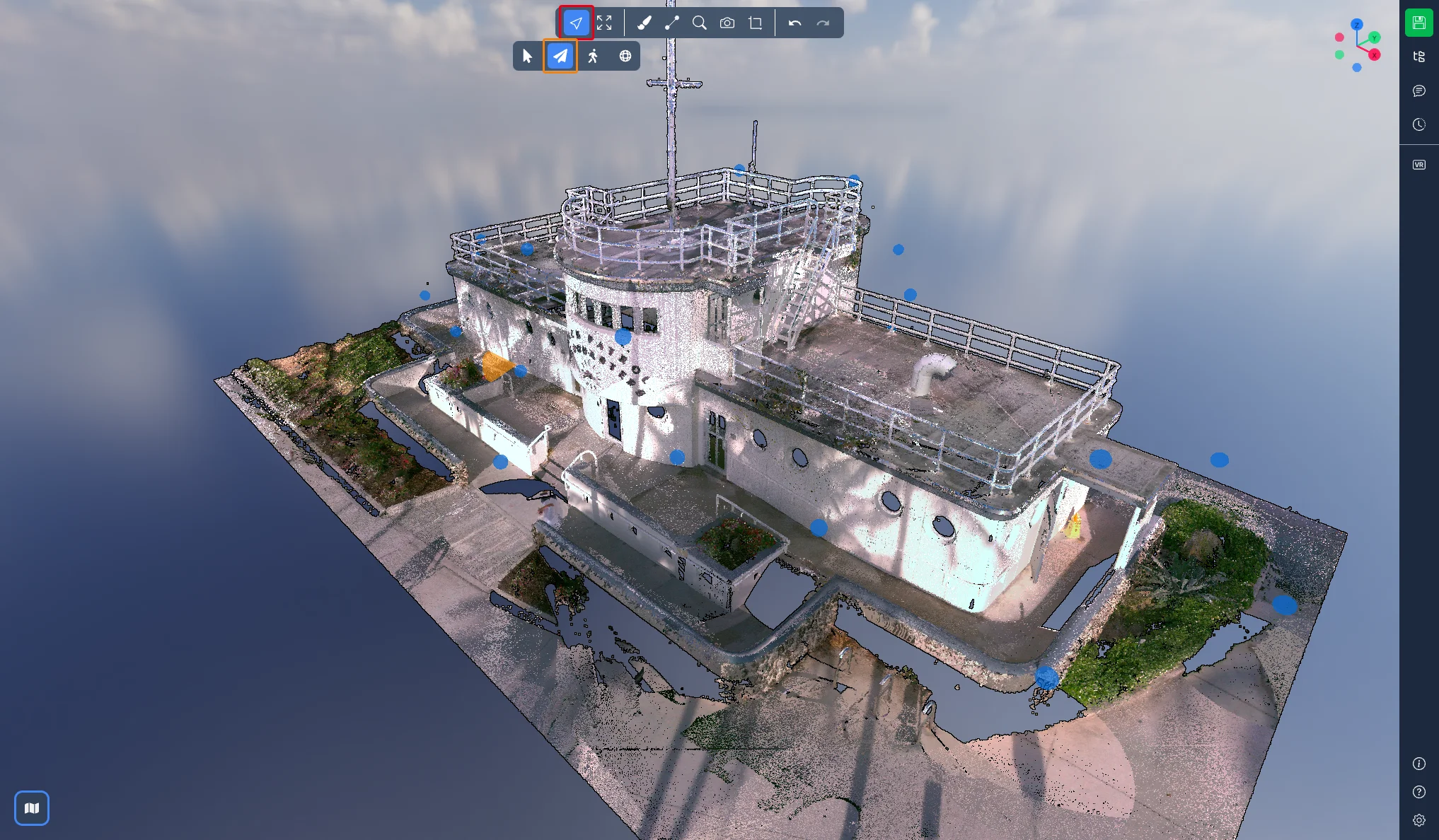
Met de modus Vliegen beweegt u in elke richting, hoogte inbegrepen, zoals een drone. Hier kunt u:
-
Rondkijken door de linkermuisknop ingedrukt te houden en te slepen
-
Continu bewegen door de linkermuisknop ingedrukt te houden zonder te bewegen: na een korte vertraging begint de camera te vliegen en volgt uw aanwijzer. Laat de knop los om te stoppen
-
Bewegen met het toetsenbord: W vooruit, S achteruit, A naar links, D naar rechts, E omhoog en Q omlaag
-
Het muiswiel gebruiken om naar de cursor toe te bewegen
-
Ctrl ingedrukt houden en het muiswiel gebruiken om de bewegingssnelheid te wijzigen. De huidige snelheid wordt op het scherm getoond terwijl u die aanpast
-
De rechter- en middelste muisknop blijven gebruiken zoals uw voorinstelling ze definieert, bijvoorbeeld om te pannen
Dubbelklikken op een punt verplaatst de camera nog steeds naar dat punt, zoals in de andere modi.
Lopen
De modus Lopen gebruikt dezelfde bediening als Vliegen, met één verschil: de camera blijft op een constante hoogte, alsof u door het model loopt. Omhoog of omlaag kijken verandert uw hoogte niet wanneer u vooruit beweegt. Gebruik E en Q om een niveau omhoog of omlaag te gaan.
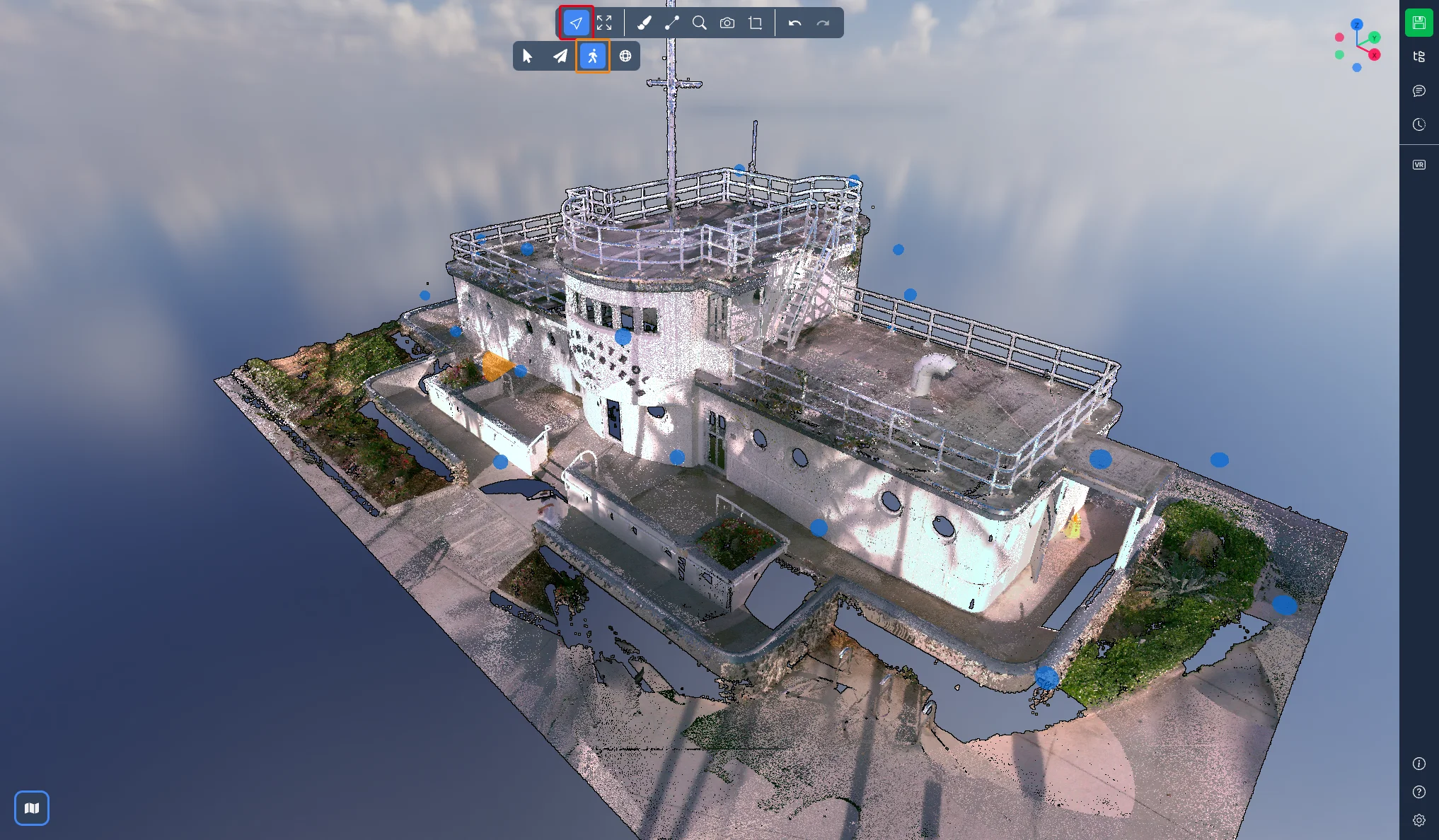
Vliegen en Lopen zijn alleen op de desktop beschikbaar. Op een mobiel apparaat biedt de werkbalk Aangepast en Panoramisch.
Panoramisch
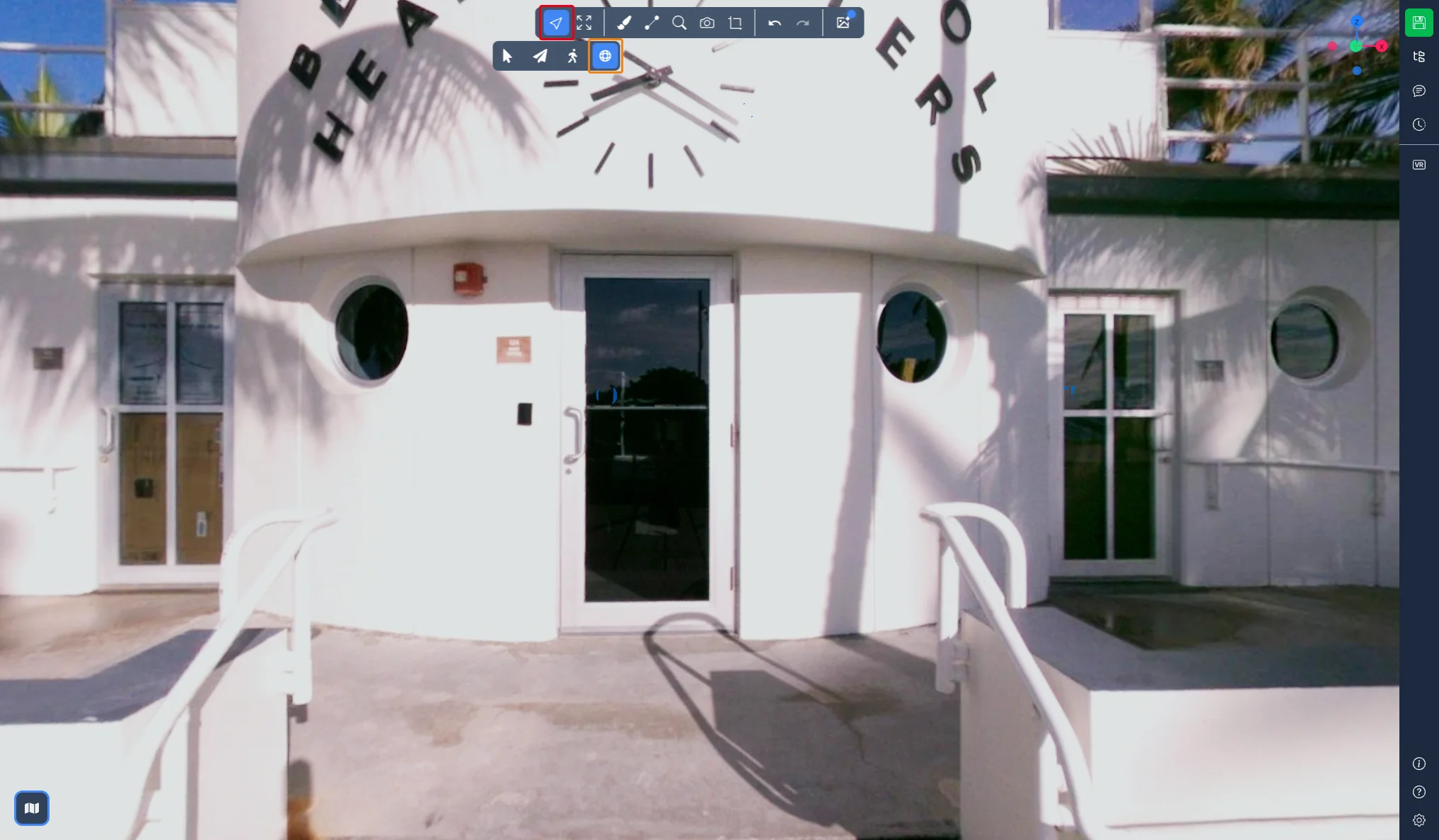
De modus Panoramisch is alleen beschikbaar in projecten die 360°-beelden bevatten. Selecteer hem om het dichtstbijzijnde 360°-beeld binnen te gaan, en dan:
-
Houd de linkermuisknop ingedrukt en sleep om rond te kijken
-
Gebruik het muiswiel om in en uit te zoomen
-
Houd Ctrl ingedrukt en gebruik het muiswiel om de dekking van het beeld over de puntenwolk te wijzigen
-
Dubbelklik ergens om naar het 360°-beeld te springen dat het dichtst bij dat punt ligt
-
Druk op Esc om de 360°-weergave te verlaten
Navigatievoorinstellingen
Een voorinstelling bepaalt welke muisknop, met of zonder modificatietoets, elke navigatieactie activeert: draaien, pannen, zoomen, focus, weergave passend maken en selecteren. De 3D-applicatie wordt geleverd met voorinstellingen die de navigatie van andere software nabootsen, zodat u de gewoonten kunt behouden die u al heeft.
Om uw voorinstelling te wijzigen, opent u de Instellingen rechtsonder op het scherm en gaat u naar het tabblad Navigatie. In de sectie 3D-navigatie vindt u:
-
Camerademping: Vloeiend, Standaard of Direct, hoe de camera tot rust komt na een beweging
-
Bewegingssnelheid: de snelheid die Vliegen en Lopen gebruiken, dezelfde waarde die Ctrl + muiswiel aanpast
-
Voorinstelling: de keuzelijst, met daaronder de toewijzingen van de geselecteerde voorinstelling
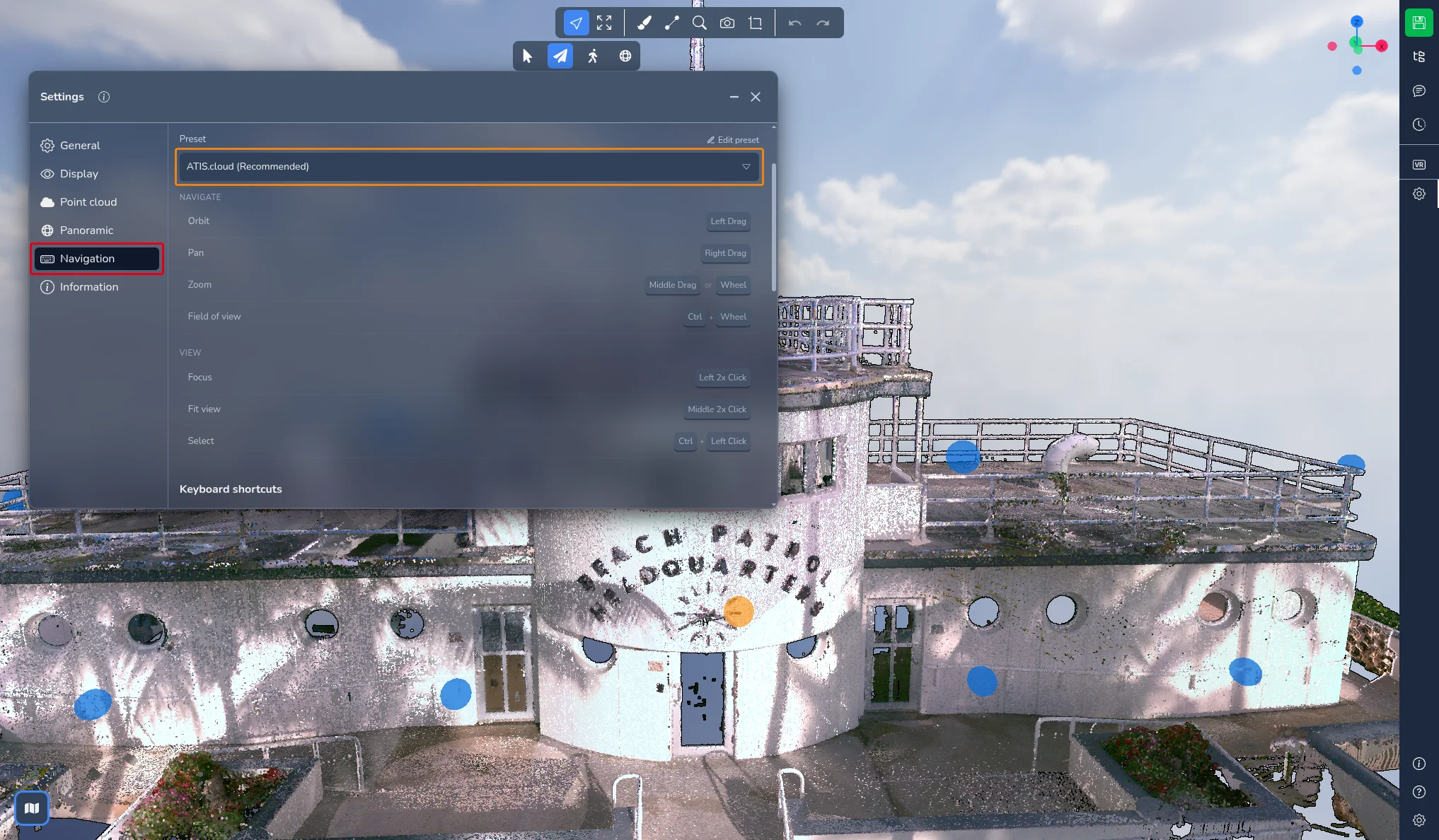
De beschikbare voorinstellingen zijn: ATIS.cloud (Aanbevolen), Blender, Maya, Leica Cyclone 3DR, Leica 3DReshaper, Fusion, Alias, SolidWorks, Tinkercad, Drone/GIS, Nemetschek Allplan, Creative 3D en Earth (legacy).
Twee ervan verdienen een opmerking:
-
Earth (legacy) bootst de vroegere modus Earth control na: met ingedrukte linkermuisknop grijpt u de grond en schuift u die onder uw cursor, de rechtermuisknop draait en de middelste muisknop pant. Als u eerder Earth control gebruikte, wordt deze voorinstelling automatisch voor u geselecteerd
-
Drone/GIS gebruikt dezelfde grondgreep op de linkermuisknop, met draaien op de rechtermuisknop, wat het gebruikelijke gedrag is van GIS- en dronekarteringssoftware
De vroegere modus Orbit is geen modus meer: draaien is nu een actie die elke voorinstelling aan een eigen gebaar toewijst. De vroegere modi Flight control en Helicopter control worden gedekt door Vliegen en Lopen.
De aangepaste voorinstelling
Als geen enkele voorinstelling bij uw gewoonten past, selecteert u Aangepast, of klikt u op Voorinstelling bewerken naast de keuzelijst om vanuit de huidige voorinstelling te vertrekken. Elke actie kan dan worden bewerkt:
-
Kies de muisknop, Links, Midden of Rechts
-
Voeg desgewenst een modificatietoets toe, Ctrl, Shift of Alt
-
Kies voor focus, weergave passend maken en selecteren tussen een klik en een dubbelklik
Het muiswiel zoomt altijd, deze toewijzing kan niet worden gewijzigd. Als twee acties op hetzelfde gebaar terechtkomen, wordt het conflict gemarkeerd zodat u het kunt oplossen. Klik op Resetten om naar de oorspronkelijke toewijzingen terug te keren.
Uw voorinstelling en de toewijzingen worden bij uw account opgeslagen, zodat u ze op elke computer terugvindt. De eerste keer dat u de 3D-applicatie opent, vraagt een venster hoe u zich in 3D wilt verplaatsen: dat is dezelfde keuzelijst, getoond zodat u een voorinstelling kunt kiezen voordat u begint.
Sneltoetsen
De bewegingstoetsen die Vliegen en Lopen gebruiken zijn:
| Actie | Standaardtoets |
|---|---|
| Vooruit bewegen | W |
| Achteruit bewegen | S |
| Zijwaarts naar links | A |
| Zijwaarts naar rechts | D |
| Omhoog bewegen | E |
| Omlaag bewegen | Q |
Ze kunnen allemaal worden gewijzigd. Scrol in het tabblad Navigatie van de instellingen omlaag naar de sectie Sneltoetsen en open de groep Beweging (Vliegen / FPS). Klik op het potlood naast een toets, druk op de nieuwe toets die u wilt gebruiken, en die wordt meteen opgeslagen. Druk op Esc om te annuleren. Een toets die al door een andere sneltoets wordt gebruikt, wordt gemarkeerd, zodat u een andere kunt kiezen.
Dezelfde sectie bevat de algemene sneltoetsen, zoals ongedaan maken, opnieuw uitvoeren, dupliceren en verwijderen, en de sneltoetsen van de doorsnedegereedschappen. Ze worden op dezelfde manier aangepast.
Bij problemen of moeilijkheden kunt u altijd contact opnemen met het platformteam.