Versiesysteem
Versies stellen u in staat om tussen verschillende stadia van een project te navigeren. Bij het opslaan van een versie wordt de huidige status van het project opgeslagen, inclusief metingen, modellen en andere visuele elementen. Dit omvat ook de positie waar u zich bevindt bij het opslaan van de versie.
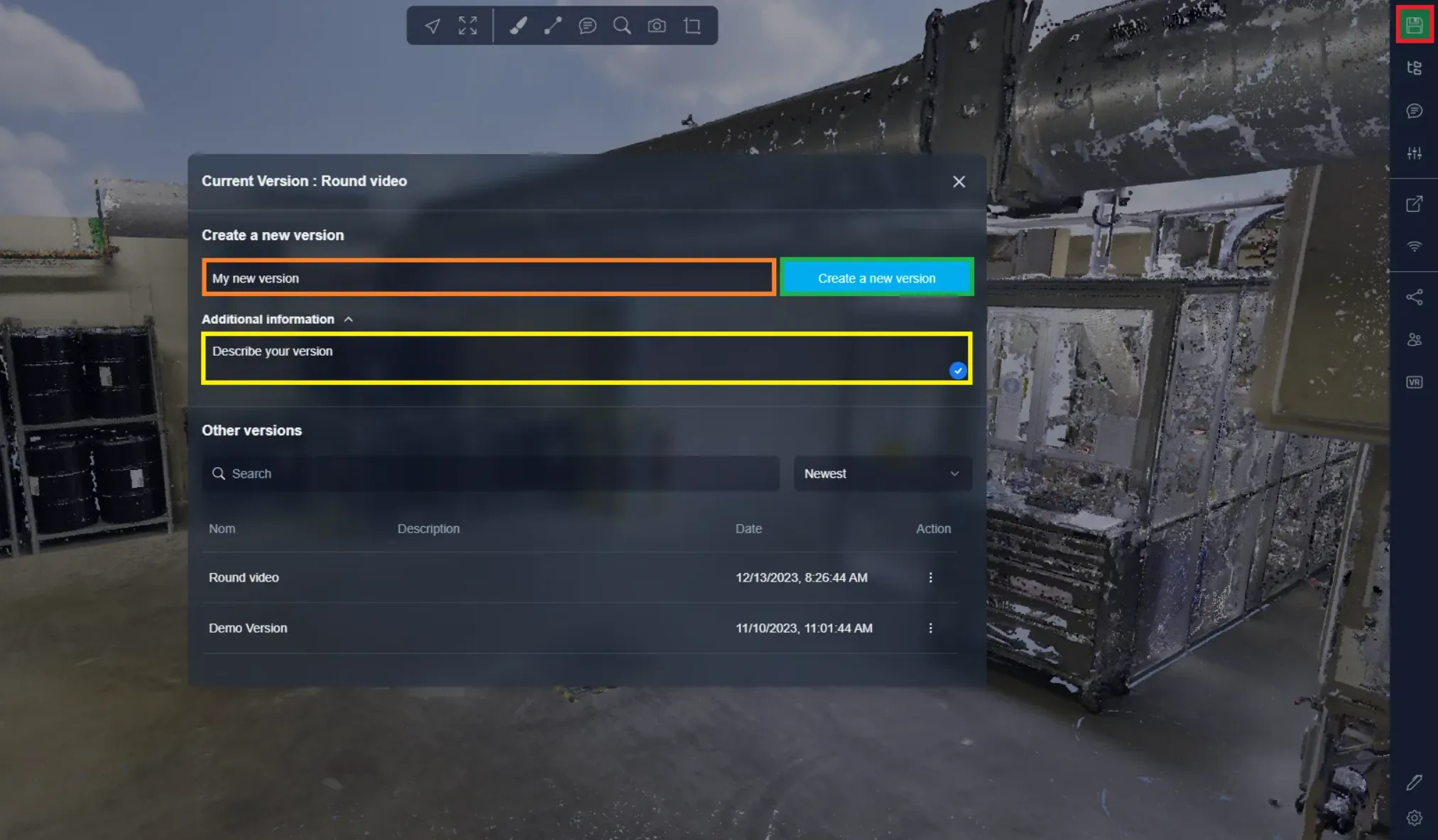
Klik op de knop rechtsboven om het versiemenu te openen.
Om een nieuwe versie te maken, voer een naam in voor uw versie en, als u wilt, voeg aanvullende informatie toe. Aanvullende informatie is niet verplicht, maar kan u helpen om uw versies gemakkelijker te differentiëren zodra het project verder gevorderd is. Zodra u tevreden bent met de naam en informatie van uw versie, klikt u op "Maak een nieuwe versie aan".
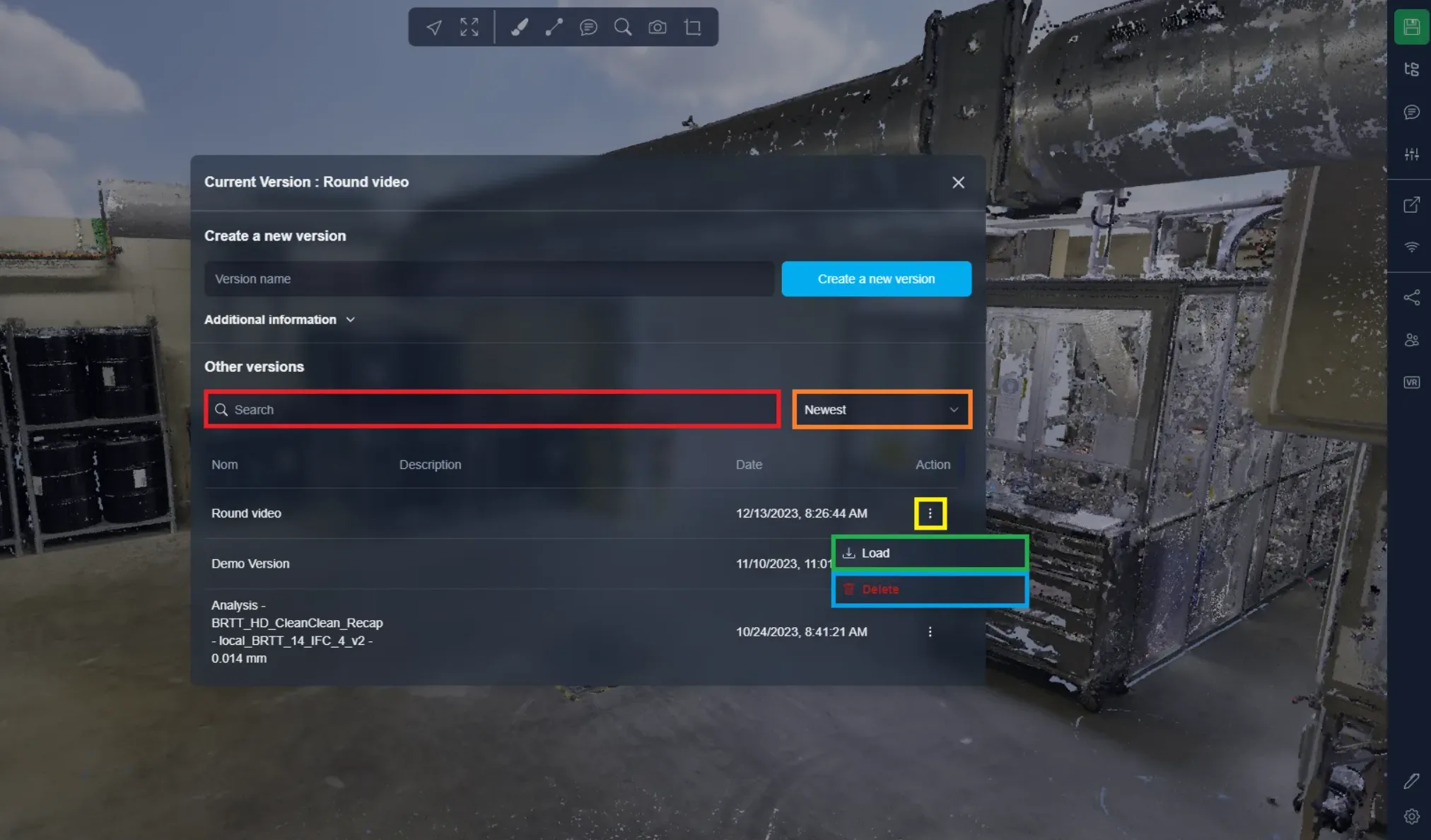
Om een versie te laden, kunt u zoeken naar de naam of gewoon door de lijst scrollen. U kunt beslissen of u de lijst van Nieuwste naar Oudste of Oudste naar Nieuwste wilt sorteren.
Zodra u uw versie heeft gevonden, klikt u op de 3 puntjes aan de rechterkant en klikt u op laden. U kunt ook een versie verwijderen als u dat wilt. Let op, zodra een versie is verwijderd, is er geen manier om deze terug te krijgen.
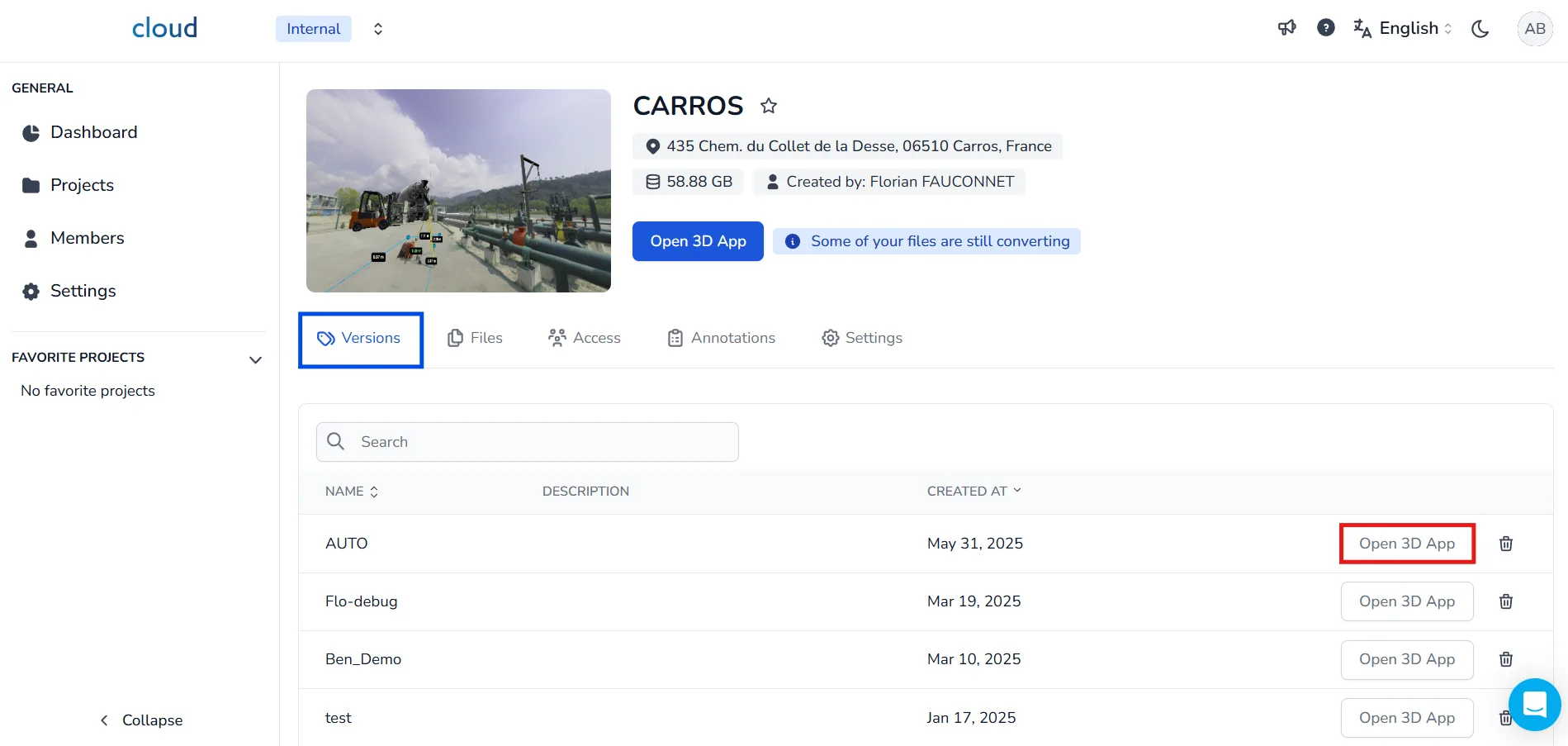
Het is ook mogelijk om bij het openen van een project direct de gewenste versie te laden. Ga hiervoor naar uw Projecten pagina en klik op het Versies tabblad van het geselecteerde project.
U ziet dan de lijst van alle versies die binnen het project zijn aangemaakt. Om een specifieke versie in de 3D-applicatie weer te geven, klikt u eenvoudig op Open 3D App naast de versie die u wilt laden.
Als u nieuwe bestanden importeert na het aanmaken van uw project, zullen ze niet verschijnen in bestaande versies.
Om ze op te nemen: Open de 3D App → Importeer bestanden zoals weergegeven in Voeg Object toe → Sla versie op om de nieuwe bestanden te behouden.
De nieuw opgeslagen versie bevat nu de bestanden die u zojuist heeft geïmporteerd.
In geval van problemen of moeilijkheden, aarzel niet om contact op te nemen met het platformteam.