Autodesk Revit-plug-in - Beste samenwerkingspraktijken
De Autodesk Revit-plug-in is beschikbaar als een open bèta voor alle gebruikers. Houd er rekening mee dat de definitieve versies, wanneer deze worden uitgebracht, beperkt zullen zijn tot geautoriseerde accounts. Neem contact op met de ondersteuning als u meer wilt weten over hoe u de definitieve plug-in kunt krijgen.
Als u de Autodesk Revit-plug-in nog niet op uw computer heeft geïnstalleerd, kunt u eerst dit artikel bezoeken en vervolgens terugkeren naar dit artikel.
Voordat u met dit artikel begint, raden we aan dat u dit artikel leest om te begrijpen hoe u de samenwerkingsmodus in Autodesk Revit kunt activeren.
Allereerst is het belangrijk om enkele definities met betrekking tot de samenwerkingsmodus vast te stellen om de implicaties en mogelijkheden die u heeft met de samenwerkingsmodus beter te begrijpen.
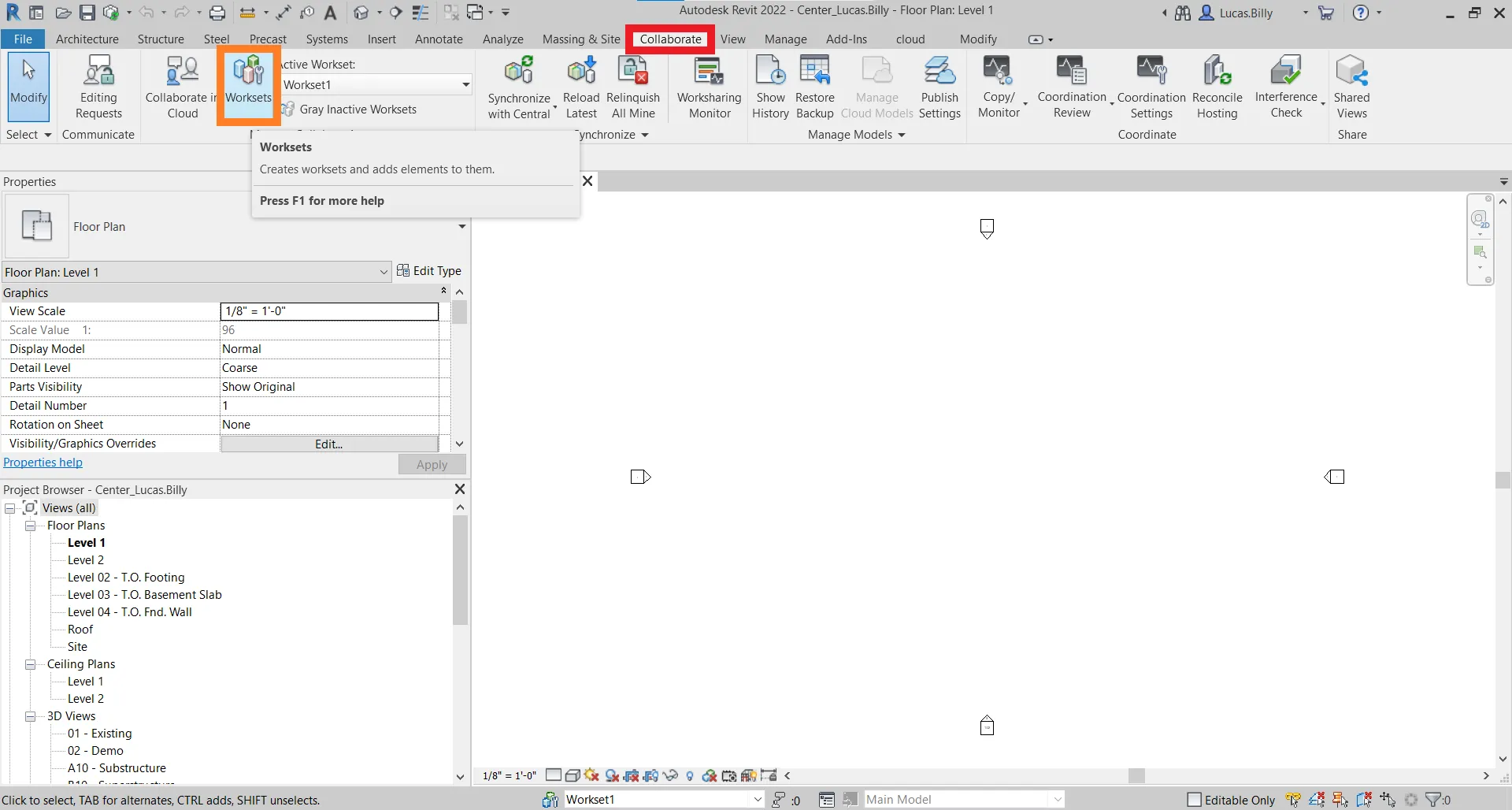
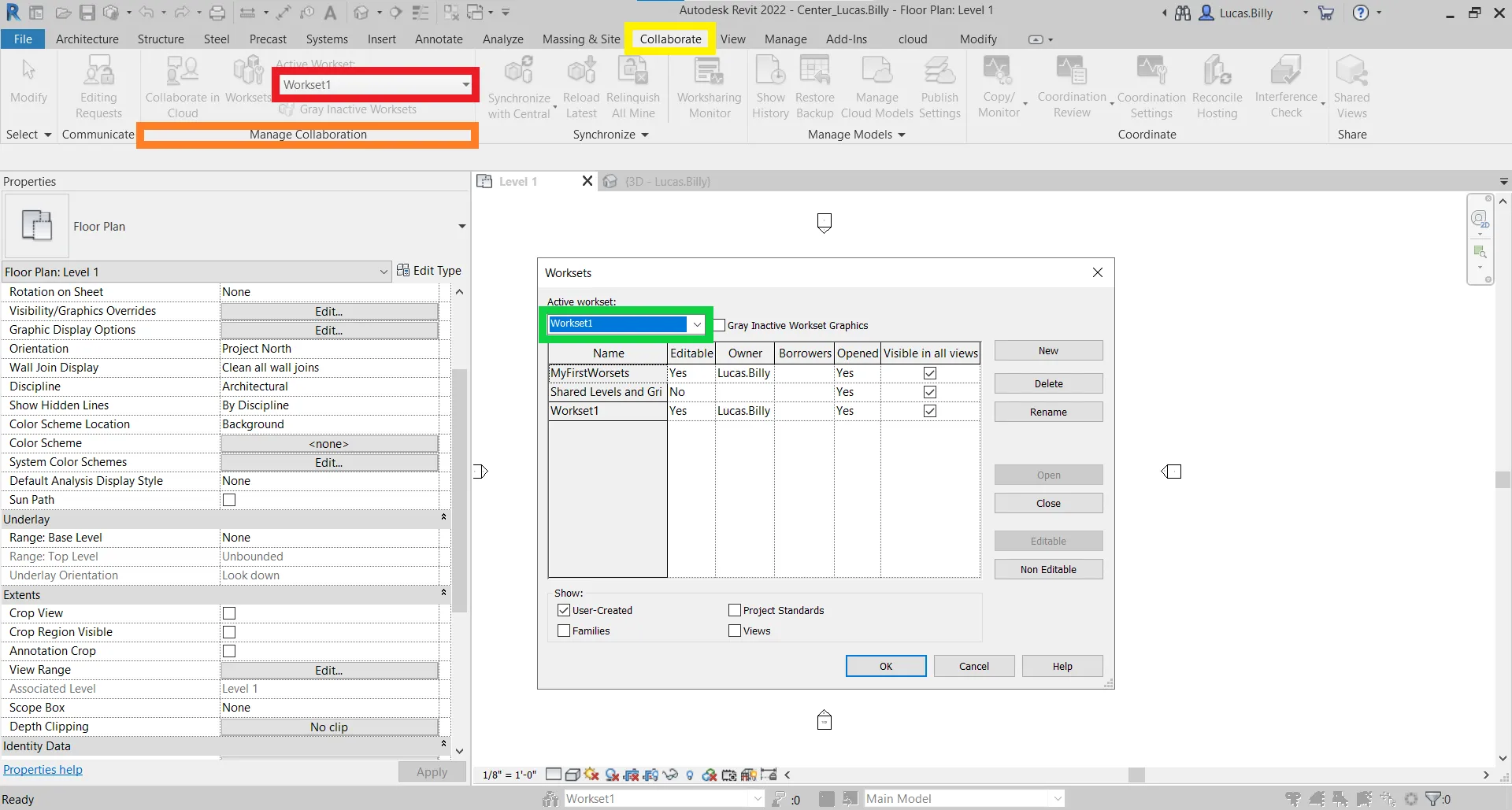
Een Autodesk Revit-project bestaat uit een of meer werksets die overeenkomen met een werkruimte. Dit is toegankelijk via de "Werksets"-knop in het gedeelte "Beheer samenwerking" van de "Samenwerken"-werkbalk.
Standaard, wanneer een project wordt aangemaakt, worden er twee werksets aangemaakt: "Gedeelde niveaus en raster" en "Werkset 1".
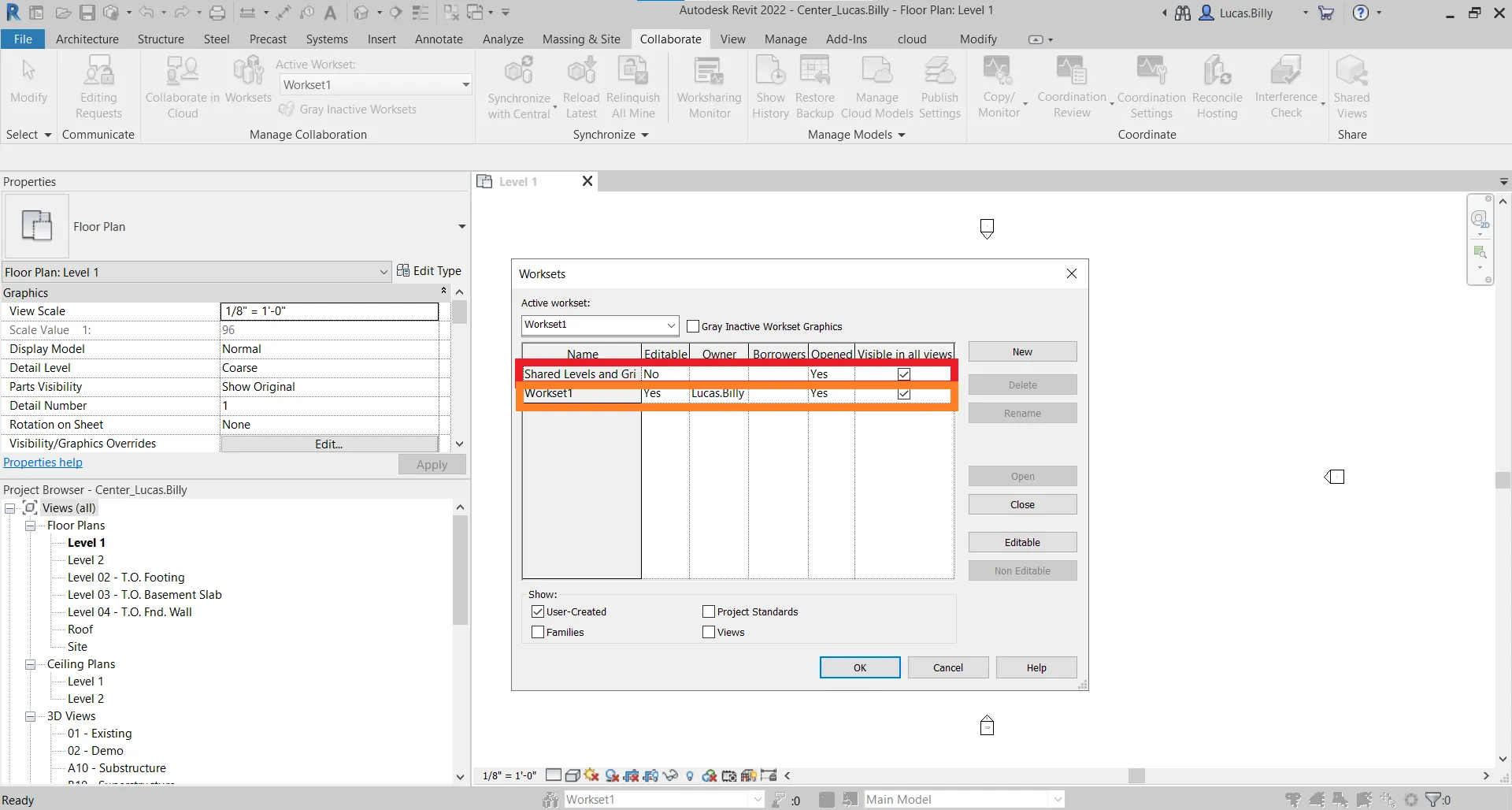
Het primaire doel van deze functie is om elke gebruiker in staat te stellen aan hetzelfde project te werken terwijl conflicten tot een minimum worden beperkt.
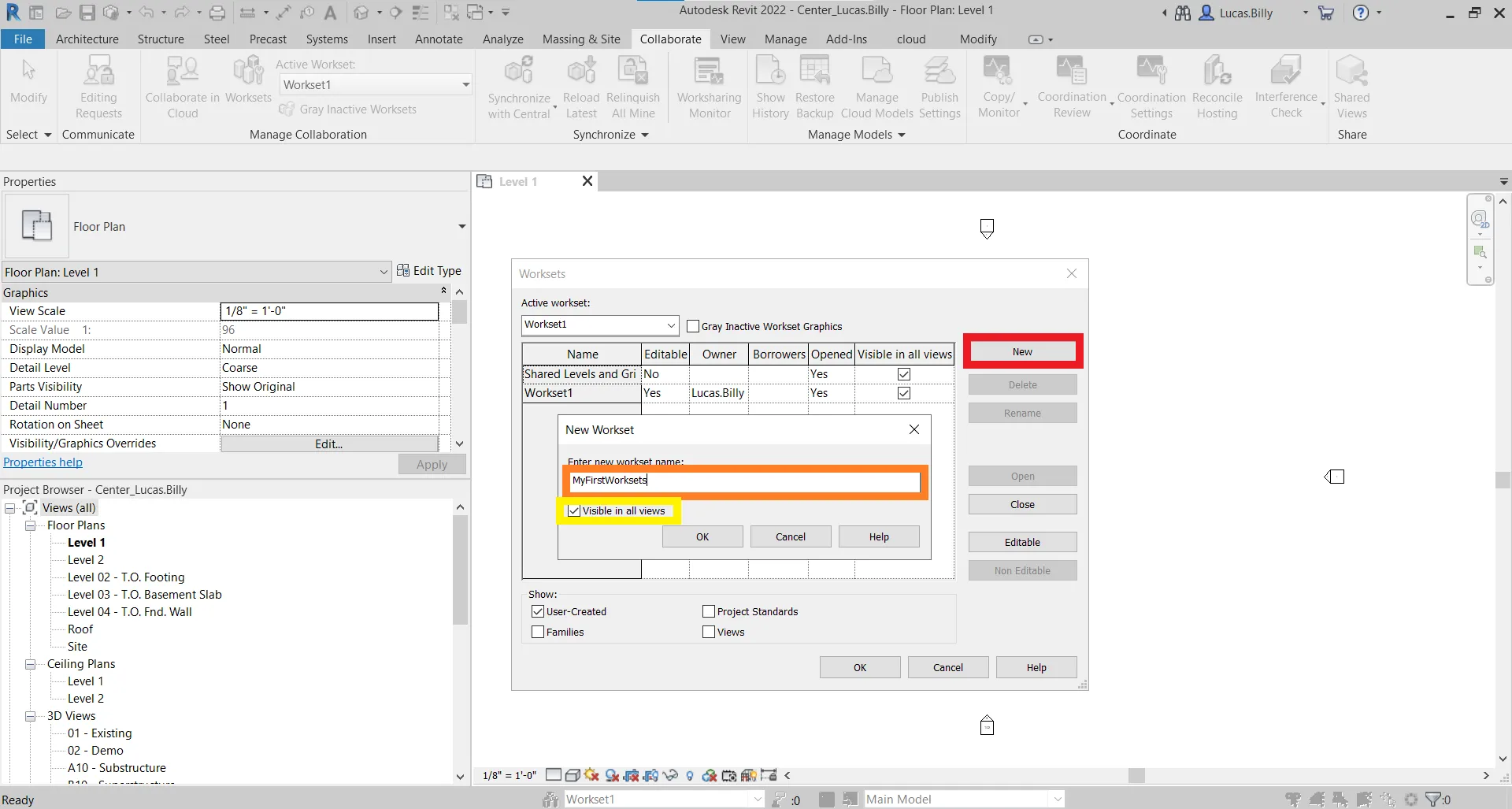
Om een werkset te maken, klikt u op "Nieuw", en voert u de naam van uw werkset in. Het is mogelijk om de zichtbaarheid van elementen binnen een werkset voor alle weergaven in te schakelen of uit te schakelen door "Zichtbaar in alle weergaven" aan te vinken.
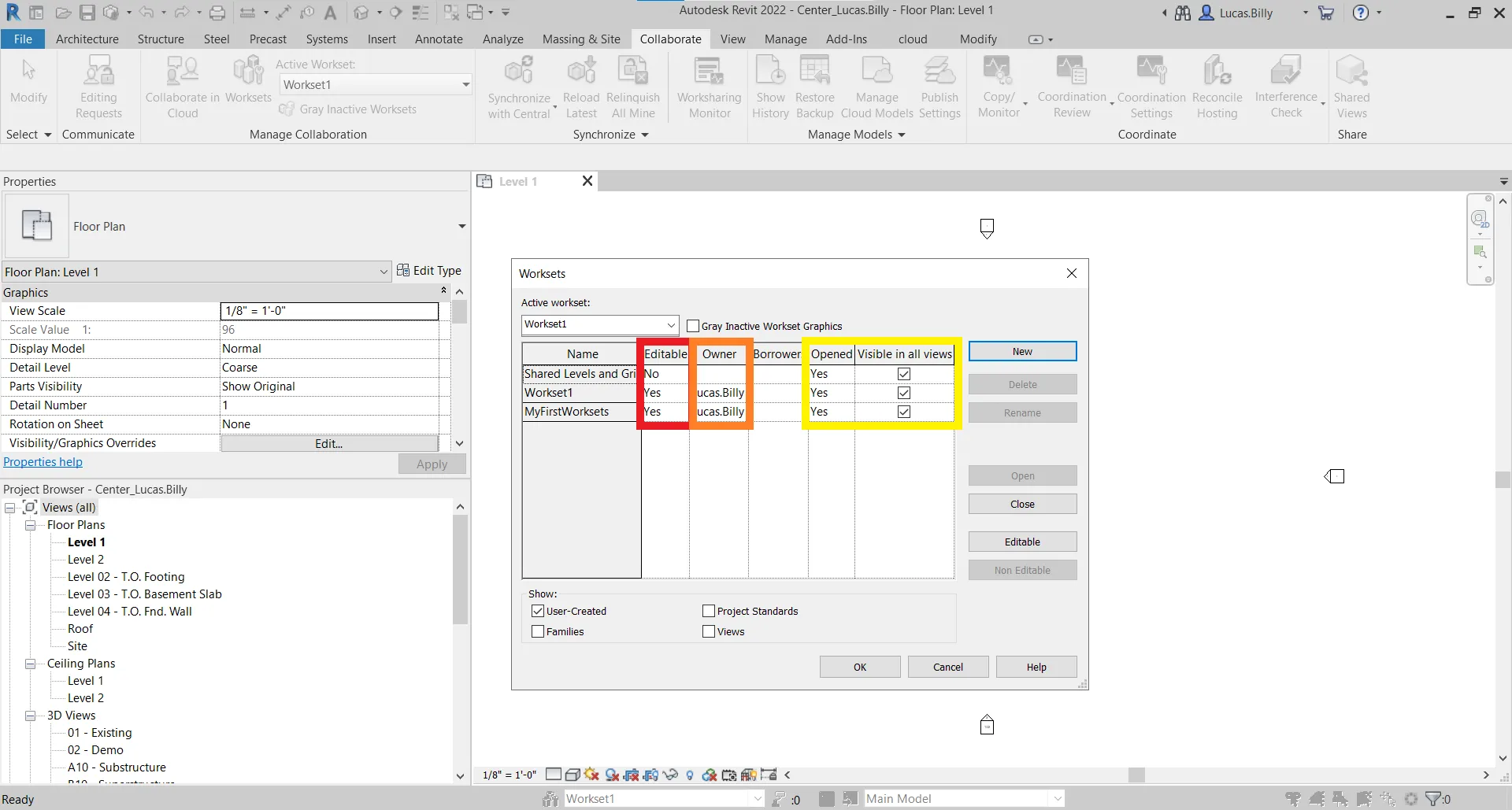
Elke werkset heeft rechten voor wijziging, eigendom en zichtbaarheid.
De "Bewerkbaar"-kolom geeft aan of u wijzigingsrechten heeft voor een werkset. Echter, als niemand eigenaar is van de werkset, kunnen alle gebruikers deze wijzigen.
De "Eigenaar"-kolom geeft aan of een persoon actief aan een werkset werkt. Als een gebruiker is aangewezen als eigenaar, kan alleen die gebruiker wijzigingen aanbrengen in de elementen binnen de werkset.
Om eigenaar te worden, klikt u op "Ja" in de "Bewerkbaar"-kolom.
De "Open" en "Zichtbaar in alle weergaven"-kolommen worden gebruikt om de zichtbaarheid van elementen binnen een werkset in alle weergaven te beheren.
Om een werkset zichtbaar of onzichtbaar te maken, selecteert u "Ja" of "Nee" in de "Open"-kolom.
Door op de knop "OK" te klikken, bevestigt u de creatie van uw werkset en/of de wijziging van rechten. Autodesk Revit vraagt of u deze nieuwe werkset als de "Actieve werkset" wilt instellen. Een "Actieve werkset" betekent dat, standaard, alle elementen die u in de toekomst toevoegt, tot deze werkset zullen behoren.
Waarschuwing:
Vergeet niet dat u om de creatie of wijziging van projectwerksets te verzenden, moet synchroniseren met het centrale bestand. Als u niet zeker weet hoe u moet synchroniseren met het centrale bestand, raden wij aan het artikel over Samenwerken in Autodesk Revit te bekijken.
Om de actieve werkset later te wijzigen, kunt u op het dropdown-menu klikken onder de tekst "Actieve werkset:" in het gedeelte "Beheer samenwerking" binnen de "Samenwerken"-werkbalk, of de wijziging maken via het dropdown-menu in de linkerbovenhoek van het "Werksets"-venster, zoals gezien in de vorige interface.
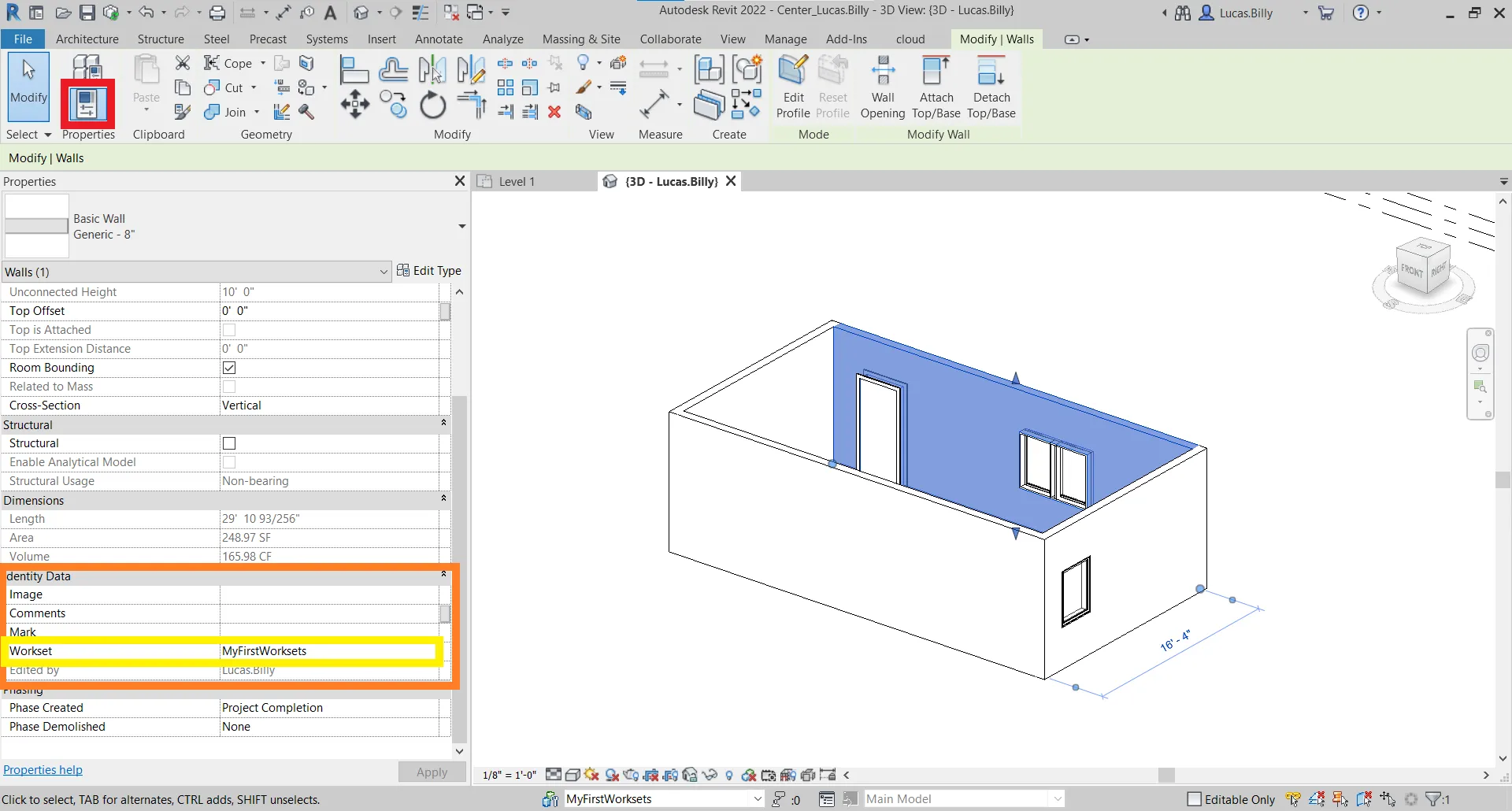
Als u wilt bepalen tot welke werkset een element in Autodesk Revit behoort, kunt u eenvoudig de eigenschappen van het element bekijken. Klik op het element en klik vervolgens op het "Eigenschappen"-icoon. Scroll vervolgens naar beneden naar het gedeelte "Identificeer Gegevens" en zoek naar de regel "Werkset".
Het beheren van werksetrechten is cruciaal, vooral als het gaat om interactie met puntenwolken die met onze plug-in zijn gemaakt. Als u geen wijzigingsrechten heeft, ontvangt u een waarschuwingsbericht dat uw actie niet kan worden voortgezet.
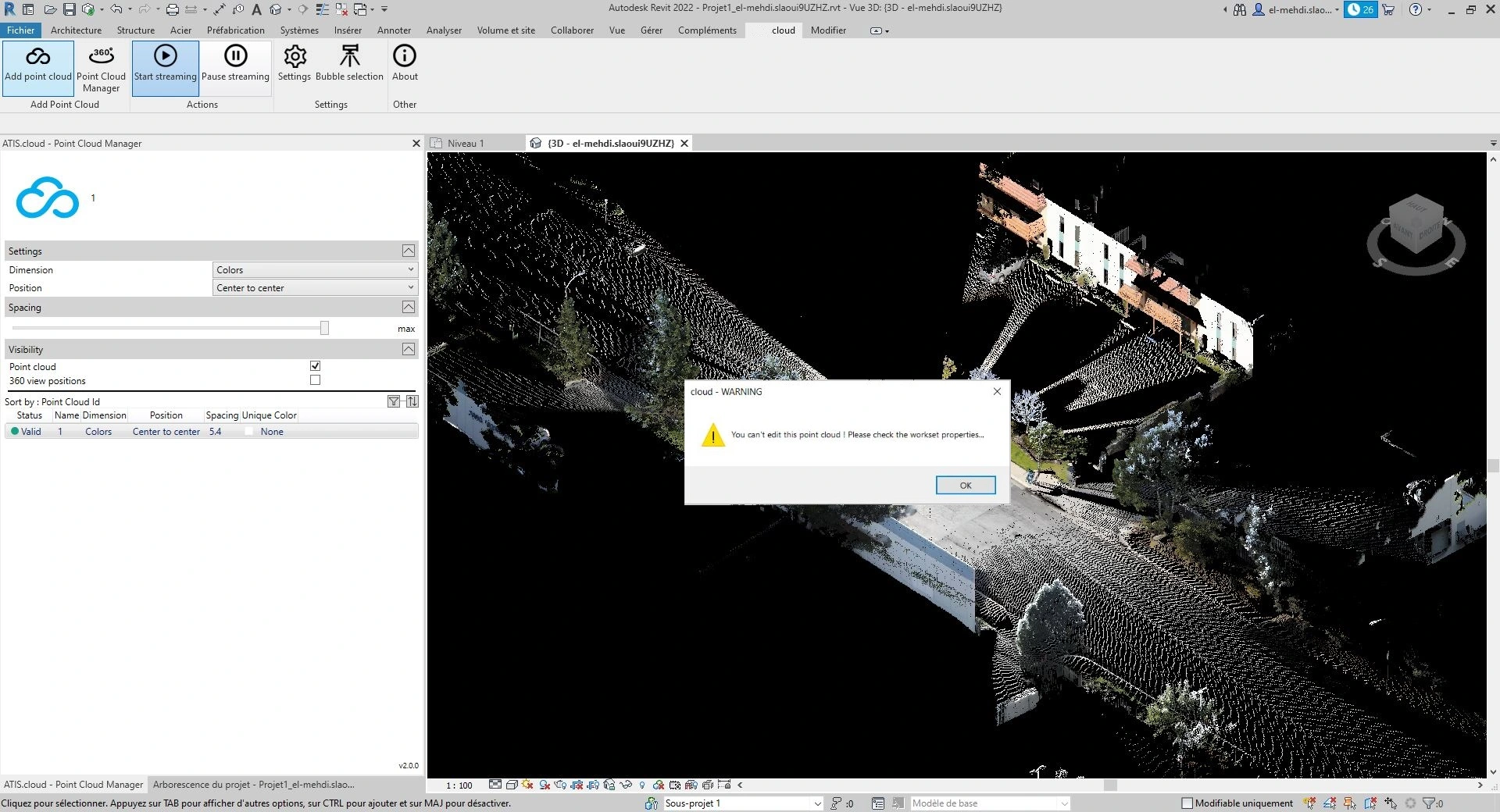
Acties die niet mogelijk zijn als u geen werksetrechten heeft, omvatten:
- Het wijzigen van het positietype
- Het wijzigen van de zichtbaarheid van de puntenwolk en 360°-zicht
- Het verwijderen van de puntenwolk en 360°-zicht
- Het toevoegen van bronnen
- Het regenereren van de puntenwolk
Om te begrijpen waar bronnen naar verwijzen, nodigen we u uit om het artikel Projectbronnen invoegen in Autodesk Revit te bekijken. Om te begrijpen wat het regenereren van een puntenwolk inhoudt, raden we aan het artikel Puntenwolk regenereren te raadplegen.
In geval van problemen of moeilijkheden, aarzel niet om contact op te nemen met het technisch team.