Autodesk Revit 플러그인 - 협업
Autodesk Revit 플러그인이 컴퓨터에 설치되어 있지 않은 경우, 먼저 Autodesk Revit 플러그인 설치 문서를 확인한 후 이 문서로 돌아오시기 바랍니다.
협업 모드는 여러 협력자와 함께 동일한 프로젝트에서 작업하는 데 사용됩니다.
다음으로 구성됩니다:
- Autodesk 클라우드 또는 LAN 모드의 내부 네트워크에 저장된 "센터" 파일
- 귀하의 컴퓨터에 저장된 "센터" 파일을 참조하는 로컬 프로젝트
이 아키텍처를 통해 각 협력자는 자신의 로컬 프로젝트에서 작업을 진행하고 중앙 프로젝트와 동기화할 수 있습니다. 이후 중앙 프로젝트는 프로젝트에 참여하는 다른 사람에게 전달됩니다.
협업을 시작하려면 프로젝트를 엽니다.
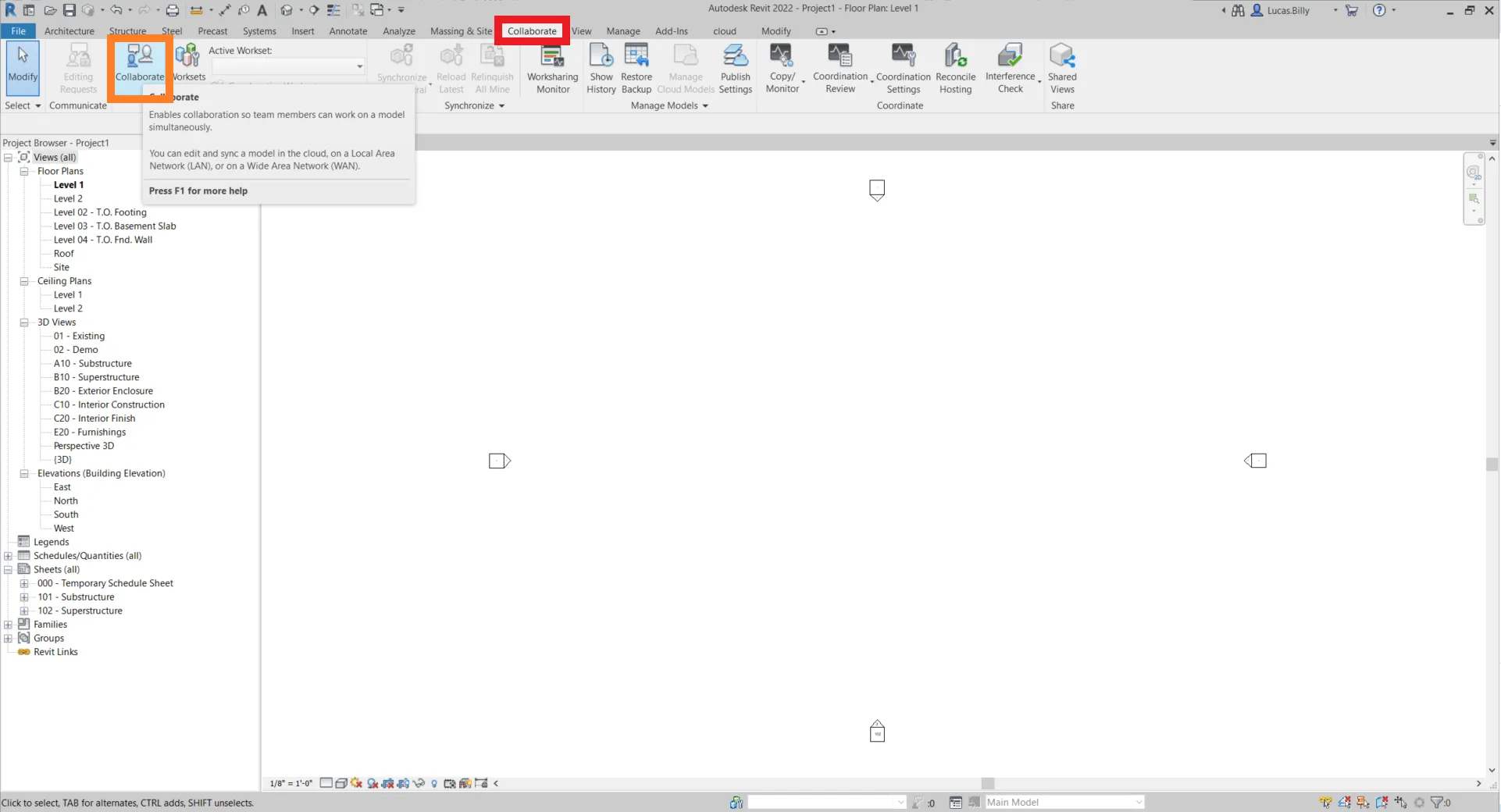
프로젝트가 시작되면 Collaborate 탭을 열고 Collaborate 버튼을 클릭합니다.
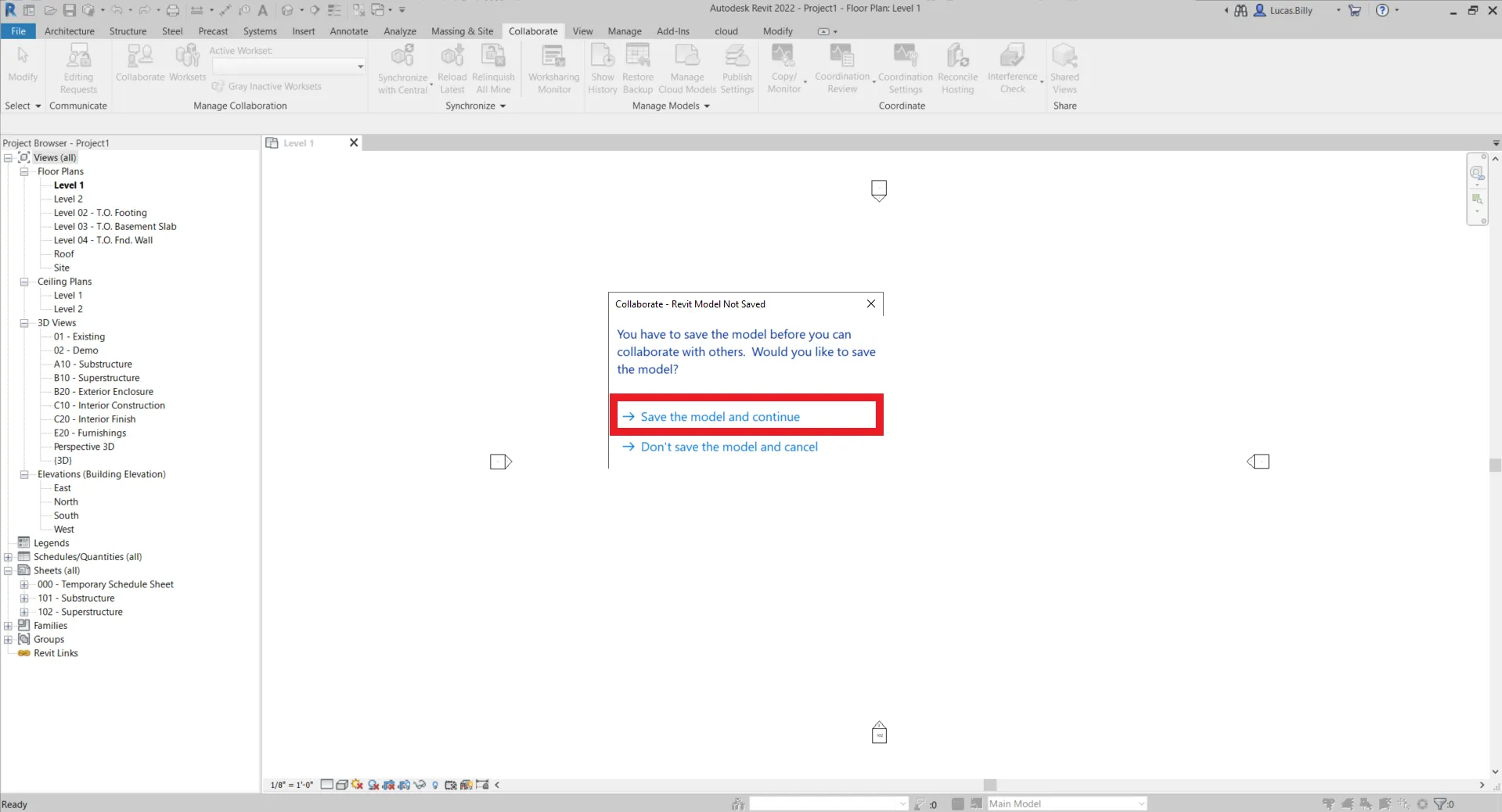
프로젝트가 아직 저장되지 않은 경우, Autodesk Revit에서 저장하라는 메시지를 표시합니다. 모델 저장 후 계속하기를 클릭합니다.
저장한 후, 중앙 파일을 저장할 위치를 선택해야 합니다. 중앙 파일은 모든 협업 프로젝트의 기반이며, 프로젝트에 대한 모든 정보를 중앙 집계하는 파일입니다.
귀하의 네트워크에 저장하거나 Autodesk Revit Server 클라우드에 저장할 수 있습니다.
각 협력자는 협업을 위해 중앙 파일에 접근할 수 있어야 합니다.
저장 모드를 선택한 후 확인을 클릭합니다.
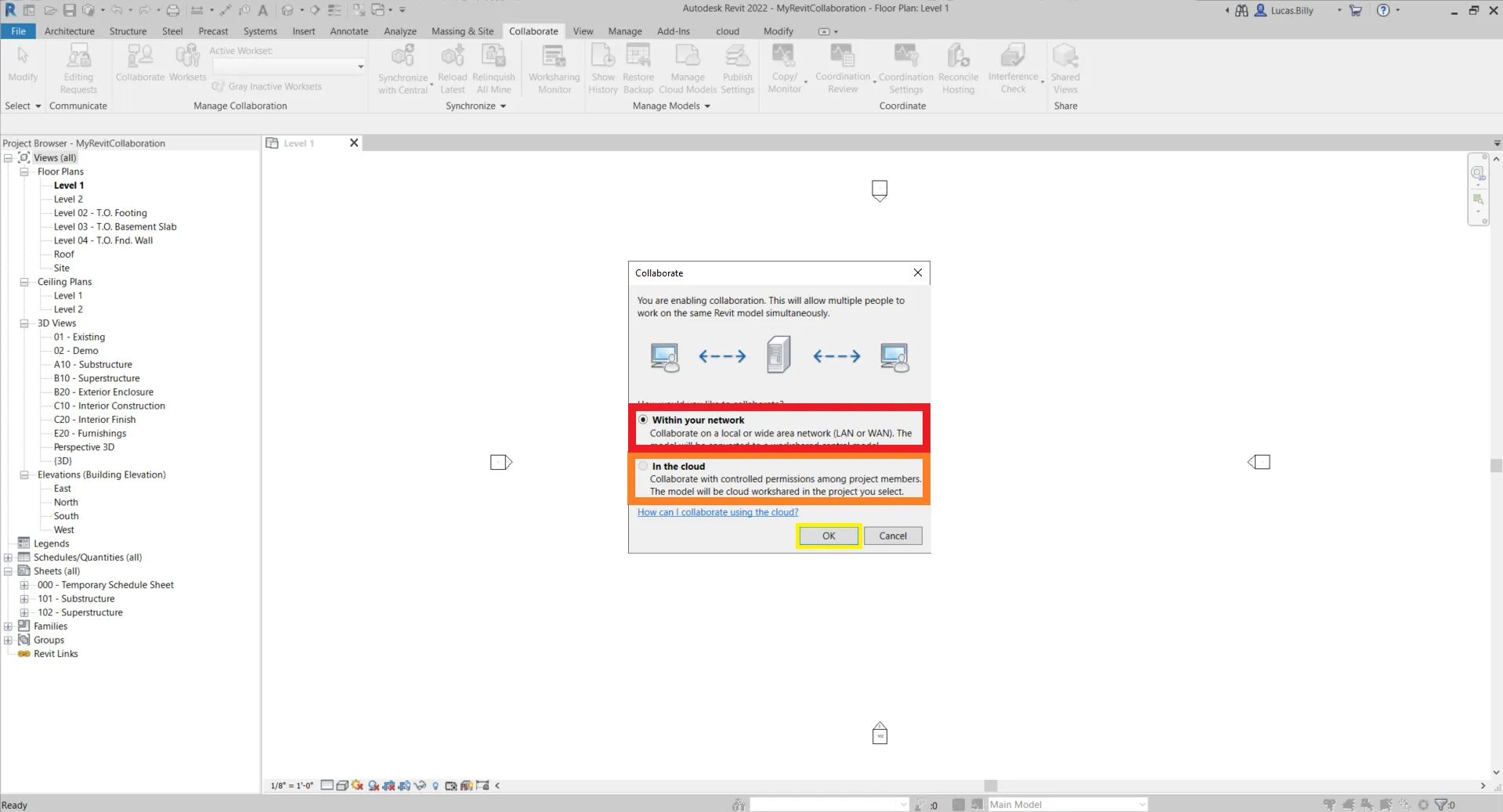
클라우드에서를 선택하면 프로젝트가 자동으로 저장됩니다. 반면, 귀하의 네트워크 내에서를 선택하면 수동으로 저장해야 하며, 아래 선택 사항을 참조하여 네트워크에서 파일을 저장하는 방법을 확인하시기 바랍니다.
내 네트워크의 로컬 파일 처리
프로젝트 저장
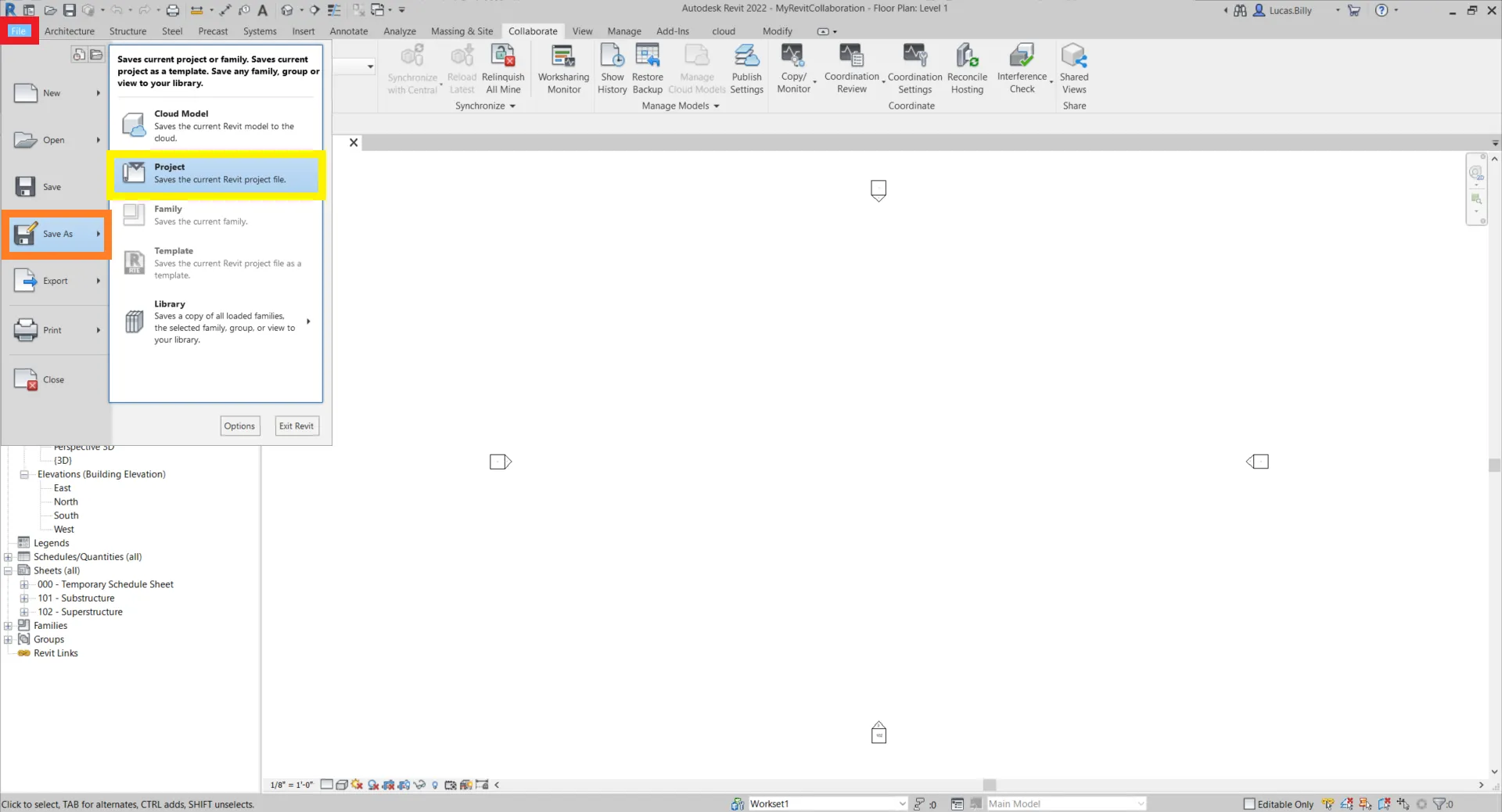
프로젝트를 저장하고 모든 협력자가 접근할 수 있도록 하려면 파일 > 다른 이름으로 저장 > 프로젝트를 클릭합니다.
모든 협력자가 접근할 수 있는 디렉토리에 프로젝트를 저장하고, 각자가 해당 디렉토리에서 파일을 편집할 수 있는지 확인하시기 바랍니다. 그렇지 않으면 변경 내용을 저장할 수 없습니다.
프로젝트 열기
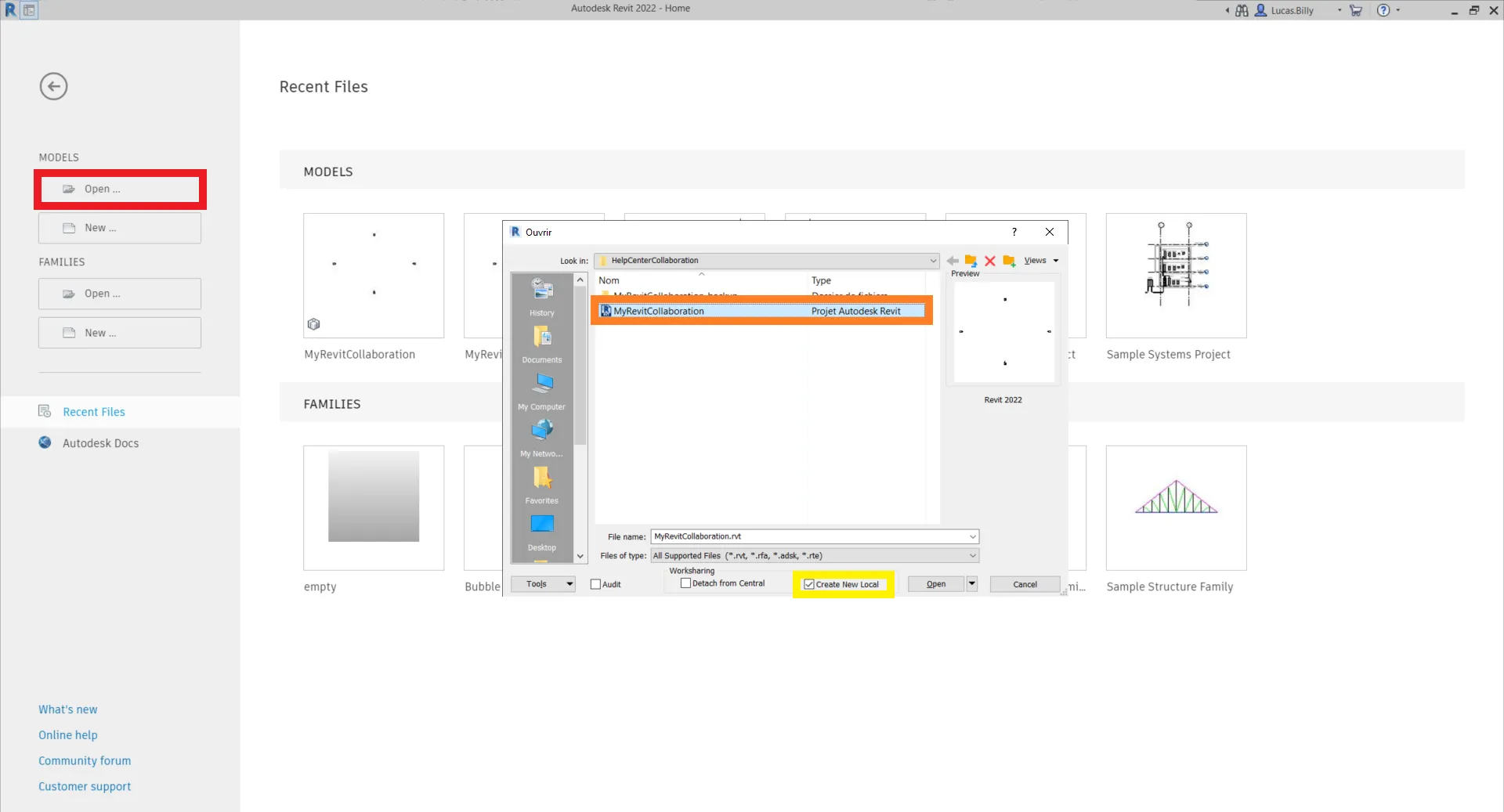
프로젝트 파일에 접근할 수 있는 모든 협력자는 프로젝트를 열 수 있습니다. 그렇게 하려면 Autodesk Revit을 실행할 때 열기 버튼을 클릭합니다. 그런 다음, 파일을 선택하고 열어야 합니다. 새 로컬 만들기 옵션을 선택하는 것을 잊지 마십시오.
클라우드의 로컬 파일 처리
프로젝트 저장
앞서 언급했듯이, 이는 자동으로 수행되므로 저장하기 위해 버튼을 찾을 필요가 없습니다.
프로젝트 열기
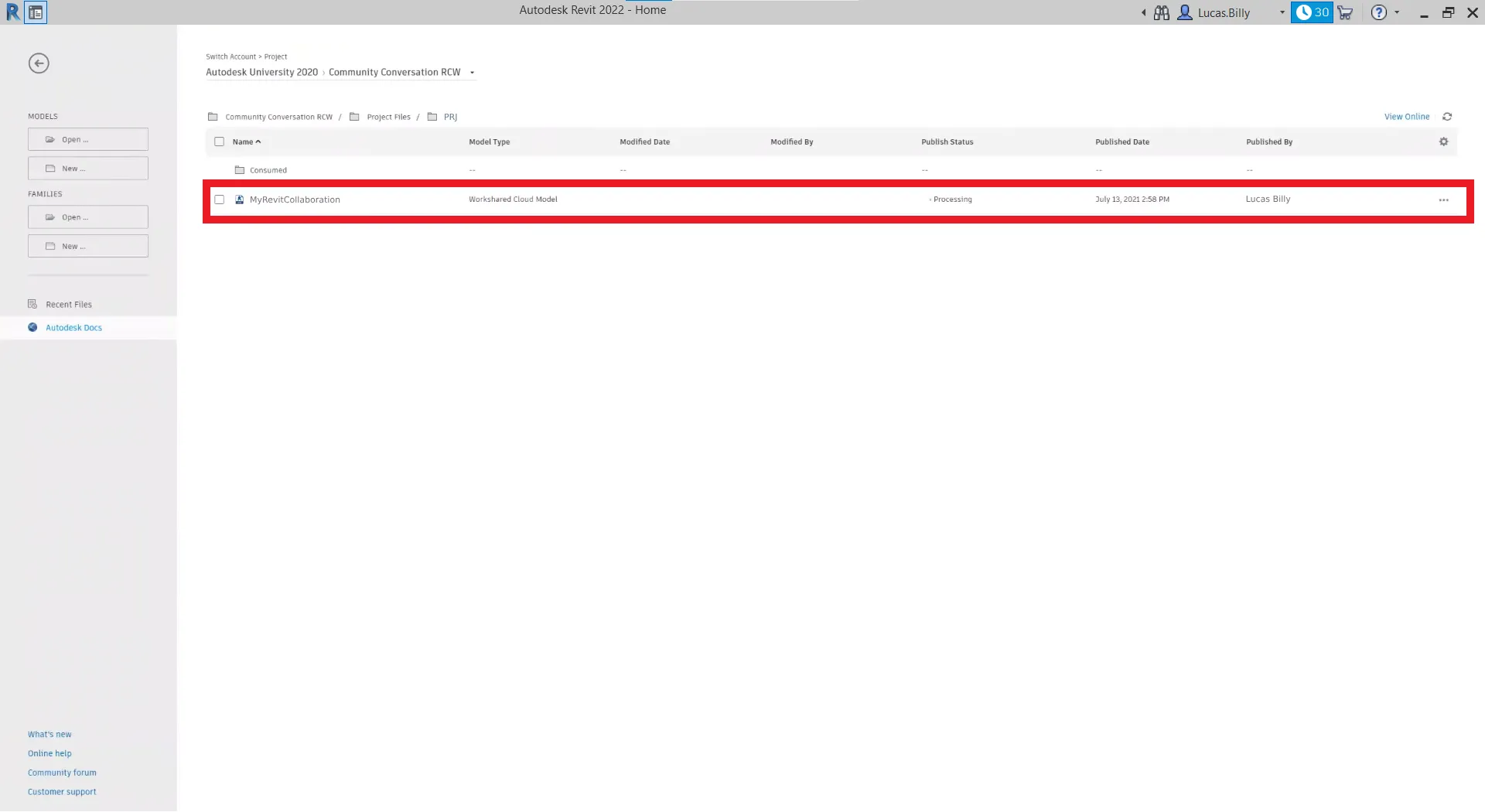
클라우드 모드에서 프로젝트를 열려면 Autodesk Docs를 선택하고 목록에서 귀하의 프로젝트를 클릭합니다. 로딩 스크린이 나타나며, 프로젝트가 초기화될 때까지 기다립니다.
프로젝트 닫기
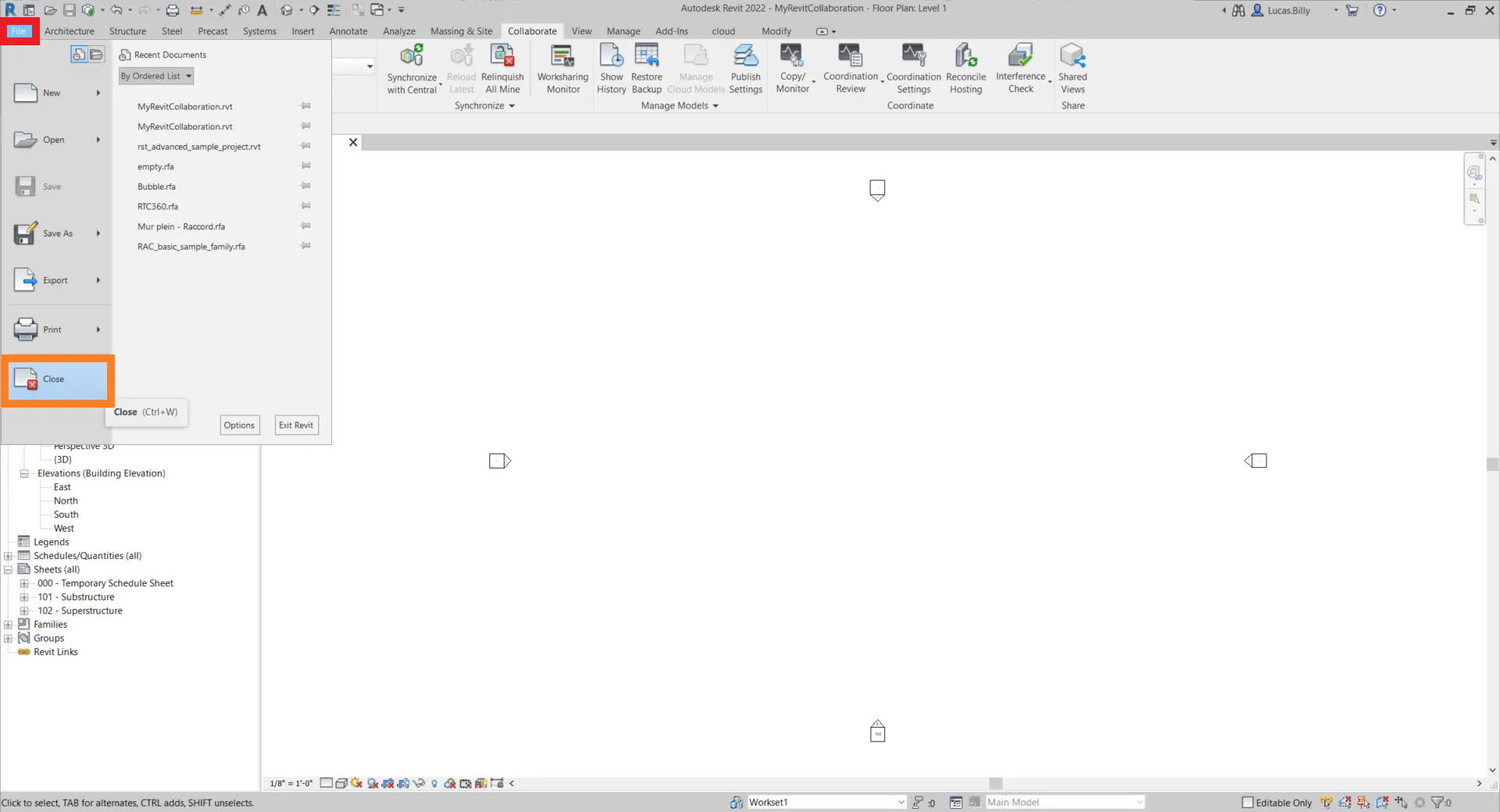
네트워크를 사용하든 클라우드를 사용하든, Autodesk Revit을 종료하기 전에 프로젝트를 닫는 것을 잊지 마십시오. 파일이 손상될 수 있습니다. 닫기 버튼은 파일 탭에서 찾을 수 있습니다.
프로젝트 동기화
동기화는 저장된 프로젝트에 대한 변경 사항을 푸시하고 다른 사람들이 변경한 사항을 가져오는 기능으로, 두 작업 모두 동시에 수행됩니다.
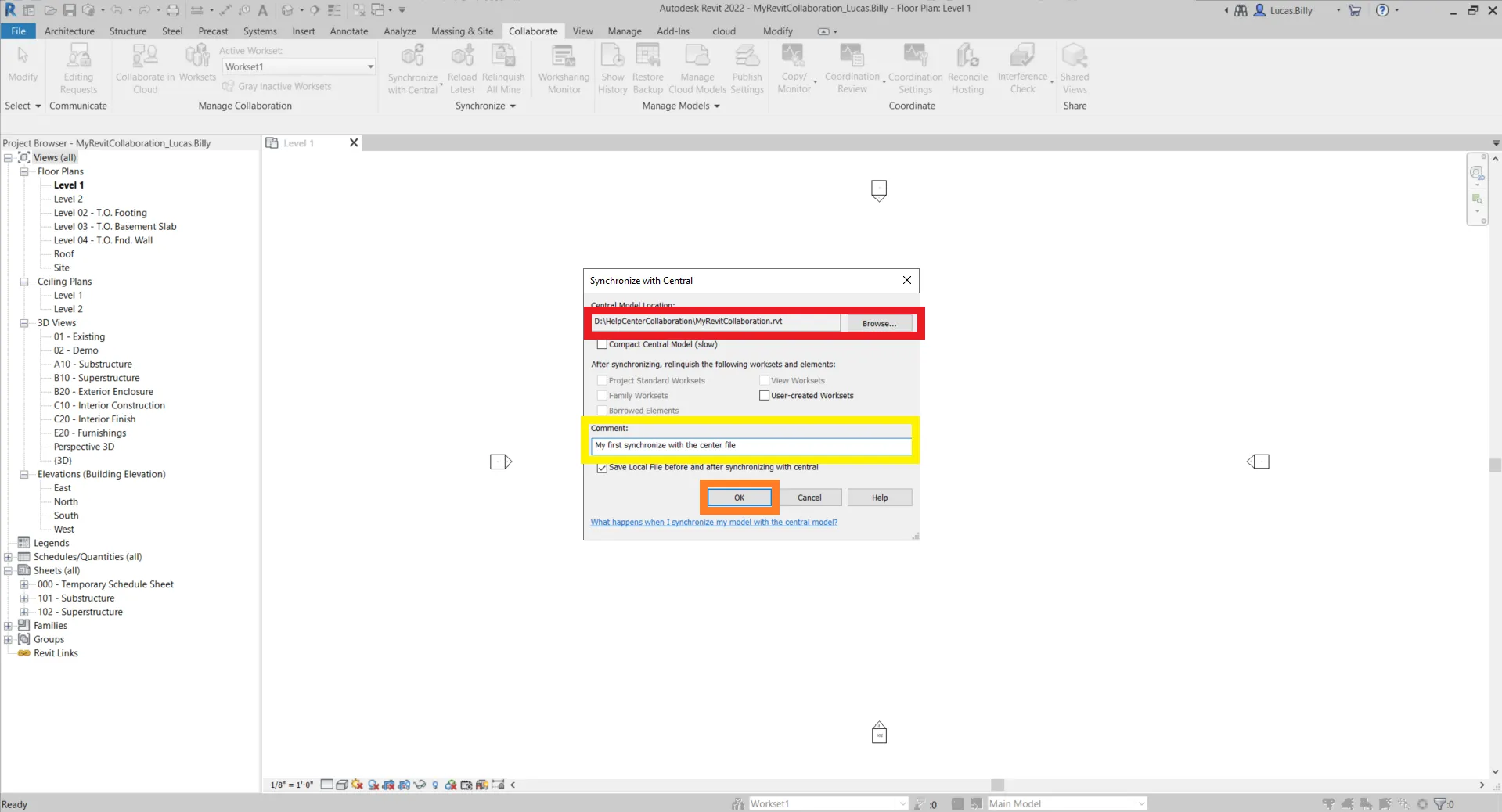
프로젝트를 동기화하려면 협업 탭을 열고 중앙과 동기화를 클릭하거나 동기화 아이콘을 클릭합니다.
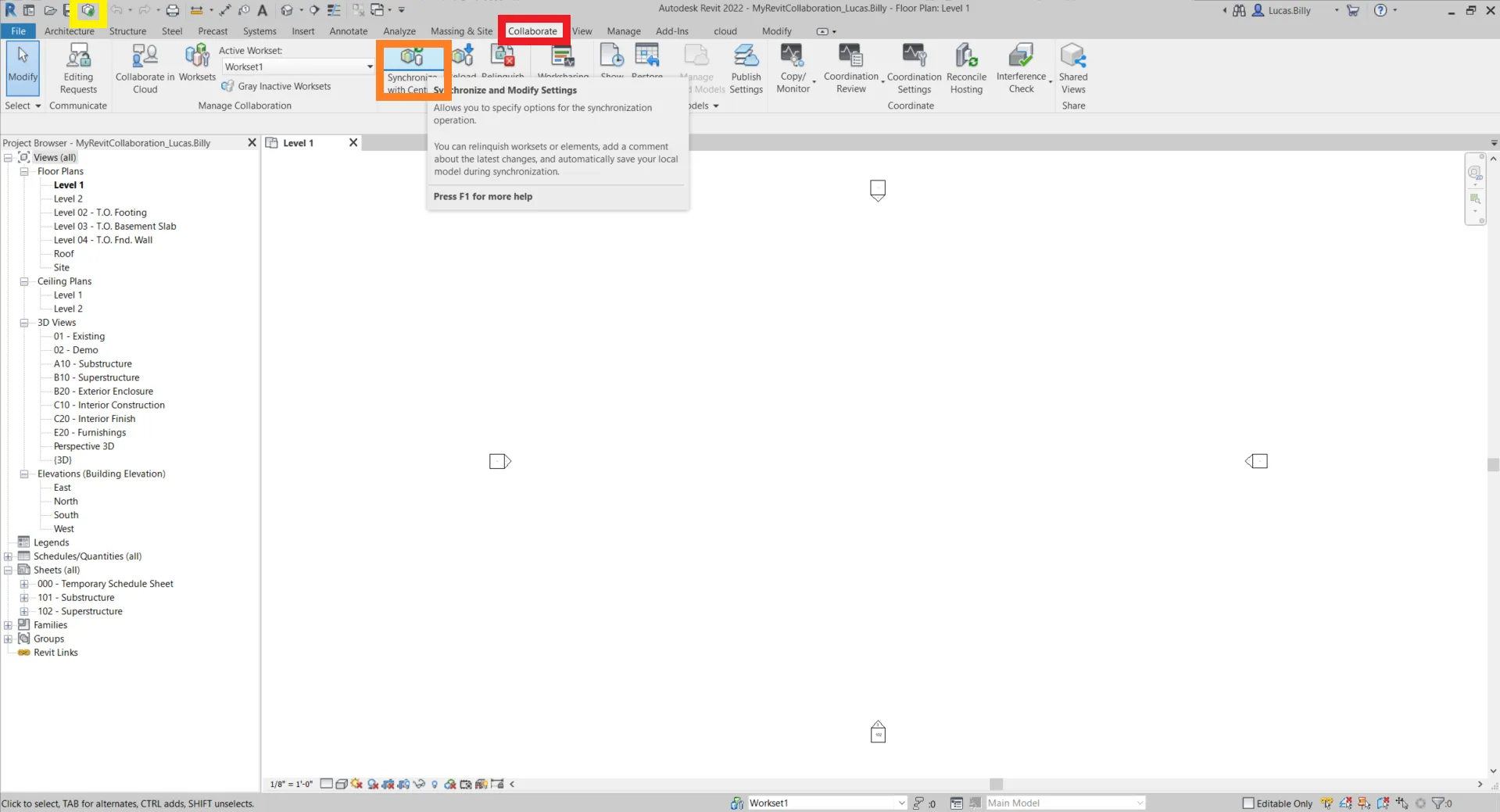
창이 팝업되면, 파일 경로가 올바른지 확인하세요 (네트워크 버전을 사용하는 경우). 또한, 코멘트 상자에 변경한 내용을 협력자에게 알리는 메모를 남기는 것도 좋습니다. 확인을 클릭하여 확정합니다.
플러그인을 사용할 때 협업은 어떻게 작동합니까?
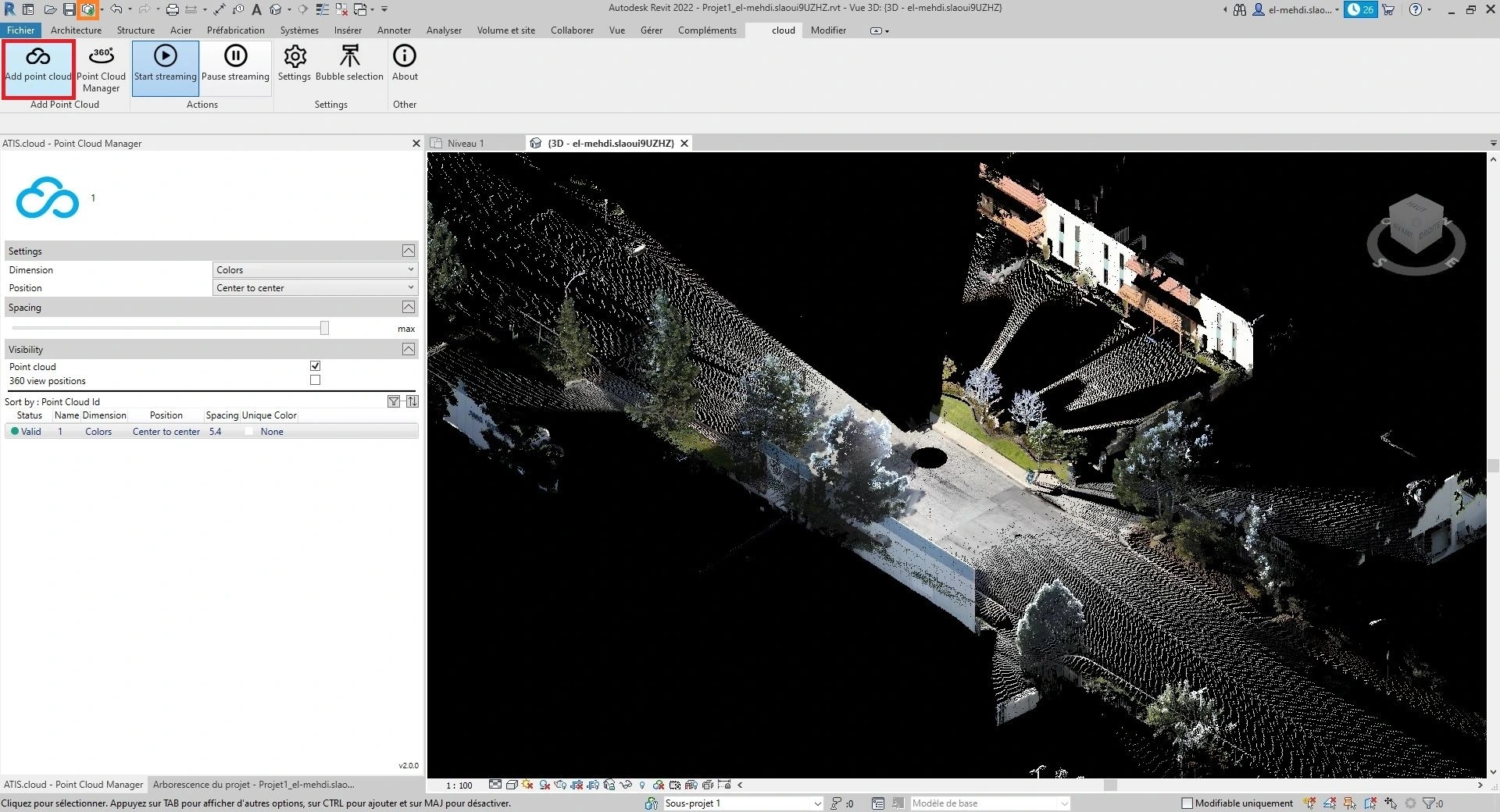
첫 번째 시나리오: 스트리밍된 포인트 클라우드를 중앙 파일에 추가하려고 합니다.
플러그인을 사용하여 프로젝트에 포인트 클라우드를 추가하세요. 이에 대한 자세한 정보는 이 문서를 참조하시기 바랍니다.
그런 다음, 위의 섹션에서 본 것처럼 동기화를 합니다.
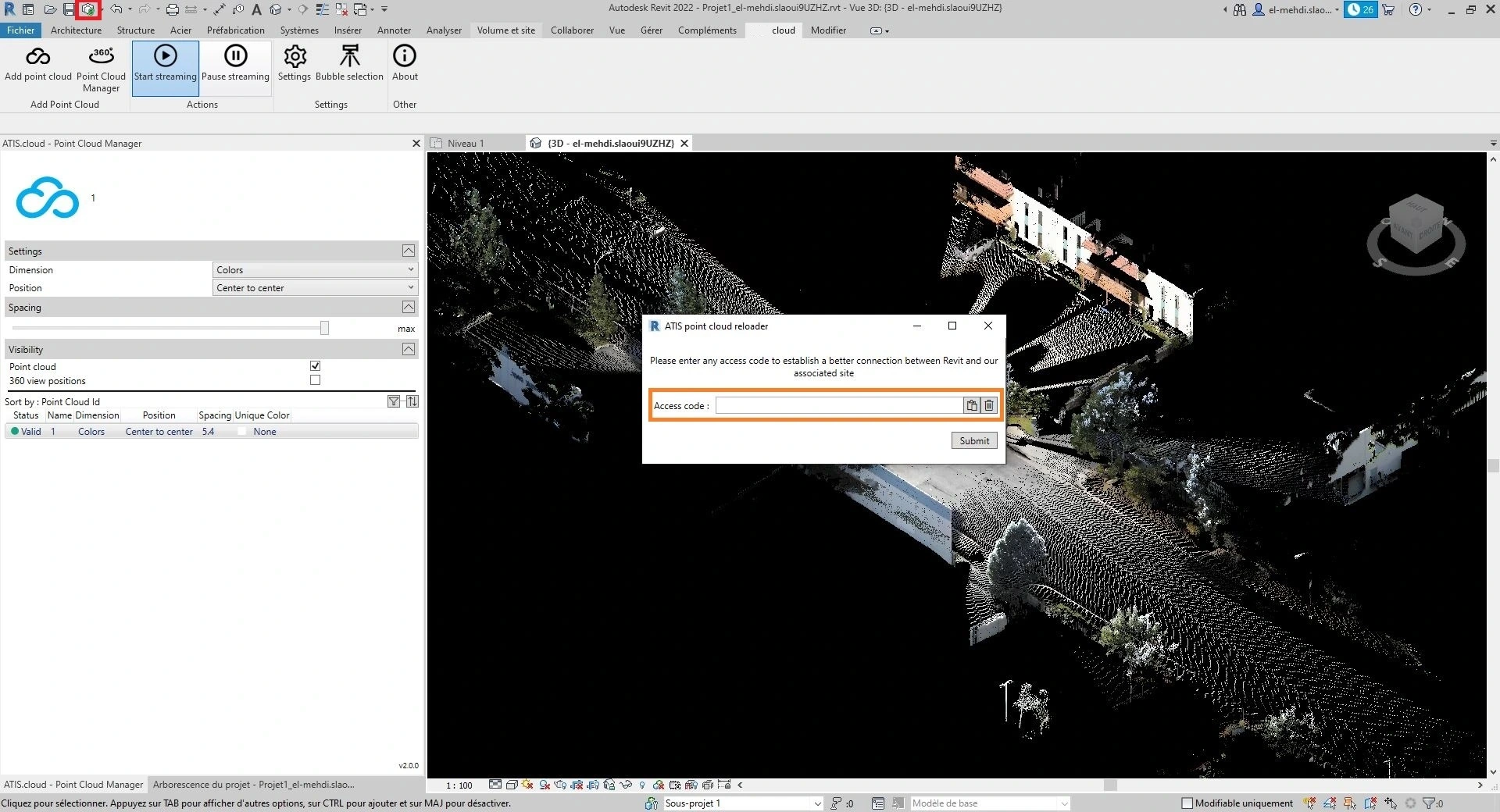
두 번째 시나리오: 스트리밍된 포인트 클라우드가 포함된 프로젝트를 로드하고 있습니다.
위의 섹션에서 본 것처럼 프로젝트를 동기화합니다. 동기화 과정이 끝나면 포인트 클라우드가 표시되고 창이 나타납니다. 관련 프로젝트의 접근 코드를 붙여넣으면 360 이미지에 접근할 수 있습니다. 코드 얻는 방법은 이 문서를 참조하실 수 있습니다.
이것이 Autodesk Revit에서 협업 방식으로 작업하기 위해 필요한 모든 정보입니다.
문제나 어려움이 있을 경우, 플랫폼 팀에 문의하시기 바랍니다.