브랜드 인터페이스로 플랫폼 맞춤 설정하기
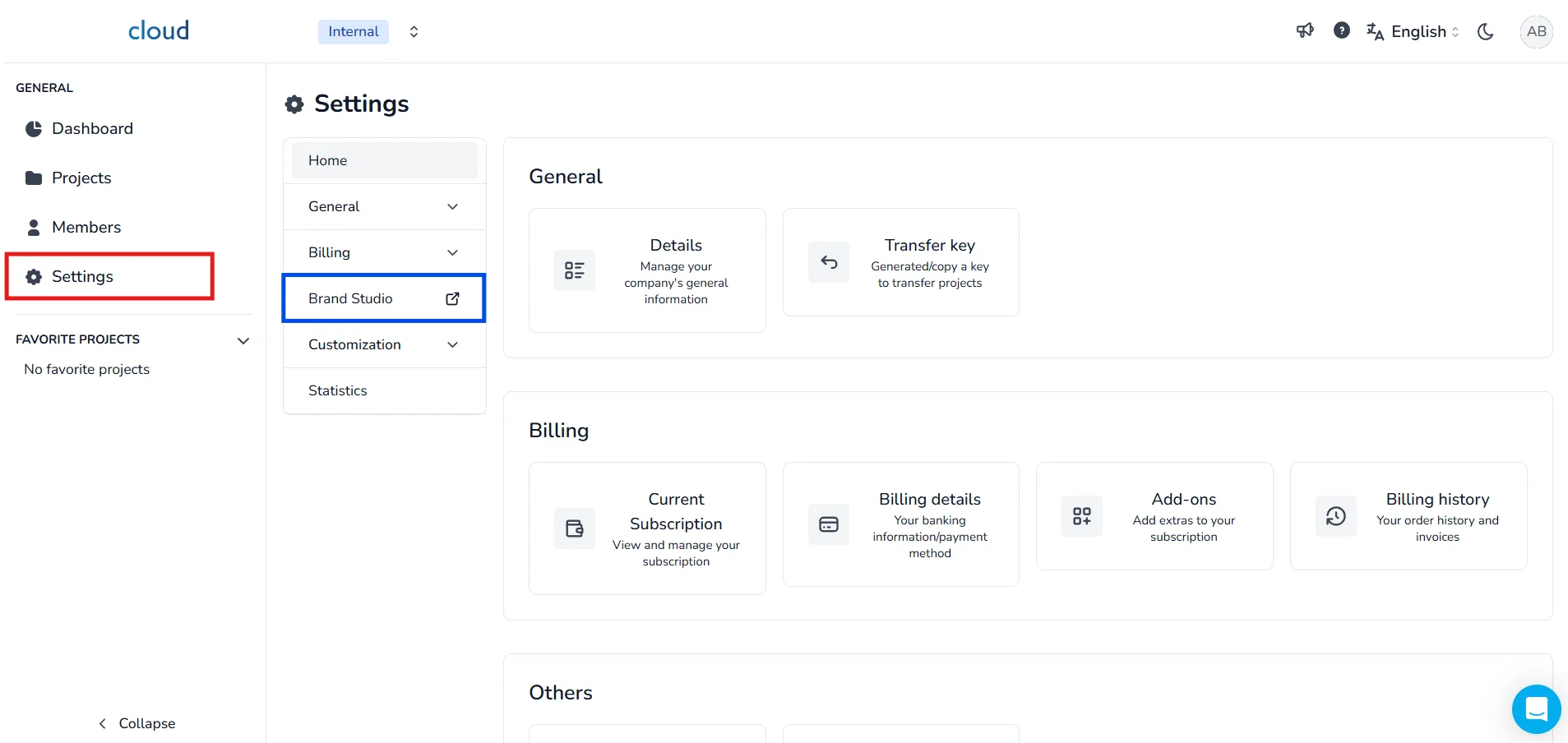
인터페이스 맞춤화를 시작하려면 설정 메뉴로 가서 브랜드 스튜디오 섹션을 엽니다.
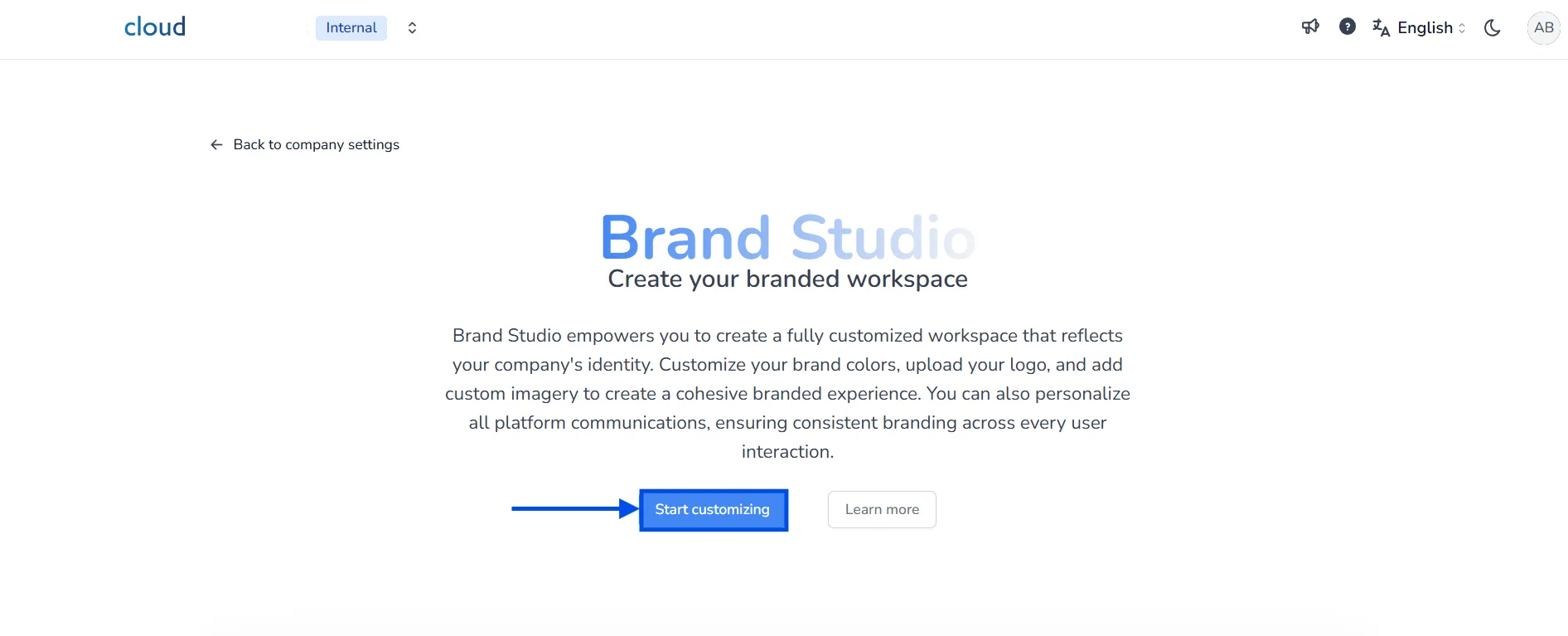
맞춤화 시작 버튼을 클릭하여 인터페이스 맞춤화 도구를 실행합니다.
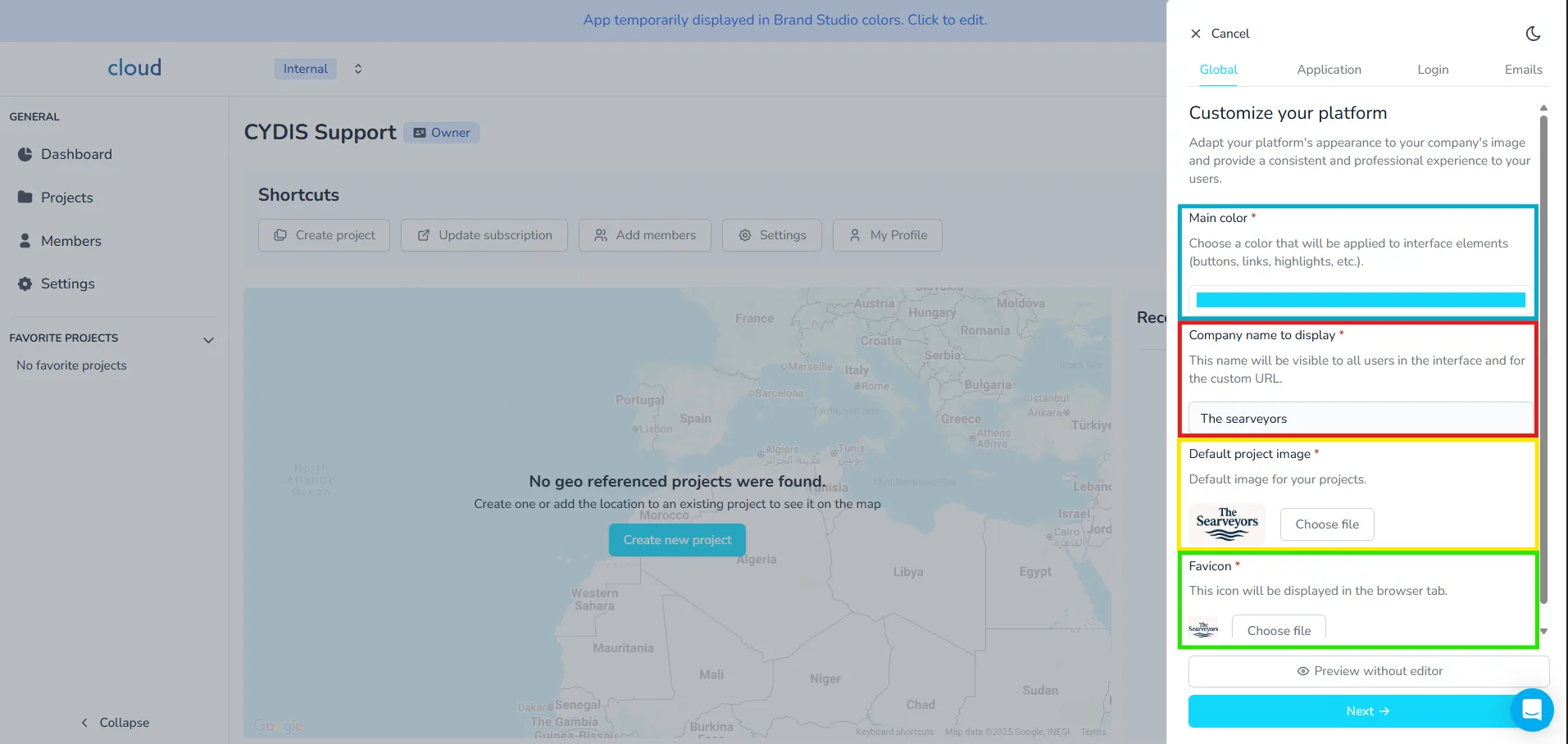
전체 맞춤화
전체 탭에서는 플랫폼의 시각적 아이덴티티를 구성할 수 있습니다:
- 주 색상: 버튼 및 강조 표시와 같은 인터페이스 요소에 적용되는 색상입니다.
- 회사 이름: 사용자에게 보이며 맞춤 URL에 사용됩니다.
- 기본 프로젝트 이미지: 맞춤 프로젝트 이미지가 설정되지 않았을 때 사용됩니다.
- 파비콘: 브라우저 탭에 표시되는 아이콘입니다.
매우 중요한 단계로, 주 색상을 선택해야 하며, 이는 모든 버튼, 태그 및 일부 텍스트 및 스타일 효과에 사용됩니다. 신중하게 선택하십시오. 회사의 주 색상을 사용하는 것이 좋으며, 눈에 띄는 색상일수록 좋습니다. 흰색, 회색 및 검정색 톤은 권장되지 않습니다.
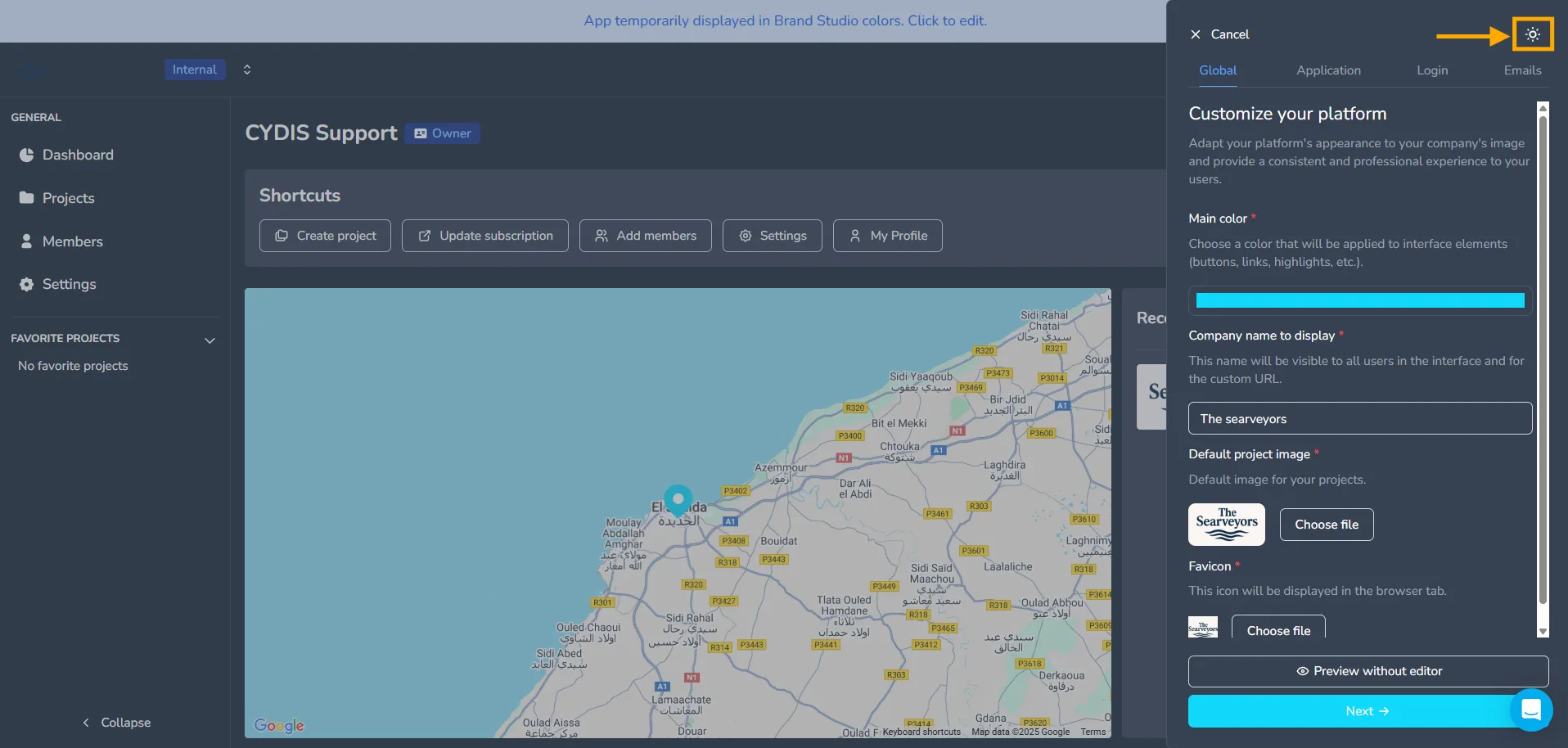
어두운 모드를 활성화하여 색상이 어떻게 나타나는지 미리 볼 수 있습니다.
진행 상황은 자동으로 저장되므로 나중에 돌아와도 모든 수정 사항이 그대로 유지됩니다. 현재 상태를 보기 위해 편집기 없이 미리 보기를 클릭한 후 다음을 클릭하십시오.
3D 애플리케이션 맞춤화
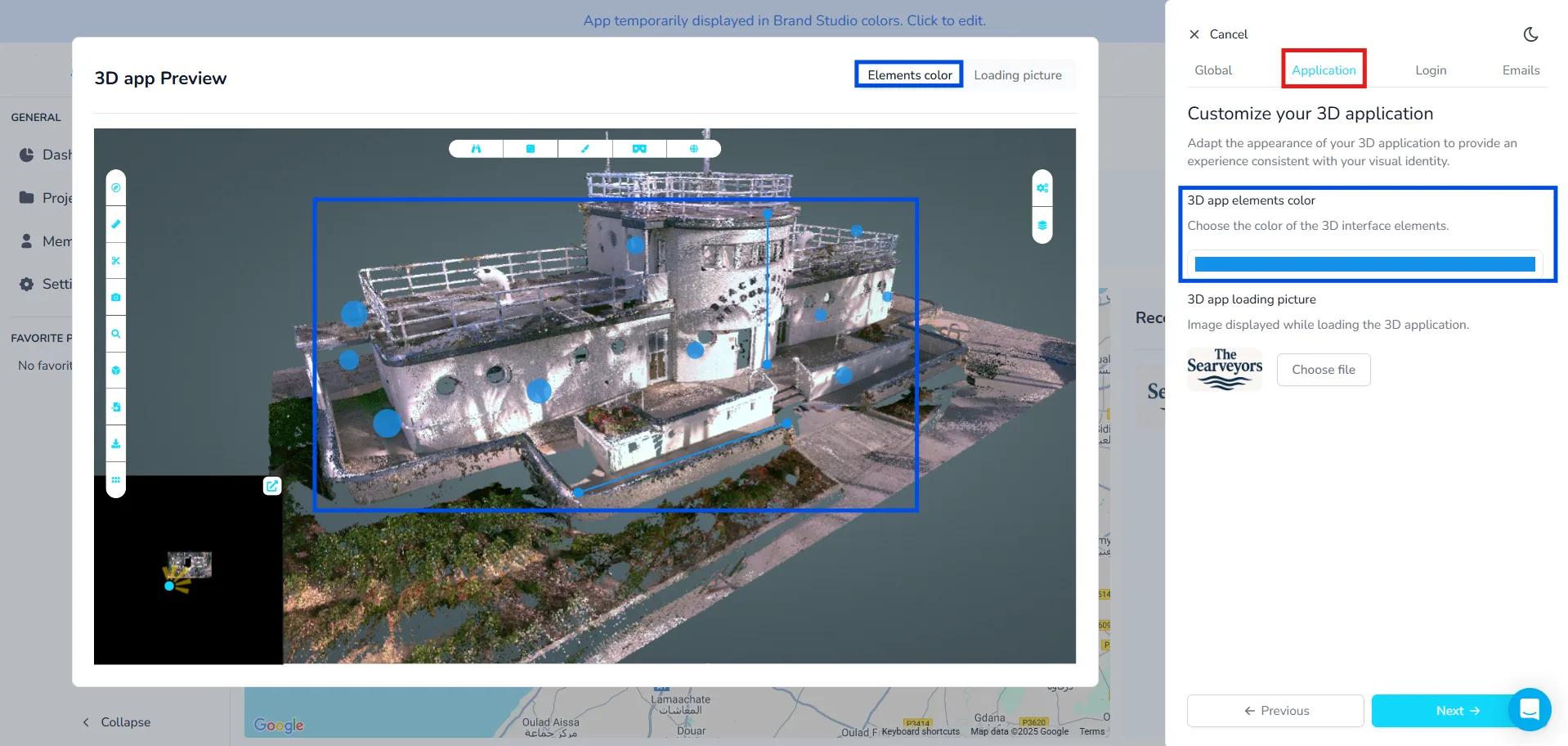
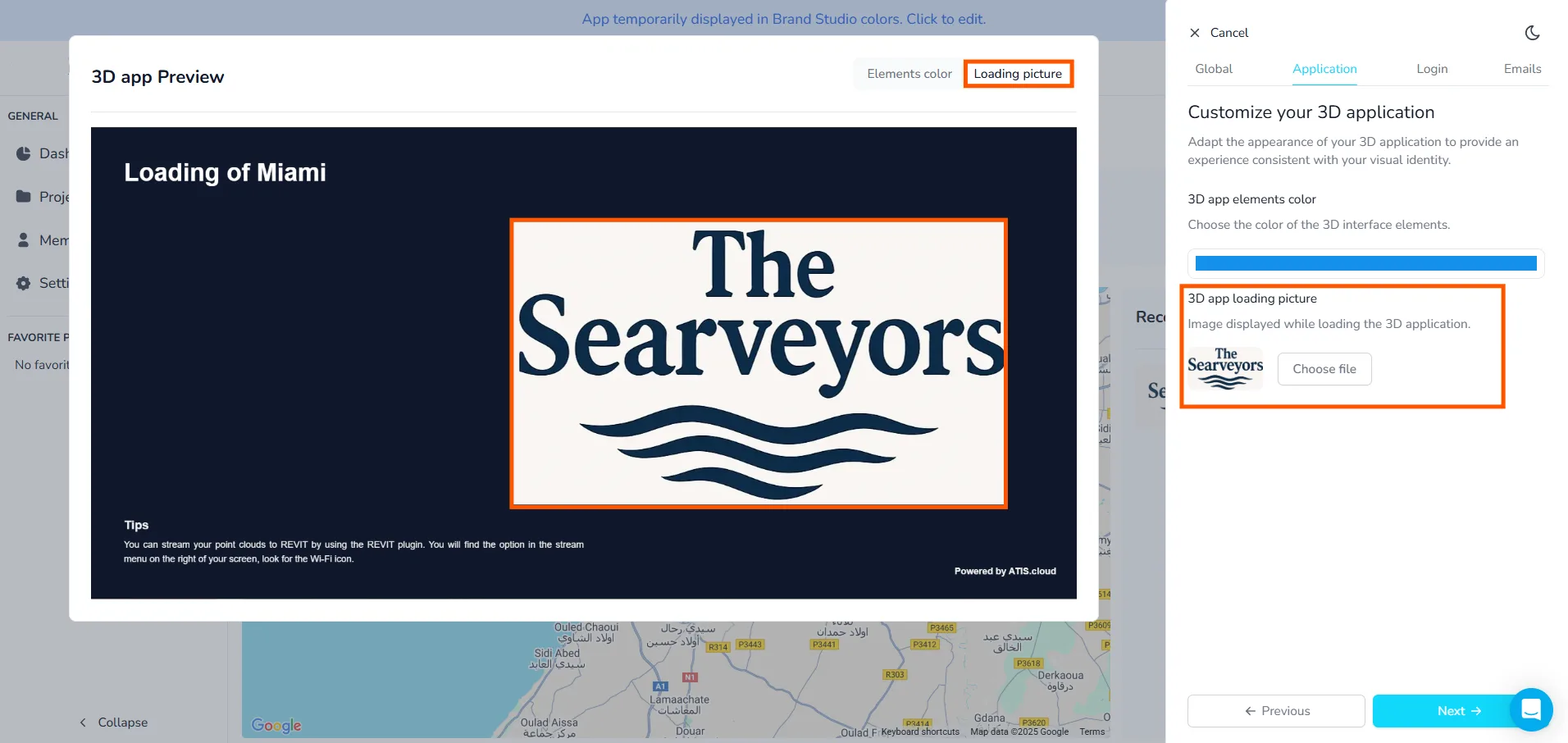
여기에서 3D 애플리케이션의 시각적 아이덴티티를 개인화할 수 있습니다:
- 3D 애플리케이션 요소 색상: 3D 보기에서 UI 요소의 색상을 설정합니다.
- 3D 애플리케이션 로딩 이미지: 3D 애플리케이션이 로딩되는 동안 표시되는 이미지입니다.
3D 애플리케이션에서도 모든 요소에 사용할 색상을 결정할 수 있으며, 여기에는 360 이미지의 버블, 측정값, 주석 등이 포함됩니다. 대부분의 경우, 주 색상과 유사한 색상을 선택하는 것이 최선의 방법이지만, 주 색상이 요소를 명확하게 볼 수 없도록 한다면 다른 색상을 선택해야 할 수도 있습니다. 배경과 높은 대조를 이루는 색상을 선택하도록 해야 합니다. 어두운 색상은 판별하기 어려울 수 있으므로 선명한 색상을 사용하는 것이 좋습니다.
완료되면 다음을 클릭하십시오.
로그인 페이지 맞춤화
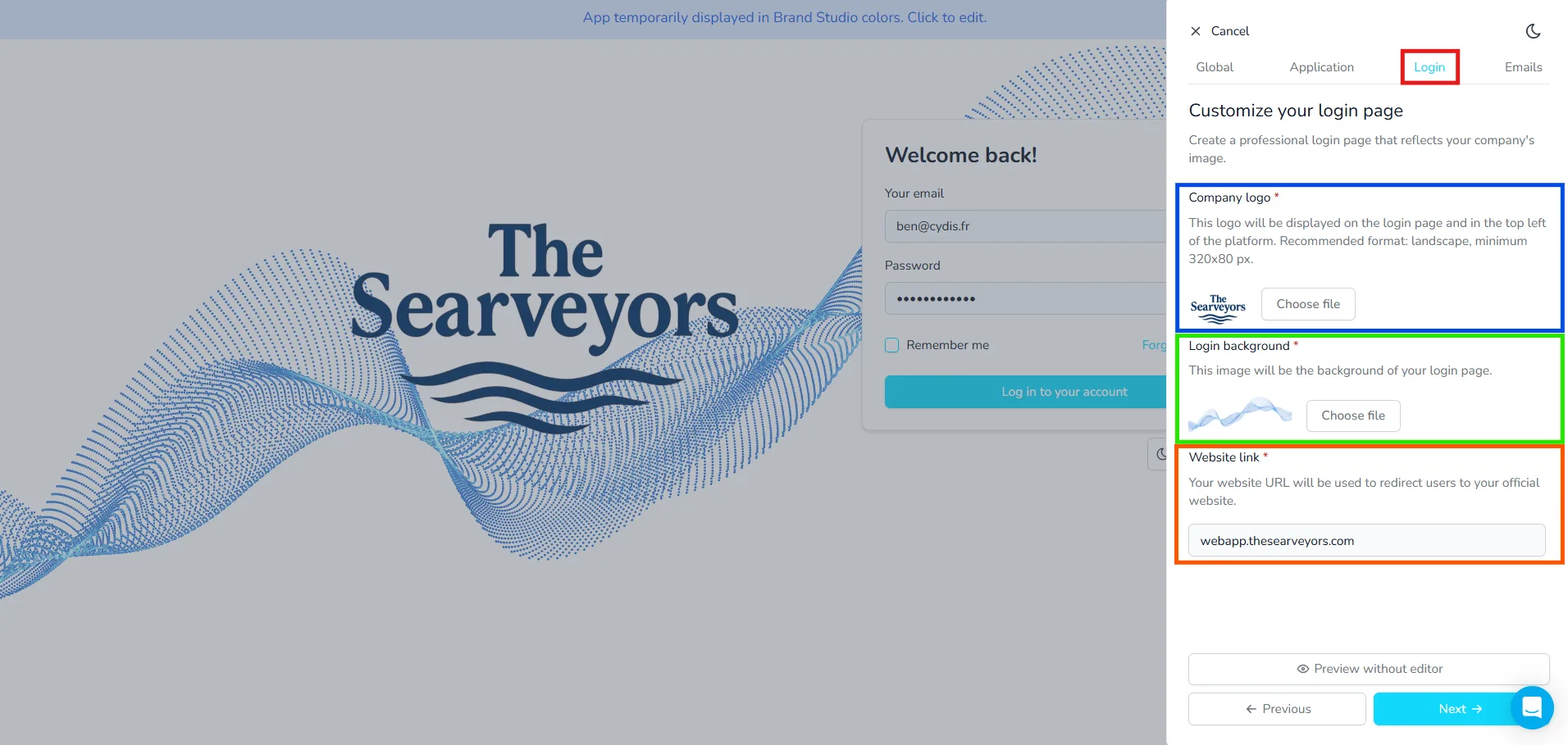
이 섹션에서는 브랜드를 반영하는 로그인 화면을 디자인할 수 있습니다:
- 회사 로고: 로그인 페이지와 플랫폼 헤더에 표시됩니다 (최소 320x80 px).
- 로그인 배경: 로그인 화면에 사용되는 배경 이미지입니다.
- 웹사이트 링크: 로그인 후 사용자를 리디렉션할 맞춤 도메인입니다.
다음을 클릭하여 진행합니다.
이메일 맞춤화
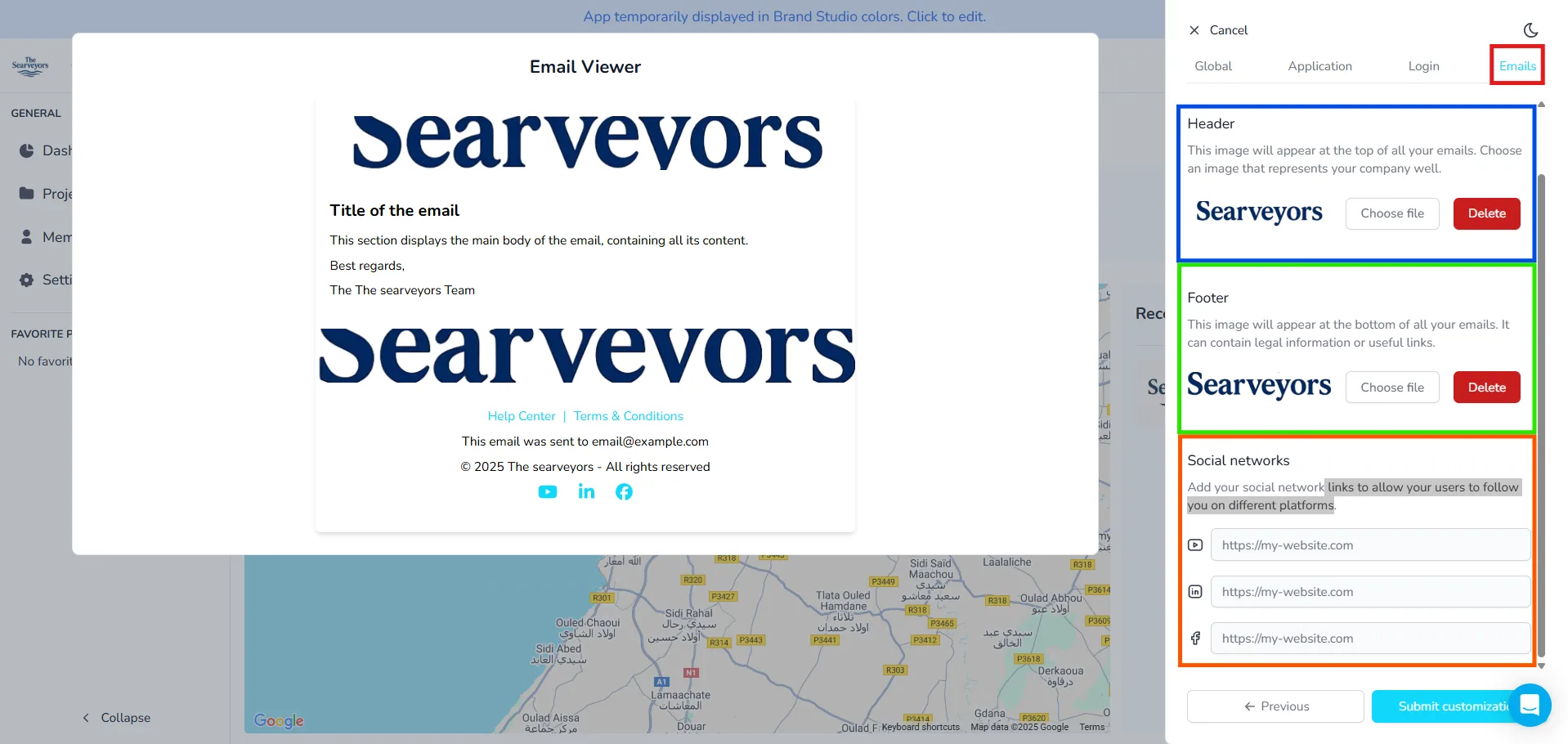
이메일 탭에서 이메일 템플릿을 구성합니다:
- 헤더: 모든 이메일 상단에 표시됩니다.
- 푸터: 하단에 표시되며 법적 필수 링크나 유용한 링크를 포함할 수 있습니다.
- 소셜 네트워크: 사용자 리디렉션을 위한 소셜 링크(YouTube, LinkedIn 등)를 추가합니다.
완료되면 맞춤화 제출을 클릭하여 모든 브랜드 선호 사항을 적용합니다. 저희 팀은 귀하의 요청을 받아 플랫폼 준비를 시작할 것입니다.
시뮬레이터 사용에 대한 도움이 필요하시거나 화이트 라벨 인터페이스에 대한 질문이 있다면, 플랫폼 팀에 언제든지 문의해 주시기 바랍니다.