이메일 템플릿 수정하기
기업 구독을 가지고 계신 경우, 이메일 템플릿을 수정할 수 있습니다. 헤더와 서명을 편집할 수 있으며, 웹사이트로 리디렉션하고 싶을 경우 텍스트를 추가할 수 있습니다. 마지막으로 소셜 미디어를 연결할 수 있습니다. 이메일 내용은 수정할 수 없습니다.
좋습니다, 이를 실현하는 방법을 알아보겠습니다. 귀사의 회사의 설정 페이지로 가서 이메일 템플릿 탭을 엽니다.

오른쪽에서는 수정 가능한 모든 필드를 찾을 수 있습니다. 각 필드를 자세히 설명하기 전에 목록을 작성해 보겠습니다.
헤더: 이메일 맨 위에 위치하며 보통 회사 로고가 포함됩니다.
단락: 이메일 하단에 위치하며, 내용과 서명이 끝난 후에 옵니다. 웹사이트 링크를 추가할 때 사용합니다. 보통 회사와 관련된 기사로 리디렉션하는 데 사용됩니다.
단락 추가: 이전 단락 아래에 새 단락을 추가하려면 클릭합니다. 최대 4개의 단락을 가질 수 있습니다.
서명: 내용 끝에 서명을 추가합니다. 일반적인 이메일 서명을 사용할 수 있습니다.
소셜 네트워크: 사용자들이 쉽게 방문할 수 있도록 소셜 네트워크의 링크를 입력합니다.

각 카테고리 논의에 앞서 몇 가지 중요한 사항에 대해 말씀드리겠습니다.
- 이 페이지에 입력된 정보는 모든 이메일에 사용되며 모든 변경 사항은 즉시 적용됩니다.
- 작성된 모든 내용은 모든 언어를 통틀어 동일하게 유지됩니다. 즉, 이메일이 프랑스어로 발송되더라도 여전히 일부 영어 부분이 포함됩니다.
- 이 페이지에 도착하여 템플릿 색상을 변경하기 전에는 모든 이메일이 기본 템플릿으로 발송됩니다. 기본 단락을 제거하고 싶다면 최소한 1개의 사용자 정의 단락을 삽입하거나 사용자 정의 서명을 추가해야 합니다.
- 이메일은 600픽셀 너비로 되어야 하며, 템플릿을 만들 때 이 값을 염두에 두십시오. 이미지가 전체 너비를 커버하도록 하려면 우클릭하여 ‘이미지’를 선택한 후 너비를 600으로 설정합니다. 너비의 50%를 차지하게 하려면 300을 입력하십시오.
- 이미지를 링크 대신 드래그 앤 드롭하면 모든 이메일 솔루션에서 표시되지 않을 수 있습니다. Gmail과 Outlook 2007은 드래그 앤 드롭한 이미지를 표시하지 않습니다. 이미지를 보이도록 하려면 웹에 이미지를 호스팅한 후 링크를 사용하여 이메일에 통합해야 합니다.
헤더
이것은 이메일의 맨 위에 해당합니다. 회사의 로고를 여기 놓고 싶을 가능성이 높습니다. 빈칸으로 남길 수도 있어 이메일 내용이 열릴 때 가장 먼저 보이게 할 수 있습니다. 비워 두고 싶다면 필드에 공백을 넣으십시오. 공백을 넣지 않으면 이메일은 기본 헤더로 전송됩니다. 떠나기 전에 변경 사항을 저장하는 것을 잊지 마십시오.

단락
이것은 이메일의 맨 아래에 위치한 블록입니다. 꼭 사용해야 하는 것은 아닙니다. 이 섹션은 일반적으로 사용자를 기사로 리디렉션하거나 회사 정보를 담은 이메일 바닥글을 만드는 데 사용됩니다. 여기에는 회사 정보, 주소, 연락 이메일, 전화번호 등을 쓸 수 있습니다.
이미지와 텍스트를 나란히 배치하고 싶다면, 추가 옵션 버튼을 클릭하고 테이블을 선택한 후 2x1 테이블을 생성합니다. 한 셀에는 이미지를, 다른 셀에는 텍스트를 드롭합니다. 텍스트나 이미지만 사용할 것을 선택할 수도 있으며, 원하는 방식으로 설정할 수 있습니다. 테이블을 사용할 경우, 우클릭하여 테두리 너비를 0으로 설정해 숨기는 것을 잊지 마십시오. 떠나기 전에 변경 사항을 저장하는 것을 잊지 마십시오.

이메일 바닥글을 추가하려면 다른 단락을 만드십시오. 떠나기 전에 변경 사항을 저장하는 것을 잊지 마십시오.

서명
서명이라고 불리지만 이메일의 끝이 아니라 고정 내용 끝, 단락 위에 표시됩니다. 다음과 같은 문장을 사용할 수 있습니다(이것은 단지 예시이며, 원하는 대로 하십시오).
- 일반 회사 팀입니다.
- 감사합니다, 이름 성.
- 좋은 하루 되세요.
- 일반 회사 팀이 좋은 하루가 되길 바랍니다.
기본적으로 아무것도 입력하지 않으면 이메일은 자동으로 *일반 회사 팀입니다.*라고 표시됩니다. 기본 서명을 완전히 제거하려면 필드에 공백을 추가하십시오. 떠나기 전에 변경 사항을 저장하는 것을 잊지 마십시오.

스케치
스케치에 대해 이야기한 적이 없기 때문에 아마 궁금하실 것입니다. 어떤 필드를 편집할 때 스케치 표시 버튼을 클릭하면 이메일이 어떻게 보일지를 미리 볼 수 있습니다.
여기에는 이전에 채워진 모든 카테고리가 있으며, 어떤 박스에도 포함되지 않은 선이 있습니다. 그것이 실제로 이메일을 발송할 때 콘텐츠가 위치하게 될 곳입니다.
헤더 서명 단락 1 단락 2
소셜 미디어
현대 사회에서 매우 중요한 부분으로 소셜 미디어는 귀하의 소셜 페이지로 가서 URL을 복사하면 됩니다. 기본 URL 이후에 위치한 부분만 입력하십시오. 오른쪽의 아이콘이 녹색이면 소셜 미디어 링크가 이메일에서 보이며, 빨간색이면 숨겨져 있습니다. 이메일 하단에 소셜 미디어가 표시됩니다. 원하는 소셜 미디어를 찾을 수 없다면 저희에게 연락하시면 목록에 추가할 수 있도록 하겠습니다.

아래는 이메일이 어떻게 보일지입니다:
헤더 내용 서명 단락 1 단락 2 소셜 미디어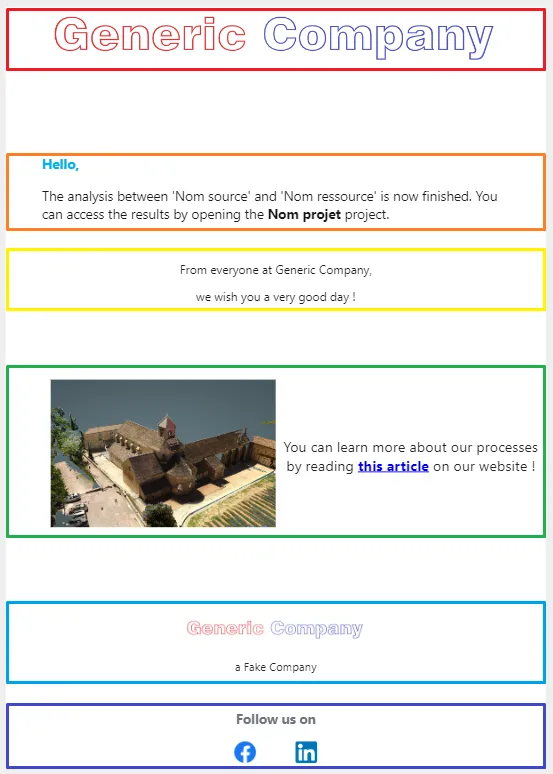
문제나 어려움이 있으면 언제든지 플랫폼 팀에 연락해 주십시오.