배송 메모(DN) 프로세스 - 수신자 측
프로젝트에 템플릿을 할당해야 하는 관리자라면, 다음의 다른 기사를 확인하세요:
- 전달 노트(DN) 접두사를 사용하는 방법은?
- 전달 노트(DN) 카테고리를 사용하는 방법은?
- 전달 노트(DN) 템플릿을 만드는 방법은?
- 전달 노트(DN) 템플릿을 프로젝트에 할당하는 방법은?
전달자가 버전을 보냈을 때, 파일을 확인하라는 이메일을 받게 됩니다. 이 전에 플랫폼은 파일이 손상되지 않았고 사용 중인 규칙을 모두 따르고 있는지 자동으로 확인합니다. 그 후 3D 애플리케이션을 열어 파일을 보고, 프로젝트의 편집 페이지로 이동할 수 있습니다.
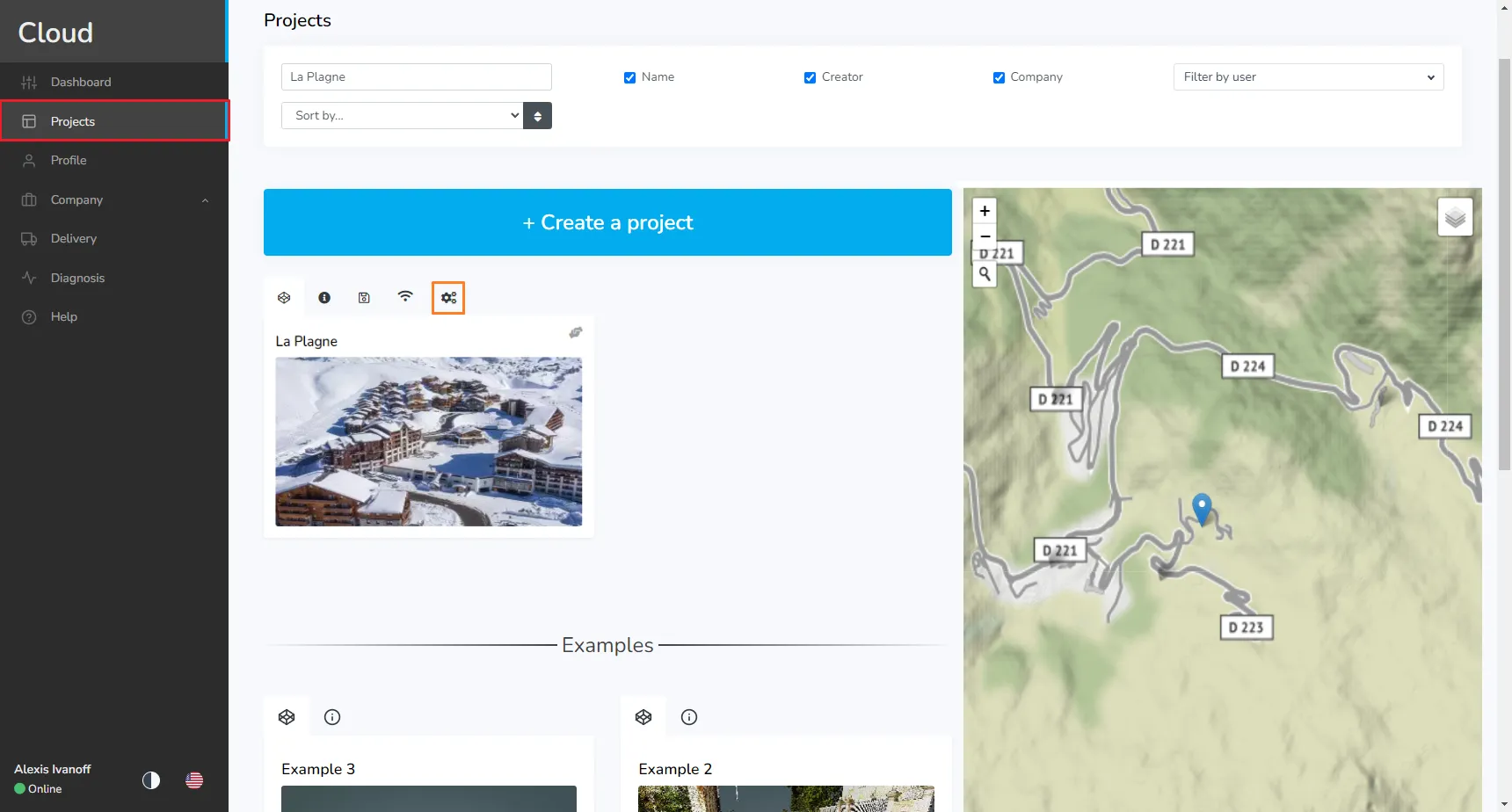
그 다음 DN 검증 탭에 접근합니다. 여기서는 소스, 리소스 및 기타 파일을 나타내는 3개의 열이 표시됩니다. 각 열에서는 파일이 카테고리(어두운 카드)와 드롭존(밝은 카드)별로 정리됩니다. 여기에서 파일 정보를 확인할 수 있습니다. 각 파일에 대해 검증 여부를 결정해야 합니다. 전체 카테고리 또는 드롭박스를 한 번에 검증할 수도 있습니다. 각 파일에 대한 결정을 내린 후, 버전을 검증할 수 있습니다.

파일을 검증하려면 녹색 버튼을 클릭하고, 거부하려면 빨간 버튼을 클릭합니다.
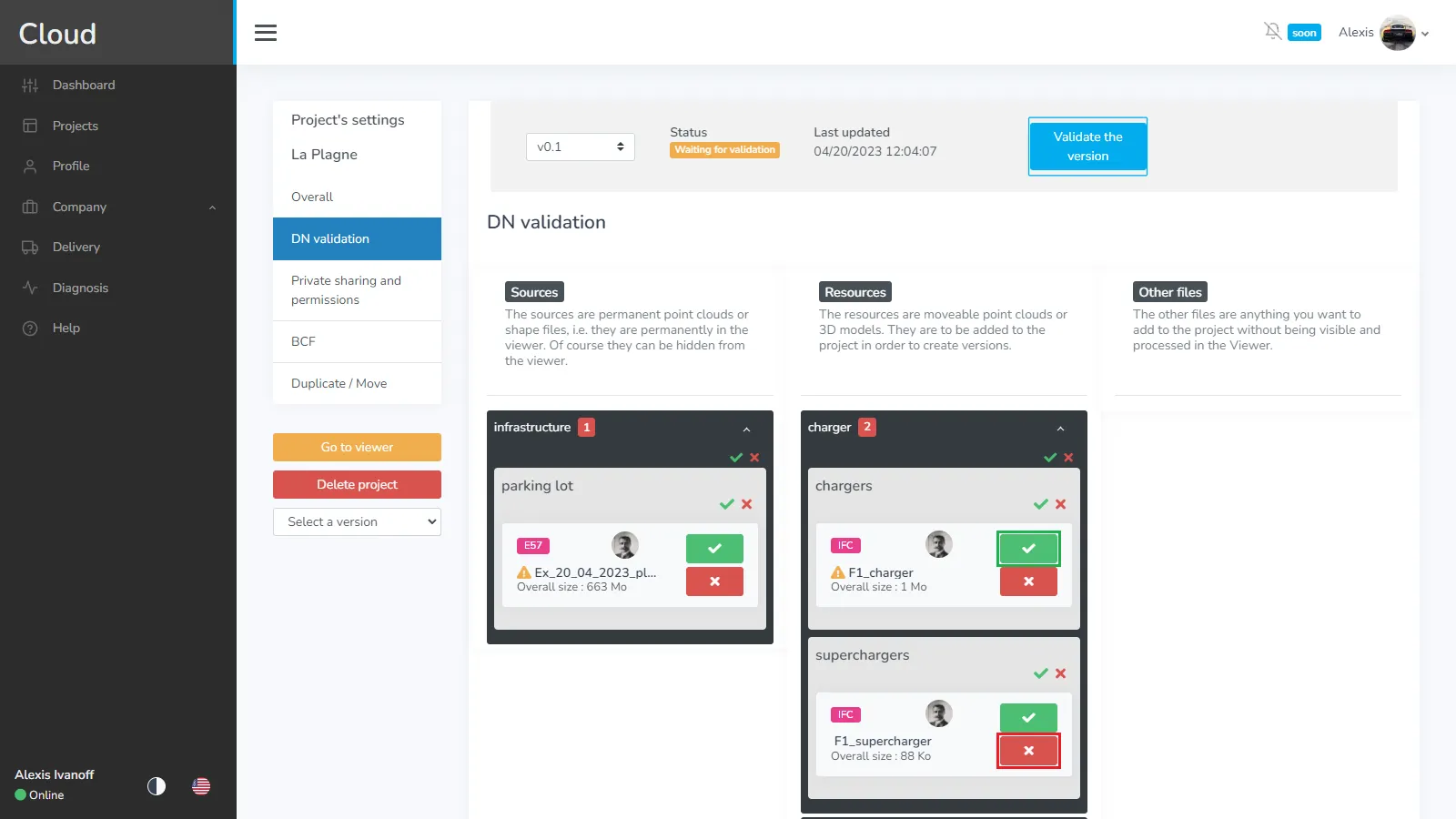
파일을 거부할 때 이유를 입력하라는 메시지가 표시됩니다. 이 이유는 전달자에게 되돌려져 문제가 해결될 수 있도록 합니다. 메시지를 저장하려면 검증을 클릭합니다.

파일에 대한 결정을 내리면 회색 버튼이 나타나는데, 이를 통해 정보 창을 열 수 있습니다.

이 창은 선택에 대해 마음을 변경할 수 있게 해줍니다. 만약 이전에 수락했으나 거부하고 싶다면, 거부를 클릭하고 메시지를 입력하면 됩니다. 그리고 저장합니다. 거부된 파일을 검증하려면 검증을 클릭하고 저장합니다.
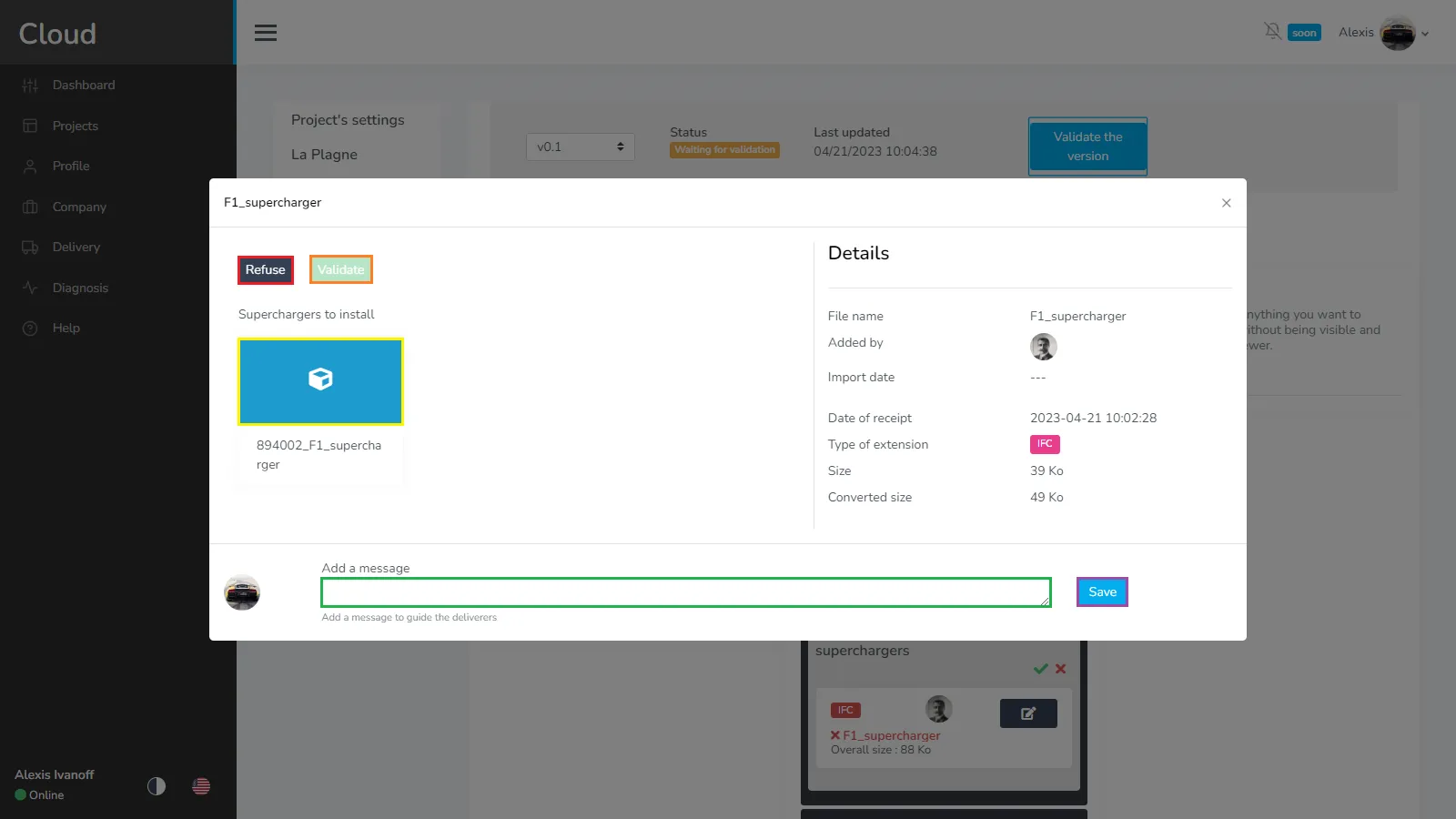
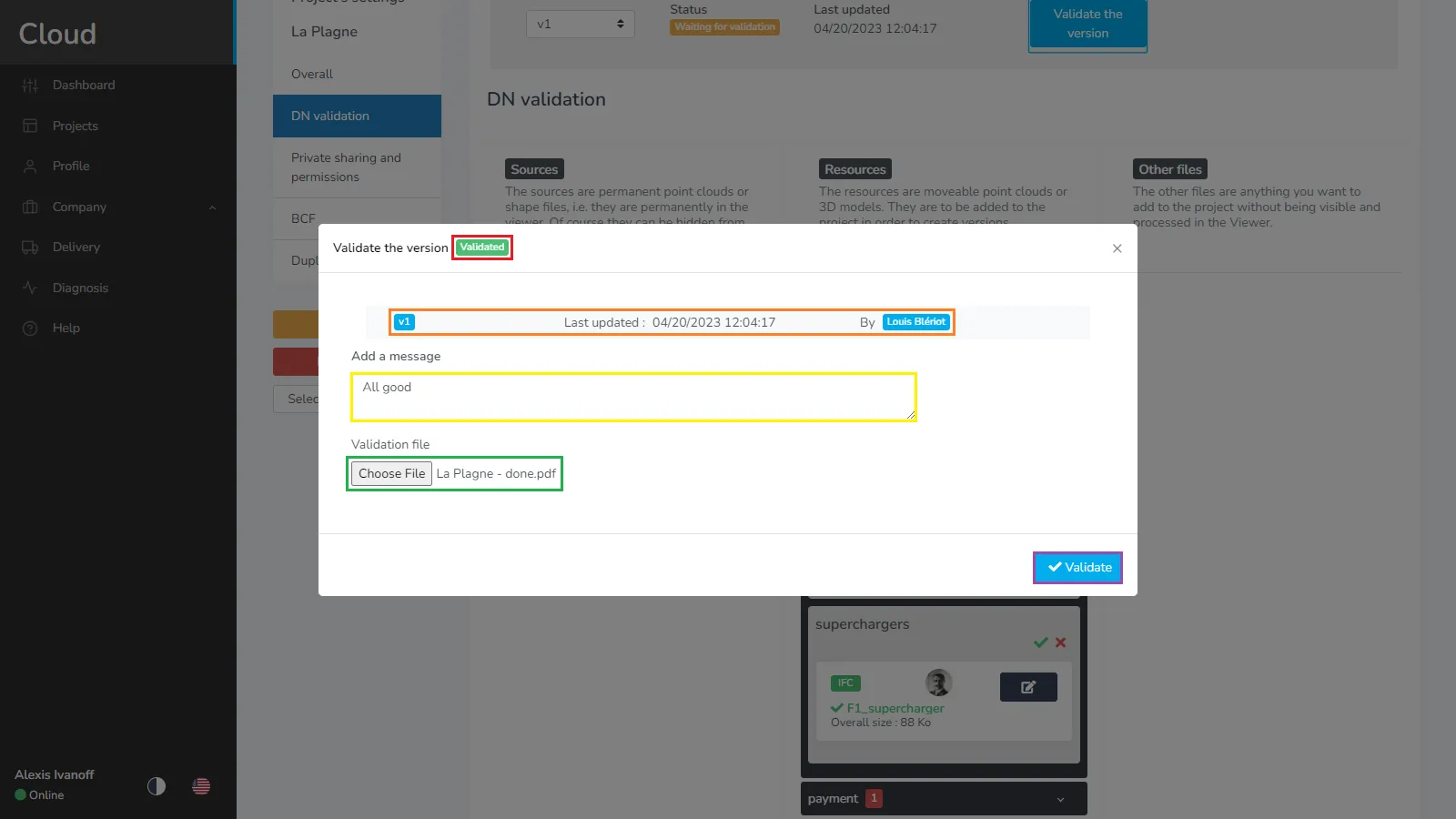
버전을 검증하기로 결정하면 검증 창이 열립니다. 하나 이상의 파일이 거부된 경우 버전이 거부됩니다. 이때 버전 정보가 제공되며, 다음 버전과 마지막 업데이트 날짜, 파일을 보낸 사람에 대한 정보가 포함됩니다. 이 경우 파일을 보낸 마지막 사람의 정보입니다. 메시지를 추가하여 왜 버전이 거부되었는지 설명하고 파일을 드롭해야 합니다. 문제를 보여줄 수 있는 이미지를 포함한 PDF를 만드는 것을 권장합니다. 검증을 클릭하여 이 버전을 종료합니다.
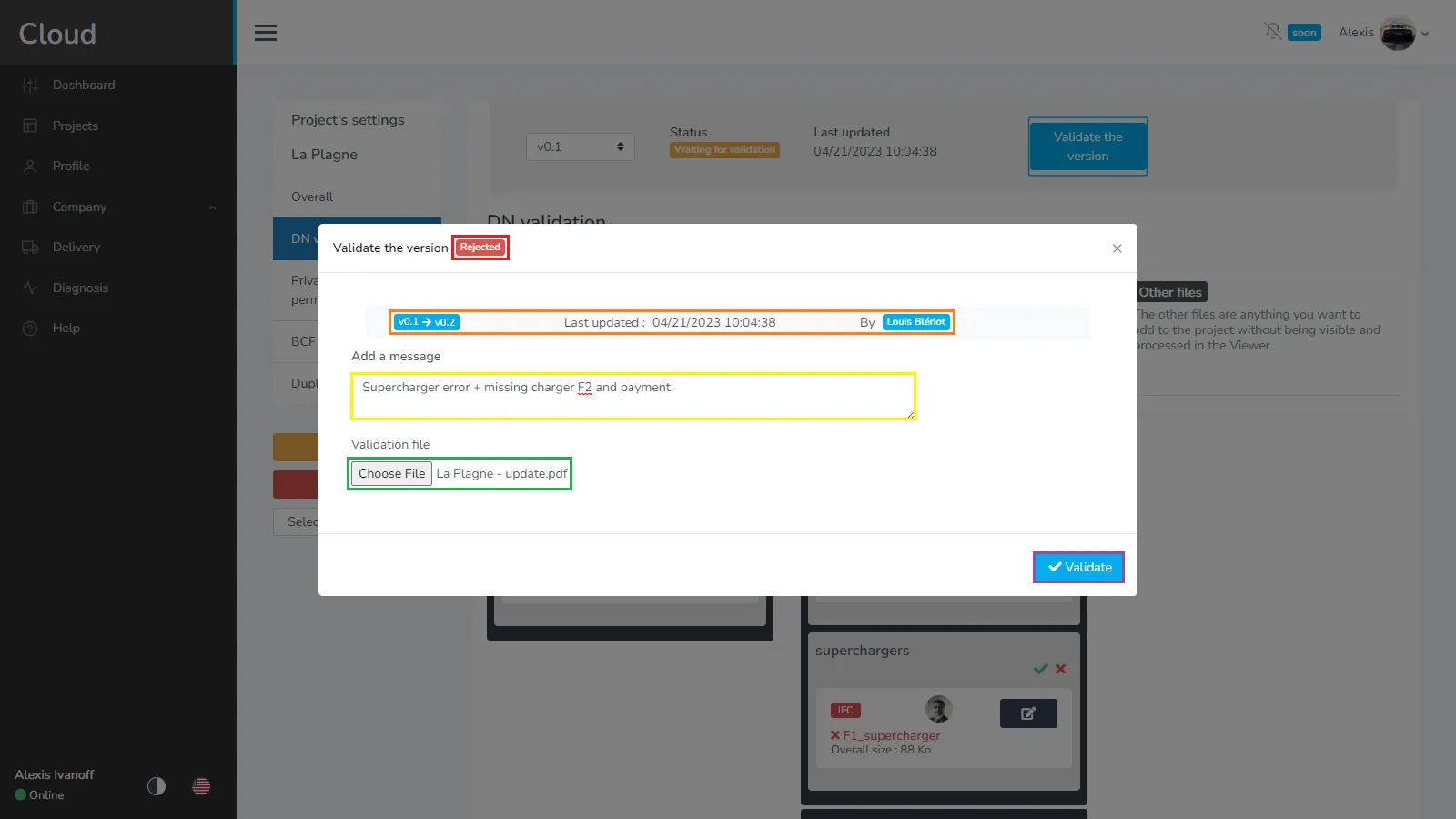
전달자가 변경을 완료한 후 새 버전을 보내면 이 페이지로 돌아와 확인할 수 있습니다. 이 버전은 주요 버전(1.0, 2.0, 3.0…)으로, 모든 필수 드롭박스가 최소 1개의 파일로 채워졌음을 의미하지만, 모든 드롭박스가 채워졌다는 것은 아닙니다.
모든 것이 준비되면 버전을 검증합니다.

이전과 비교할 때, 이 버전은 이제 검증됨이 되어야 합니다. 지난 번과 마찬가지로 일부 정보가 제공됩니다. 여기에서도 메시지와 모든 것이 올바르다고 알려주기 위한 파일을 입력해야 합니다. 그런 다음 검증합니다.
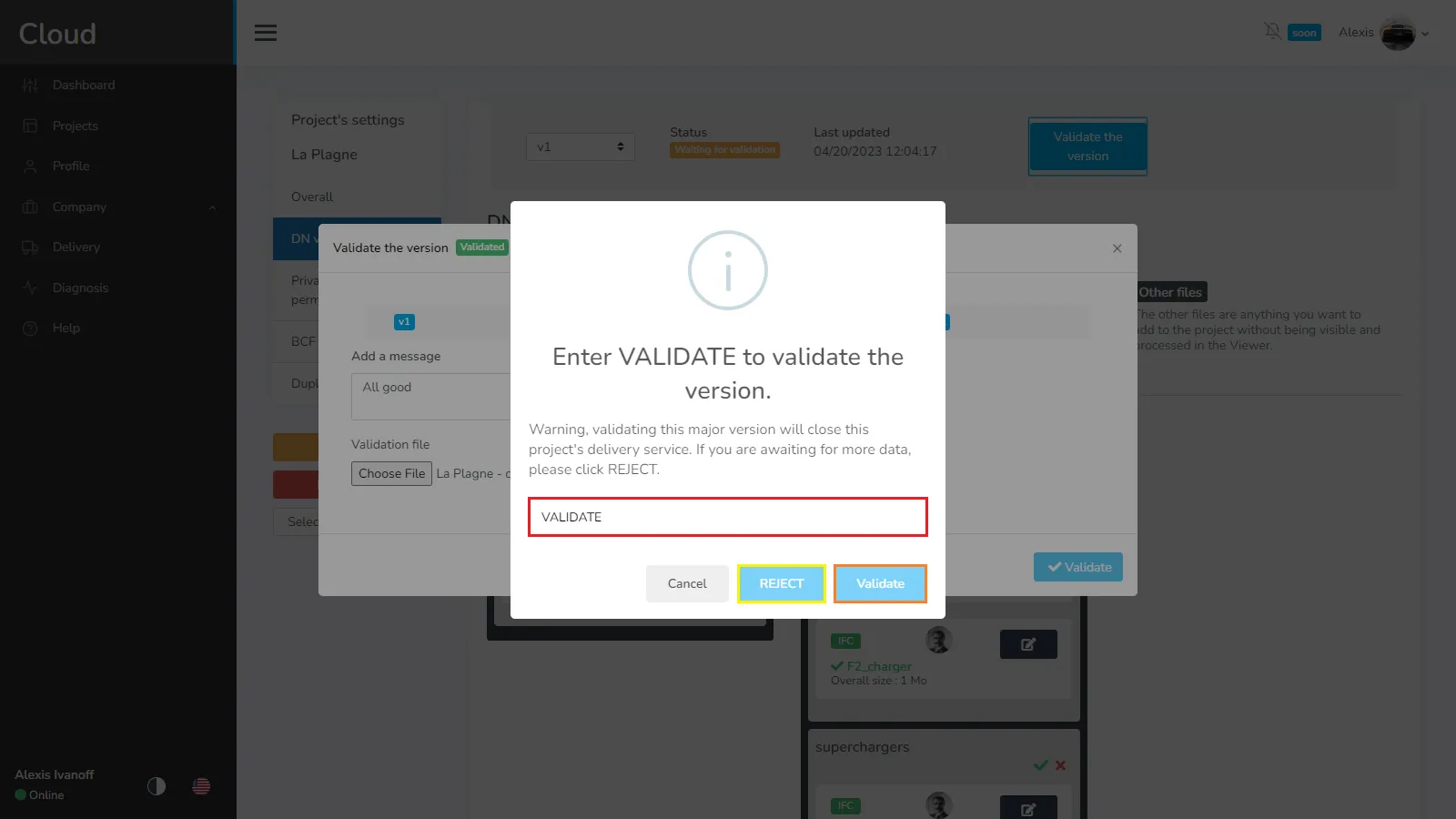
주요 버전을 검증할 때는 두 가지 선택이 있습니다. 수락하면 프로젝트가 종료되고 일반 프로젝트로 변환됩니다. 즉, 파일을 일반 방식으로 가져올 수 있으며, 전달자도 마찬가지입니다. DN 프로젝트가 완료되면 더 이상 DN 모드로 되돌릴 수 없습니다. 수락하려면 텍스트 필드에 검증을 입력하고 검증을 클릭합니다. 이렇게 하면 프로젝트의 모든 버전을 요약한 DN PDF가 다운로드됩니다. 또한 이를 거부하여 DN 모드로 남아 파일을 검증할 수 있습니다. 이 선택은 주요 버전에서만 가능하며, 부 버전을 검증하는 것은 DN 모드를 종료하지 않습니다.
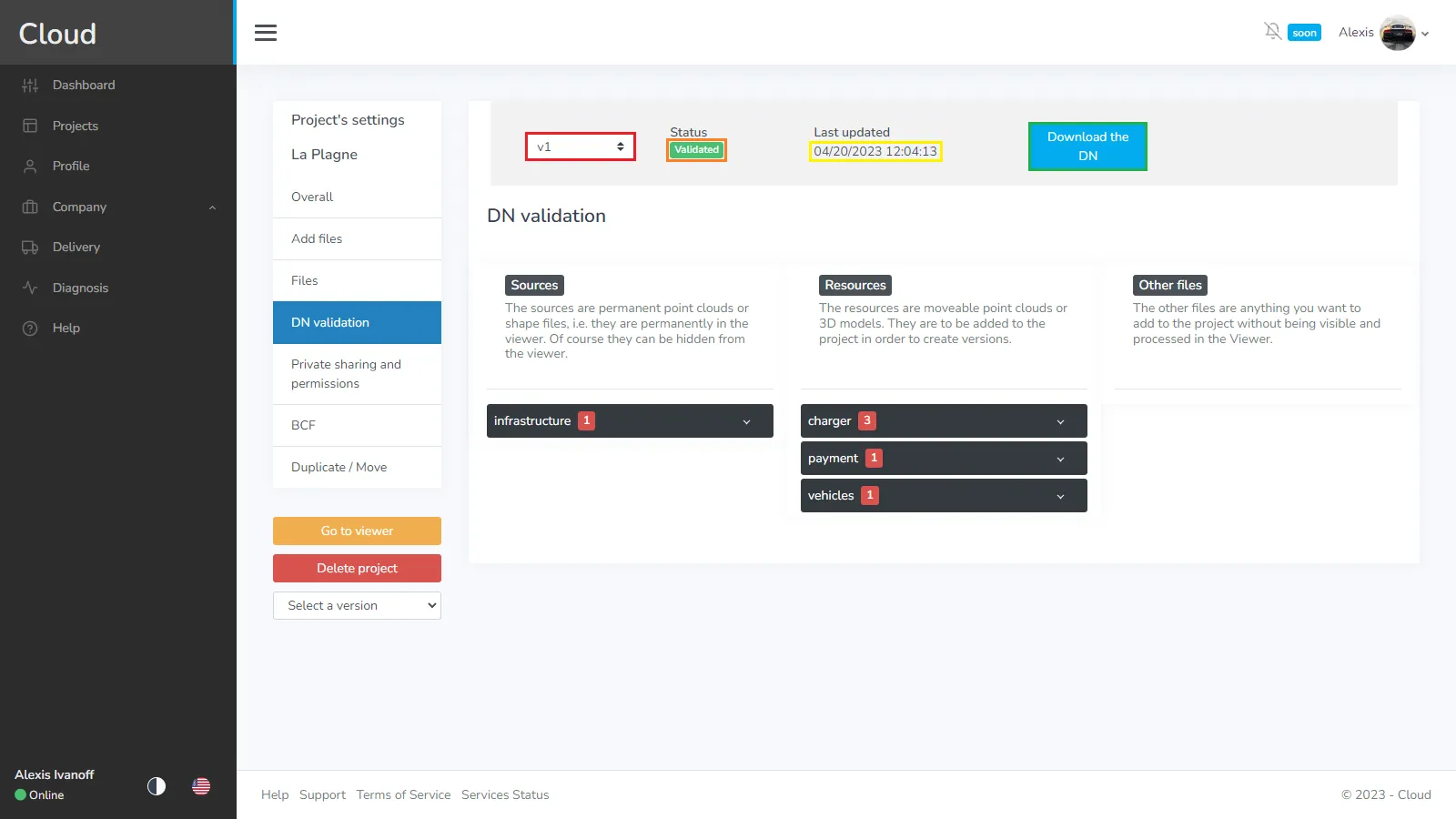
닫힌 DN 모드는 다음과 같은 모습입니다. 프로젝트 메뉴의 모든 옵션이 돌아옵니다. 이전 버전 선택을 통해 지난 버전의 상태와 상태 을 확인할 수 있으며, 마지막 업데이트 시간도 있습니다. 검증 버튼은 이제 DN PDF 다운로드를 허용하는 버튼으로 변환됩니다.
문제나 어려움이 있는 경우, 주저하지 말고 플랫폼 팀에 연락해 주시기 바랍니다.