배송 전표(DN) 템플릿 사용하기
액세스하려면 회사 설정 페이지로 이동한 다음 DN 구성 탭을 선택하십시오. 버튼을 클릭하여 템플릿 생성 창을 엽니다.

먼저 템플릿의 이름과 설명을 입력합니다.
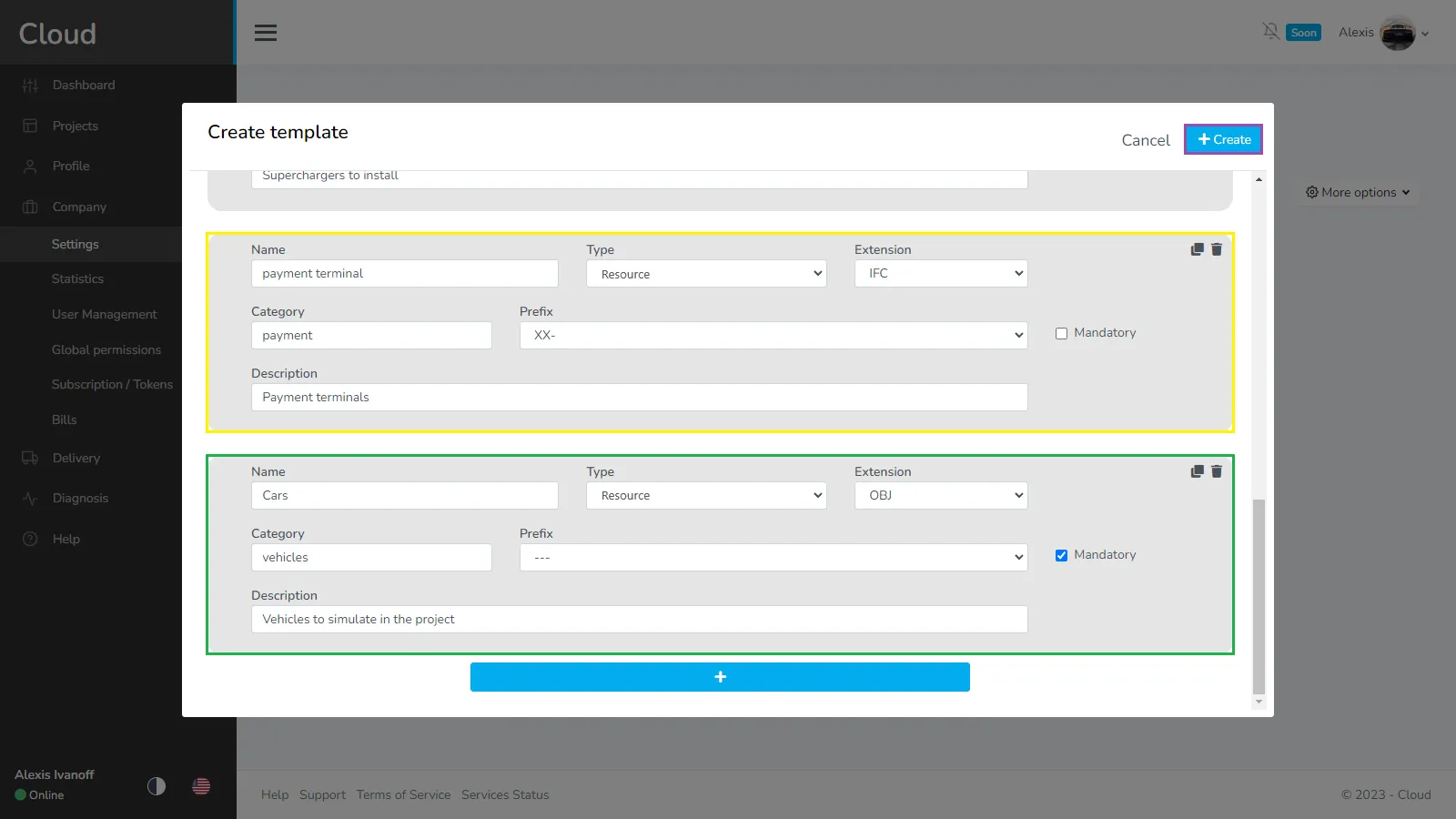
그런 다음 드롭박스 카드가 나타납니다. 이 카드 내에서 여러 정보를 입력할 수 있습니다:
- 드롭박스 이름 (필수) : 드롭박스의 이름, 모두가 이해할 수 있는 이름을 생각해 보세요.
- 유형 (필수) : 이 드롭박스가 어떤 파일 유형을 받을 수 있을지 결정합니다. 소스, 리소스 또는 기타 파일.
- 파일 확장자 (필수) : 선택한 유형에 따라 리스트에서 선택할 수 있습니다. 특정 형식을 지정하고 싶지 않으면 "기타"를 선택하세요.
- 카테고리 (선택 사항) : 이 기사에서 자세히 알아보세요.
- 접두사 (선택 사항) : 이 기사에서 자세히 알아보세요.
- 설명 (선택 사항) : 이 드롭박스에 어떤 내용이 포함되어야 하는지 설명하여 전달자에게 도움을 줍니다.
- 필수: 이 드롭박스에 최소 1개의 파일이 있어야 프로젝트를 검증할 수 있다면 이 옵션을 선택하세요.
- 더하기 버튼 : 새로운 드롭박스를 생성합니다.

예제를 위해 추가 드롭박스를 만들어 보겠습니다. 위의 드롭박스는 소스 드롭박스였으며, 주요 포인트 클라우드에 사용됩니다. 여기에서는 자원 드롭박스를 카테고리별로 구분했습니다. 충전기, 결제 단말기 및 차량이 있습니다. 충전기 카테고리는 두 개의 드롭박스인 정규 충전기와 초고속 충전기에 있습니다. 템플릿을 구성하는 여러 방법 중 하나이며, 원하는 대로 사용할 수 있습니다. 템플릿이 만족스럽다면 저장하세요 상단 오른쪽 버튼을 사용하여 저장합니다.

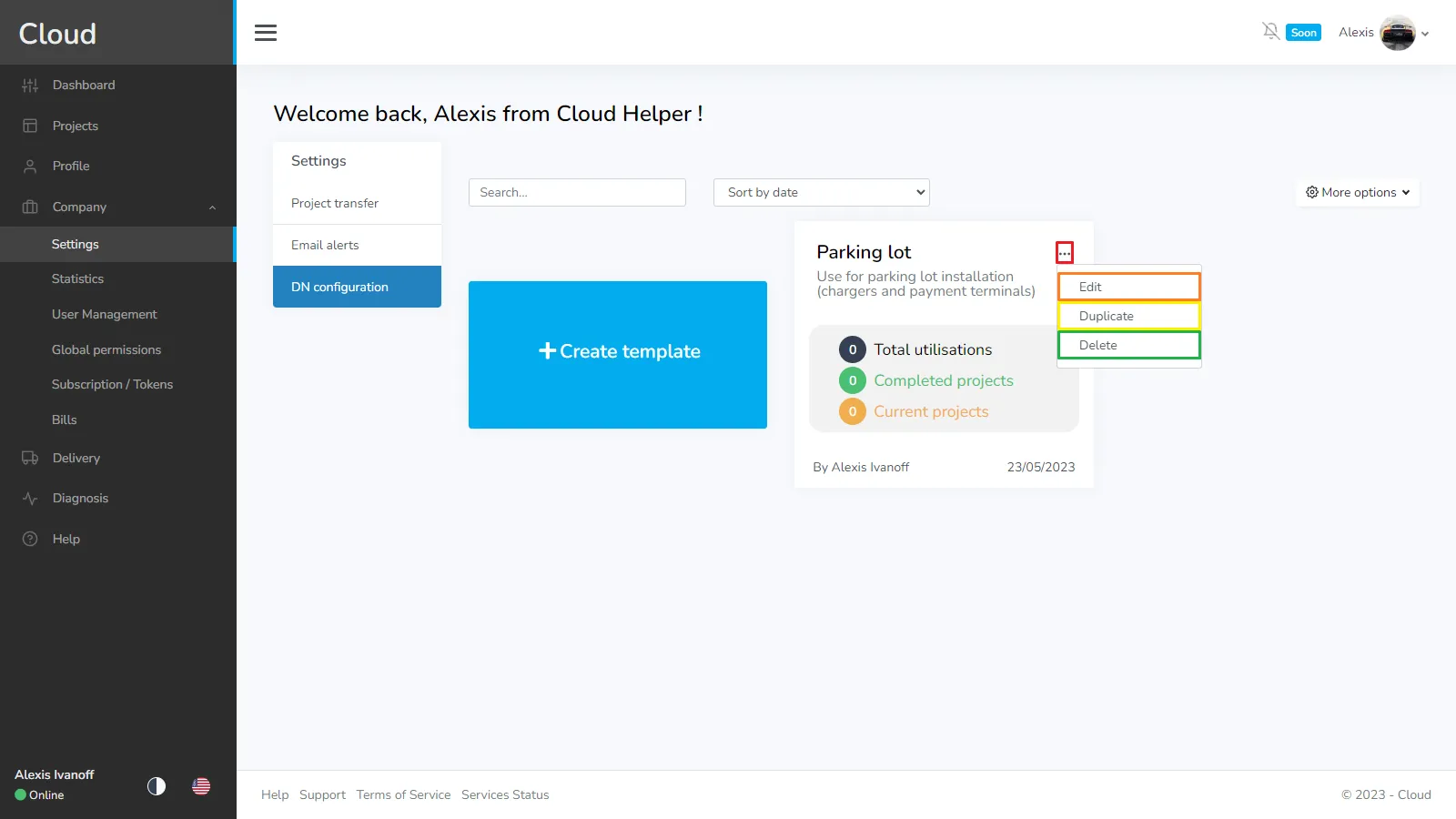
이제 템플릿이 생성되었으며, 메인 페이지에서 확인할 수 있으며 다음 정보도 포함되어 있습니다:
- 총 사용량 : 템플릿이 할당된 프로젝트 수
- 완료된 프로젝트 : 완료된 프로젝트 수
- 현재 프로젝트 : 이 템플릿으로 진행 중인 프로젝트 수
따라서 첫 번째 값은 마지막 두 값을 합한 것과 같습니다.

옵션 메뉴를 클릭하면 템플릿을 편집, 복제 또는 삭제할 수 있습니다. 템플릿이 하나 이상의 프로젝트에 할당된 경우 더 이상 편집하거나 삭제할 수 없습니다. 편집하려면 템플릿을 복제하고 클론을 수정해야 합니다. 결국, 해당 템플릿과 연결된 프로젝트가 시작되지 않은 경우, 해당 템플릿의 할당을 해제할 수 있습니다.
문제나 어려움이 있는 경우 플랫폼 팀에 문의하는 것을 주저하지 마세요.