NavVis 플랫폼에서 어셈블리 내보내기
NavVis 프로젝트를 플랫폼에 가져오고자 하신다면, 이 문서가 도움이 될 것입니다.
아시다시피, 여러 캡처의 어셈블리는 NavVis 웹 인터페이스에서 이루어지지만, e57 파일과 이미지를 내보내면 이러한 어셈블리가 손실됩니다.
아래 명령어를 사용하여 RMX 파일을 내보내면 3D 애플리케이션에서 소스의 기본 위치를 설정할 수 있습니다.
NavVis 소프트웨어 업데이트 이후, e57 파일에 지리 참조 정보가 포함될 수 있으며 .RMX 파일이 더 이상 필요하지 않을 수 있습니다. 이 작업을 수행하기 전에 e57이 플랫폼에 올바르게 배치되어 있는지 확인하십시오.
먼저 NavVis 클라우드에서 프로젝트를 열고 소스의 정렬을 시작합니다.
정렬이 완료되고 NavVis 뷰어에서 확인되면, 키보드에서 F12를 눌러 콘솔을 엽니다. 다음 코드를 복사하여 콘솔에 붙여넣고 "Enter" 키를 누릅니다.
javascript:(function(s){s.src='https://rmvantax.s3.eu-west-3.amazonaws.com/ZAPx.js';document.body.appendChild(s)})(document.createElement('script'));
각 기록에 대해 RMX 파일이 생성됩니다.
처음에는 페이지가 여러 파일을 다운로드할 수 있도록 허용해야 할 수 있습니다.
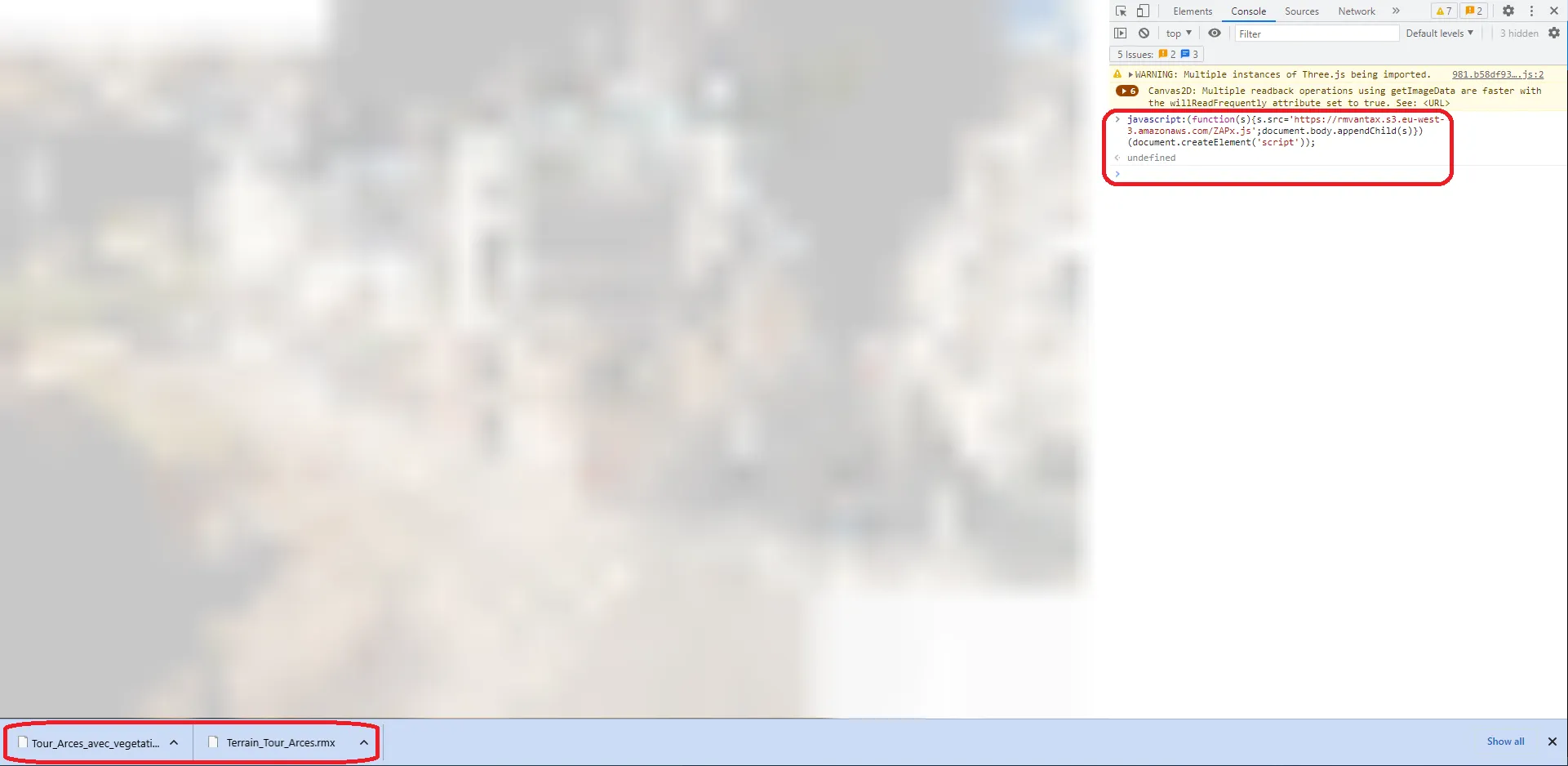
NavVis에서 RMX 파일이 다운로드되면 각 RMX의 이름이 e57과 정확히 동일해야 합니다. 이 파일들은 프로젝트 편집 페이지의 파일 탭에서 찾을 수 있습니다.
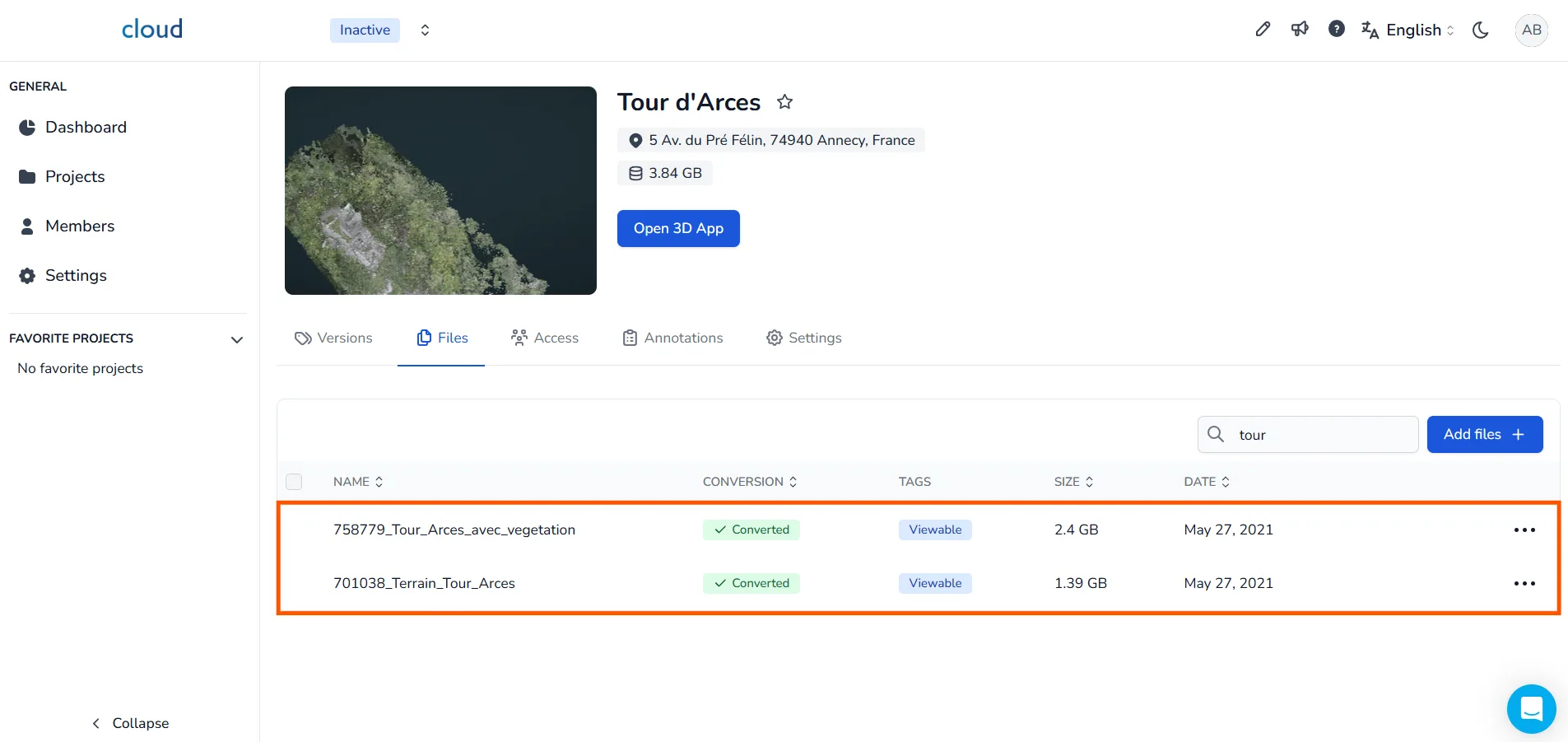
이 경우가 아니라면, 컴퓨터의 다운로드 폴더에서 파일을 찾아 이름을 변경하십시오.
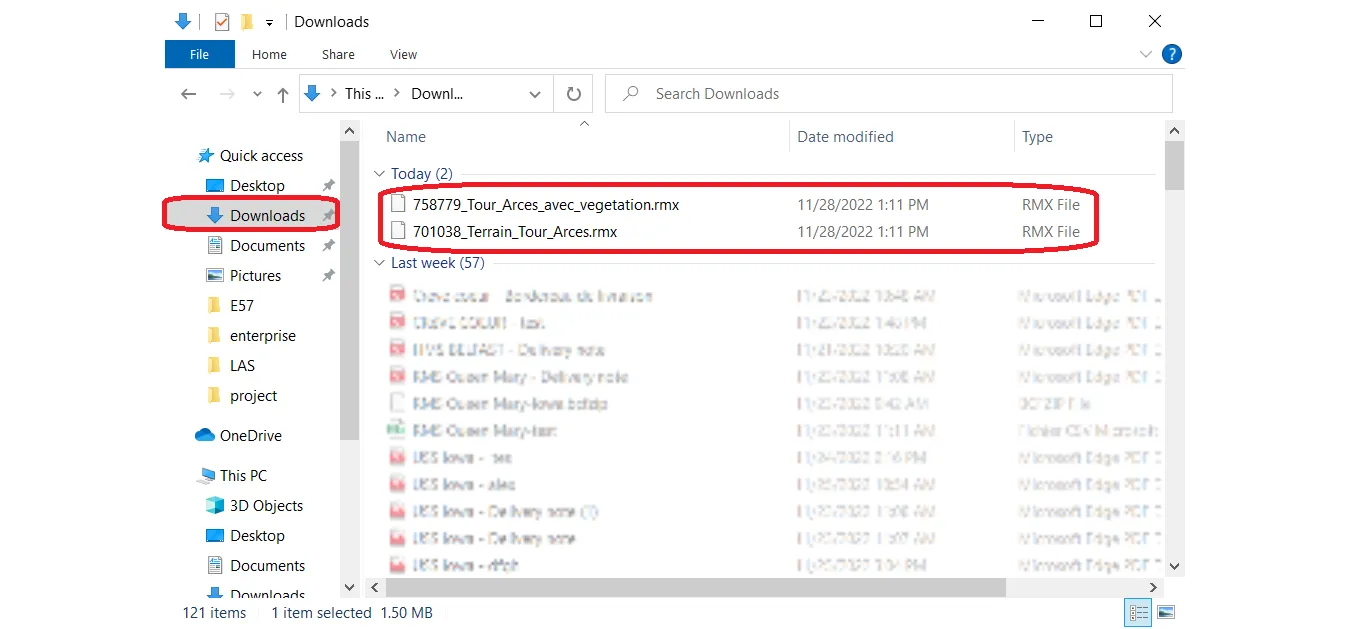
작업이 완료된 후에는 NavVis에서 만든 어셈블리를 적용하기 위해 이 파일들을 프로젝트에 리소스로 가져올 수 있습니다.
소스 파일은 .rmx 파일을 전송하기 전에 플랫폼에 추가되고 처리되어야 함을 기억해 주시기 바랍니다.