텍스처가 있는 3D 객체 추가
파일
플랫폼으로 이동하기 전에, 파일이 올바르게 만들어졌는지 확인합시다.
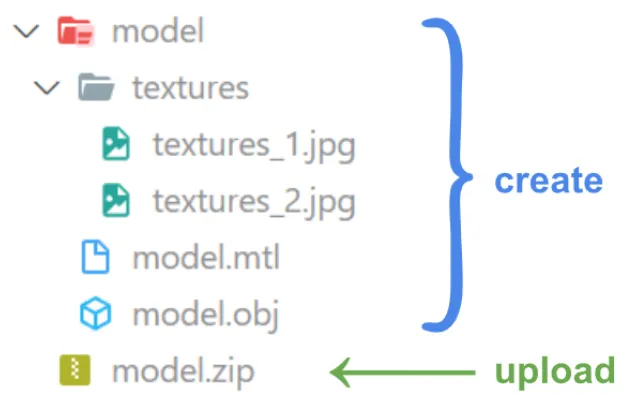
ZIP 파일에는 모든 필수 파일이 포함되어야 합니다.
- 텍스처 파일 (JPG, PNG, TIFF, TGA 등)
- 머티리얼 파일 (MTL) 형식
- 템플릿 파일 (OBJ)
권장 사항
- 비압축 OBJ 파일은 500MB 이하로 권장합니다.
- 최대 텍스처 이미지 수: 12개.
텍스처는 루트 디렉터리 또는 하위 폴더에 있을 수 있으며, 이는 MTL 파일에 따라 다릅니다.
MTL 파일이 "textures" 폴더에서 텍스처 파일 (JPG, PNG, TIFF, TGA 등)을 찾고 있는 경우, ZIP 파일은 아래 예와 같아야 합니다:
프로젝트에 추가하기
텍스처가 있는 3D 객체를 프로젝트에 추가하려면, 다른 파일 형식을 추가할 때와 동일한 초기 단계를 따릅니다.
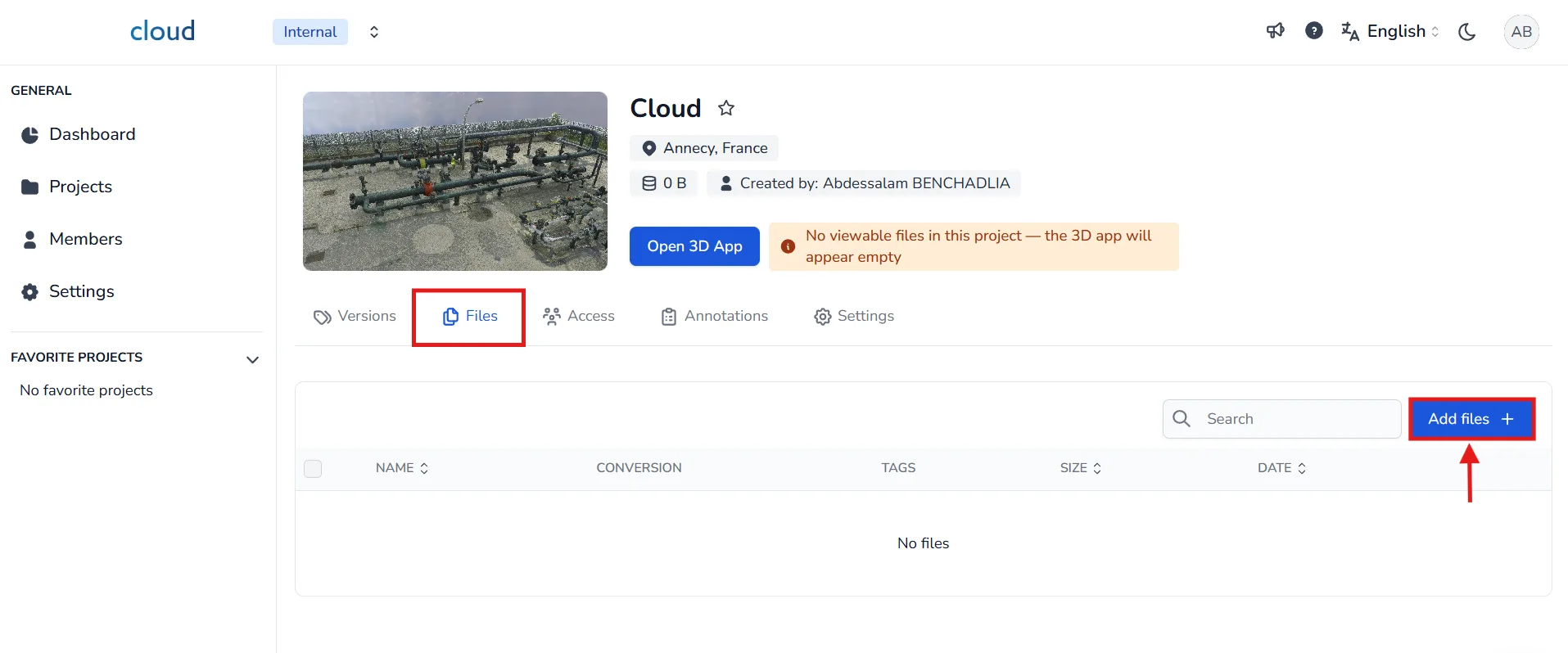
프로젝트로 이동하여 파일 탭을 클릭합니다. 그런 다음, 오른쪽 상단 모서리에 있는 파일 추가 버튼을 클릭합니다.
**"프로젝트에 파일 추가"**라는 제목의 창이 열립니다. 여기서 ZIP 파일을 드래그 앤 드롭하거나 파일 찾아보기 버튼을 사용하여 수동으로 선택할 수 있습니다.
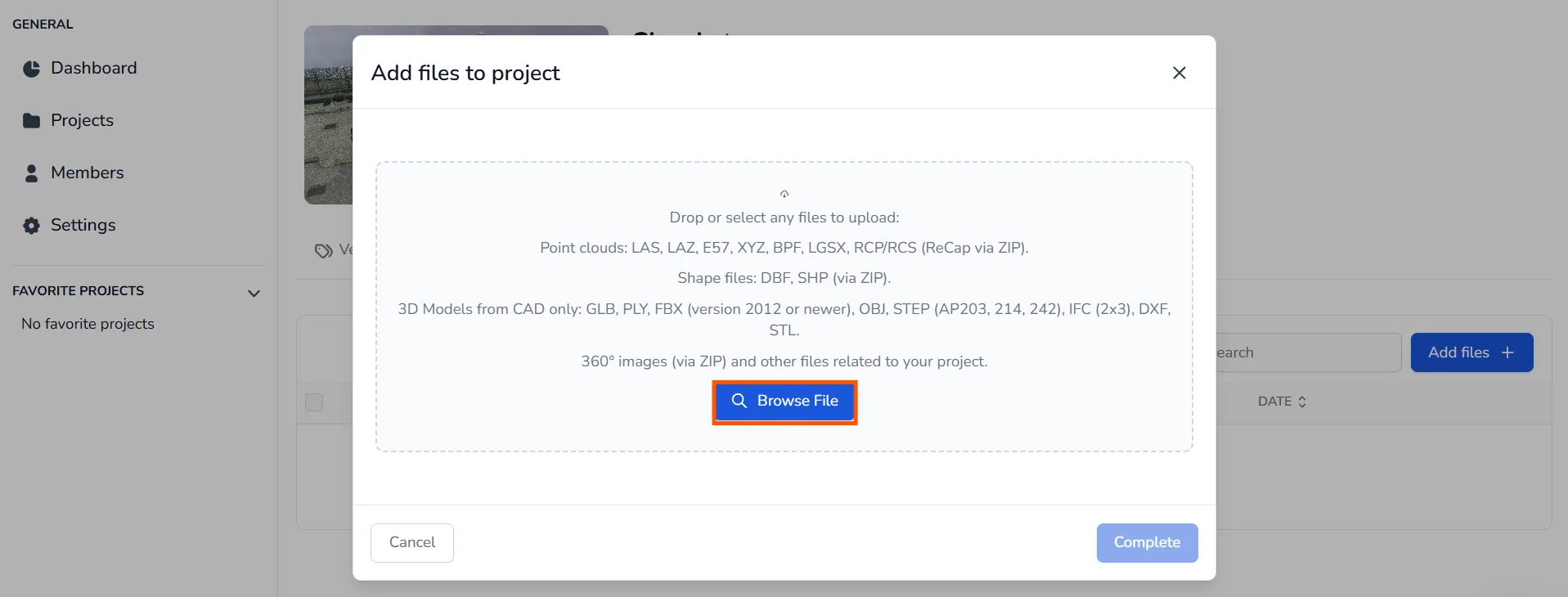
ZIP 파일은 이 문서 서두에서 설명한 대로 플랫폼이 인식할 수 있는 올바른 구조를 따라야 합니다. 구조가 준수되면 시스템이 자동으로 OBJ 파일을 감지하고 BIM 형식으로 분류합니다.
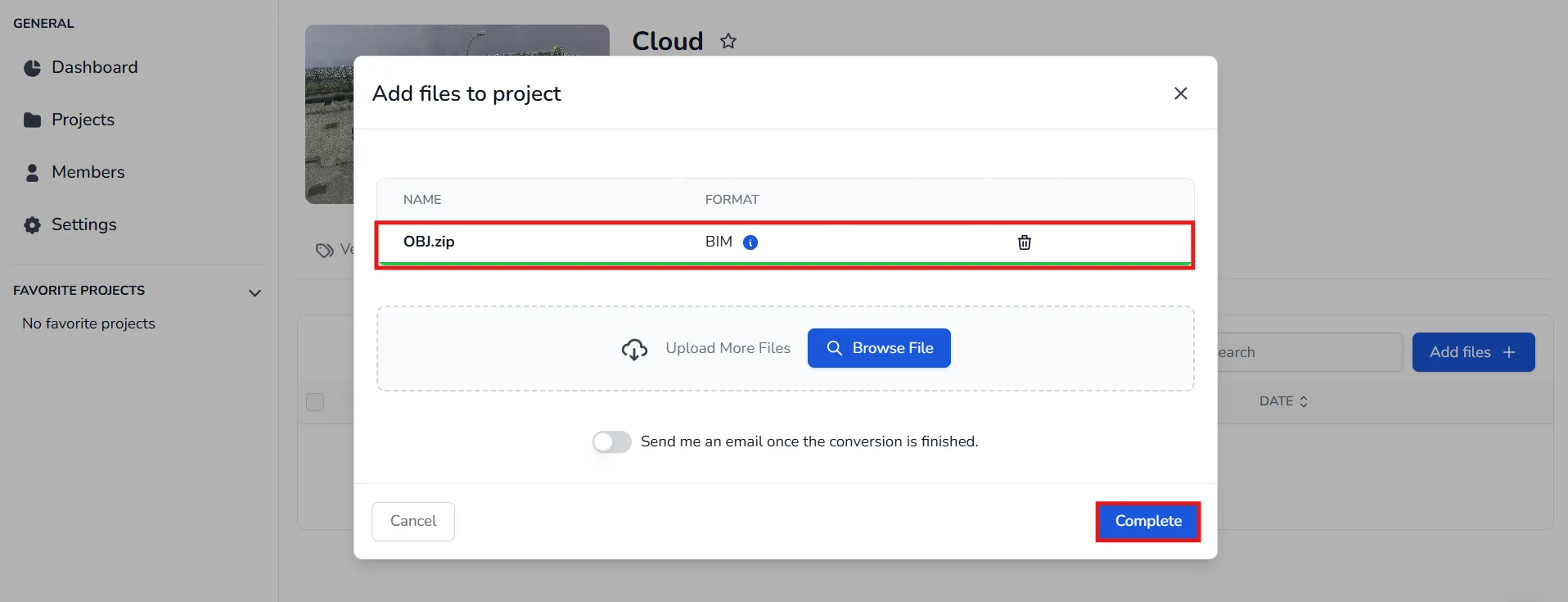
파일이 선택되고 목록에 나타나면, 완료 버튼을 클릭하여 업로드를 확인합니다. 변환이 자동으로 시작됩니다.
파일 전송이 완료될 때까지 이 페이지에 머물러 주세요.
3D 애플리케이션에서 로드하기
처리가 완료되면 (파일 탭에서 상태를 확인하세요), 다른 모델처럼 3D 애플리케이션에서 3D 모델을 로드할 수 있습니다. 추가 정보는 객체 / 장면 수정 문서를 참조하세요.
가져온 객체의 방향이 올바르지 않은 경우가 있을 수 있습니다. 참고로, 장면 메뉴(오른쪽 메뉴)에서 객체를 선택한 다음, 객체를 클릭한 후 메뉴 하단에 있는 표에서 해당 객체의 매개변수를 변경하여 수정할 수 있습니다.
또한 R을 눌러 회전 모드를 활성화한 후 트리 뷰에서 객체를 선택하거나, 객체를 대상으로 하면서 CTRL을 누르면 변경할 수 있습니다. 리소스와 상호작용하기 문서를 참조하세요.
문제나 어려움이 있을 경우, 주저하지 말고 플랫폼 팀에 연락하세요.