Cyclone REGISTER 360에서 BLK2Go 포인트 클라우드 및 360 이미지 내보내기
Cyclone REGISTER 360은 3D 레이저 스캐닝 전문가를 위한 포인트 클라우드 처리 및 분석 소프트웨어로, 사용자가 포인트 클라우드 데이터를 가져온 후 빠르게 처리하고 분석하여 고품질의 고객 결과물을 생성할 수 있도록 자동화된 도구와 포인트 클라우드 전용 작업 흐름을 제공합니다.
일반 정보
.e57 형식은 레이저 스캐너 및 기타 3D 이미징 시스템의 포인트 클라우드 데이터와 관련된 2D 이미지 및 핵심 메타데이터를 저장할 수 있습니다. e57 형식을 더 잘 이해하기 위해 "e57 파일 이해하기"라는 문서를 꼭 읽어보시기 바랍니다.
Cyclone REGISTER 360을 사용하면 다음을 내보낼 수 있습니다:
- 모든 스테이션이 포함된 구조화된 e57 (플랫폼에 권장됨)
- 각 스테이션에 대한 구조화된 e57 (플랫폼에 권장되지 않음)
- 통합된 e57 (권장되지 않음, 구조가 손실되며 버블 뷰가 불가능함)
최신 Cyclone REGISTER 360 PLUS (버전 > 2023.0)를 사용 중인 경우 "TruView local"을 더 이상 내보낼 수 없음을 유의하시기 바랍니다. 이 경우 이전 버전의 Cyclone을 사용하거나 지원팀에 문의하여 추가 정보를 요청하시기 바랍니다.
이 문서에서는 BLK2Go e57 파일을 내보내는 방법과 360 이미지를 내보내어 플랫폼에 업로드하는 방법을 살펴보겠습니다. BLK2Go는 모바일 스캐너로, e57은 구조화되어 있지 않음을 의미합니다 (스테이션 없음).
BLK2Go e57 및 360 이미지 내보내기
-
평소처럼 Cyclone REGISTER 360에 BLK2Go 프로젝트를 업로드합니다.
-
가져온 후 "검토 및 최적화"로 이동합니다.
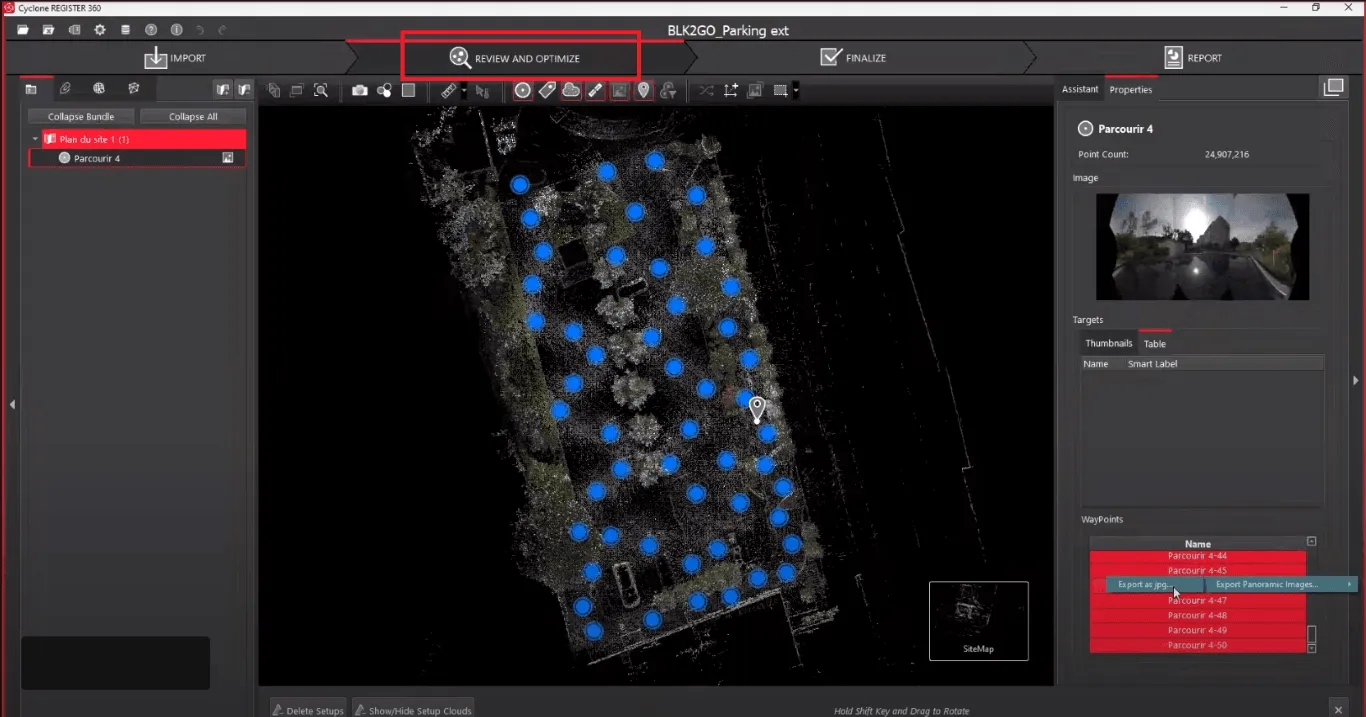
- "검토 및 최적화"에 들어가면 왼쪽 패널에서 프로젝트의 루트를 선택하고 오른쪽 패널의 "속성"에서 모든 이미지를 선택합니다. 모든 이미지를 선택한 상태에서 마우스 오른쪽 버튼 클릭 -> "파노라마 이미지 내보내기" -> "jpg로 내보내기"를 선택하고 저장할 폴더를 선택합니다.
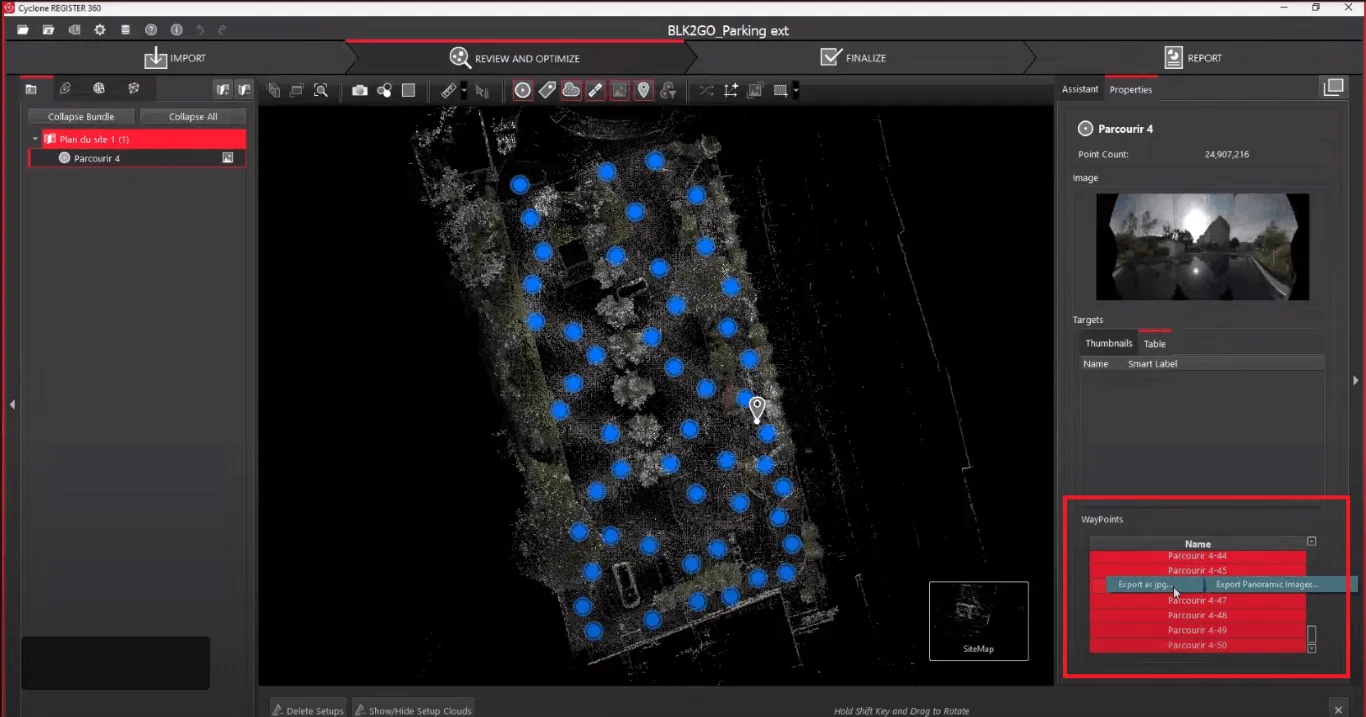
- 360 이미지를 내보낸 후 포인트 클라우드와 이미지를 올바르게 연결하기 위해 이미지의 좌표를 내보내야 합니다. 창 오른쪽 상단의 도구 모음에서 아이콘을 사용하여 "보고서"를 엽니다.
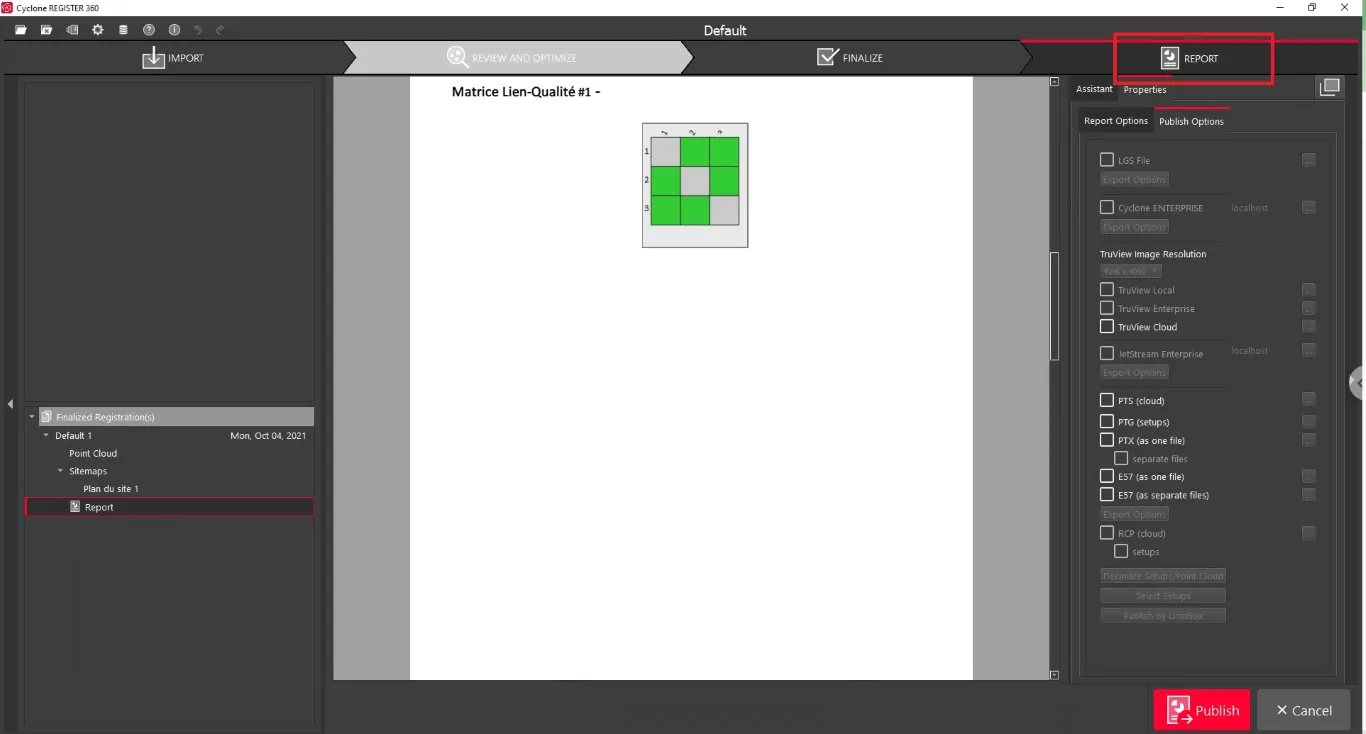
- "보고서" 창에서 프로젝트의 "속성"으로 전환하고 "게시 옵션"에서 "e57 (하나의 파일로)"를 선택합니다. 내보낼 위치를 선택하는 새 창이 열립니다.
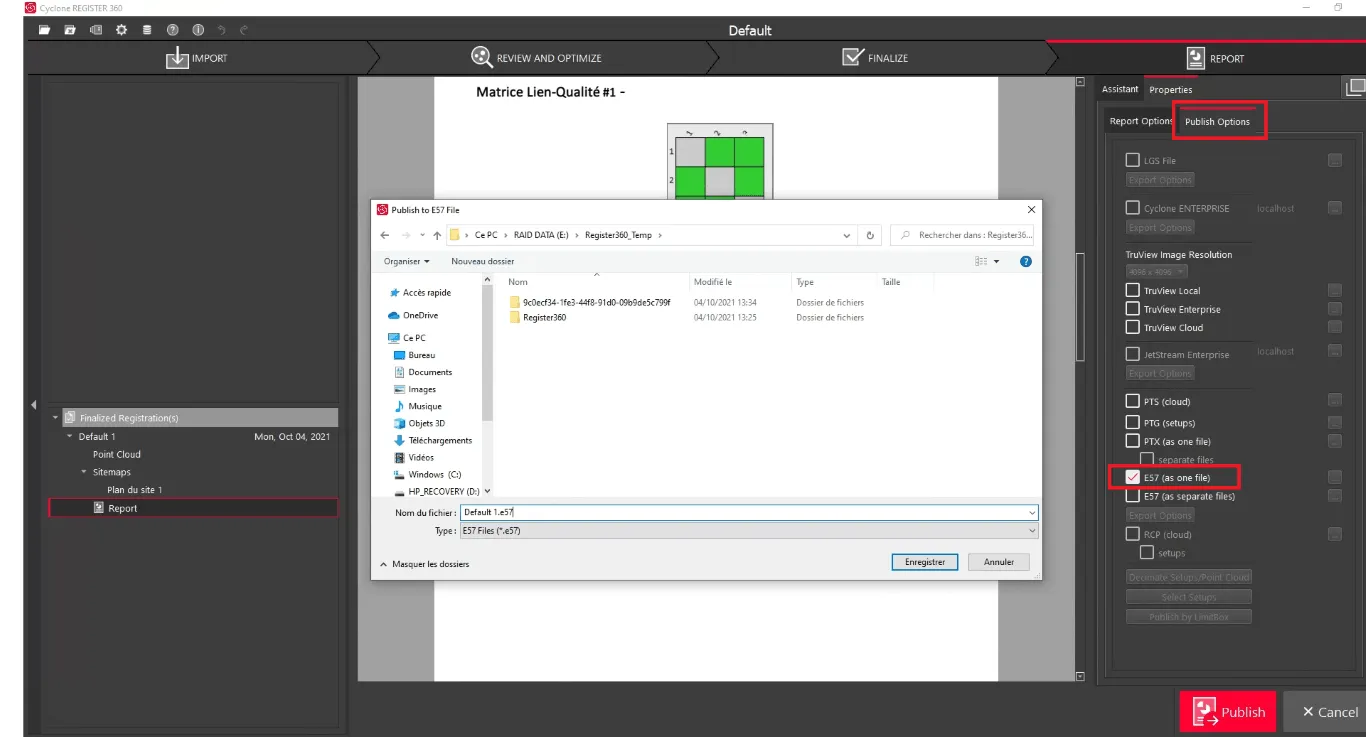
- 내보내기를 시작하기 전에 "TruView Local"에 체크하고 저장할 위치를 선택합니다. 이렇게 하면 "SWLocation.xml"이라는 XML 파일에 내보낸 이미지의 좌표가 포함됩니다.
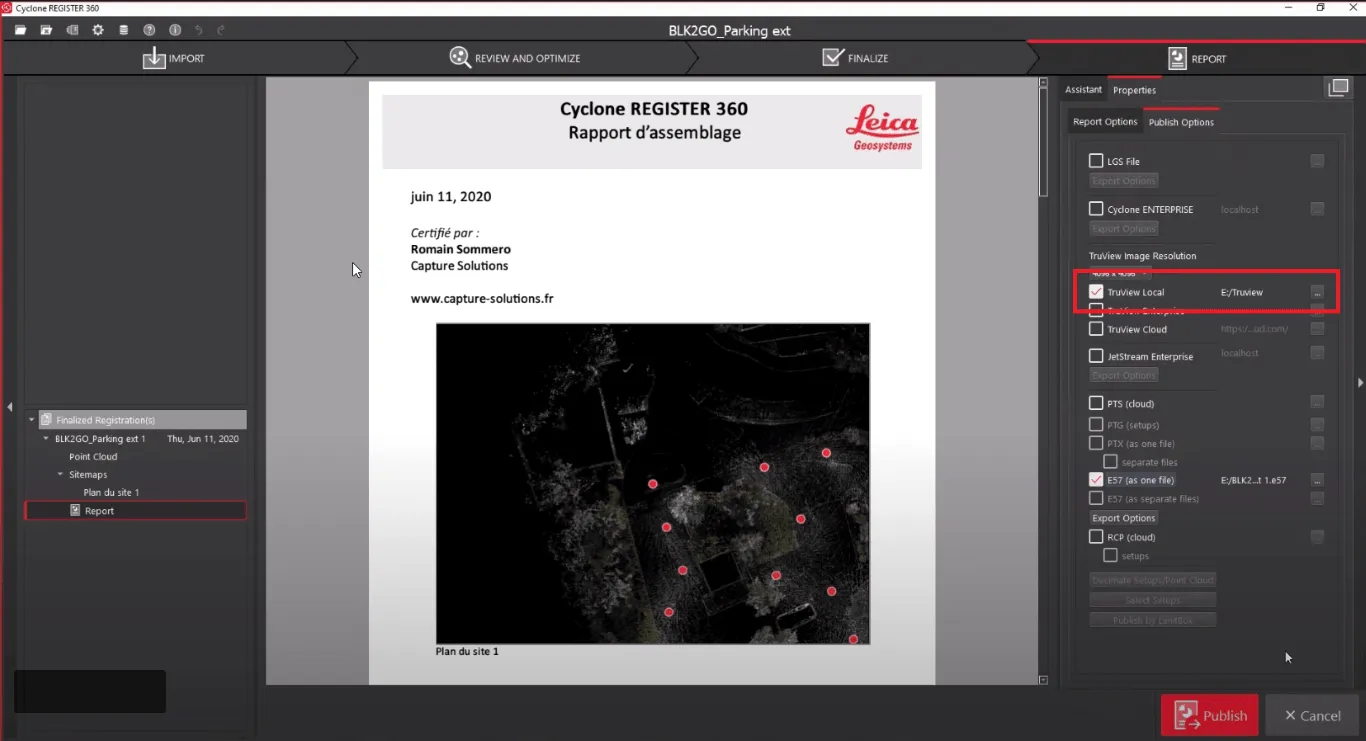
- "e57 (하나의 파일로)" 및 "TruView Local"을 선택한 상태에서 "게시"를 클릭하여 내보내기를 시작합니다.
이 프로세스는 프로젝트의 크기와 이미지의 수에 따라 다소 시간이 걸릴 수 있습니다. 이 프로세스가 완료되면, e57 파일을 플랫폼에서 프로젝트에 추가하여 공유할 수 있습니다.
파일을 프로젝트에 업로드하는 방법에 대한 자세한 내용은 이 문서를 읽어보세요.
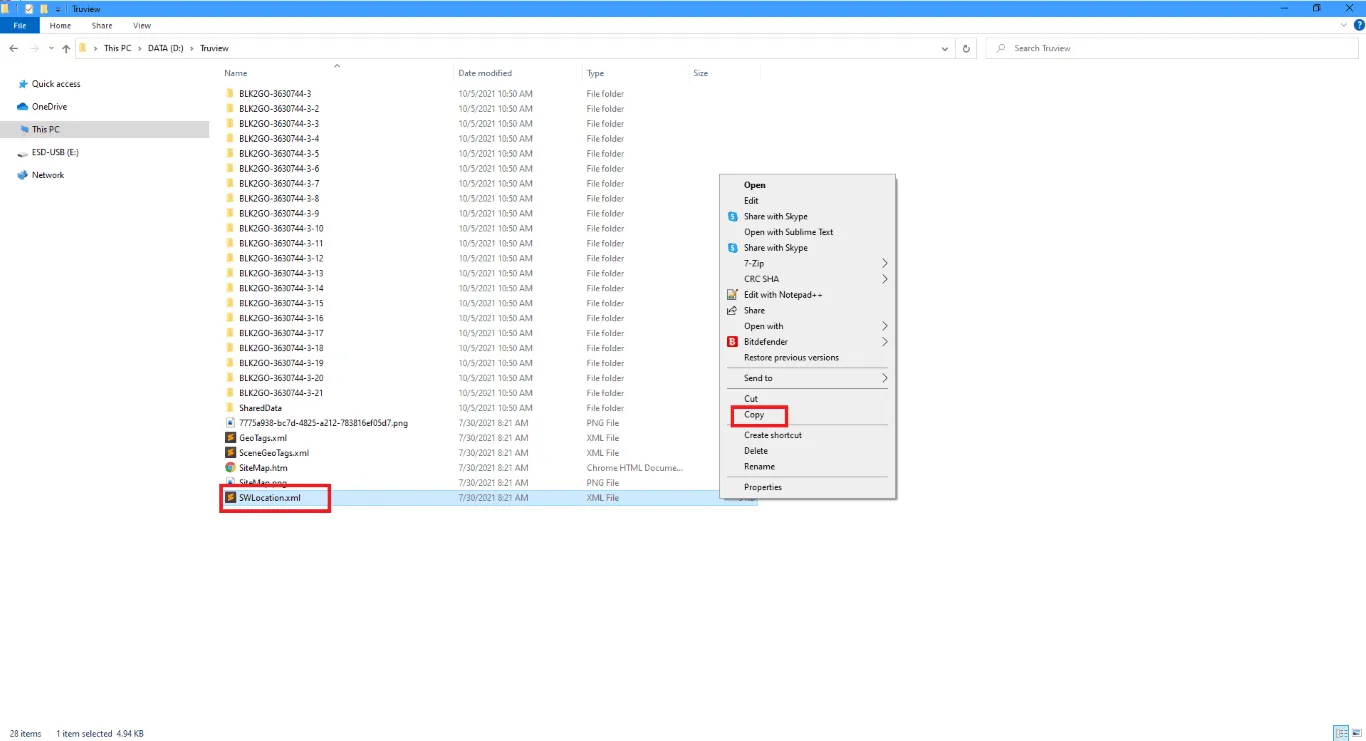
이미지와 관련하여 내보내기가 완료되면 TruView에 대해 선택한 위치를 찾아 "SWLocation.xml"을 복사합니다.
"SWLocation.xml"을 이미지를 내보낸 폴더에 붙여넣습니다 (3단계).
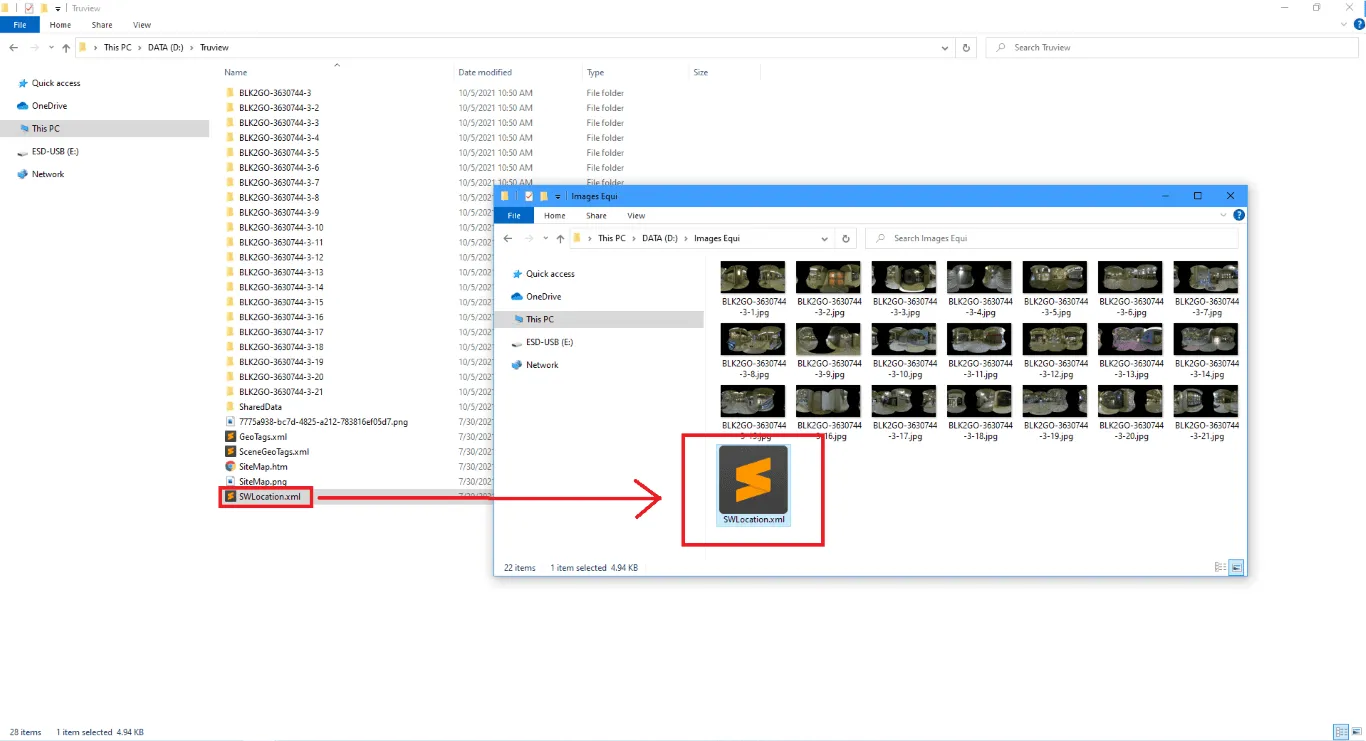
이 폴더(360 이미지 및 "SWLocation.xml" 포함)를 압축(zip)하여 플랫폼에 업로드할 수 있습니다. 플랫폼에 360 이미지를 업로드하는 방법에 대한 자세한 내용은 이 문서를 읽어보세요.
궁금한 점이나 추가 정보가 필요하시면 기술 팀에 문의해 주시기 바랍니다.