XGRIDS LixelStudio에서 포인트 클라우드 및 360° 이미지 내보내기
LixelStudio는 XGRIDS에서 개발한 포인트 클라우드 및 이미지 캡처 소프트웨어입니다. 이 소프트웨어는 3D 레이저 스캐닝 전문가가 데이터(포인트 클라우드 및 파노라마 이미지 포함)를 처리할 수 있게 해줍니다.
이 문서에서는 XGRIDS LixelStudio에서 데이터를 올바르게 처리하고 추가 사용을 위해 준비하는 방법을 설명합니다.
XGRIDS LixelStudio에서 데이터 처리하기
-
프로젝트 처리:
프로젝트 처리 탭을 열고 맵 융합 기능을 사용하여 프로젝트를 처리합니다. -
출력 옵션 설정:
프로젝트 처리 탭에서 파노라마 이미지 출력 옵션을 활성화하고 원하는 이미지 해상도를 정의합니다.

-
처리 시작:
처리를 시작합니다. -
결과 데이터 찾기:
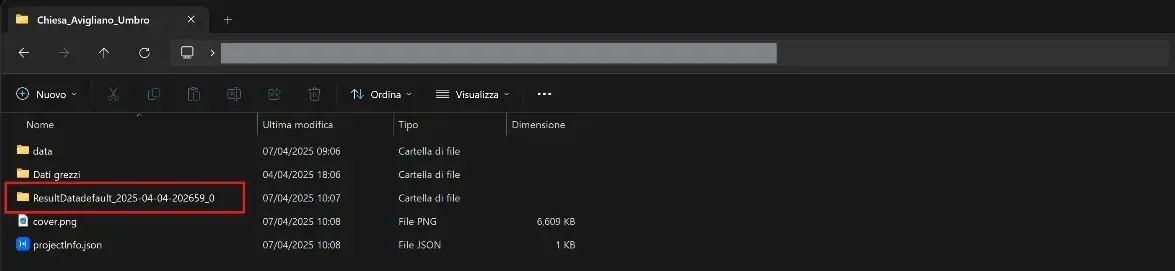
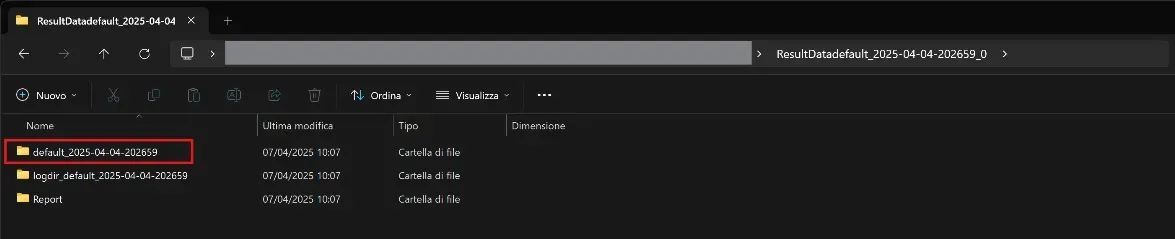
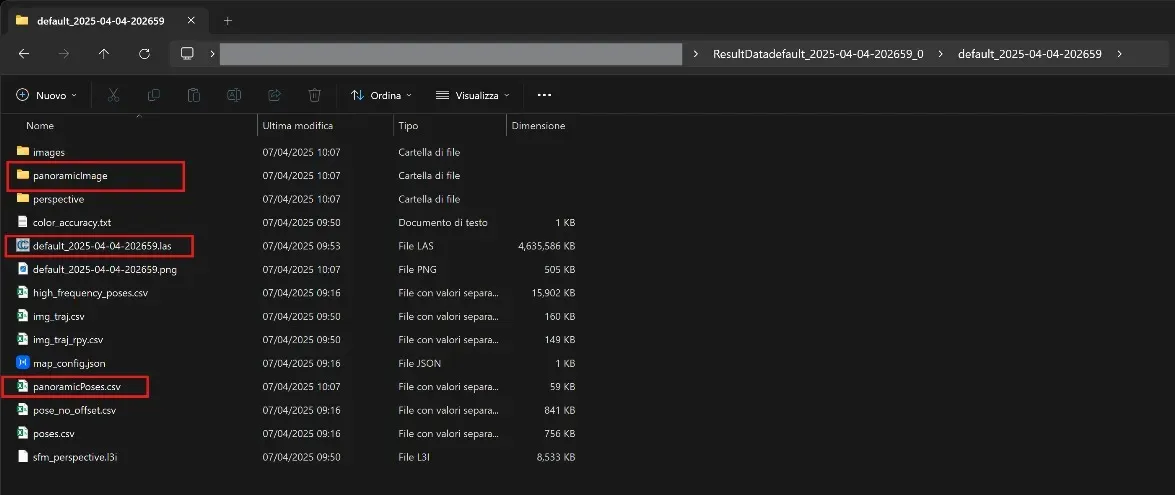
처리가 완료되면 프로젝트 루트 폴더(예:default_2025-04-04-202659)로 이동합니다.ResultData폴더(예:ResultDatadefault_2025-04-04-202659_0)를 열고 다음 파일을 찾습니다:.las파일(예:default_2025-04-04-202659.las)panoramicImage폴더panoramicPoses.csv파일
포인트 클라우드 업로드하기
-
.las파일 찾기:
ResultData폴더의.las파일을 사용합니다. -
포인트 클라우드 업로드하기:
프로젝트에 파일 추가 기능을 사용하여.las파일을 프로젝트에 직접 업로드합니다.
자세한 내용은 이 문서를 참조하시기 바랍니다.
다음 단계는 포인트 클라우드가 업로드되고 처리된 후에 수행해야 합니다.
360° 파노라마 이미지 업로드하기
-
새 ZIP 아카이브 만들기:
ResultData폴더에서panoramicPoses.csv파일과 전체panoramicImage폴더를 새 ZIP 파일로 압축합니다.
구조가 그대로 유지되도록 하십시오(CSV 파일이나 폴더 이름을 변경하지 마십시오). -
파노라마 이미지 업로드하기:
이 새 ZIP 아카이브를 프로젝트에 업로드합니다. 플랫폼은 자동으로 CSV 파일을 분석하고 각 파노라마 이미지를 올바르게 연결합니다.
360° 이미지를 업로드하는 방법에 대한 더 많은 정보는 이 문서를 참조하시기 바랍니다.
질문이 있거나 추가 지원이 필요하시면 기술 지원 팀에 문의하시기 바랍니다.