WebGL 2.0 활성화
브라우저에서 WebGL이 지원되고 활성화되어 있는지 확인하려면 다음 단계를 따르세요:
-
진단 페이지에 접근
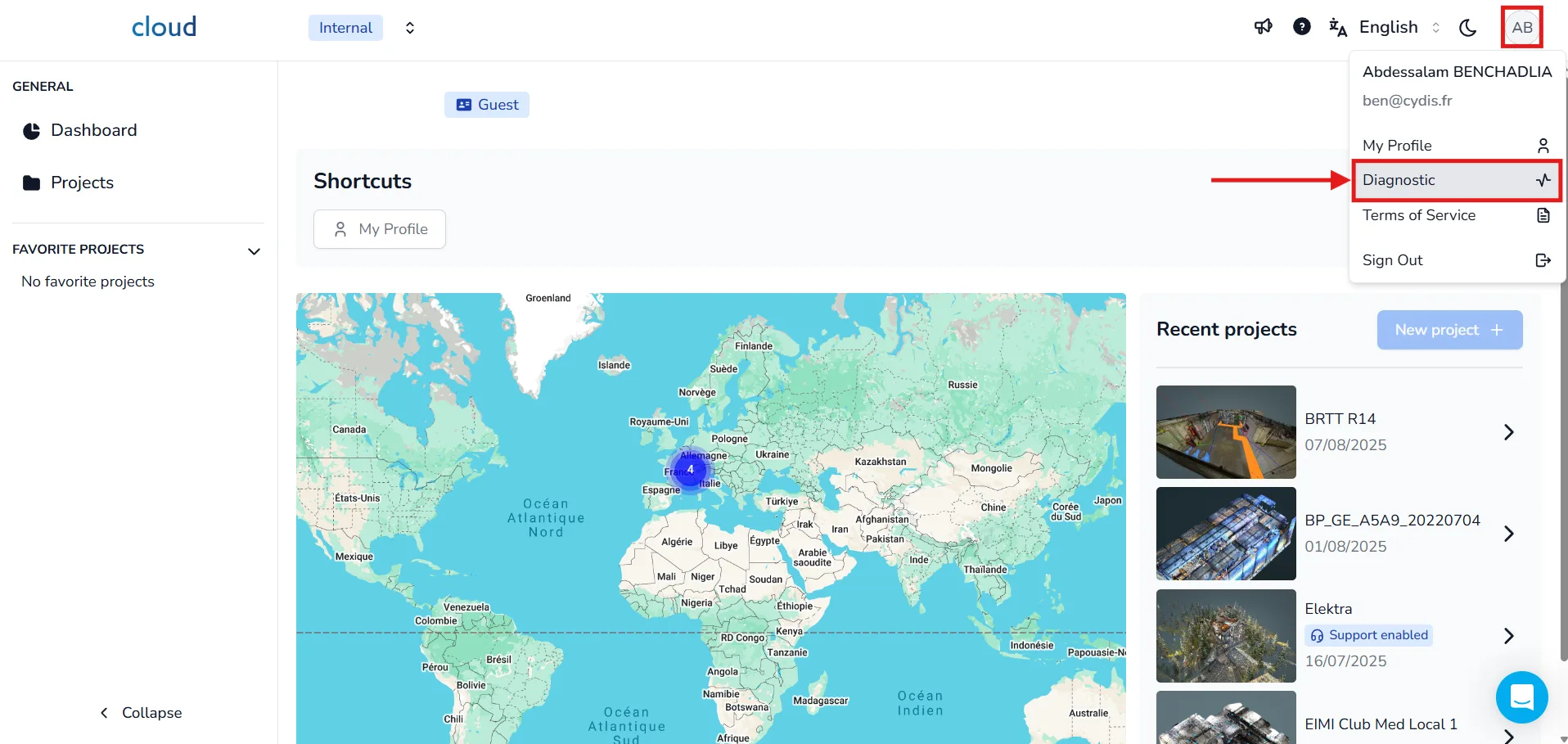
인터페이스 오른쪽 상단으로 이동하여 프로필 이니셜을 클릭해 드롭다운 메뉴를 연 다음, 진단 섹션을 클릭하세요.
-
새 진단 실행
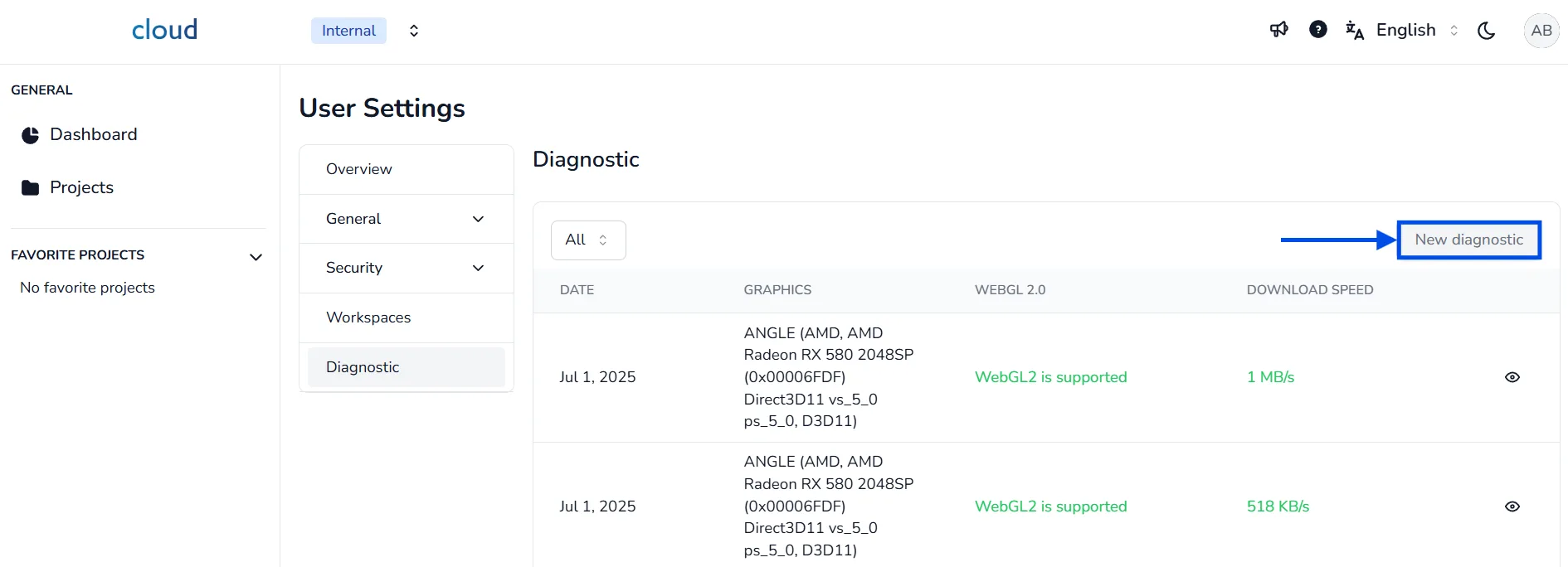
진단 섹션에 들어가면 New diagnostic 버튼을 클릭하여 현재 환경에 대한 테스트를 실행하세요. 이렇게 하면 WebGL 및 기타 필요한 구성 요소가 사용 가능한지 검사합니다.
-
WebGL 2.0 호환성 확인
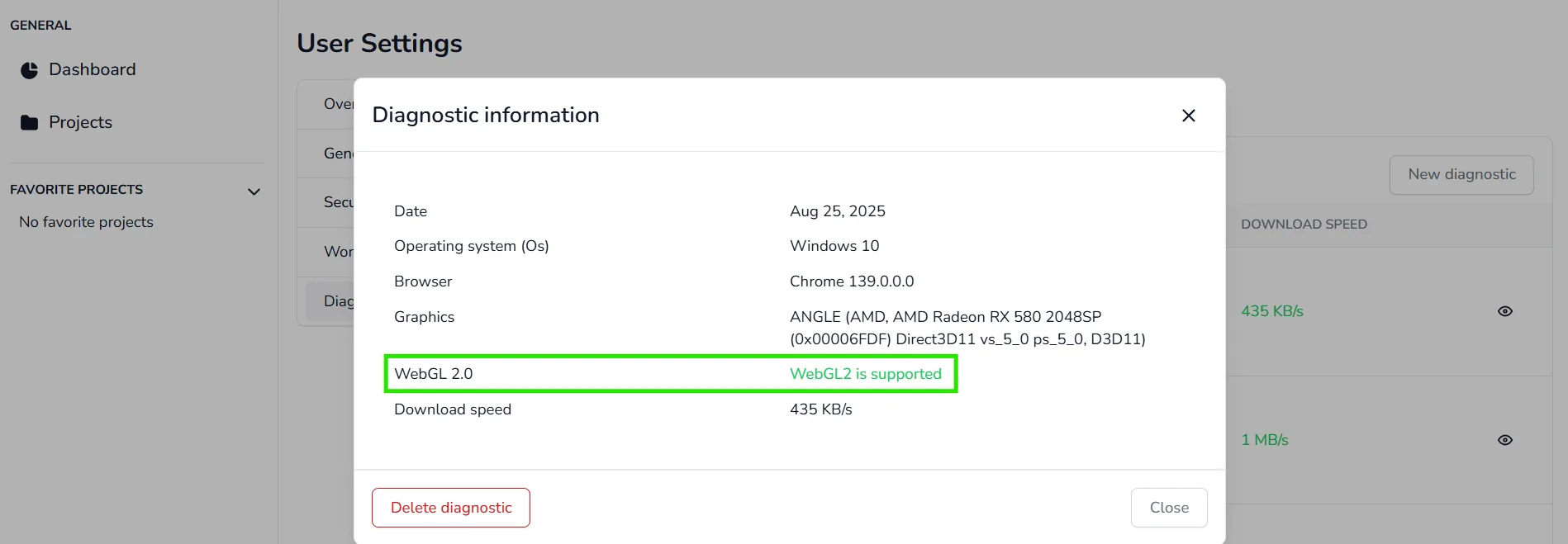
진단 목록에서 WEBGL 2.0 열 아래에 다음 상태 중 하나가 표시됩니다:
- WebGL2 is supported → 모든 것이 정상입니다.
- WebGL not supported → 3D 애플리케이션을 사용할 수 없습니다.
참고: 3D 콘텐츠를 보려면 WebGL이 필수입니다. 빨간색 메시지가 표시되면 3D 애플리케이션에 접근할 수 없으며 설정을 변경해야 할 수 있습니다. 아래 튜토리얼 중 하나를 따라 이 문제를 해결해 보세요.
Chrome (Android/PC)에서 WebGL2 활성화 튜토리얼
일부 Android 기기에서는 기본적으로 WebGL이 활성화되어 있지 않을 수 있습니다. 활성화하면 3D 애플리케이션에 접근할 수 있게 될 수 있습니다. WebGL을 활성화할 수 있는지 확인하려면 다음 단계를 따르세요 (Google Chrome용 튜토리얼):
1. 다음 링크를 클릭하세요: chrome:flags
2. "WebGL"을 검색하여 활성화하세요
3. 브라우저를 다시 로드하세요
4. 진단 페이지로 돌아가 WebGL2가 지원되는지 확인하세요
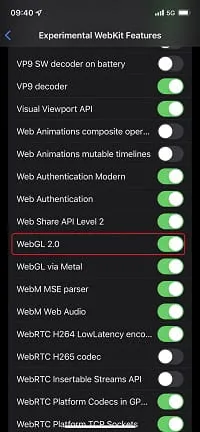
iPhone/iPad에서 WebGL2 활성화 튜토리얼
이 튜토리얼은 IOS 15.0 이상을 사용하는 경우에만 유용합니다. IOS 14.x 이하를 사용하는 기기는 WebGL을 활성화하더라도 3D 애플리케이션을 사용할 수 없습니다. 또한 Safari만 WebGL을 활성화해야 하며, 다른 브라우저는 기본적으로 WebGL을 사용합니다
먼저 휴대폰의 설정으로 이동하세요

Safari를 검색하여 선택하세요

맨 아래로 스크롤하여 "고급"을 선택하세요

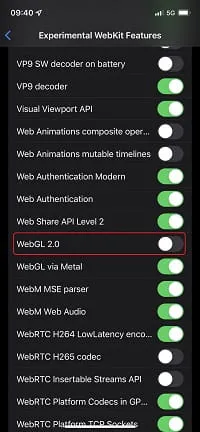
마지막 옵션인 "실험적 기능"을 선택하세요

WebGL 2.0을 찾아 활성화하세요
문제나 어려움이 있는 경우 플랫폼 팀에 언제든지 문의하세요.