Trimble RealWorks에서 구조화된 데이터 및 파노라마 이미지를 내보내기
RealWorks는 3D 레이저 스캐닝 전문가를 위한 포인트 클라우드 처리 및 분석 소프트웨어로, 사용자가 포인트 클라우드 데이터를 가져온 후 빠르게 처리, 분석하고 고품질의 고객 결과물을 생성할 수 있는 자동화된 도구와 포인트 클라우드 전용 워크플로우를 제공합니다.
일반 정보
RealWorks는 사용자에게 .e57, .PTX, .PTS 및 .RCP 형식으로 데이터를 내보낼 수 있는 기능을 제공합니다. 현재 이 플랫폼은 .e57 및 .RCP 파일 형식과 호환됩니다.
- ReCap (.RCP)은 Autodesk 소프트웨어에서 공간적으로 색인화된 포인트 클라우드 데이터를 저장하는 데 사용되는 형식으로, 다음을 포함합니다:
- RCS 파일은 실제 데이터를 포함합니다. 파일은 "41444F4354"라는 16진수 값으로 시작하거나 ASCII에서 "ADOCT"로 시작합니다. 구조화된 스캔 (스테이션이 포함된)일 경우, 하나의 .RCS는 하나의 스테이션에 해당합니다.
- RCP 파일은 RCS 파일 데이터에 연결된 프로젝트 파일이며 메타데이터를 포함합니다. 파일은 ZIP / XML 컨테이너 형식으로 되어 있습니다.
- .e57은 레이저 스캐너 및 기타 3D 이미징 시스템에서 포인트 클라우드 데이터를 저장할 수 있는 형식으로, 2D 이미지 및 관련 기본 메타데이터도 포함할 수 있습니다. e57 형식을 더 잘 이해하기 위해서는 "e57 파일 형식" 문서를 읽어보시기 바랍니다.
이 문서에서는 파노라마 이미지와 함께 데이터를 가져오는 방법을 보여드리겠습니다.
플랫폼에서 .e57 대신 .RCP 형식으로 데이터를 내보내는 이유
플랫폼에서 파노라마 이미지를 포인트 클라우드와 연결하고 3D 애플리케이션의 최적 성능을 얻으려면 데이터를 .RCP 형식으로 내보내야 합니다.
이렇게 하면 모든 스테이션이 단일 프로젝트 (프로젝트 지원 폴더의 여러 .RCS 파일 및 하나의 .RCP 파일)에 연결된 구조화된 .RCP 프로젝트를 갖게 됩니다.
.RCP 형식으로 프로젝트를 내보내면 RCS 파일에 저장된 스테이션 이름이 유지되어 각 스테이션과 파노라마 이미지를 연결하는 데 도움이 됩니다. 알려지지 않은 이유로, RealWorks에서 .e57 형식으로 데이터를 내보낼 때 스테이션 이름이 .e57 내부에 저장되지 않아 플랫폼에서 파노라마 이미지를 .e57과 연결하는 것이 불가능합니다.
RealWorks에서 데이터를 .e57로 내보내면 여러 개의 개별 .E57 (각 스테이션당 하나의 .e57)가 생성되고 모든 스테이션이 포함된 하나의 .e57 대신 여러 개의 .E57을 갖게 됩니다. 최상의 3D 애플리케이션 성능을 위해서는 동일한 프로젝트에 대해 여러 개의 .E57보다는 모든 스테이션이 포함된 하나의 .e57을 사용하는 것이 좋습니다.
Registration 모드와 Production 모드
RealWorks에는 두 가지 작업 모드가 있으며, 창의 왼쪽 상단에 있는 드롭다운 목록에서 선택합니다. Registration과 Production입니다.
내보내기를 실행할 때 어떤 모드에 있는지가 중요합니다. Production 모드는 이미지 내보내기를 지원하지 않습니다. Production 모드에서 내보낸 프로젝트에는 포인트 클라우드만 포함되며 파노라마 이미지는 포함되지 않습니다. 파노라마 이미지를 포함하여 데이터를 내보내려면 아래에 설명된 내보내기를 실행하기 전에 Registration 모드로 전환해야 합니다.
Production 모드에서 작업하는 경우 파노라마 이미지를 별도로 내보내야 합니다. 포인트 클라우드를 평소와 같이 내보낸 다음 "TZF 이미지 내보내기" 도구(아래 6단계에서 8단계)를 사용하여 이미지를 360° 이미지로 프로젝트에 추가합니다.
RealWorks에서 .RCP로 데이터 내보내기
1. 창의 왼쪽 상단에 있는 드롭다운 목록에서 Registration 모드가 선택되어 있는지 확인한 다음, 스테이션을 다운로드하고 원하는 변경 사항을 완료합니다.
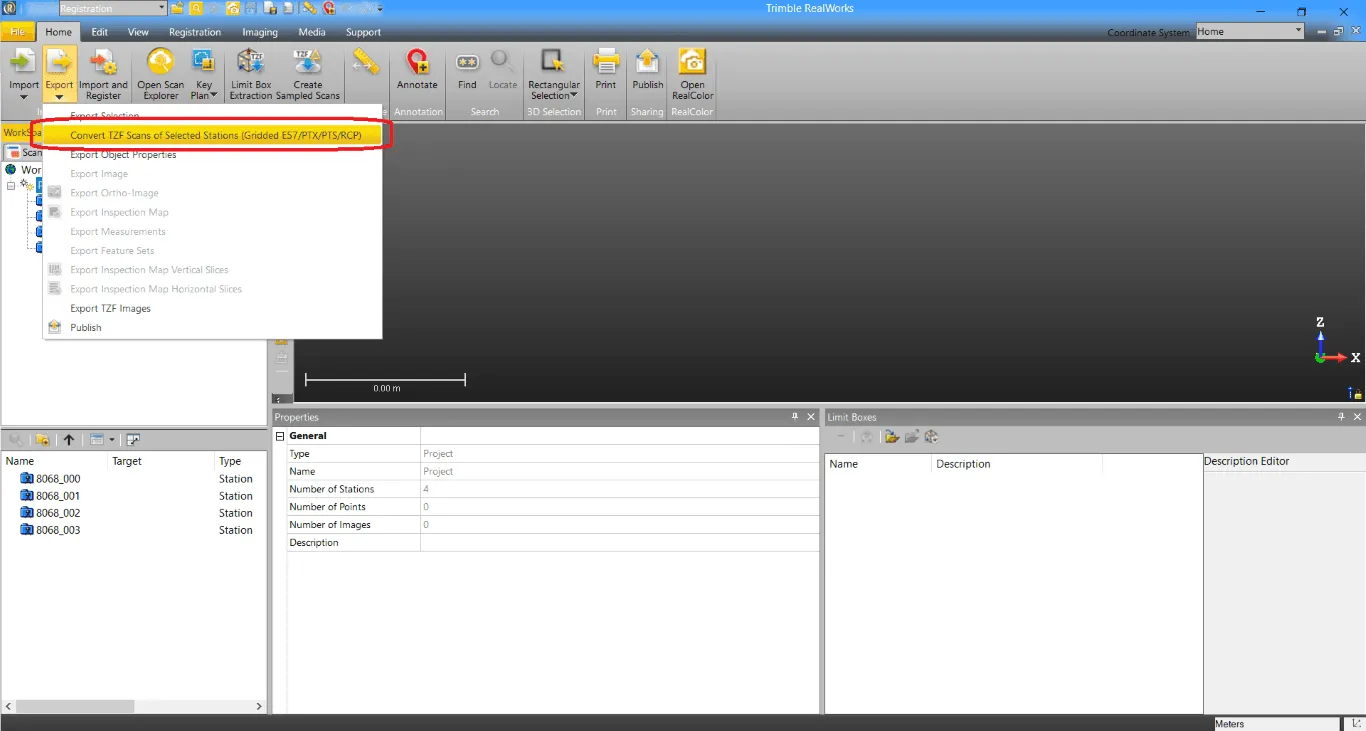
2. 수정이 완료되면 프로젝트를 선택하고 창의 왼쪽 상단 도구 모음에서 아이콘을 사용하여 **"내보내기"**를 클릭한 후 **"선택된 스테이션의 TZF 스캔 변환 (격자형 e57 / PTX / PTS / RCP)"**를 클릭합니다.
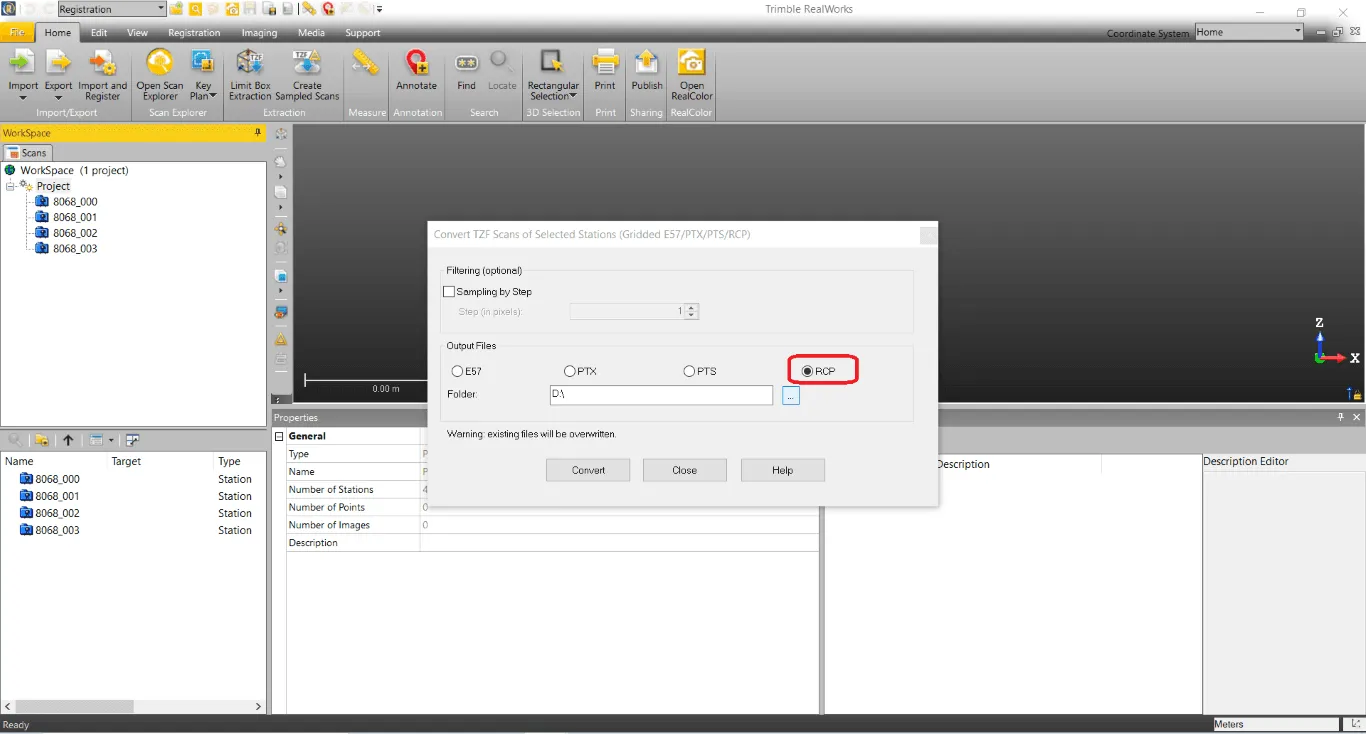
3. 새 창이 열립니다. 원하는 내보내기 형식, 이 경우 .RCP를 선택하고 내보내기 위치를 정의한 후 "변환"을 클릭하여 프로세스를 시작합니다. 이 과정은 시간이 걸릴 수 있습니다.
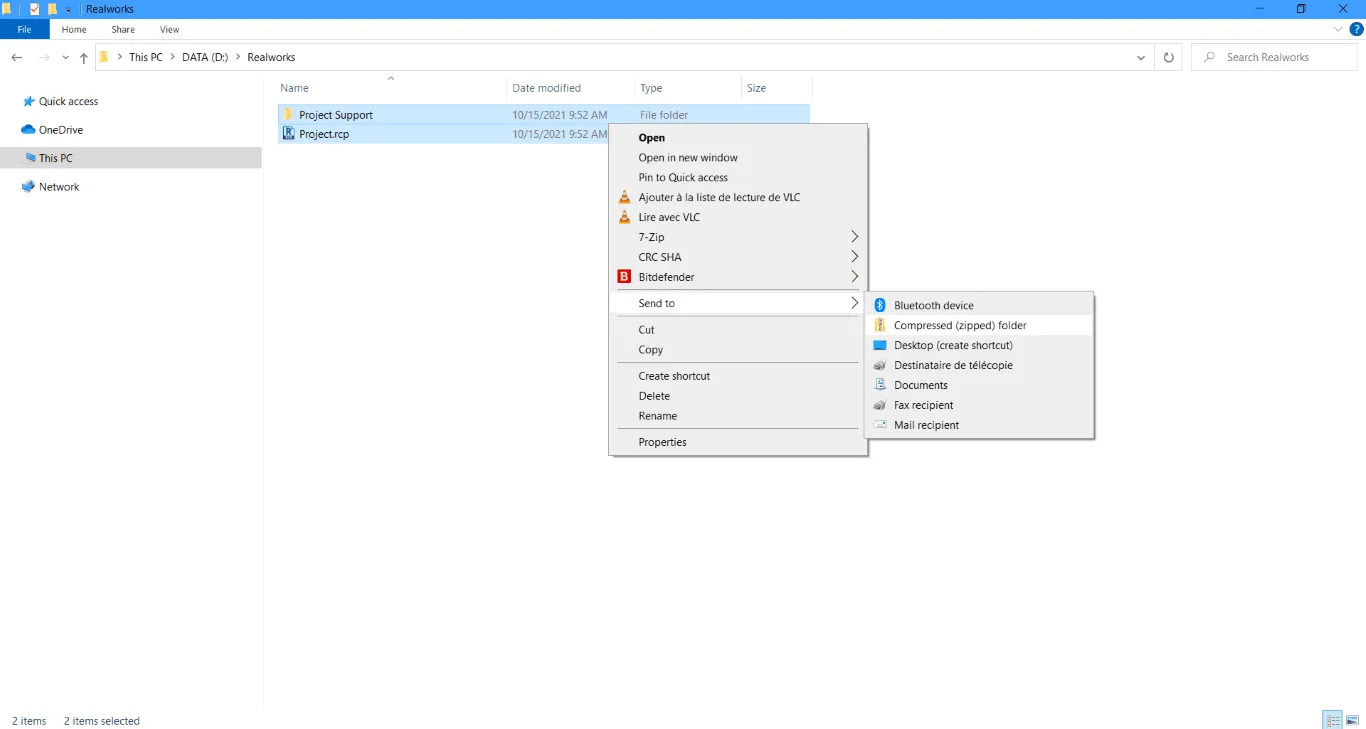
4. 내보내기가 완료되면 폴더를 찾아 압축합니다 (.RCP 및 프로젝트 지원)
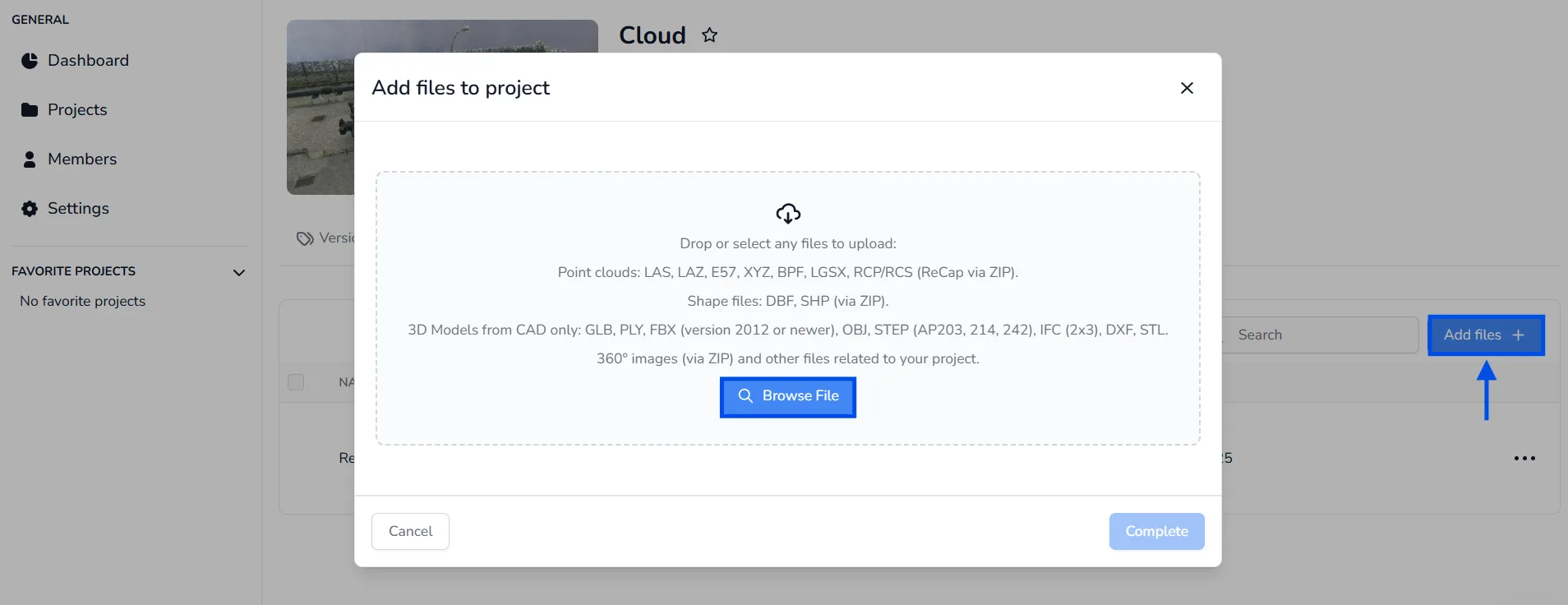
그런 다음 플랫폼에 ZIP 파일을 업로드할 수 있습니다. 파일을 프로젝트에 업로드하는 방법에 대한 정보는 "프로젝트에 파일 추가하기" 문서를 읽어 주세요.
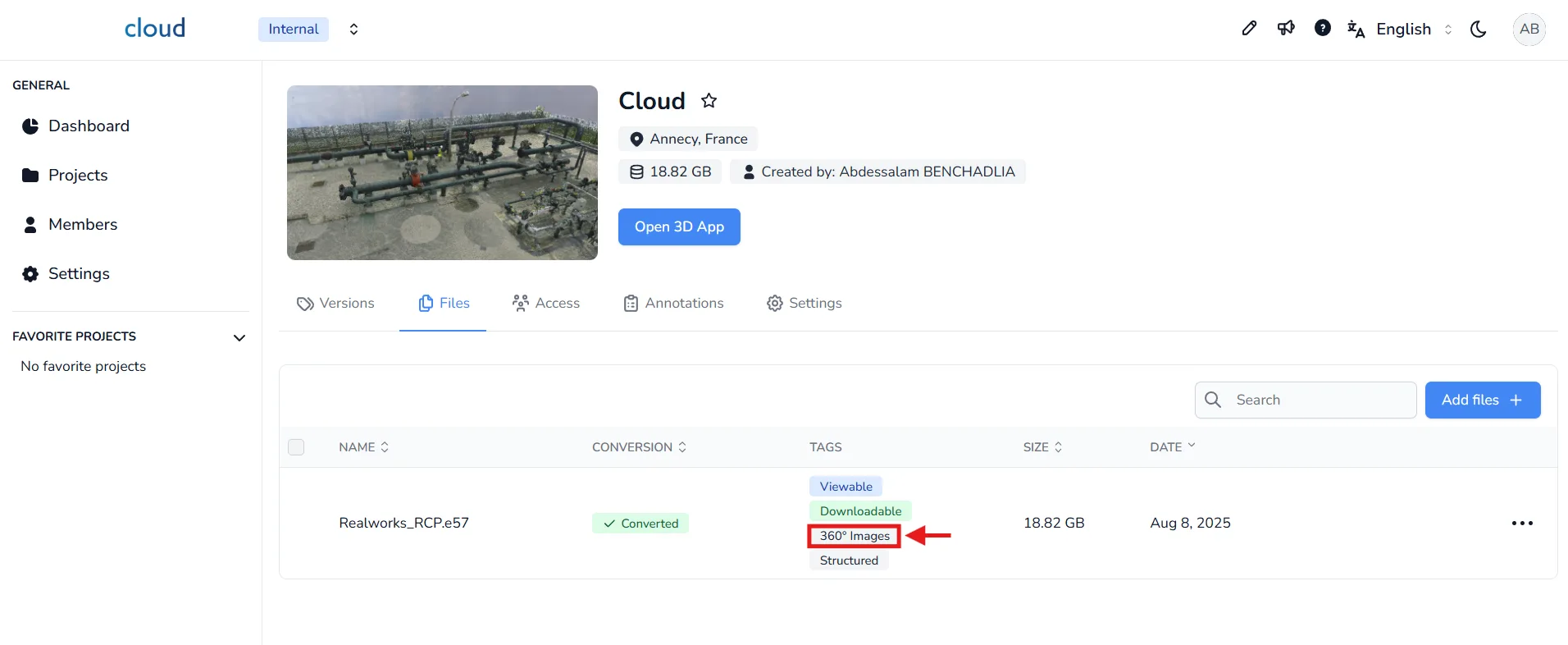
5. 이 프로세스가 끝난 후, 프로젝트의 파일 탭에서 360° 이미지 태그 위에 마우스를 올려 놓아 ReCap 파일에 360° 이미지가 포함되어 있는지 확인할 수 있습니다.
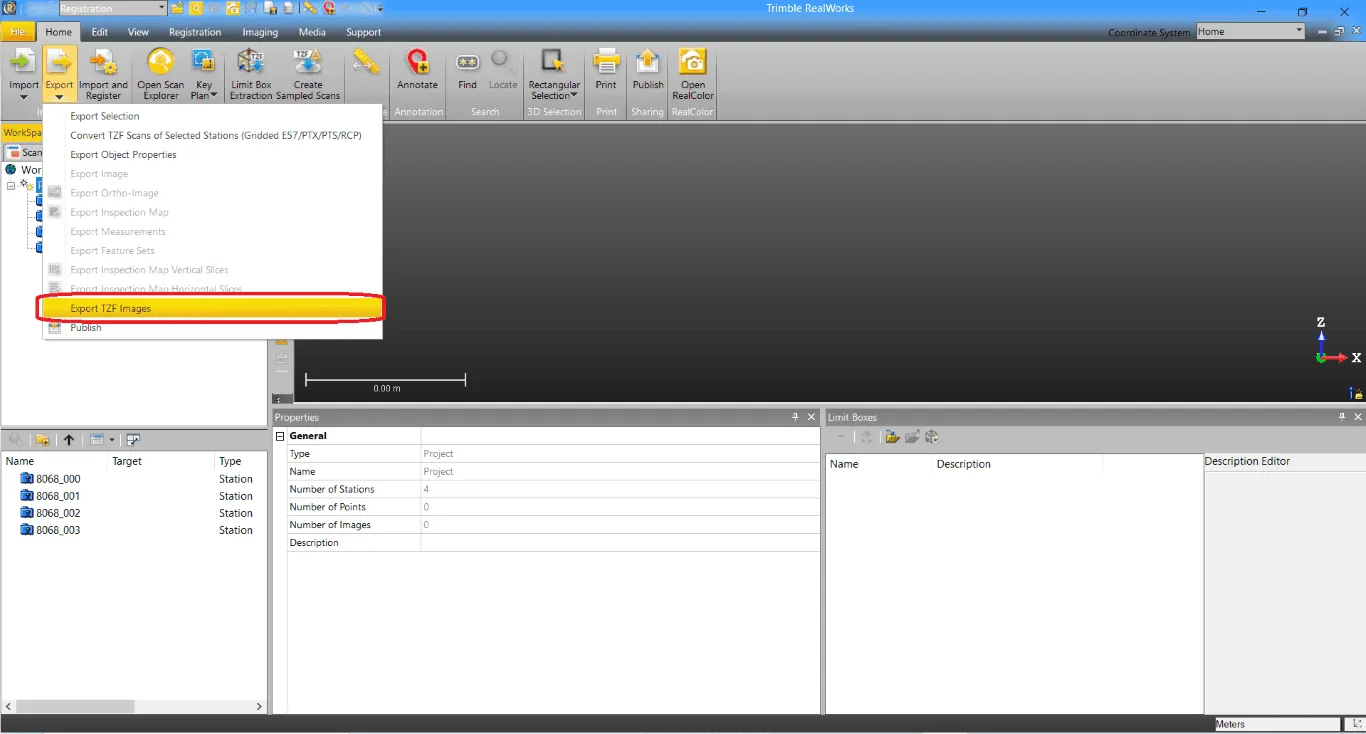
6. ReCap 파일에 360 이미지가 포함되어 있지 않은 경우 (예를 들어 Production 모드에서 내보내기를 수행한 경우), RealWorks에서 파노라마 이미지를 내보내야 합니다. 이렇게 하려면 창의 왼쪽 상단 도구 모음에서 "내보내기" 아이콘을 다시 클릭하고 **"TZF 이미지 내보내기"**를 클릭합니다.
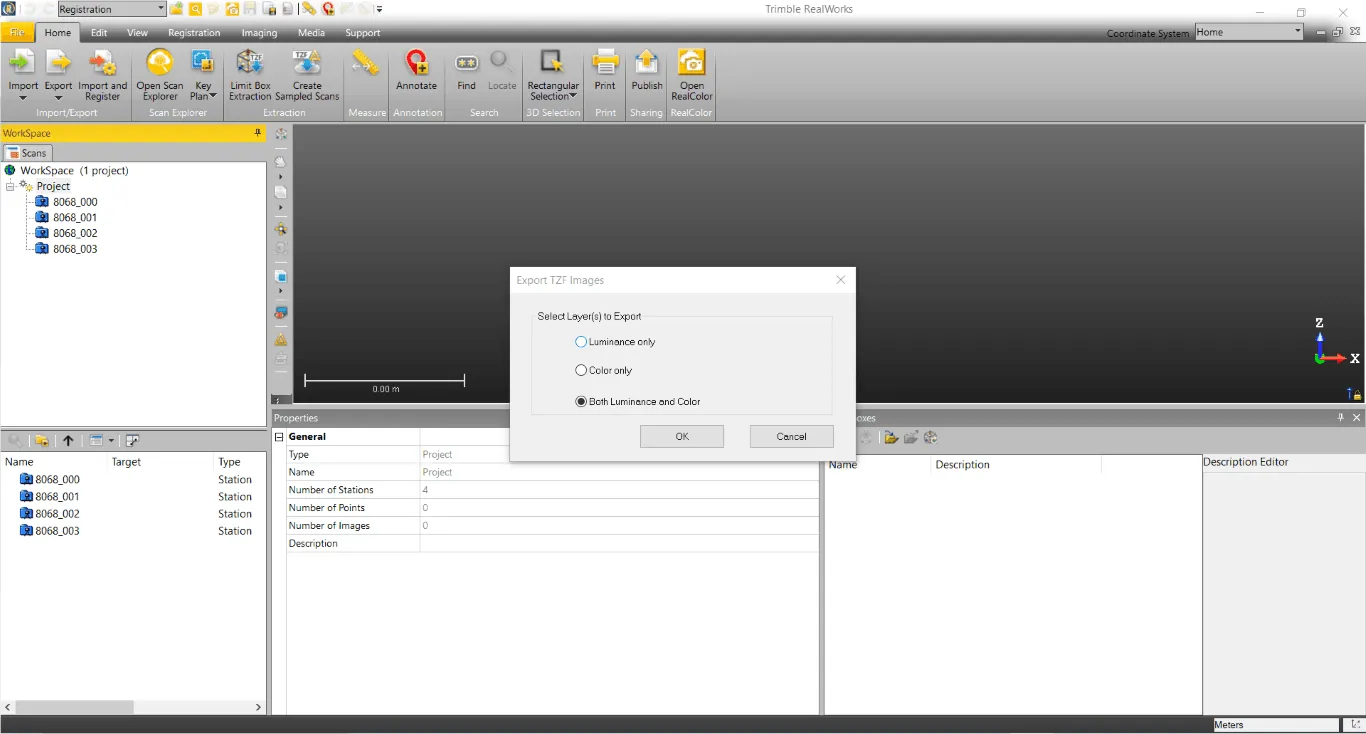
7. 새 창이 열리면 이미지 레이어를 선택하고 내보내기를 시작합니다. \* Luminance = Intensity
8. 파노라마 이미지가 생성되면 그 위치를 찾고 폴더를 압축합니다.
프로젝트에 360° 이미지를 가져오는 방법에 대한 정보를 얻으려면 360° 이미지 추가하기 문서를 읽어 주세요.
질문이 있거나 추가 정보가 필요하시면 기술 팀에 문의해 주십시오.