프로젝트에 파일 추가하기
먼저 프로젝트의 편집 페이지로 이동합니다. 만약 방금 프로젝트를 생성했다면, 자동으로 올바른 페이지로 이동하므로 이 부분을 건너뛸 수 있습니다.
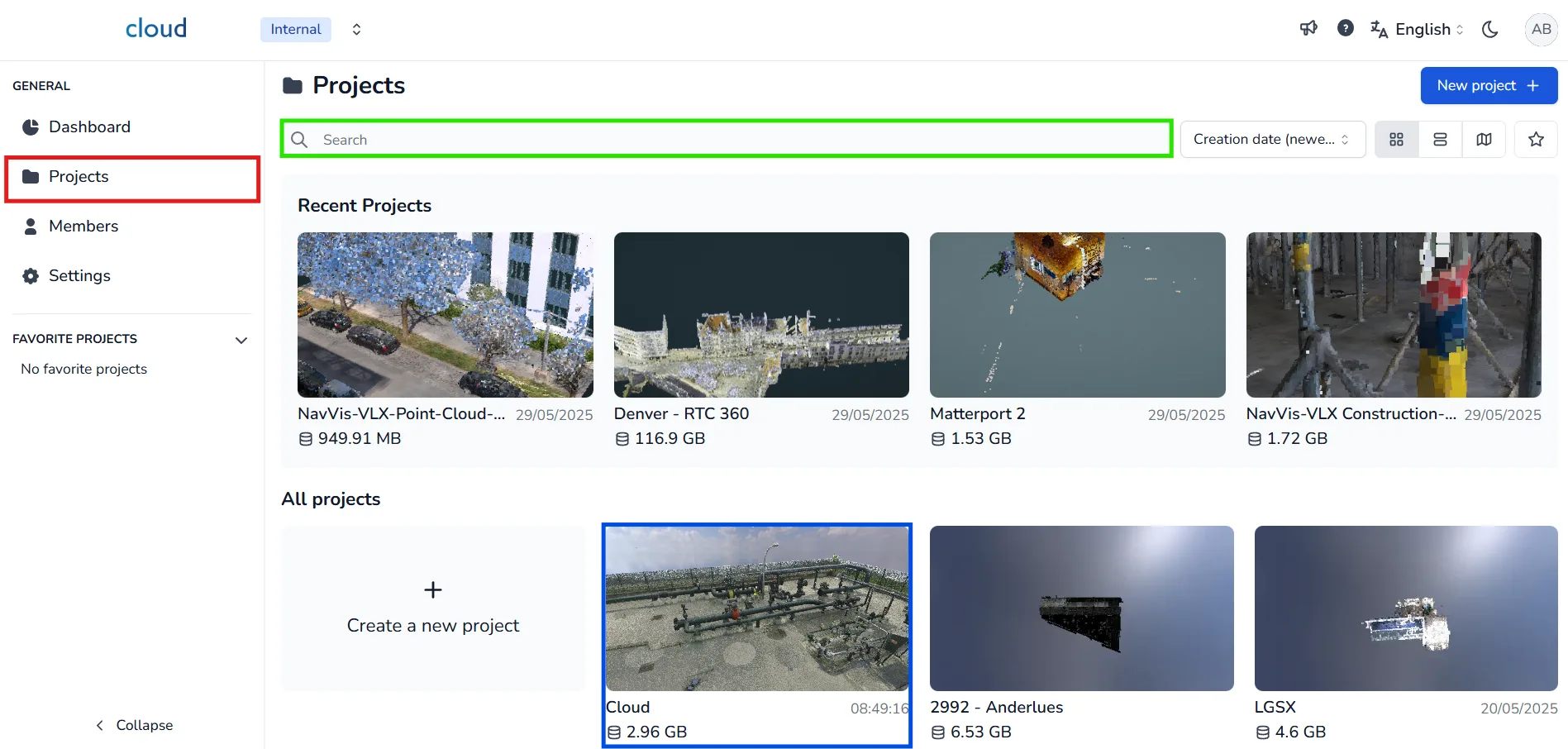
시작하려면, 왼쪽 패널의 Projects 탭을 클릭하세요. 검색 창을 사용하여 파일을 추가할 프로젝트를 찾습니다. 그런 다음, 프로젝트 썸네일이나 제목을 클릭하여 작업 공간을 엽니다. 프로젝트를 방금 생성한 경우, 편집 페이지로 자동으로 이동됩니다.
프로젝트 페이지에 도착하면, 상단의 Files 탭으로 이동합니다. 그런 다음 파일 목록의 오른쪽 상단에 위치한 Add files + 버튼을 클릭하세요. 모달 창이 나타나며, 여기에서 프로젝트에 추가할 파일을 업로드할 수 있습니다.
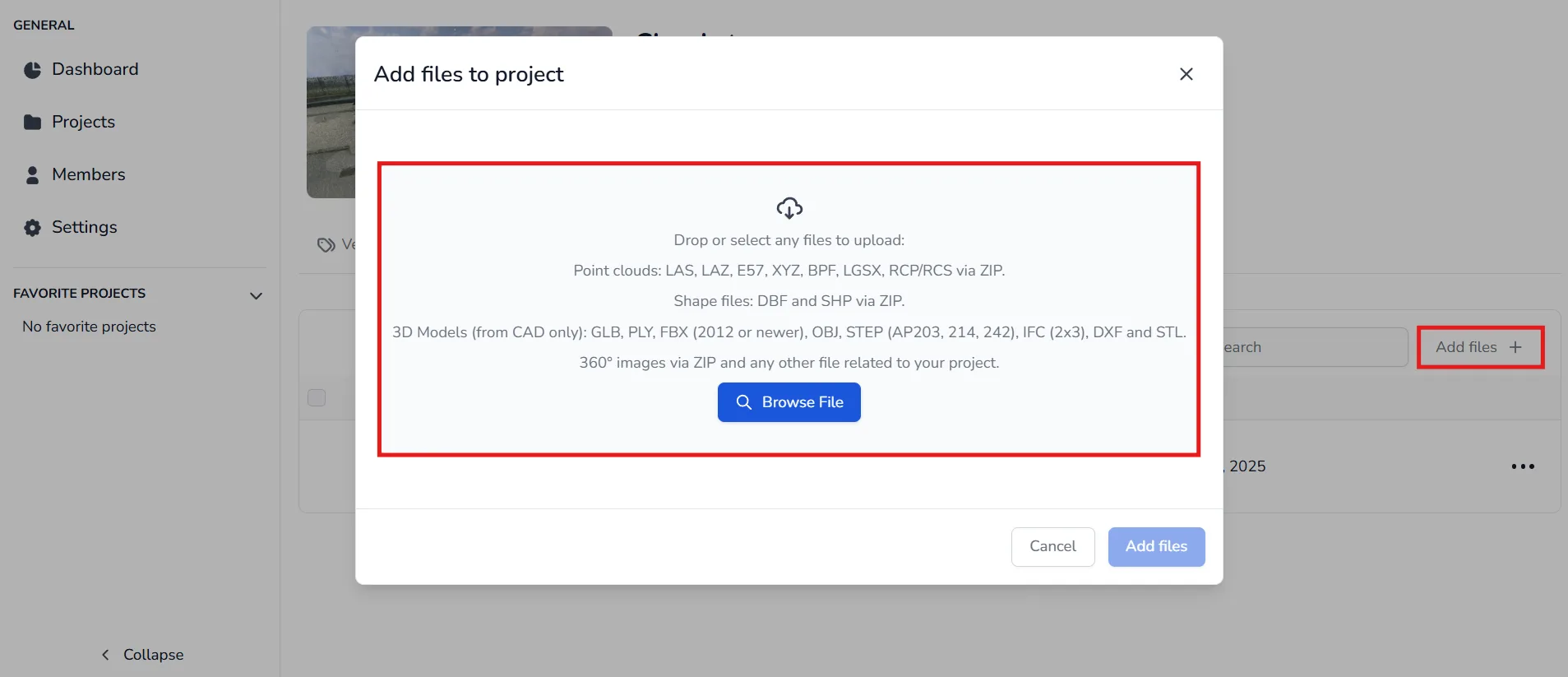
다음과 같은 파일 형식을 업로드할 수 있습니다:
- 포인트 클라우드: 지원되는 형식에는 LAS, LAZ, E57, XYZ, BPF, FCP 및 RCP/RCS (ZIP 형식)가 포함됩니다.
- 쉐이프 파일 (ZIP 형식): 관련된 모든 파일(SHP, SHX, DBF)을 동일한 파일 이름으로 ZIP에 추가합니다. 시스템이 이를 쉐이프 파일 세트로 인식합니다.
- 3D 모델 (CAD 전용): 지원되는 형식에는 GLB, GLTF, PLY, FBX (2012 이상), OBJ, STEP (AP203, 214, 242), IFC (2x3), DXF, IGES, JT (v8.0-v10.x), STL, VRML (v1/1995, v2/1997), 3DS, Collada 및 X3D가 포함됩니다. 자세한 정보는 지원 형식 문서를 확인하십시오.
- 360° 이미지 (ZIP 형식): ZIP 형식의 360° 이미지 세트를 업로드할 수 있습니다. 포인트 클라우드에 기본적으로 포함되지 않는 경우 별도로 가져와야 합니다. 지침은 전용 문서를 참조하십시오.
업로드 설정
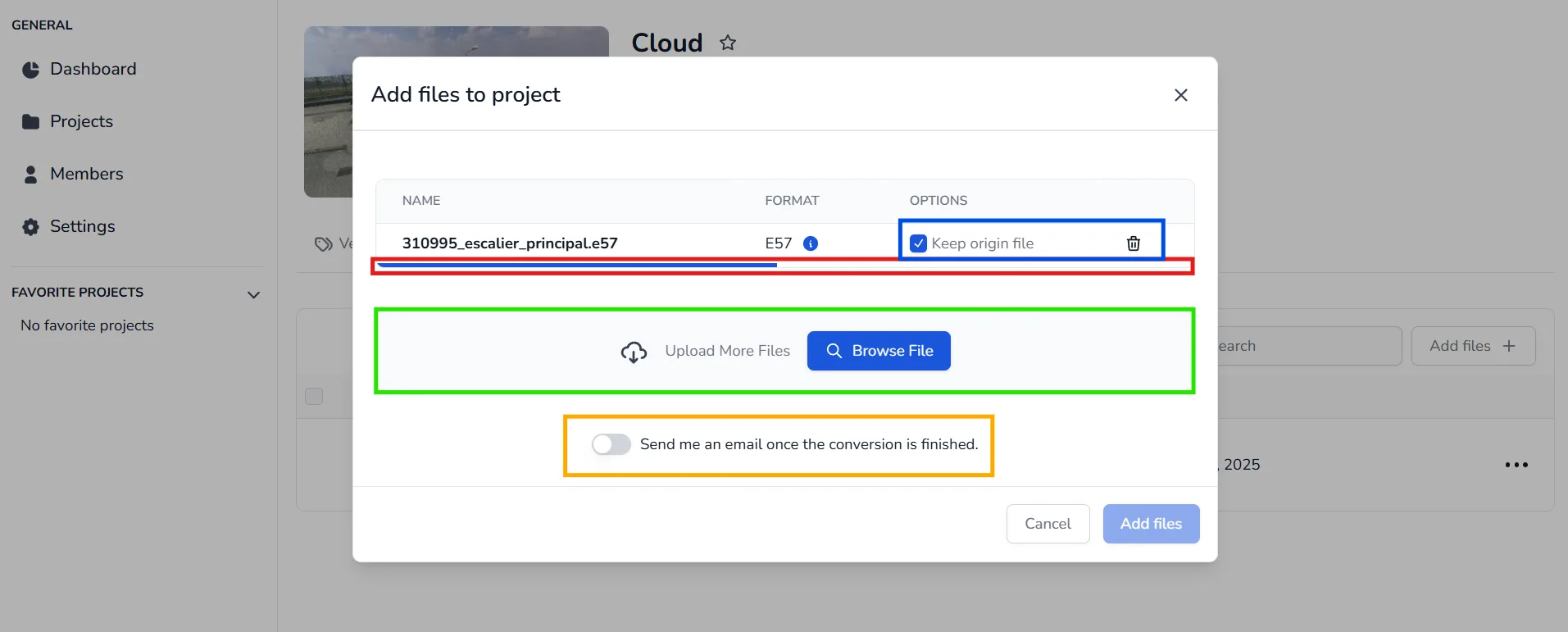
파일을 선택한 후, 몇 가지 구성 가능한 옵션을 볼 수 있습니다:
- 원본 파일 유지: 이 옵션을 활성화하면 원본 파일이 보존되어 나중에 다운로드할 수 있습니다.
- 파란색 진행 바가 파일이 업로드되는 동안 나타납니다 - 완료될 때까지 창을 닫지 마세요.
- 파일을 상자에 드래그하거나 파일 찾아보기 버튼을 다시 사용하여 여러 파일을 한 번에 업로드할 수 있습니다.
- 변환이 완료될 때 이메일로 알림을 받으려면, 모달 하단의 이메일 알림 옵션을 활성화합니다.
업로드가 완료되면 Files 탭으로 이동됩니다.
- 변환이 진행 중이면 파일이 변환 중 상태가 표시됩니다.
- 변환이 완료되면 상태가 변환 완료로 변경됩니다.
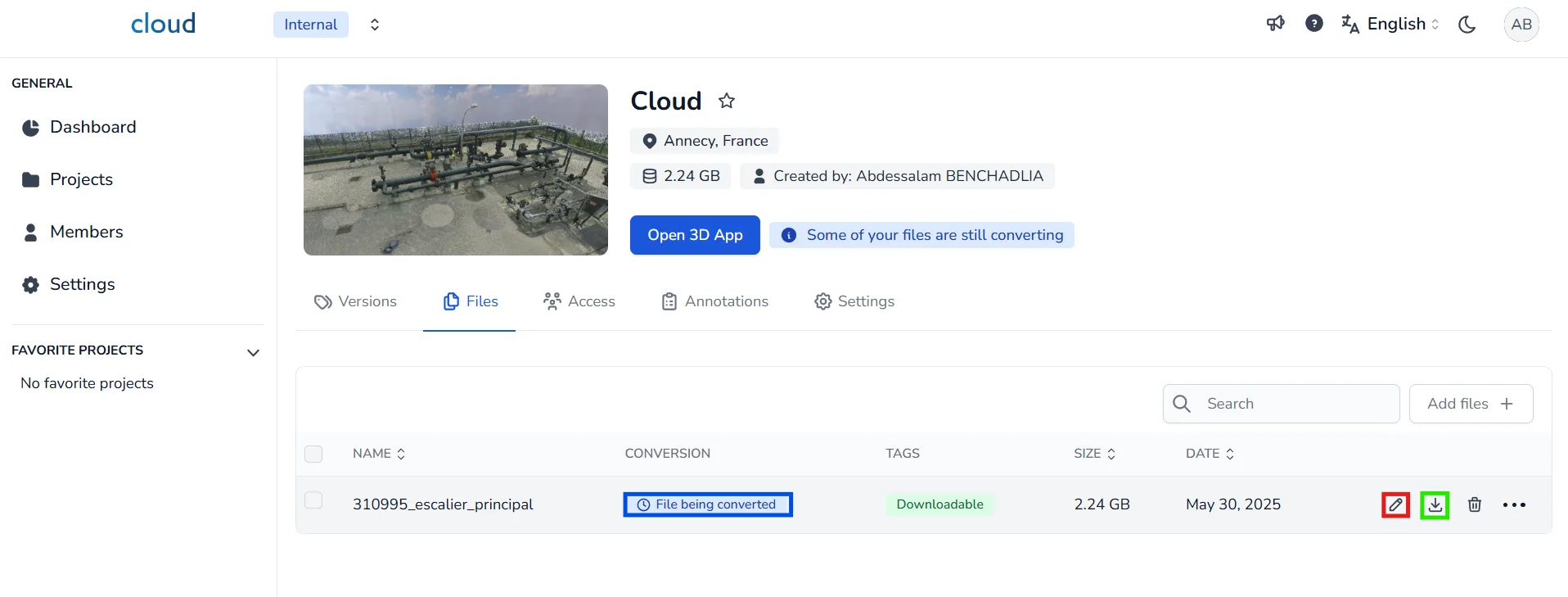
이후 다음 작업을 할 수 있습니다:
- 파일 이름 수정
- 원본 파일 다운로드(저장된 경우)
- 3D 애플리케이션 열기를 통해 데이터를 시각화하고 작업하기
문제가 발생하거나 어려움이 있으면 주저하지 말고 플랫폼 팀에 문의하세요.