3D 애플리케이션을 위한 PC 설정
3D 애플리케이션은 PC의 그래픽 카드를 사용하여 포인트 클라우드를 표시합니다. 속도 저하는 대부분 브라우저가 그래픽 카드를 사용하지 않아서 발생합니다. 아래 다섯 가지 점검은 약 5분이면 끝나며, PC마다 한 번만 하면 됩니다. 설정이 비활성화되어 있거나 조직에서 관리한다고 표시되면 IT 부서에 변경을 요청하십시오.
1. 최신 버전의 Chrome 또는 Edge 사용하기
3D 애플리케이션은 Google Chrome 또는 Microsoft Edge에서 여십시오. 브라우저를 업데이트하려면 주소 표시줄에 chrome://settings/help(Chrome) 또는 edge://settings/help(Edge)를 입력합니다. 업데이트가 자동으로 시작되며, 완료되면 다시 시작을 클릭합니다.
2. 그래픽 가속 켜기
- 주소 표시줄에
chrome://settings/system(Chrome) 또는edge://settings/system(Edge)을 입력합니다. - 가능한 경우 그래픽 가속 사용을 켭니다.
- 다시 시작을 클릭합니다.
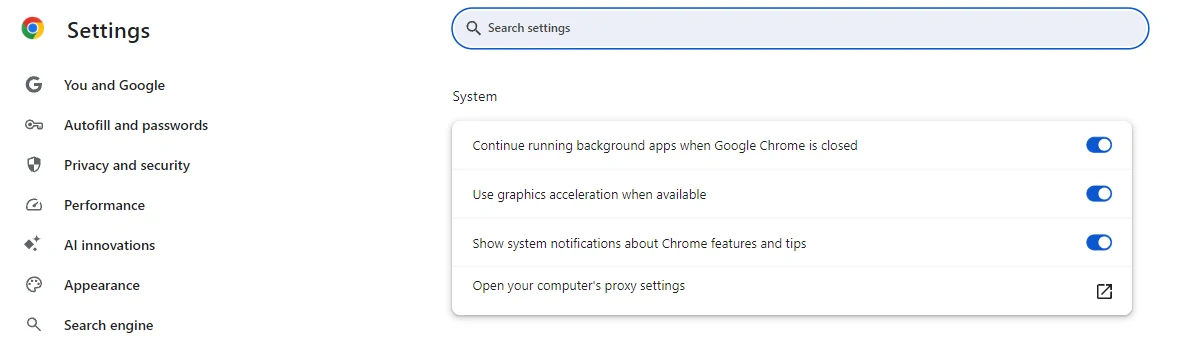
가장 중요한 설정입니다. 이 설정이 꺼져 있으면 브라우저가 프로세서로 3D를 그리기 때문에, 그래픽 카드와 관계없이 화면 표시가 느려집니다.
3. 고성능 그래픽 카드 사용하기(그래픽 카드가 두 개인 노트북만 해당)
작업 관리자(Ctrl + Shift + Esc)를 열고 성능 탭으로 이동합니다. GPU 0만 보이면 PC에 그래픽 카드가 하나뿐이므로 이 단계를 건너뜁니다. GPU 0과 GPU 1이 보이면 Windows에서 브라우저에 더 강력한 카드(NVIDIA 또는 AMD)를 배정해야 합니다.
- 설정 > 시스템 > 디스플레이 > 그래픽을 엽니다.
- 목록에 브라우저가 없으면 데스크톱 앱 추가를 클릭하고 브라우저를 선택합니다.
- Chrome:
C:\Program Files\Google\Chrome\Application\chrome.exe - Edge:
C:\Program Files (x86)\Microsoft\Edge\Application\msedge.exe
- Chrome:
- 브라우저를 선택하고 옵션을 연 다음(Windows 버전에 따라 옵션 버튼 또는 GPU 기본 설정 드롭다운) 고성능을 선택합니다.
- 브라우저를 다시 시작합니다. 주소 표시줄에
chrome://restart(Chrome) 또는edge://restart(Edge)를 입력합니다.
4. 충전기를 연결하고 성능 우선으로 설정하기
- 노트북에서는 충전기를 계속 연결해 두십시오. 대부분의 노트북은 배터리 사용 시 그래픽 카드의 성능을 낮춥니다.
- 설정 > 시스템 > 전원 및 배터리(데스크톱 컴퓨터에서는 전원)를 열고 전원 모드를 최고 성능으로 설정합니다.
5. 진단 페이지에서 결과 확인하기
- 플랫폼에서 오른쪽 위의 이니셜 또는 프로필 사진을 클릭한 다음 진단을 클릭합니다.
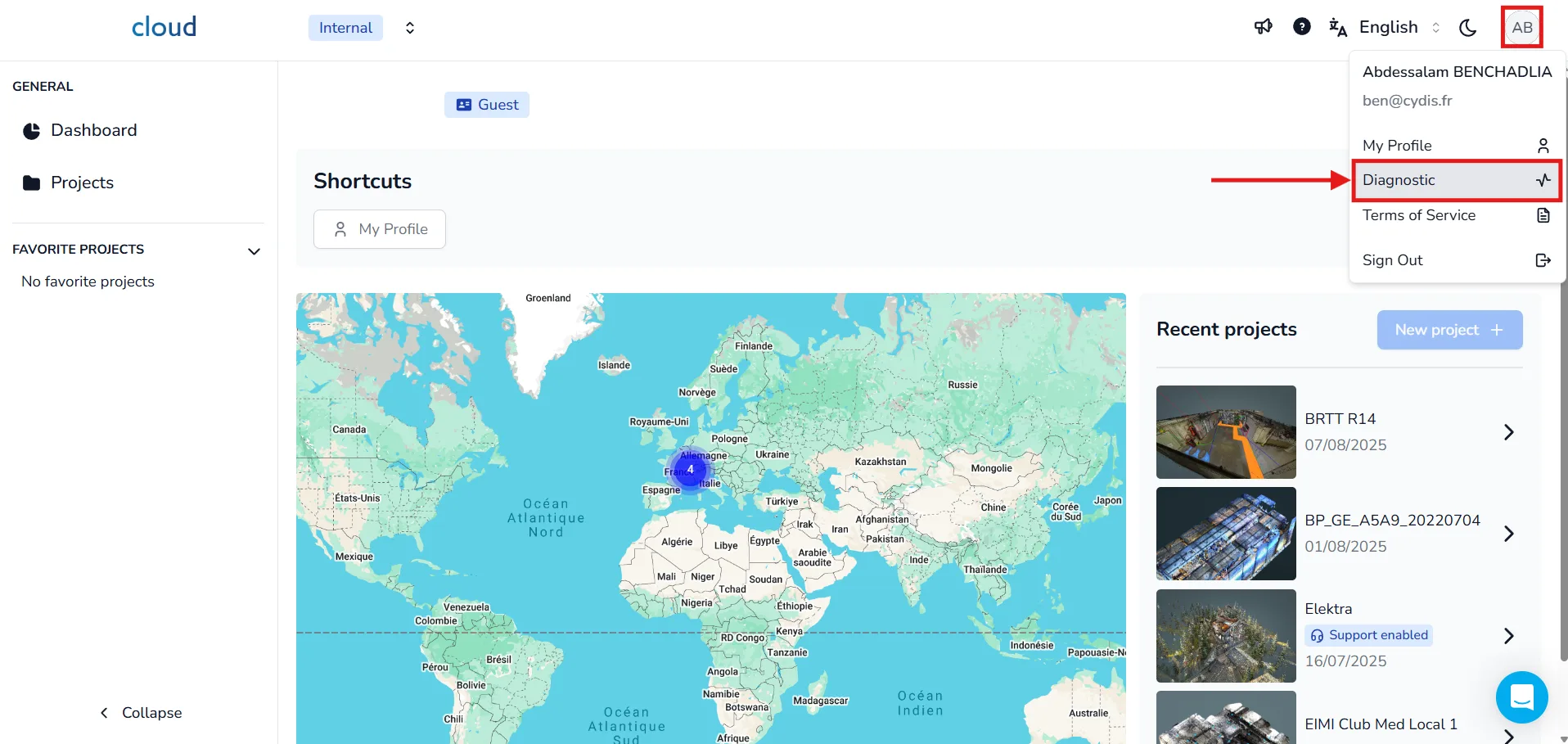
- 새 진단을 클릭합니다. 그래픽과 WebGL 2.0 줄은 바로 표시되므로 다운로드 속도 측정이 끝날 때까지 기다릴 필요가 없습니다.
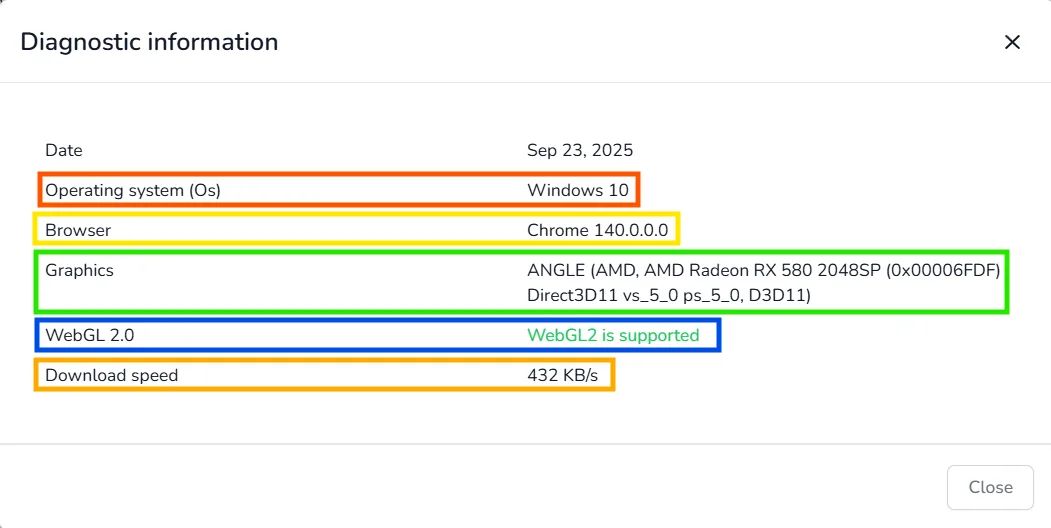
다음과 같이 표시되면 PC가 준비된 것입니다.
- WebGL 2.0에 WebGL2가 지원됩니다가 표시됩니다.
- 그래픽에 그래픽 카드 이름(예: Intel, NVIDIA 또는 AMD)이 표시됩니다. 그래픽 카드가 두 개인 노트북에서는 3단계에서 고성능 옆에 표시된 카드가 표시되어야 합니다.
WebGL 2.0에 WebGL2가 지원되지 않습니다가 표시되거나, 그래픽에 알 수 없음이 표시되거나 SwiftShader 또는 Microsoft Basic Render Driver가 언급되면 브라우저가 그래픽 카드를 사용하지 않는 것입니다. 2단계를 확인하십시오. 2단계를 이미 완료했다면 원격 세션(원격 데스크톱, Citrix)에서 작업 중이거나 그래픽 드라이버가 차단되었을 가능성이 높습니다. 진단 결과를 IT 부서에 보내십시오.
Microsoft Teams에서 3D 애플리케이션을 시연하는 경우
- 브라우저 탭에서 Teams를 여는 대신 Teams 데스크톱 애플리케이션을 사용하십시오.
- 카메라와 배경 효과(흐리기, 가상 배경)를 끄십시오.
- 전체 화면이 아니라 브라우저 창만 공유하십시오.
- 다른 3D 소프트웨어와 3D 콘텐츠를 표시하는 다른 탭을 닫으십시오.
그래픽 카드가 두 개인 노트북에서는 3단계에서 Microsoft Teams도 고성능으로 설정하십시오(Microsoft Store 앱 추가 사용). 시연을 위한 전체 설정은 Microsoft Teams에서 3D 애플리케이션을 시연하기 위한 권장 PC 설정을 참조하십시오.
여전히 느린 경우
- 그래픽 드라이버가 오래되어 브라우저가 카드를 사용하지 못할 수도 있습니다. IT 부서에서 PC를 관리하는 경우 최신 드라이버 설치를 요청하십시오.
- 프로젝트 로드에 시간이 오래 걸리지만 로드된 후에는 원활하게 움직인다면, 원인은 PC가 아니라 네트워크입니다.
- 진단 스크린샷과
chrome://gpu(또는edge://gpu)의 보고서를 첨부하여 플랫폼 팀에 문의하십시오. 보고서는 해당 페이지 상단의 Download Report to File을 클릭하여 저장합니다.
핵심 요약
- 그래픽 가속을 켠 Chrome 또는 Edge를 사용하십시오.
- 그래픽 카드가 두 개인 노트북에서는 브라우저에 고성능 그래픽 카드를 배정하고 충전기를 계속 연결해 두십시오.
- 진단 페이지에 WebGL2가 지원됩니다와 그래픽 카드 이름이 표시되어야 합니다.
- 설정이 잠겨 있거나 점검 결과에 문제가 있으면 IT 부서에 문의하십시오.