Microsoft Teams에서 3D 애플리케이션을 시연하기 위한 권장 PC 설정
3D 애플리케이션은 WebGL을 통해 포인트 클라우드를 그리므로 그래픽 카드(GPU)에서 실행됩니다. Microsoft Teams 회의에서 화면을 공유하면 Teams도 다른 참가자에게 보내는 비디오를 인코딩하는 데 GPU를 사용합니다. Chrome이 잘못된 GPU에 배정되거나 소프트웨어 렌더링으로 전환되면 두 프로그램이 프로세서를 두고 경쟁하게 되어, 본인 화면에서는 문제가 없어 보여도 참석자에게는 시연이 끊겨 보입니다.
이 문서에서는 시연에 사용하는 Windows 11 PC에 권장하는 구성을 설명합니다. 한 번 적용한 뒤 플랫폼을 시연하는 모든 컴퓨터의 기준 설정으로 유지하십시오. 최소 하드웨어 사양 자체는 하드웨어 권장 사양을 참조하십시오.
Chrome: GPU가 사용되고 있는지 확인하기
- 주소 표시줄에
chrome://settings/system을 입력합니다. - 가능한 경우 그래픽 가속 사용을 켠 다음 다시 시작을 클릭합니다.
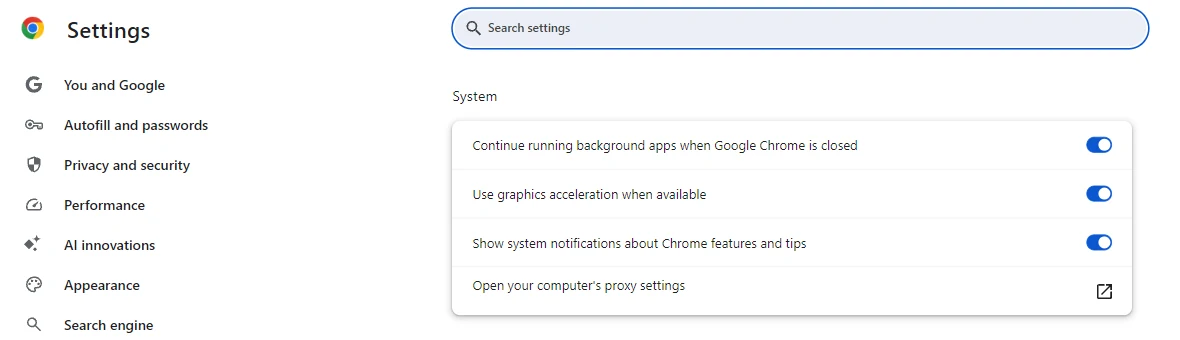
- Chrome이 다시 열리면
chrome://gpu를 엽니다. 페이지 상단의 Graphics Feature Status(그래픽 기능 상태) 목록에서 Chrome이 기능별로 GPU를 사용하는지 확인할 수 있습니다.
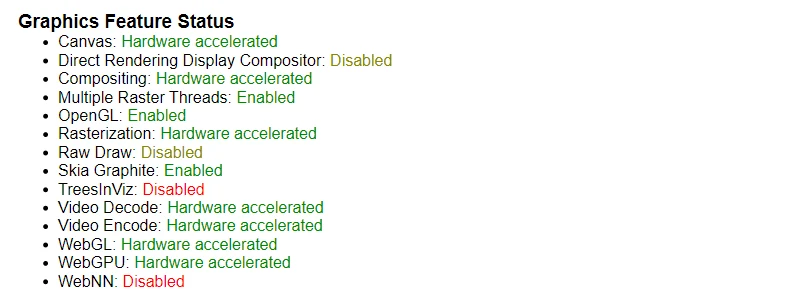
WebGL, Compositing, Rasterization은 Hardware accelerated(하드웨어 가속)로 표시되어야 합니다. 이전 버전의 Chrome에서는 WebGL과 WebGL2가 두 줄로 따로 표시되며, 둘 다 가속되어야 합니다. Video Decode와 Video Encode도 가속되어야 합니다. Teams와 Chrome은 카드의 같은 비디오 엔진을 사용하기 때문입니다.
WebGL이 Software only(소프트웨어 전용)로 표시되면 Chrome이 프로세서에서 렌더링하고 있는 것입니다. 일반적인 원인은 오래된 그래픽 드라이버, Chrome이 차단 목록에 올린 드라이버, 또는 노트북이 Chrome을 외장 카드 대신 내장 GPU에 배정한 경우입니다. 먼저 드라이버를 업데이트한 다음(아래 참조) Windows에서 GPU 배정을 확인하십시오.
- 아래로 스크롤하여 Driver Information(드라이버 정보)으로 이동합니다. ACTIVE로 표시된 GPU가 Chrome이 렌더링에 사용하는 GPU이며, GL_RENDERER 줄에 드라이버 버전과 함께 그 이름이 다시 표시됩니다.
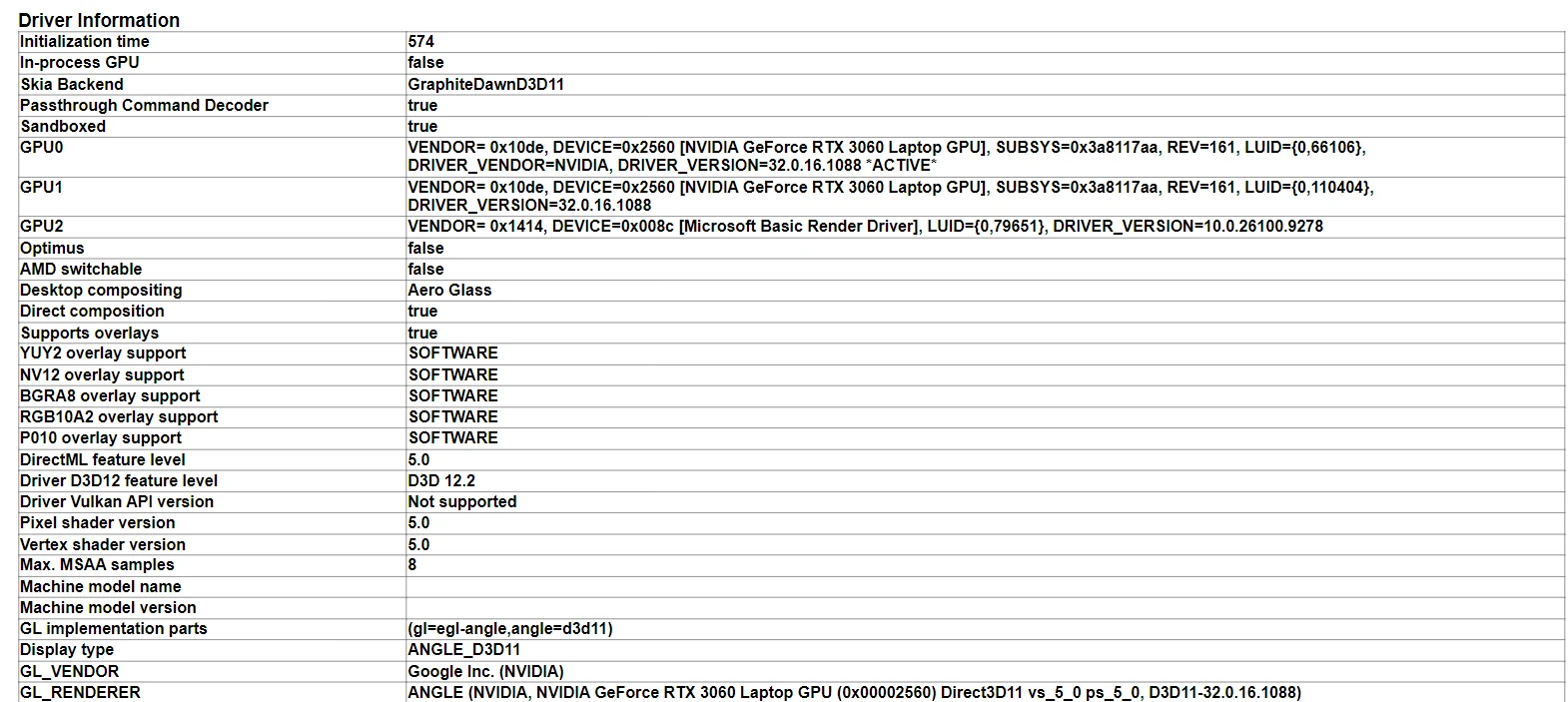
내장 GPU와 NVIDIA 또는 AMD 카드를 모두 갖춘 노트북에서는 활성 GPU가 외장 카드여야 합니다. 내장 GPU가 활성 상태이거나 해당 줄에 Microsoft Basic Render Driver가 표시되면 더 진행하기 전에 Windows에서 배정을 수정하십시오.
Windows 11: 고성능 GPU 지정하기
Windows는 각 애플리케이션이 어떤 GPU에서 실행될지 결정하는데, 브라우저에 대한 기본 선택은 절전 GPU인 경우가 많습니다. Chrome과 Teams에 대해 다음과 같이 직접 지정합니다.
- 설정 > 시스템 > 디스플레이 > 그래픽을 엽니다.
- 목록에 Google Chrome이 없으면 데스크톱 앱 추가를 클릭하고
C:\Program Files\Google\Chrome\Application\chrome.exe를 선택합니다. - Google Chrome을 선택하고 옵션을 연 다음(Windows 빌드에 따라 옵션 버튼 또는 GPU 기본 설정 드롭다운) 고성능을 선택합니다.
- Microsoft Teams에도 같은 작업을 합니다. 현재 Teams는 Store 앱이므로 대신 Microsoft Store 앱 추가를 사용합니다. 최종적으로 Chrome과 Teams가 같은 GPU에 배정되어야 합니다.
브라우저에 적합한 그래픽 카드 선택하기의 스크린샷은 이 단계를 Windows 10에서 보여 주며, Windows 10에서는 이 페이지가 그래픽 설정이라고 불립니다.
- 설정 > 시스템 > 전원 및 배터리를 열고 전원 모드를 최고 성능으로 설정합니다. 드롭다운이 "절전 모드가 켜져 있으면 전원 모드를 설정할 수 없습니다"라는 메시지와 함께 비활성화되어 있으면 먼저 같은 페이지에서 절전 모드를 끄십시오.
- 노트북에서는 충전기를 연결한 상태로 시연하십시오. 대부분의 노트북은 전원 모드 설정과 관계없이 배터리 사용 시 외장 GPU의 성능을 제한합니다.
그래픽 드라이버
- 제조사 사이트나 애플리케이션을 이용하여 NVIDIA, AMD 또는 Intel의 최신 드라이버를 설치합니다. Windows Update는 이전 버전의 드라이버를 제공하는 경우가 많습니다.
- 업데이트 후
chrome://gpu를 다시 열어 WebGL이 여전히 하드웨어 가속 상태이고 드라이버 버전이 바뀌었는지 확인합니다. - 세션 중에 Chrome이 실제로 어떤 카드를 사용하는지 확인하려면 3D 애플리케이션을 연 다음 작업 관리자를 열고 프로세스 탭의 GPU 엔진 열을 확인합니다. Chrome 프로세스에는 외장 카드가 표시되어야 하며(예: GPU 1 - 3D), 이때 번호는 성능 탭의 목록과 일치합니다. 열이 보이지 않으면 열 머리글을 마우스 오른쪽 버튼으로 클릭하고 GPU 엔진을 선택합니다.
Microsoft Teams
- Chrome 탭에서 Teams를 여는 대신 Teams 데스크톱 애플리케이션을 사용하십시오. 비디오를 인코딩하는 두 번째 탭은 같은 브라우저 안에서 3D 애플리케이션과 경쟁합니다.
- 대규모 3D 시연 전에는 배경 흐리기와 가상 배경을 끄십시오. 이러한 효과는 말하는 동안만이 아니라 회의 내내 GPU에서 실행됩니다.
- 가장 매끄러운 공유를 원할 때는 카메라를 끄십시오. 발표자의 얼굴은 포인트 클라우드와 같은 만큼의 인코더 시간을 소모합니다.
- Teams는 공유 화면을 최대 초당 30프레임으로 전송하며, PC나 네트워크에 부하가 걸리면 프레임 속도나 해상도를 스스로 낮춥니다. 이 문서의 모든 내용은 그 여유를 시연에 쓸 수 있도록 유지하는 데 목적이 있습니다.
시연 중
- 3D 콘텐츠를 표시하는 다른 탭과 GPU를 많이 사용하는 소프트웨어(CAD, ReCap, 비디오 편집, 게임)를 닫으십시오.
- 프로젝트는 한 번에 하나만 여십시오. 대용량 포인트 클라우드를 로드한 두 인스턴스는 같은 GPU 메모리와 같은 대역폭을 나누어 씁니다.
- 공유에는 1920 x 1080 화면을 사용하는 것이 좋습니다. 4K 화면은 Chrome이 그리고 Teams가 인코딩해야 할 픽셀이 네 배 많다는 뜻입니다. 모니터가 4K라면 회의 동안 디스플레이 해상도를 낮추거나 전체 화면 대신 Chrome 창을 공유하십시오.
- 필요한 창이나 화면만 공유하고, 모든 화면을 공유하지는 마십시오.
- 시연용 노트북에 4K 모니터를 여러 대 연결하지 마십시오. 모니터가 하나 추가될 때마다 그 위에서 아무 일도 일어나지 않아도 카드의 자원을 나누어 갖습니다.
두 컴퓨터 비교하기
한 PC에서는 시연이 원활한데 다른 PC에서는 그렇지 않다면, 그 차이는 거의 항상 chrome://gpu 또는 Windows의 GPU 배정에서 확인할 수 있습니다. 두 컴퓨터를 비교하거나 플랫폼 팀에 세부 정보를 전달하려면 다음과 같이 하십시오.
chrome://gpu에서 Graphics Feature Status와 Driver Information의 스크린샷을 찍거나, 페이지 상단의 Download Report to File을 클릭합니다.- Chrome과 Teams 항목이 보이는 설정 > 시스템 > 디스플레이 > 그래픽의 스크린샷을 찍습니다.
- GPU 모델, 드라이버 버전, 화면 해상도를 기록합니다.
이 정보는 회의 환경에 대한 간단한 설명(Teams 데스크톱 또는 웹, 카메라 켜짐 또는 꺼짐, 화면 수, 함께 열려 있던 다른 애플리케이션)과 함께 보관해 두십시오. 플랫폼 팀이 가장 먼저 요청하는 정보입니다.