자르기 상자, 작업 단면, 구름 스냅
자르기 상자
스캔은 대개 필요한 것보다 넓은 범위를 담습니다. 자르기 상자는 분석과 표시를 한 구역에 집중시킵니다.
- Scan-to-BIM 분석 패널을 엽니다(Scan-to-BIM 탭 또는 뷰 > 팔레트에서).
- 공간 자르기 사용을 선택합니다.
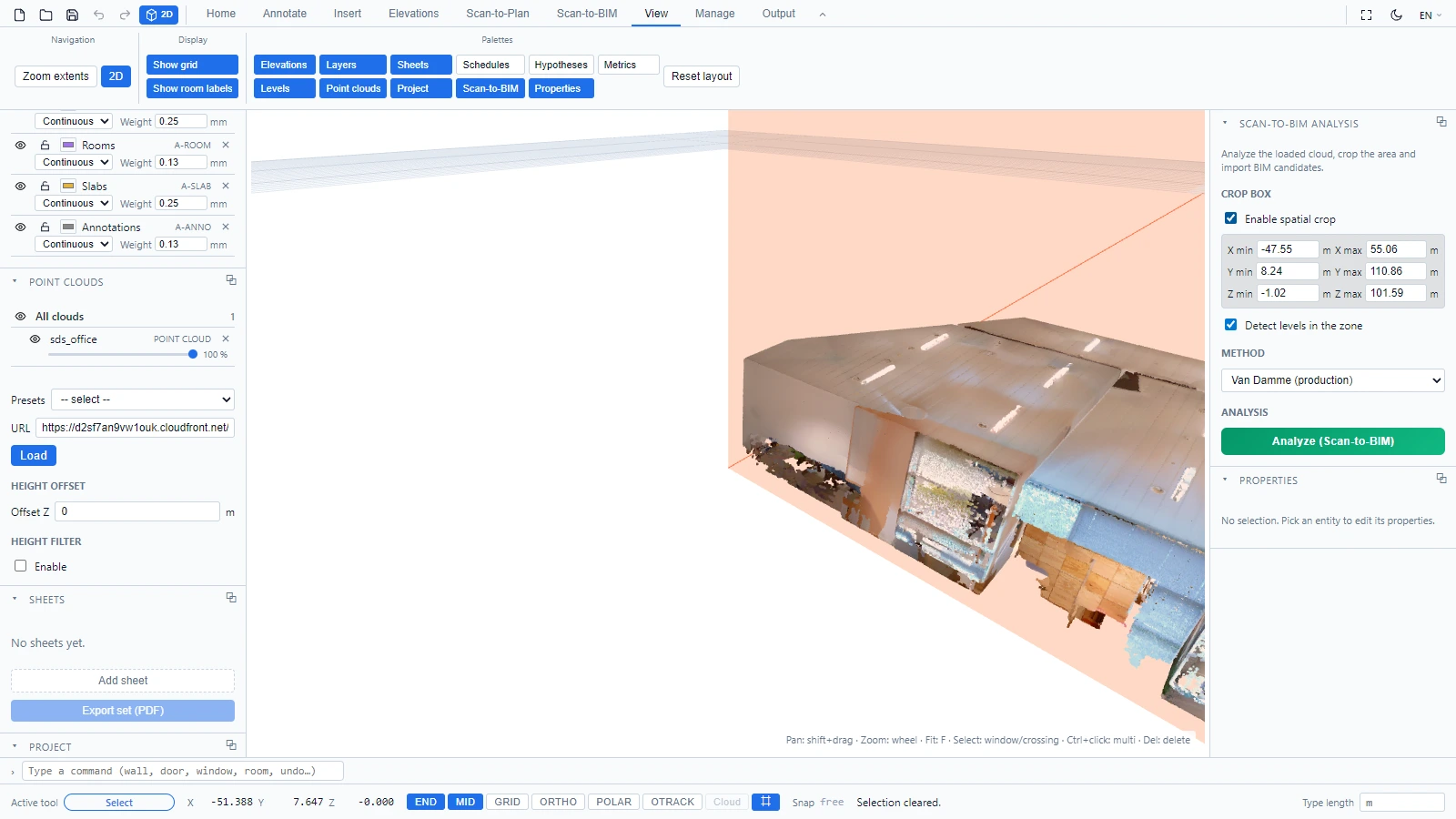
주황색 상자가 해당 구역을 나타냅니다. 패널의 X, Y, Z 최소/최대 필드를 편집하거나, 2D와 3D 모두에서 뷰에 있는 상자의 면을 직접 끌어서 조정합니다. 영역 내 레벨 감지 옵션은 레벨 감지를 동일한 구역으로 제한합니다.
작업 단면
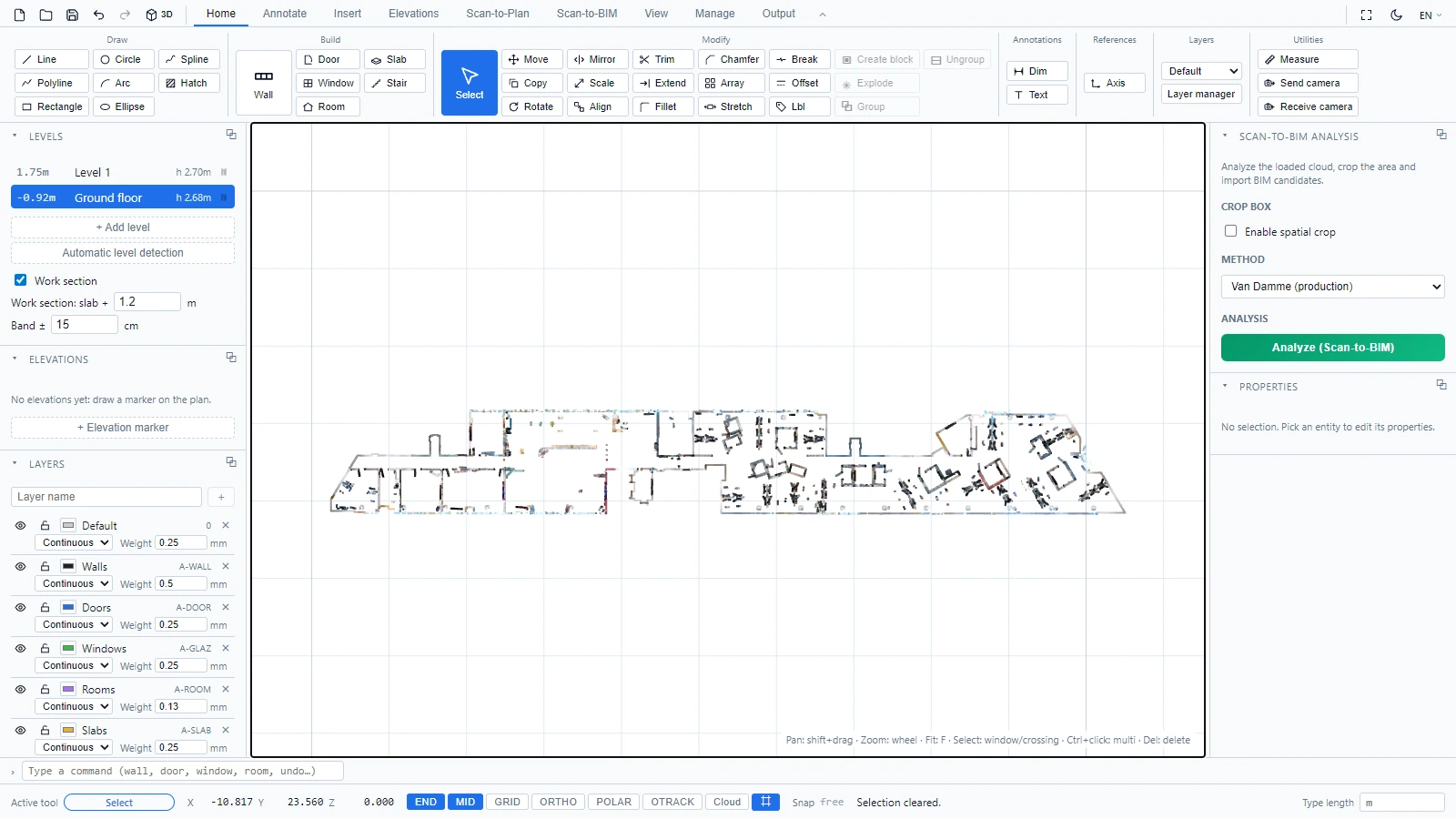
작업 단면은 활성 레벨의 높이에서 구름을 수평으로 잘라낸 것입니다. 레벨 패널의 작업 단면 확인란으로 활성화합니다. 그러면 2D 뷰에 해당 단면의 점만 표시되어 스캔이 따라 그리기 좋은 읽기 쉬운 평면도로 바뀝니다.
점에 스냅
작업 단면이 활성화되면 상태 표시줄의 구름 전환을 사용할 수 있습니다.

이를 켜면 그리기 도구가 단면 내에서 가장 가까운 스캔 점에 스냅되며, 십자선이 잡힌 점을 표시합니다. 둘 다 적용되는 경우 CAD 스냅(END, MID)이 우선순위를 유지합니다. Tab을 누르면 커서 위치에서 우선순위가 전환됩니다. 스캔 위에 벽을 따라 그리는 작업이 대략적인 것이 아니라 정확해집니다.
질문이 있거나 추가 정보가 필요하시면 기술팀에 문의해 주십시오.