이미지 및 PDF 밑그림
밑그림은 도면 아래에 놓고 따라 그리는 스캔 도면, 사진 또는 PDF입니다. 가진 것이 종이뿐일 때의 전형적인 출발점입니다.
밑그림 배치
- 삽입 탭을 엽니다.
- 밑그림에서 그림 파일은 **이미지...**를, PDF 페이지는 **PDF (밑그림)**를 클릭합니다.
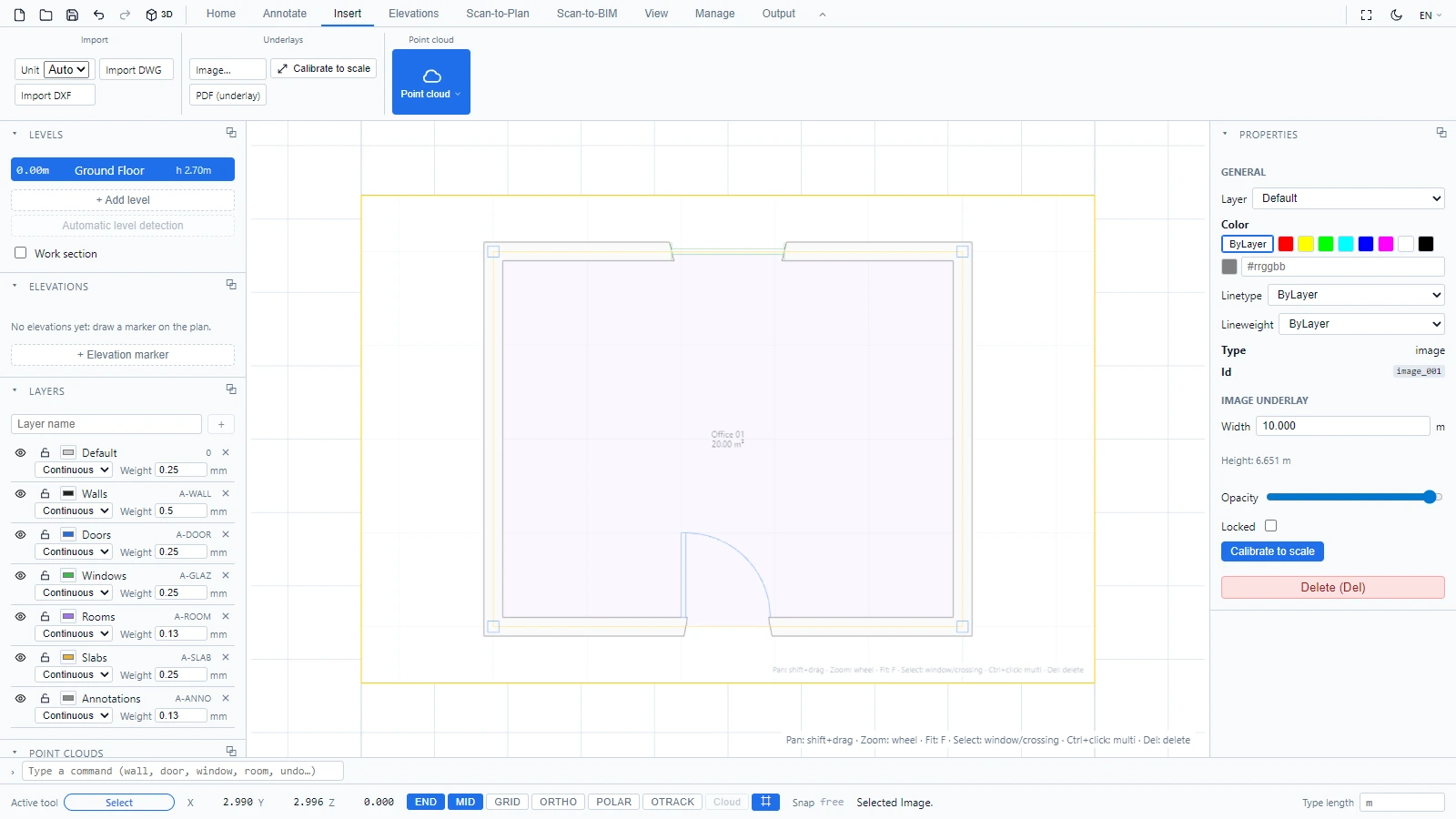
다른 객체와 마찬가지로 밑그림을 선택하여 특성 패널에서 불투명도를 포함해 조정하거나, 따라 그리는 동안 클릭이 밑그림을 통과하도록 잠글 수 있습니다.
실제 치수에 맞게 보정
스캔에는 미터가 아니라 픽셀이 있습니다. 축척을 지정하십시오.
- 이미지 밑그림을 선택합니다.
- 삽입 > 밑그림에서 축척 보정을 클릭합니다.
- 실제 거리를 알고 있는 두 점, 예를 들어 알고 있는 벽의 양 끝을 클릭합니다.
- 상태 표시줄이 미터 단위의 실제 거리를 요청합니다. 값을 입력하고 Enter를 누릅니다.
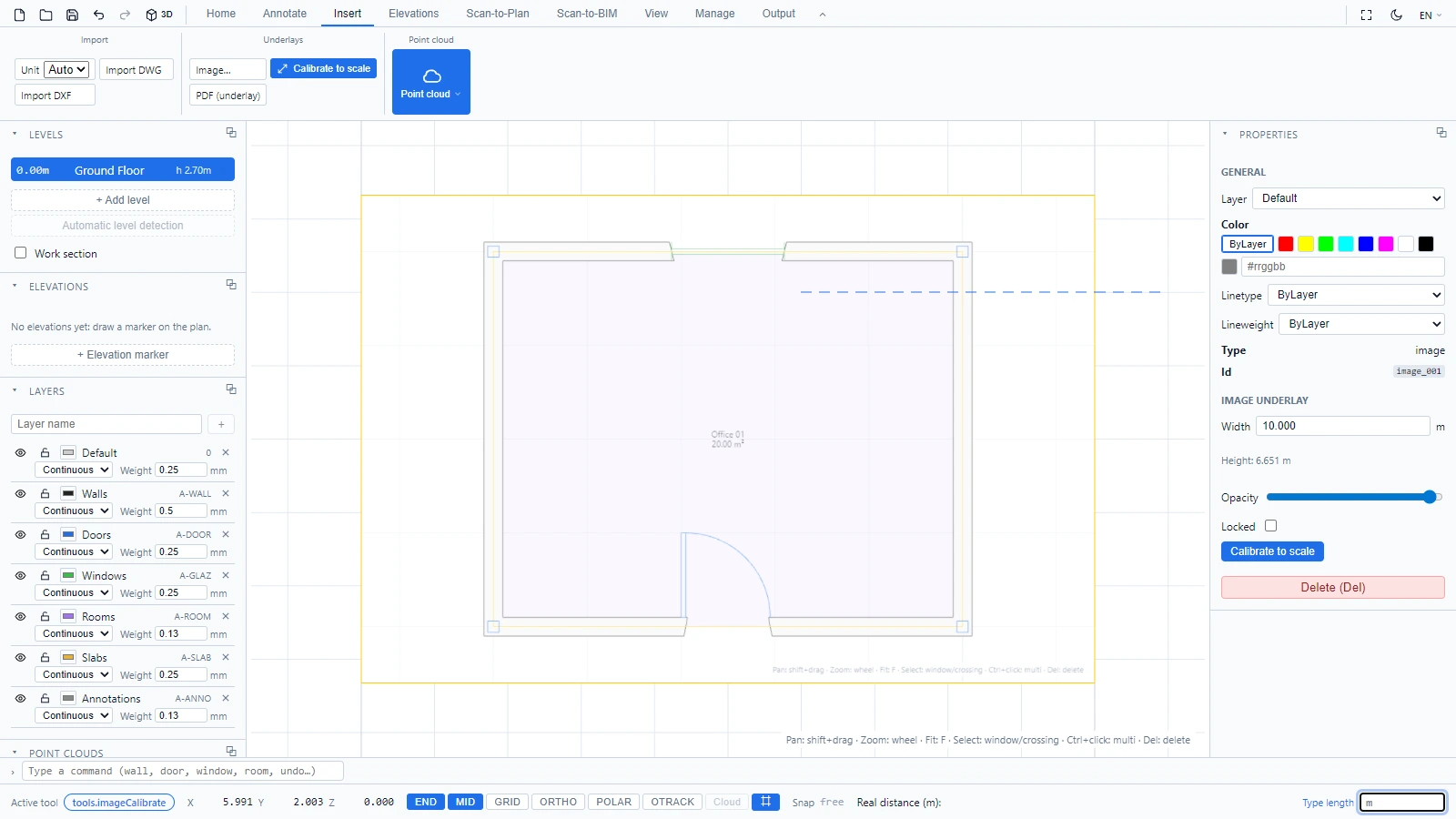
두 점이 정확히 그 거리만큼 떨어지도록 밑그림의 축척이 조정됩니다. 이제 그 위에 벽을 자신 있게 따라 그리고(벽 그리기 참조), 측정으로 거리를 확인하십시오.
밑그림이 잠겨 있다면 먼저 잠금을 해제하십시오. 그 이유로 보정이 거부되면 상태 표시줄이 알려줍니다.
질문이 있거나 추가 정보가 필요하시면 기술팀에 문의해 주십시오.