DWG 및 DXF 파일 가져오기
도면 가져오기
- 삽입 탭을 엽니다.
- 가져오기 그룹에서 DWG 가져오기 또는 DXF 가져오기를 클릭하고 파일을 선택합니다(최대 200 MB).
- 상태 표시줄이 가져온 내용을 요약합니다. 예를 들어 "DXF를 가져왔습니다: 벽 172개, 문자 0개."와 같이 표시됩니다. F를 눌러 도면을 화면에 맞춥니다.

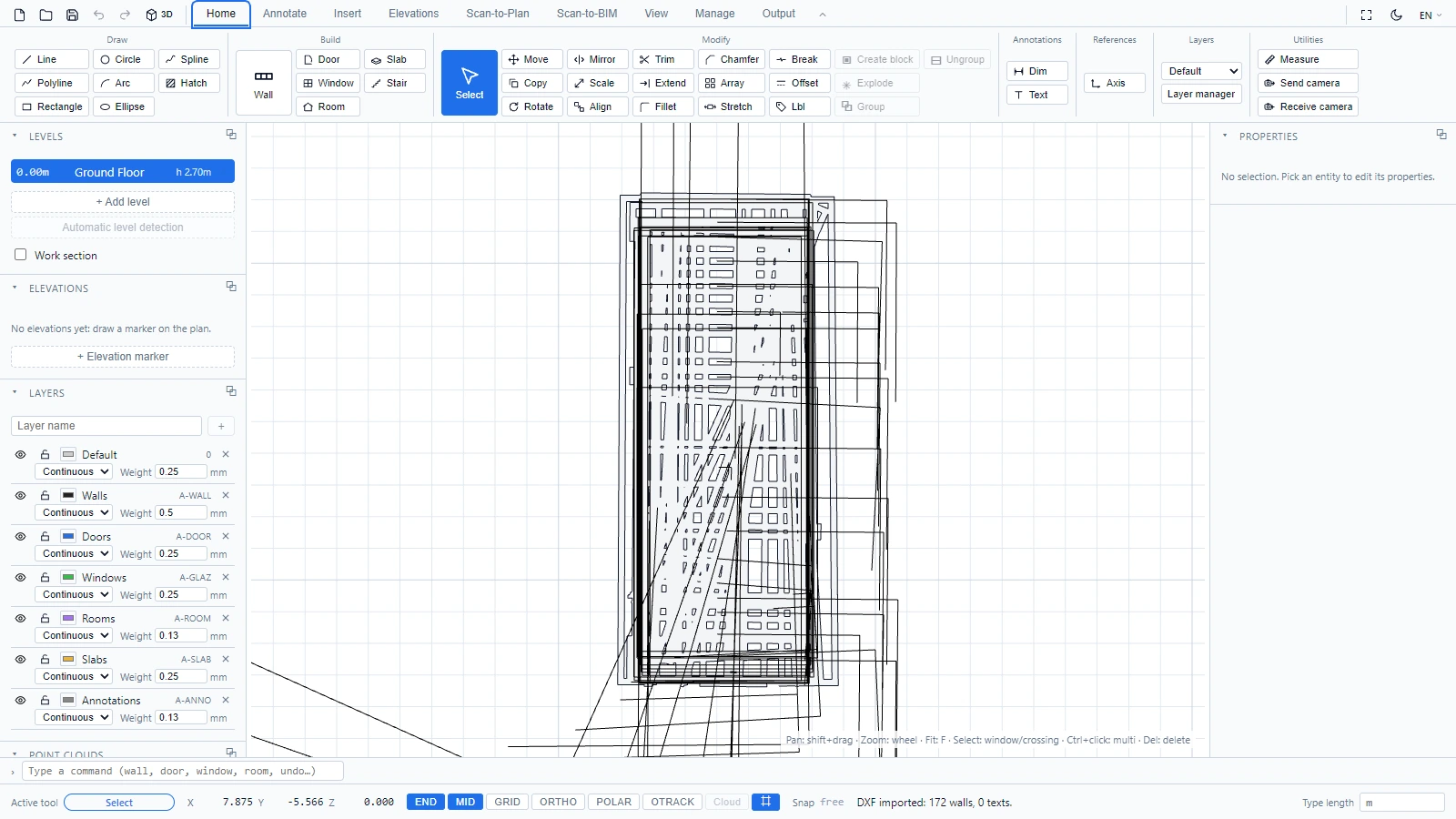
도면 크기가 잘못 들어올 때
DWG와 DXF 파일은 단위를 선언하지만, 실제 파일에서는 그 선언이 잘못된 경우가 많습니다(밀리미터로 태그되었지만 실제로는 미터로 그려진 도면은 1000배 작게 들어옵니다). 이럴 때 단위 선택기를 사용합니다.
- 자동은 파일을 신뢰합니다(가능한 경우 단위를 감지합니다).
- 또는 mm, cm, m, 인치, 피트를 강제 지정한 다음 파일을 다시 가져옵니다. 예를 들어 약 0.9 m인 문처럼 알려진 거리를 사용하여 축척을 확인하거나 직접 측정하십시오(측정 참조).
도면층과 객체는 어떻게 되는가
- 도면층은 이름, 색상, 상태와 함께 들어옵니다. AutoCAD에서 꺼져 있거나 동결된 도면층은 여기서도 숨겨진 상태로 유지되고, 잠긴 도면층은 여기서 직접 만든 도면층과 똑같이 표시되지만 선택할 수 없습니다(도면층 참조).
- 치수는 유형이 매핑되는 경우(선형, 정렬, 반지름, 지름, 각도) 편집 가능한 치수 개체로 재구성됩니다. 나머지는 블록 인스턴스로서 원래 모습을 유지합니다. 편집해야 한다면 분해를 사용하여 여십시오(그룹과 블록 참조).
- 블록은 인스턴스로 들어오며 복사하거나 분해할 준비가 되어 있습니다.
가져온 도면은 그 시점부터 일반적인 ATIS.cad 문서입니다. 그 위에 벽을 그리거나 주석을 달거나 다시 내보낼 수 있습니다(DWG 및 DXF 내보내기 참조).
질문이 있거나 추가 정보가 필요하시면 기술팀에 문의해 주십시오.