이동, 복사, 변환
모든 변환 도구는 홈 > 수정에 있습니다. 이들은 의도적으로 서로 다르게 동작하는 두 가지 계열로 나뉩니다.
이동과 복사: 진행하면서 선택
먼저 아무것도 선택할 필요가 없습니다.
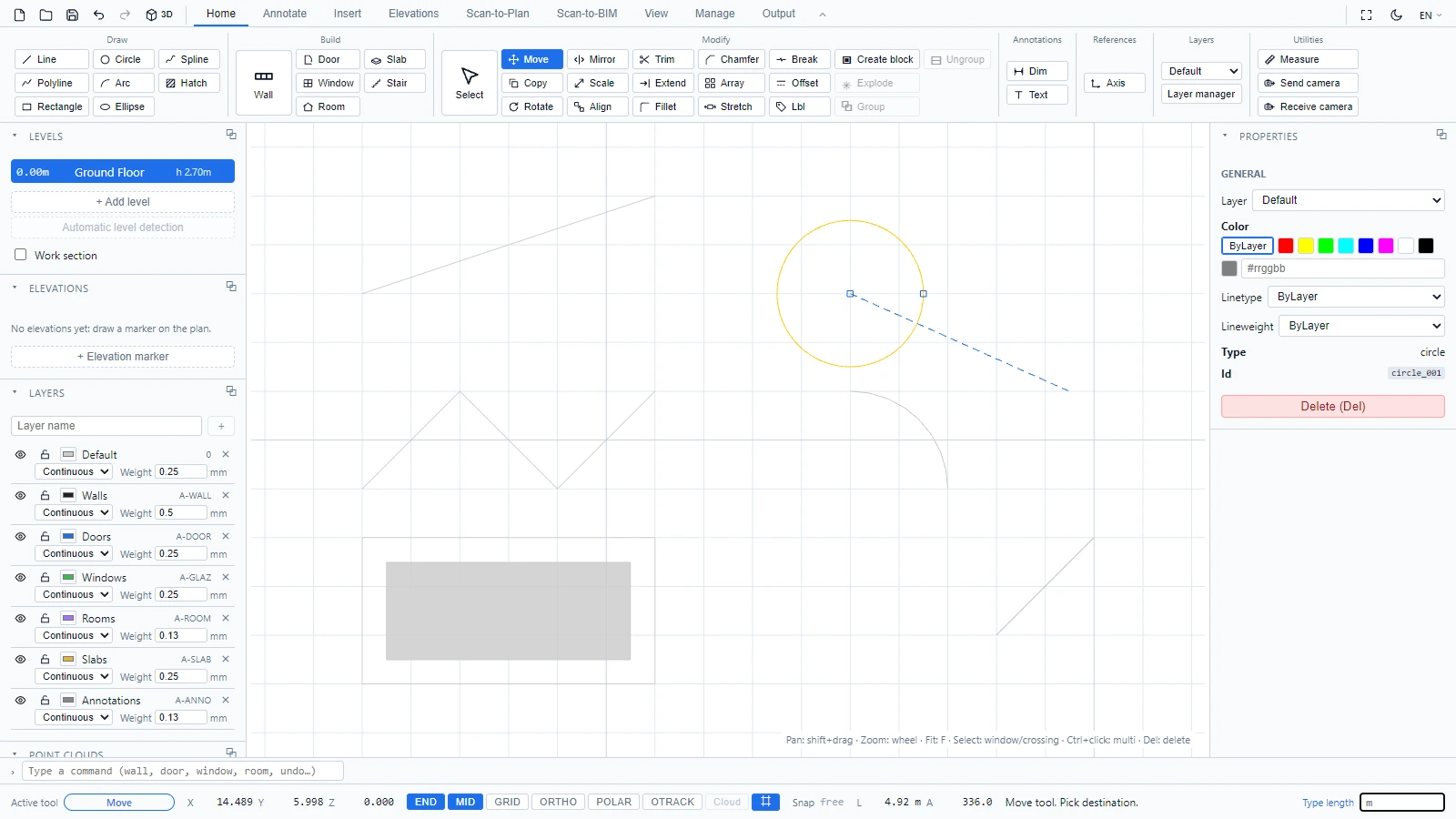
- 이동(단축키 M): 개체를 클릭하고 기준점을 클릭한 다음 대상 위치를 클릭합니다. 파선 미리보기가 커서를 따라갑니다.
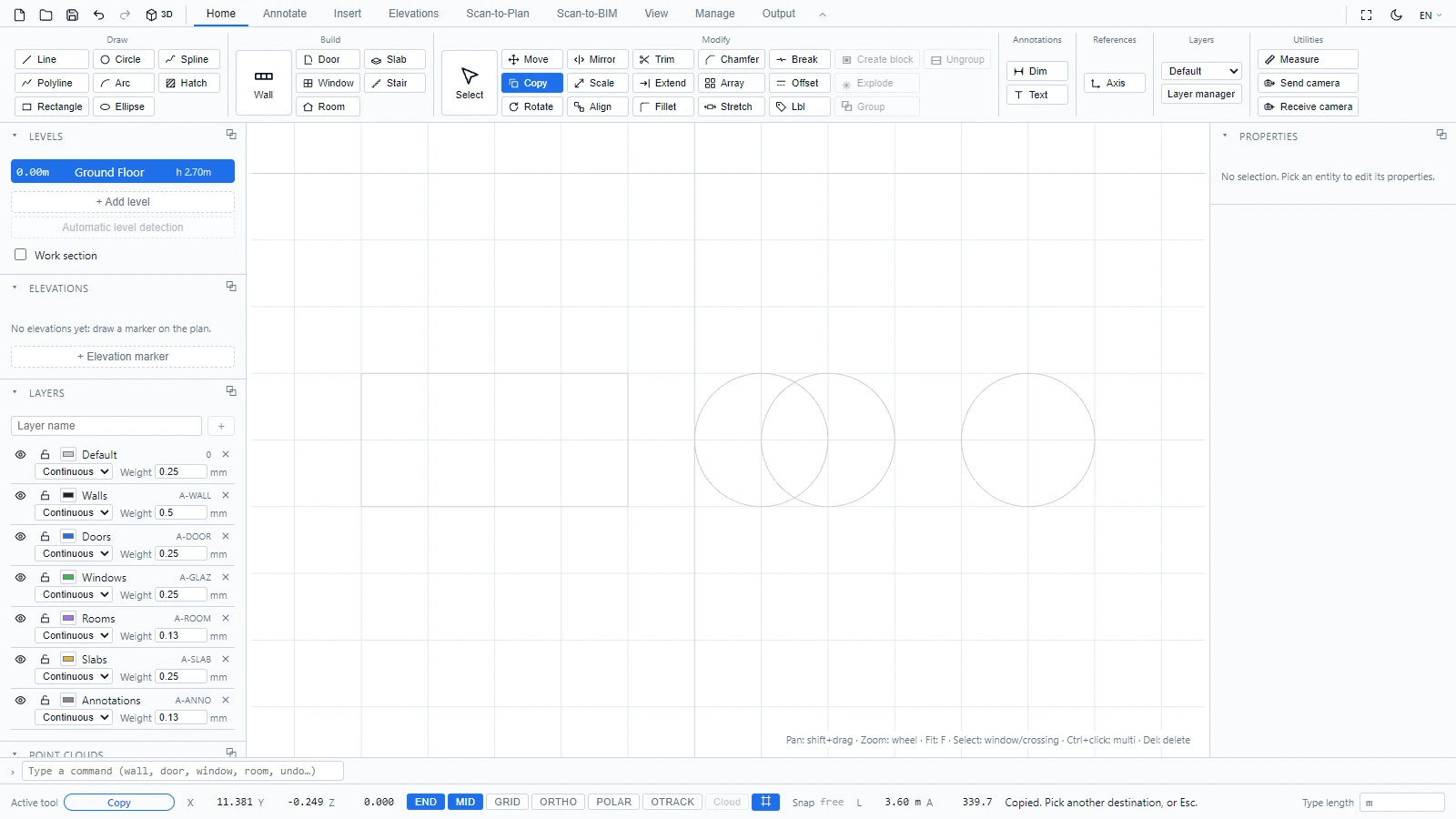
- 복사(단축키 C): 개체를 클릭하고 기준점을 클릭한 다음 원하는 만큼 대상 위치를 클릭합니다. Escape를 누를 때까지 도구가 계속 복사본을 찍어냅니다.
회전, 대칭, 축척, 정렬: 먼저 선택
이 네 가지는 현재 선택 항목에 작용합니다. 객체를 선택하고(객체 선택 및 편집 참조) 도구를 활성화한 다음 상태 표시줄을 따릅니다.
- 회전: 기준점을 클릭한 다음 각도를 클릭하거나 도 단위로 입력 + Enter를 누릅니다.
- 대칭: 대칭축의 두 점을 클릭합니다.
- 축척: 기준점을 클릭한 다음 배율(2, 0.5...) + Enter를 입력합니다. 또는 R을 눌러 참조 모드로 전환합니다. 두 점을 선택하거나 길이를 입력한 다음 새 길이를 지정합니다. 가져온 도면을 알려진 치수에 맞게 축척 조정할 때 유용합니다.
- 정렬: 첫 번째 원본점과 대상점을 클릭한 다음 두 번째 쌍을 클릭합니다. 선택 항목이 한 번의 작업으로 이동, 회전, 축척 조정되며 상태 표시줄이 결과 배율과 각도를 알려줍니다.
아무것도 선택하지 않고 이 도구 중 하나를 실행하면 상태 표시줄에 "먼저 개체를 선택하십시오."라고 표시됩니다.
모든 변환은 명령 취소 히스토리에 하나의 항목으로 기록됩니다. Ctrl+Z로 되돌릴 수 있습니다.
질문이 있거나 추가 정보가 필요하시면 기술팀에 문의해 주십시오.