스케치 형상
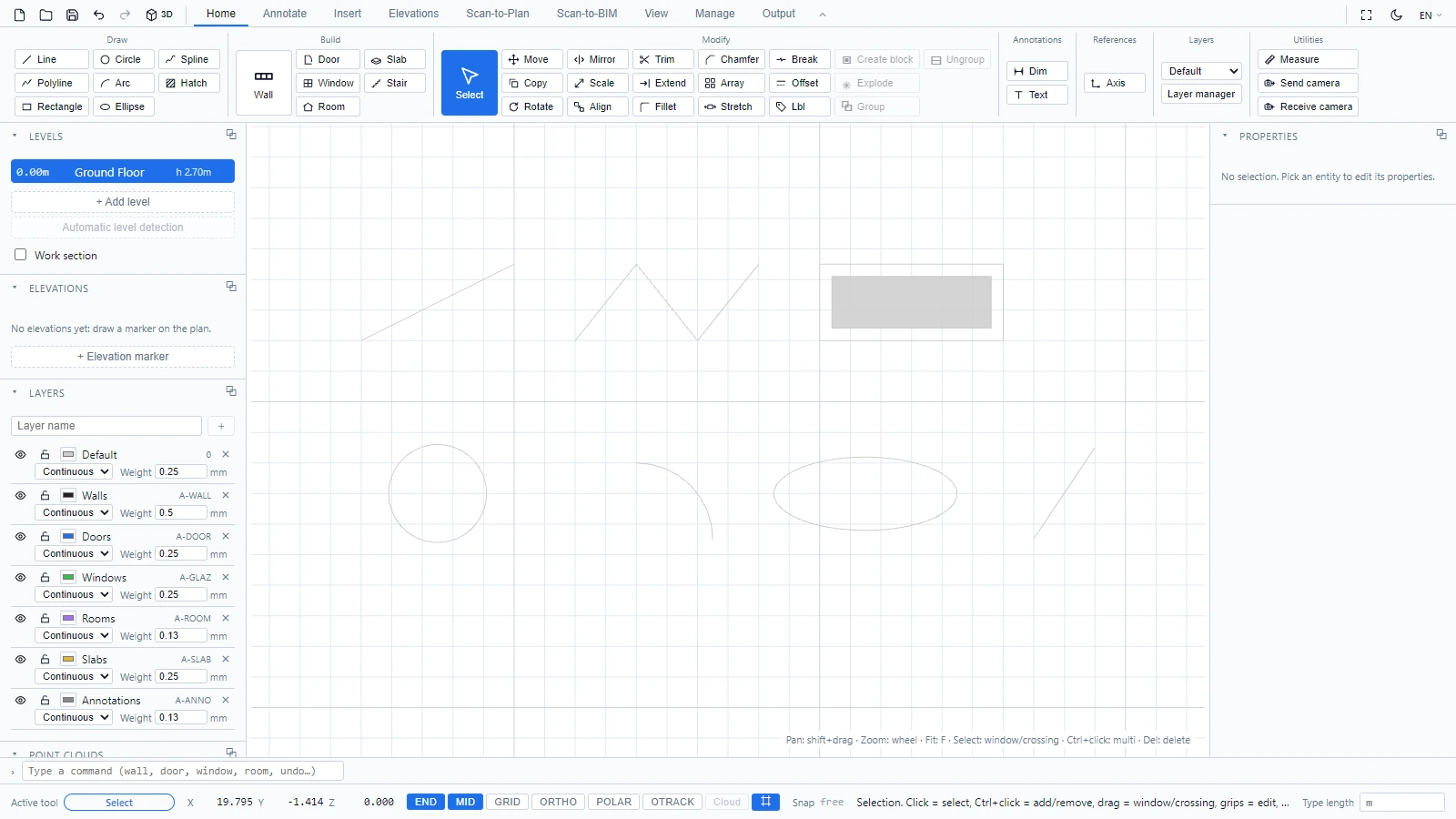
건축 객체 외에도 ATIS.cad에는 고전적인 2D 제도 개체가 있습니다. 이들은 홈 > 그리기에 있으며, 모두 명령행에서도 실행할 수 있고 AutoCAD 단축 코드도 사용할 수 있습니다.
| 도구 | 명령 | 작동 방식 |
|---|---|---|
| 선 | line 또는 L | 시작점을 클릭한 다음 끝점을 클릭하거나 길이 + Enter를 입력합니다 |
| 폴리선 | polyline 또는 PL | 정점을 클릭하고, 마우스 오른쪽 버튼 클릭 또는 Esc로 마칩니다 |
| 직사각형 | rec | 마주 보는 두 모서리를 클릭합니다 |
| 원 | circle | 중심을 클릭한 다음 반지름 점을 클릭하거나 반지름 + Enter를 입력합니다 |
| 호 | arc 또는 A | 중심, 시작점(반지름 결정), 끝점을 반시계 방향으로 클릭합니다 |
| 타원 | el | 중심, 장축의 끝, 단축의 한 점을 클릭합니다 |
| 스플라인 | spl | 조정점을 클릭하고, 마우스 오른쪽 버튼 클릭 또는 Esc로 마칩니다 |
| 해치 | hatch 또는 H | 윤곽 정점을 클릭하고, 마우스 오른쪽 버튼 클릭 또는 Esc로 채움 영역을 닫습니다 |
상태 표시줄이 모든 단계를 안내합니다. 다중 점 도구의 경우 진행하는 동안 정점 수를 세어 줍니다.
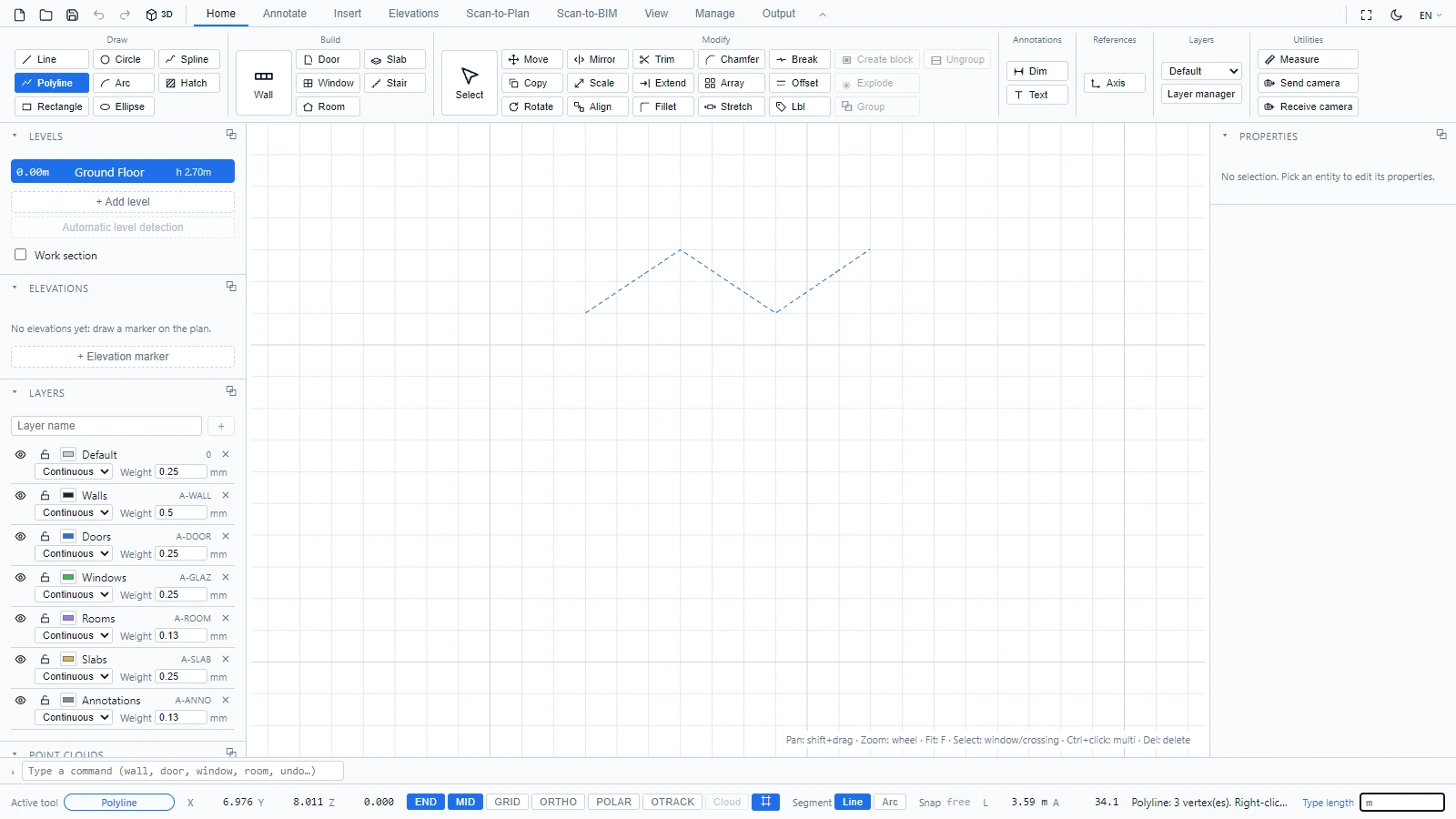
익혀 두면 도움이 되는 몇 가지 습관입니다.
- END와 MID 스냅을 켜 두어 스케치 형상을 평면도에 정확히 붙입니다.
- ORTHO는 선을 수평과 수직으로 고정합니다.
- 이 개체들은 현재 도면층에 배치되므로(홈 > 도면층의 선택기 참조), 보조선 작업은 별도 도면층에 두고 작업이 끝나면 꺼 두십시오.
질문이 있거나 추가 정보가 필요하시면 기술팀에 문의해 주십시오.