문과 창
문 또는 창 삽입
- 홈 > 빌드에서 문(단축키 D) 또는 창(단축키 G)을 클릭합니다.
- 벽을 클릭합니다. 클릭 지점에 개구부가 삽입되고 2D와 3D 모두에서 벽이 그에 맞게 잘립니다.
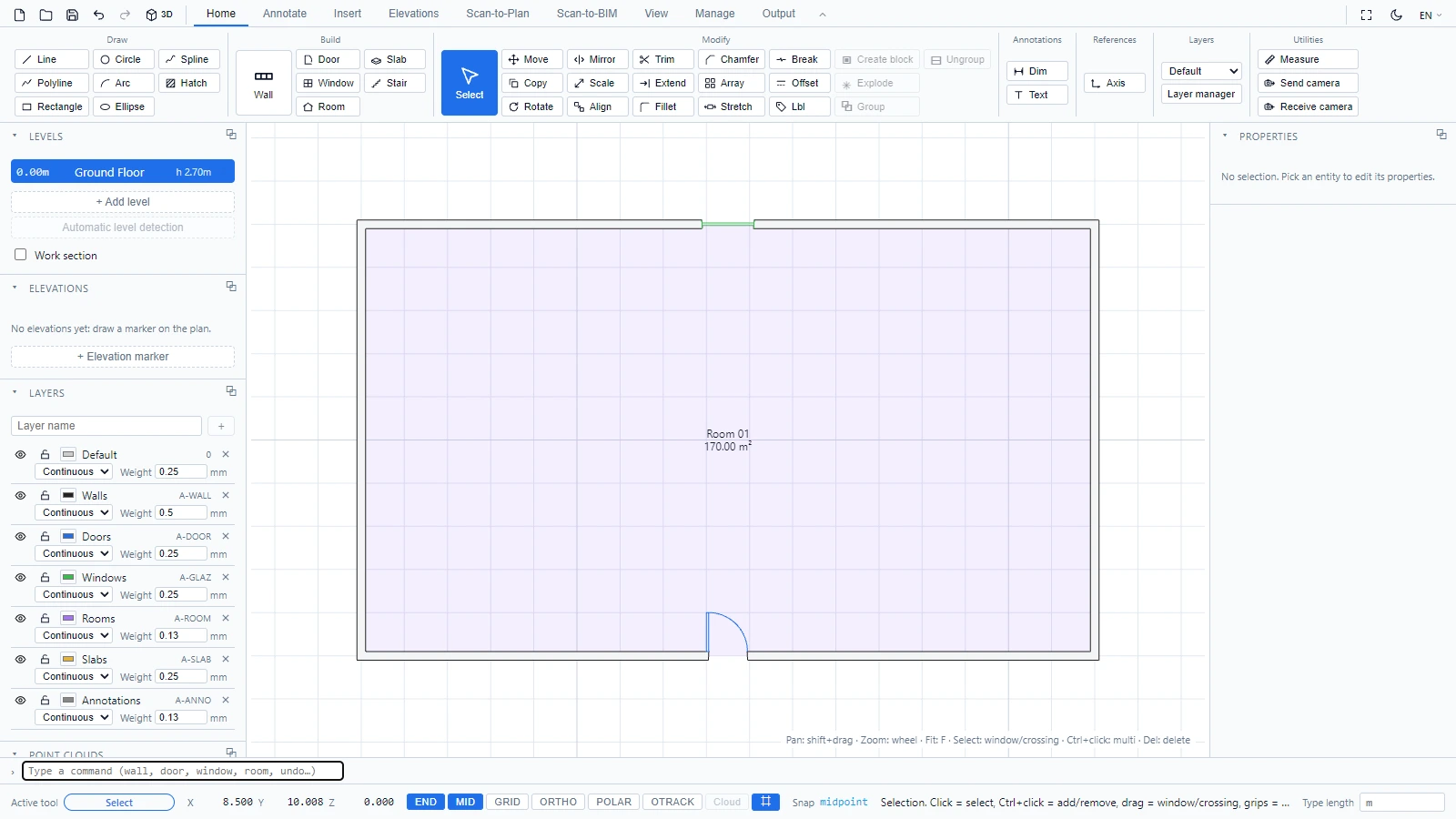
문은 열림 호와 함께 그려지고, 창은 유리 선과 함께 그려집니다. 둘 다 각자의 도면층(A-DOOR, A-GLAZ)에 놓이므로 도면층 패널에서 표시를 제어할 수 있습니다.
문 열림 방향 뒤집기
문을 선택한 다음:
- S를 눌러 경첩 쪽을 뒤집습니다.
- Shift+S를 눌러 열림 측(안쪽 또는 바깥쪽)을 뒤집습니다. AutoCAD의 동적 블록에서 뒤집기 화살표를 사용하는 것과 같은 방식입니다.
특성 패널에서 열림 측을 선택할 수도 있습니다.
개구부 편집
문이나 창을 선택하고 특성 패널에서 치수와 매개변수를 조정합니다. 개구부를 삭제하면(Del) 벽이 원래대로 복원됩니다.
질문이 있거나 추가 정보가 필요하시면 기술팀에 문의해 주십시오.