벽 그리기
연속된 벽 시작하기
- 홈 > 빌드에서 벽을 클릭합니다(또는 명령행에
wall을 입력하거나 W를 누릅니다). - 도면 영역에서 시작점을 클릭합니다.
- 끝점을 클릭합니다. 벽이 만들어지고 그 지점에서 새 벽이 시작되므로 도구를 다시 클릭하지 않고 세그먼트를 연결할 수 있습니다.
- Escape를 눌러 마칩니다.
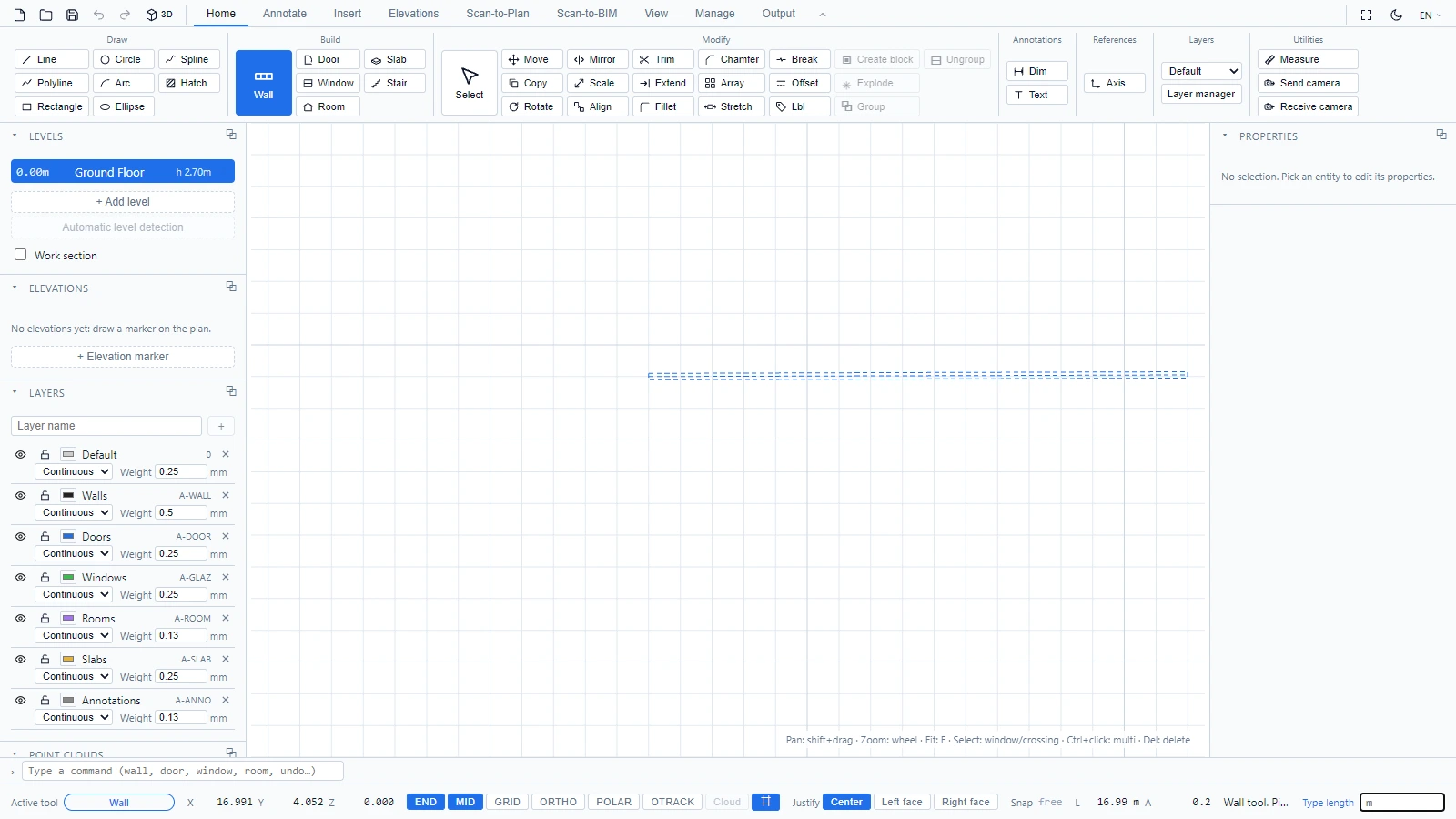
그리는 동안 상태 표시줄이 길잡이가 되어 줍니다.

- L은 배치하려는 세그먼트의 실시간 길이를 표시합니다.
- 끝점을 클릭하는 대신 정확한 길이를 입력하고 Enter를 누릅니다. 벽이 커서 방향으로 그 길이만큼 그려집니다.
- ORTHO는 벽을 수평 또는 수직으로 유지합니다. END와 MID는 기존 형상의 끝점과 중간점으로 커서를 스냅합니다.
- 정렬은 클릭을 따라갈 벽의 기준선을 선택합니다. 중심, 왼쪽 면 또는 오른쪽 면입니다. 예를 들어 측량 도면을 따라 그릴 때처럼 기존 면을 따라 그릴 때 사용합니다.
루프를 닫아 방 만들기
연속된 벽이 윤곽을 닫으면 내부의 방이 자동으로 감지됩니다. 이름, 바닥 채움, 실시간 면적이 부여됩니다. 어떤 것도 두 번 그릴 필요가 없습니다.
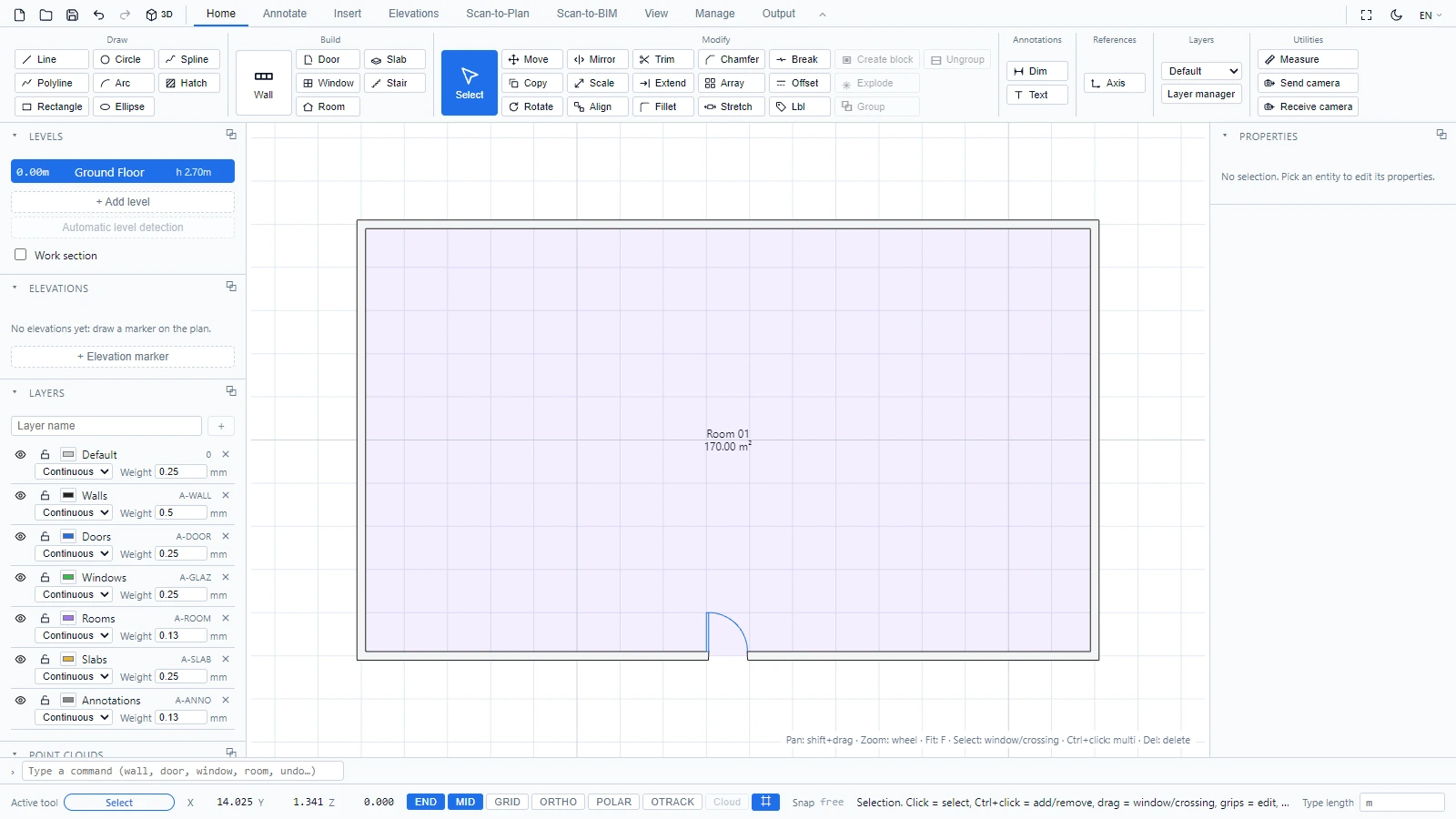
모서리는 2D와 3D 모델 모두에서 자동으로 결합되고 정리됩니다.
벽 특성 변경
아무 벽이나 선택하여 특성 패널에서 편집합니다. 패밀리, 두께, 높이, 내부 또는 외부 유형, 위치선, 재료를 변경할 수 있습니다. 객체 선택 및 편집을 참조하십시오.
질문이 있거나 추가 정보가 필요하시면 기술팀에 문의해 주십시오.