객체 선택 및 편집
단일 객체 선택
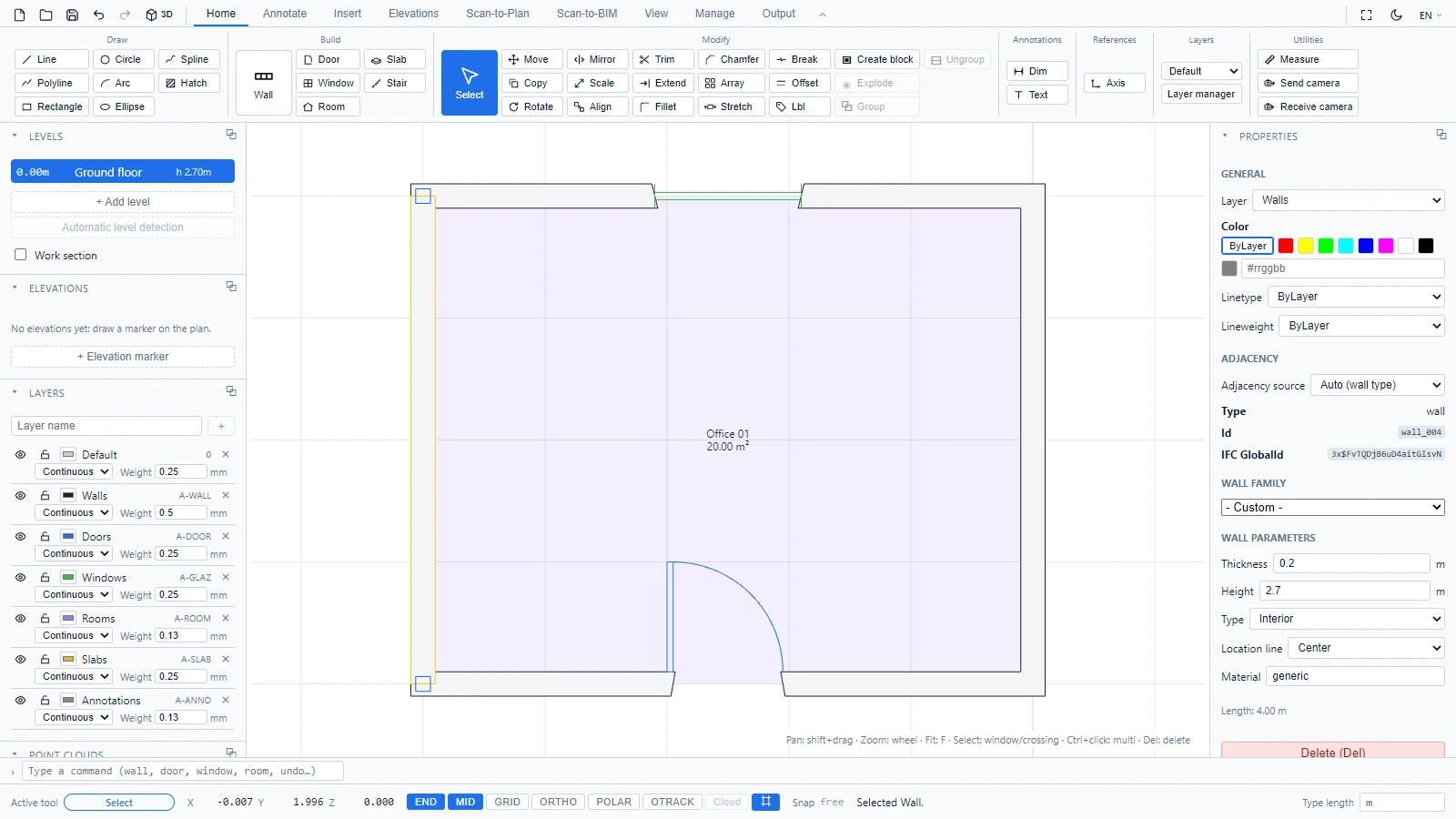
선택 도구가 활성화된 상태에서(기본 도구이며 Escape를 누르면 항상 이 도구로 돌아옵니다) 아무 객체나 클릭합니다. 객체가 그립과 함께 강조 표시되고, 상태 표시줄이 선택된 대상을 확인해 주며("벽 선택됨."), 특성 패널이 해당 매개변수로 채워집니다.
여러 객체를 한 번에 선택
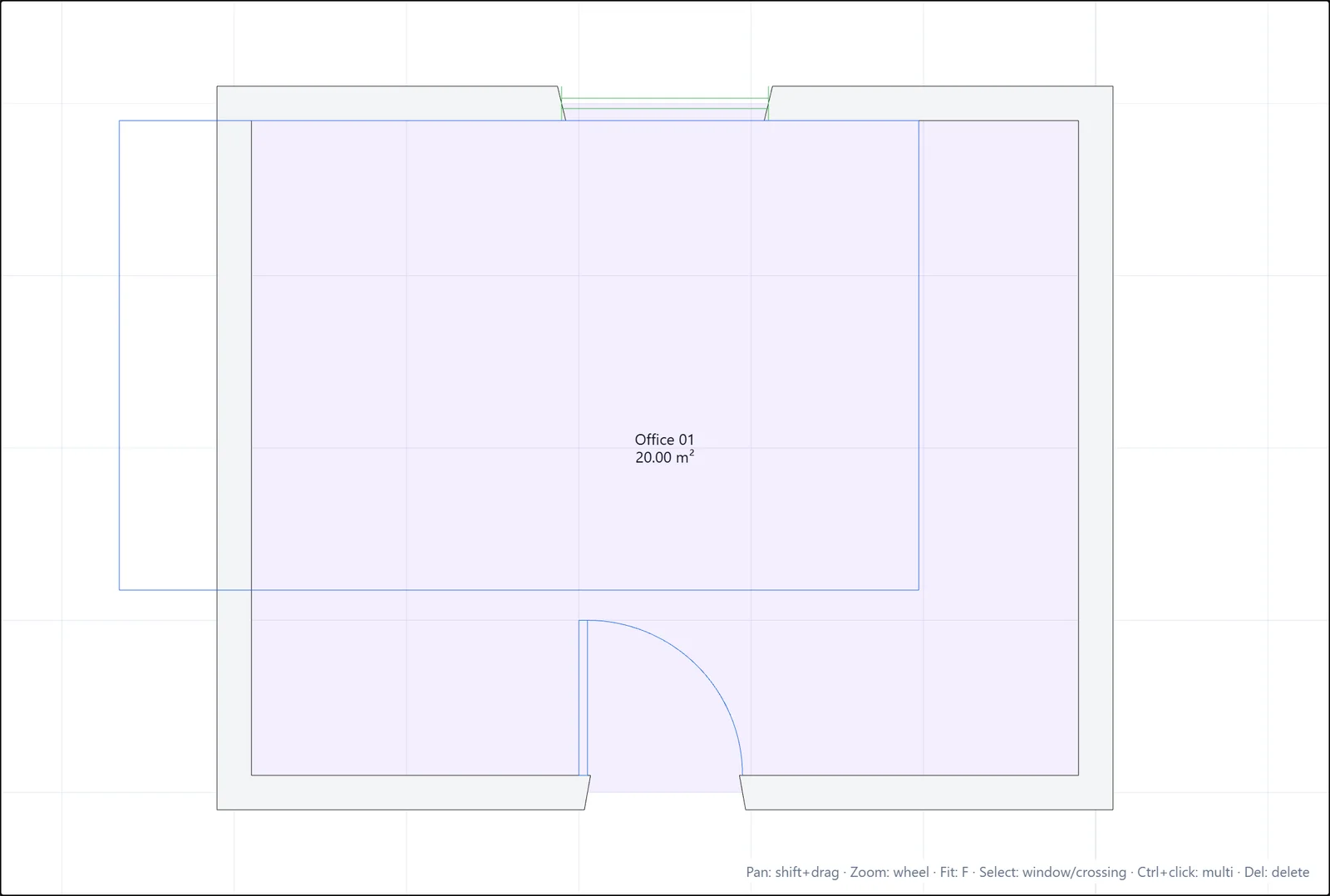
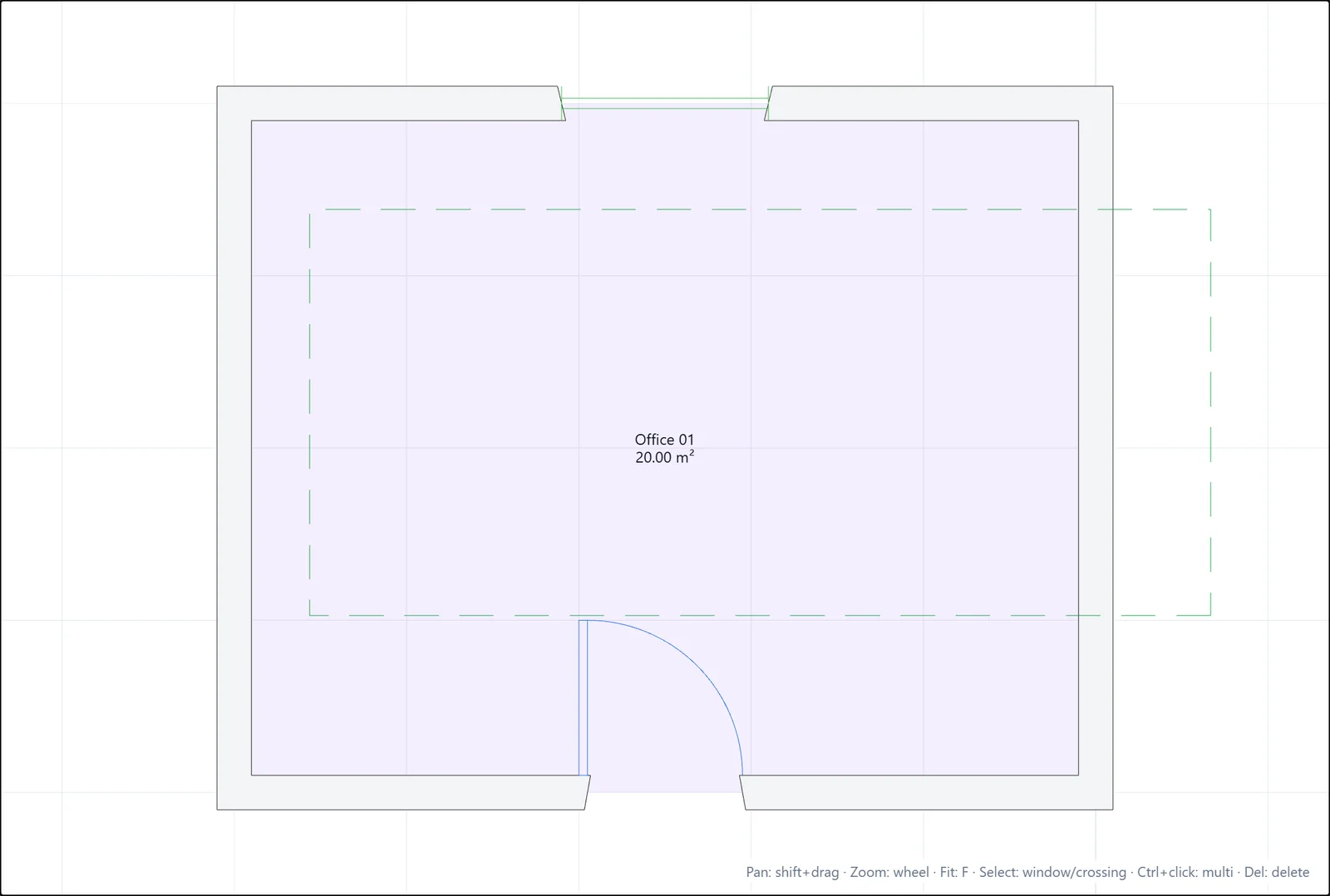
ATIS.cad는 AutoCAD에서 익숙한 두 가지 선택 사각형을 사용합니다.
- 윈도우 선택: 왼쪽에서 오른쪽으로 끕니다. 사각형은 실선 테두리를 가지며, 완전히 그 안에 들어온 객체만 선택됩니다.
- 걸침 선택: 오른쪽에서 왼쪽으로 끕니다. 사각형은 녹색 파선이며, 사각형에 닿는 모든 것이 선택됩니다.
Ctrl을 누른 채 클릭하여 선택 항목에 개별 객체를 추가하거나 제거할 수도 있습니다.
특성 패널에서 매개변수 편집
특성 패널은 객체의 위치뿐 아니라 객체가 무엇인지를 바꾸는 곳입니다.
- 벽: 패밀리, 두께, 높이, 내부 또는 외부 유형, 위치선, 재료. 패널은 길이도 함께 표시합니다.
- 방: 이름과 번호. 면적은 자동으로 계산됩니다.
- 문 / 창: 치수 및 배치 매개변수.
새 값을 입력하고 Enter를 누릅니다. 도면과 3D 뷰가 즉시 갱신됩니다. 모든 변경은 명령 취소 히스토리를 거치므로 Ctrl+Z로 되돌릴 수 있습니다.
삭제 및 선택 해제
- Del(또는 특성 패널 하단의 빨간색 삭제 버튼)을 눌러 선택 항목을 삭제합니다.
- Escape를 눌러 선택을 해제합니다.
질문이 있거나 추가 정보가 필요하시면 기술팀에 문의해 주십시오.