ATIS.cad 인터페이스
개요
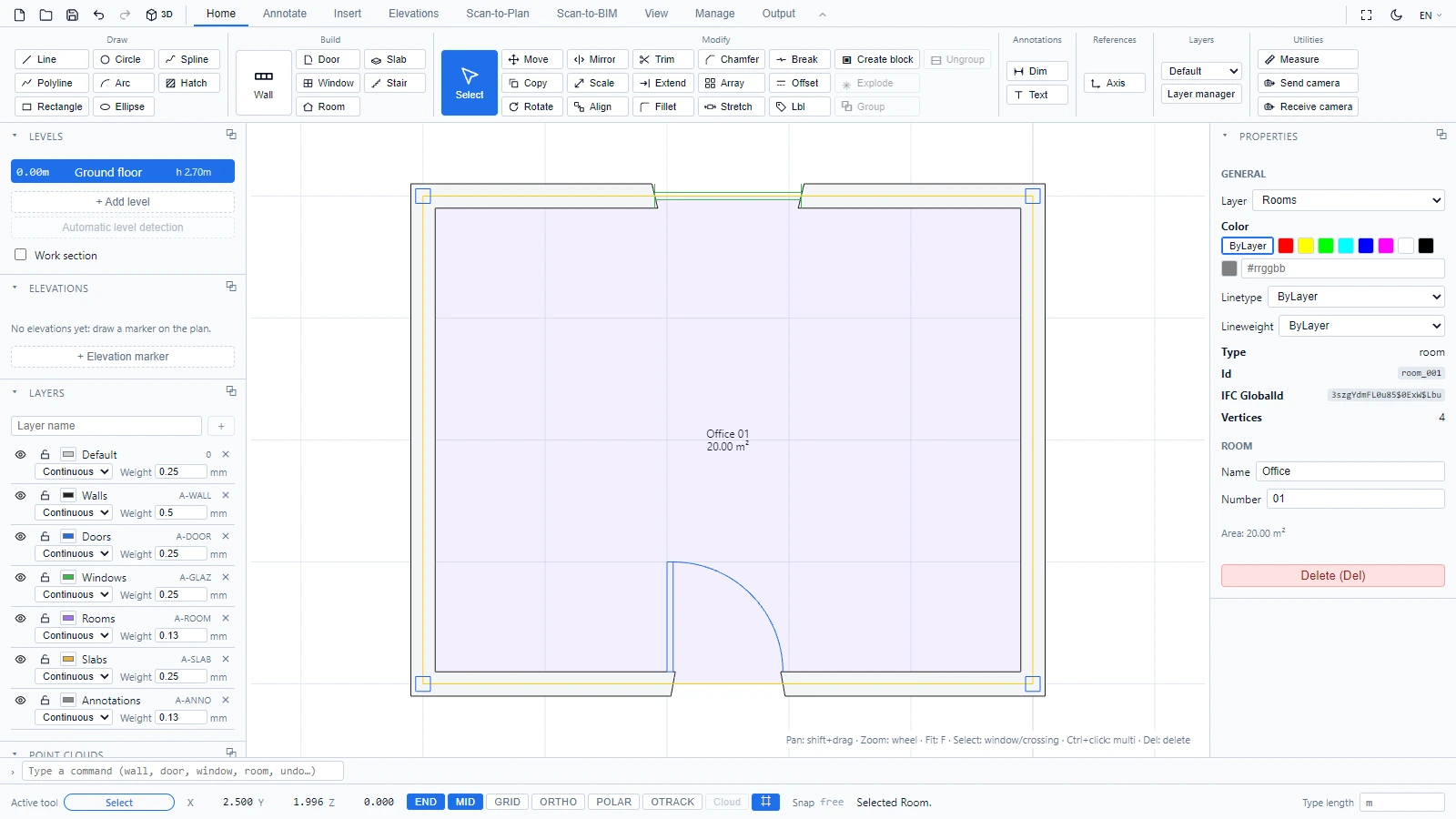
작업 공간은 데스크톱 CAD 애플리케이션의 배치를 따릅니다. 상단에 리본, 양쪽에 패널, 중앙에 도면 영역, 하단에 명령행이 있습니다. AutoCAD나 Revit을 사용해 본 적이 있다면 동일한 용어(도면층, 치수, 레벨, 패밀리)를 여기서 만나게 됩니다.
신속 접근 도구막대

맨 왼쪽 상단의 작은 도구 막대는 항상 표시됩니다. 왼쪽부터 오른쪽으로:
- 새로 만들기: 빈 프로젝트를 시작합니다.
- 열기: 프로젝트 파일(.cad.json)을 불러옵니다.
- 저장: 현재 프로젝트를 .cad.json 파일로 다운로드합니다.
- 명령 취소 / 명령 복구: Ctrl+Z 및 Ctrl+Y로도 사용할 수 있습니다.
- 3D / 2D: 평면 뷰와 3D 뷰를 전환합니다.
리본

도구는 여덟 개의 탭으로 묶여 있습니다.
| 탭 | 여기서 찾을 수 있는 것 |
|---|---|
| 홈 | 그리기 도구(선, 폴리선, 직사각형, 원, 호, 타원, 스플라인, 해치), 건축 객체(벽, 문, 창, 바닥, 계단, 방), 수정 도구(이동, 복사, 회전, 대칭, 축척, 정렬, 자르기, 연장, 간격띄우기, 모깎기, 끊기), 블록 및 그룹, 치수와 문자로의 빠른 접근, 축 도구, 도면층 선택기, 측정 |
| 주석 | 모든 치수 유형(치수, 연속, 기준선, 반지름, 지름, 각도), 문자, 지시선 |
| 삽입 | 단위 재정의를 포함한 DWG 가져오기 / DXF 가져오기, 이미지 및 PDF 밑그림, 점 구름 |
| Scan-to-Plan | 점 구름에서 2D 평면도 생성(구독에 따라 다름) |
| Scan-to-BIM | 점 구름에서 BIM 모델 생성(구독에 따라 다름) |
| 뷰 | 범위, 3D 전환, 모든 패널을 표시하거나 숨기는 팔레트 그룹 |
| 관리 | 프로젝트 템플릿 및 일람표 같은 문서 팔레트 |
| 출력 | PDF 내보내기, DXF 내보내기, DWG 내보내기, IFC 내보내기 |
탭 행 오른쪽 끝의 화살표 버튼은 리본을 탭만 남기고 최소화합니다. 다시 클릭하면 전체 리본이 복원됩니다.
왼쪽 패널: 레벨, 도면층, 점 구름
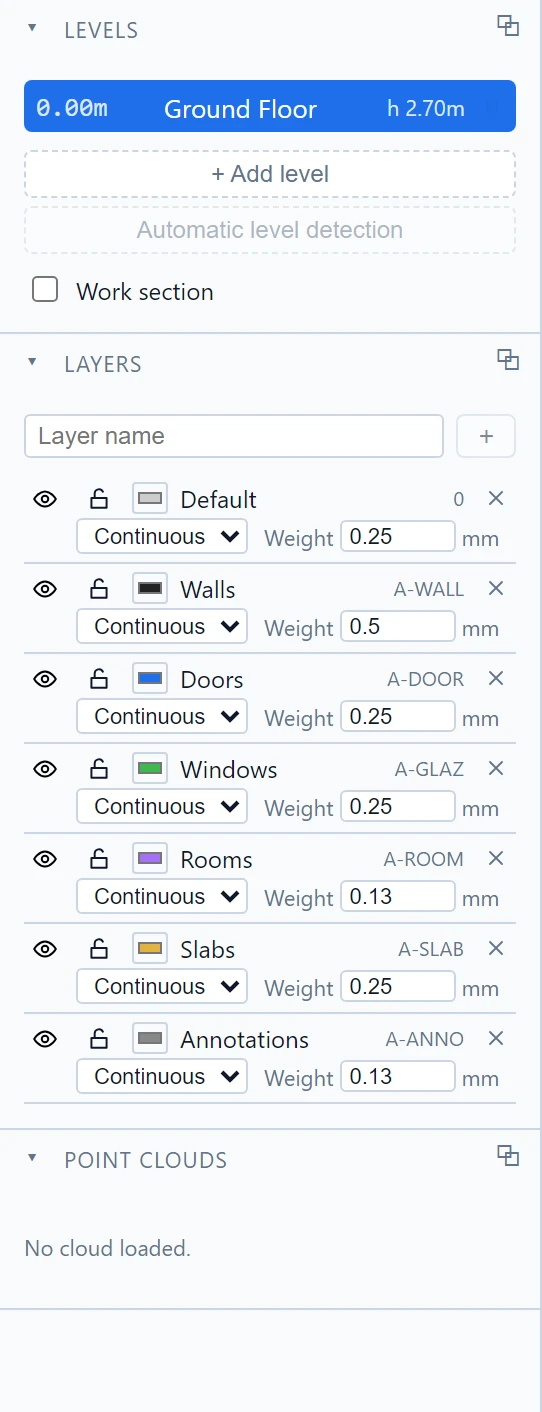
- 레벨은 프로젝트의 층을 나열합니다. 각 레벨은 고도와 높이를 표시합니다. 여기서 레벨을 추가하고, 점 구름에 대해 레벨 자동 감지를 실행하거나, 작업 단면을 활성화할 수 있습니다.
- 도면층은 AutoCAD 도면층처럼 작동하며 업계 표준 이름(A-WALL, A-DOOR, A-GLAZ...)을 사용합니다. 각 도면층에 대해 표시 여부(눈), 잠금(자물쇠), 색상, 선종류, 선가중치를 제어합니다. 그린 객체는 해당 유형에 맞는 도면층에 배치됩니다.
- 점 구름은 불러온 스캔을 나열합니다.
특성 패널
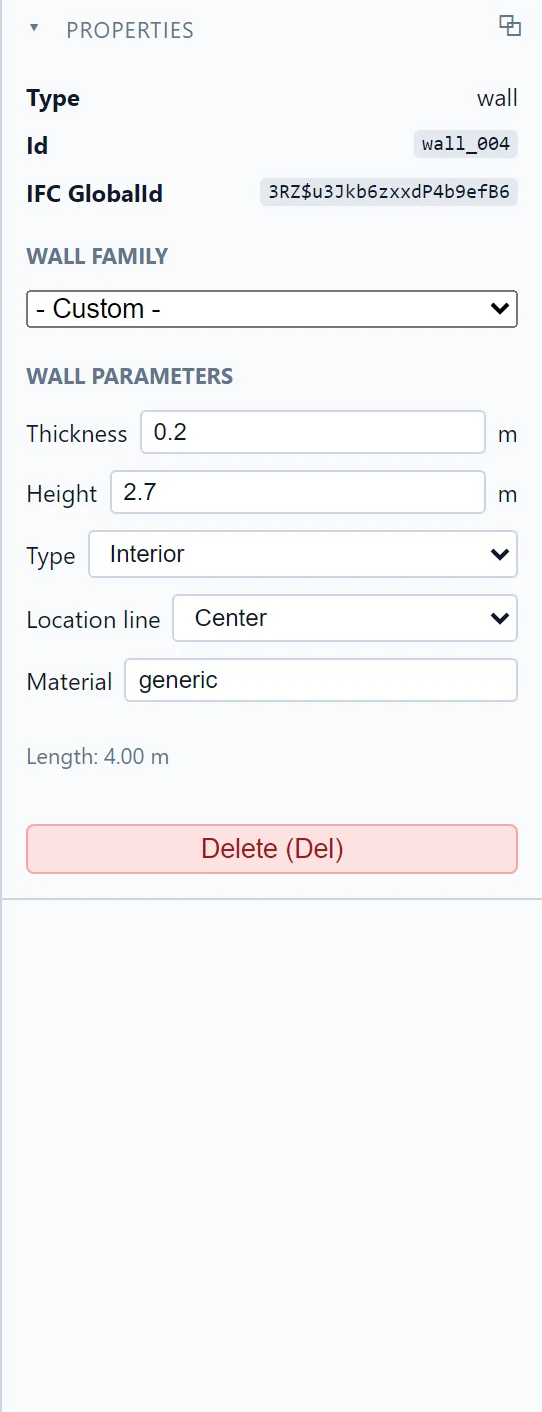
오른쪽의 특성 패널은 현재 선택 항목을 반영합니다. 벽의 경우 패밀리, 두께, 높이, 내부 또는 외부 유형, 위치선, 재료를 변경할 수 있습니다. 방의 경우 이름과 번호를 변경할 수 있습니다. 선택 항목이 없으면 패널은 단순히 개체를 선택하라는 안내를 표시합니다.
명령행과 상태 표시줄

명령행은 AutoCAD처럼 도구 이름을 받습니다. wall, circle 또는 undo를 입력하고 Enter를 누릅니다. 위쪽 화살표는 이전 명령을 다시 불러오며, AutoCAD 단축 코드도 작동합니다(키보드 단축키와 명령행 참조).
그 아래 상태 표시줄은 왼쪽부터 오른쪽으로 다음을 표시합니다.
- 활성 도구.
- 커서 좌표(X, Y, 3D에서는 Z).
- 스냅 전환: END(끝점), MID(중간점), GRID, ORTHO, 구름(점 구름 스냅, 스캔이 로드되면 활성화).
- 현재 스냅 상태와 도구 메시지, 예를 들어 "벽 선택됨."
- 길이를 입력할 때 사용되는 단위.
작업 공간 정리
모든 패널은 뷰 > 팔레트에서 표시하거나 숨길 수 있습니다. 레이아웃 재설정은 모든 것을 기본 위치로 되돌립니다. 오른쪽 상단의 달 모양 버튼은 편집기를 다크 모드로 전환하고, 그 옆의 언어 선택기는 인터페이스 언어를 변경합니다.
질문이 있거나 추가 정보가 필요하시면 기술팀에 문의해 주십시오.