ATIS.cad 시작하기
ATIS.cad란?
ATIS.cad는 플랫폼에 내장된 CAD 편집기입니다. 전적으로 브라우저에서 실행되며 설치할 것이 없습니다. 다음과 같은 작업에 사용할 수 있습니다.
- 실제 건축 객체(벽, 문, 창, 방, 바닥, 계단)로 건축 평면도를 그립니다. 각 객체는 자체 시공 데이터(두께, 높이, 재료)를 담고 있으므로 동일한 평면도가 2D와 3D에서 모두 작동합니다.
- AutoCAD DWG 및 DXF 파일을 가져오고 편집하고 다시 내보냅니다.
- 이미지나 PDF 밑그림을 배치하고 그 위에 따라 그립니다.
- 점 구름을 불러오고 스캔에서 평면도를 생성합니다(Scan-to-Plan 및 Scan-to-BIM, 구독에 따라 사용 가능 여부가 달라집니다).
- 작업물을 PDF, DXF, DWG 또는 IFC로 내보냅니다.
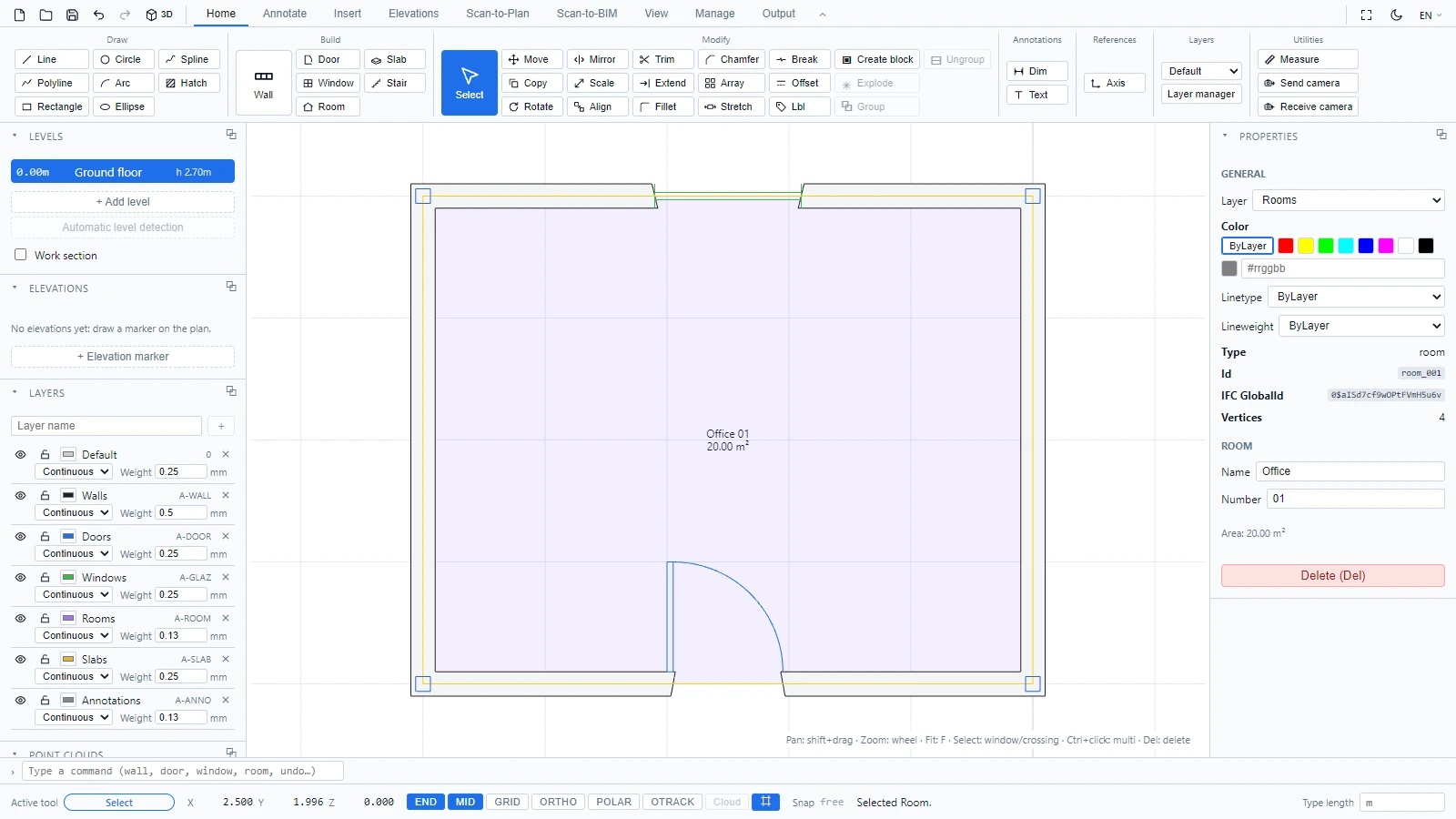
간단한 둘러보기
화면은 다섯 개의 영역으로 구성되어 있습니다.
- 상단의 리본은 모든 도구를 탭(홈, 주석, 삽입, 뷰, 관리, 출력)으로 묶습니다.
- 중앙의 도면 영역은 그리고 선택하는 공간입니다.
- 왼쪽 패널은 레벨, 도면층, 점 구름을 관리합니다.
- 오른쪽의 특성 패널은 선택한 객체의 매개변수를 표시합니다.
- 하단의 명령행과 상태 표시줄에서 명령을 입력하고 좌표, 스냅 모드, 도구 메시지를 확인할 수 있습니다.
각 영역은 ATIS.cad 인터페이스에서 자세히 설명합니다.
첫 벽 그리기
- 홈 탭의 빌드 그룹에서 벽을 클릭합니다.
- 도면 영역을 클릭하여 각 벽의 끝점을 배치합니다. 벽 미리보기가 커서를 따라갑니다.
- Escape를 눌러 마칩니다.
- 문을 추가합니다. 같은 그룹에서 문을 클릭한 다음 벽 세그먼트를 클릭합니다.
- 윤곽을 닫으면 편집기가 방을 감지할 수 있습니다. 방을 클릭한 다음 닫힌 영역 안쪽을 클릭합니다. 방 레이블에 이름과 면적이 표시됩니다.
리본을 클릭하는 대신 명령을 입력할 수도 있습니다. 하단의 명령행에 wall, door 또는 room을 입력하고 Enter를 누릅니다.
3D로 보기
신속 접근 도구막대(왼쪽 상단)의 3D 버튼을 클릭합니다. 벽이 실제 높이와 두께로 돌출되며, 문과 창을 위한 개구부가 뚫립니다.
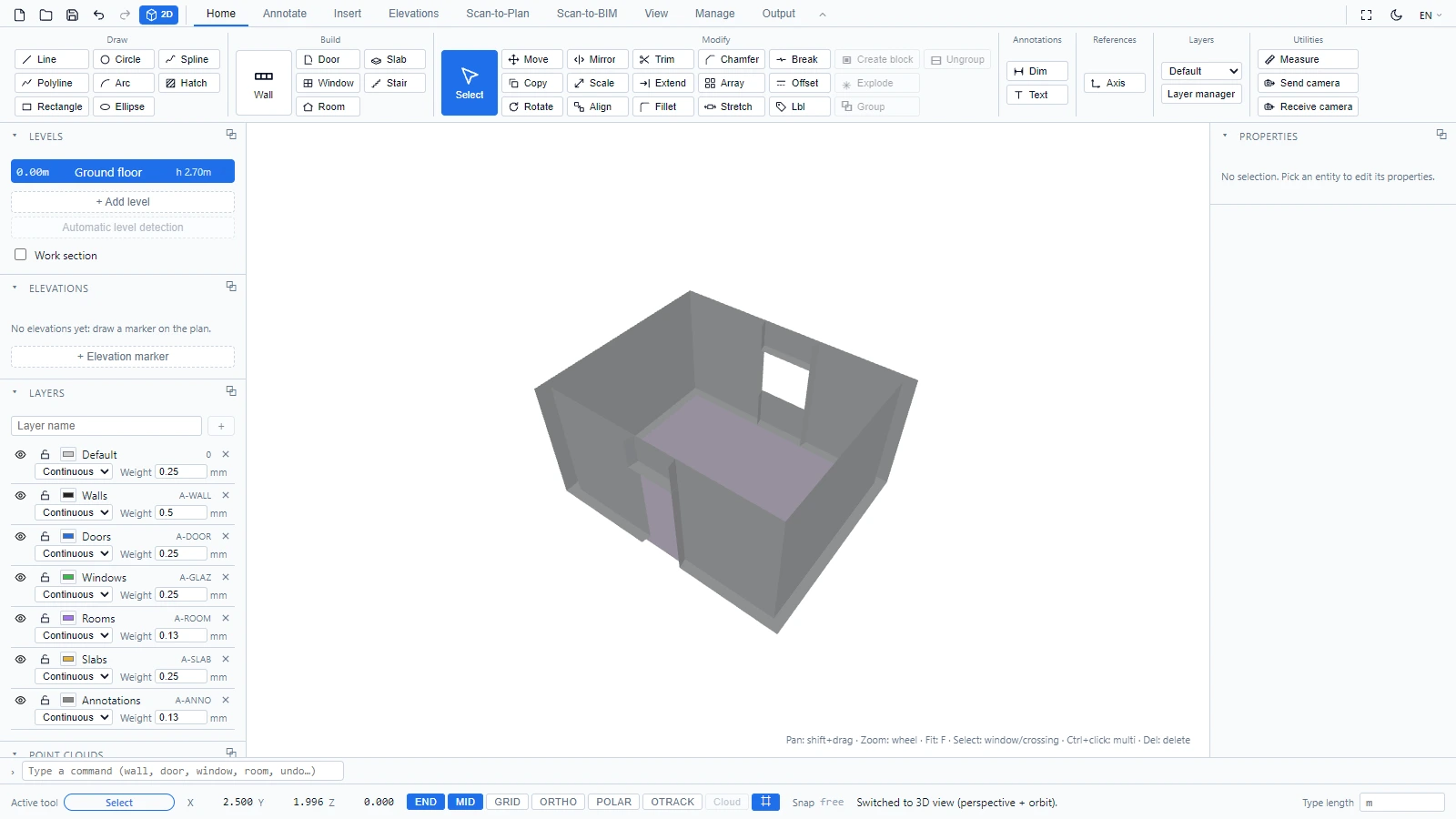
같은 버튼(이제 2D로 표시됨)을 클릭하면 평면 뷰로 돌아옵니다. 두 뷰의 탐색 동작은 2D 및 3D에서 탐색하기에서 다룹니다.
다음 단계
질문이 있거나 추가 정보가 필요하시면 기술팀에 문의해 주십시오.