두 포인트 클라우드 비교
이 도구는 무료로 제공되는 것이 아님을 유의하세요. 도구를 사용할 때마다 토큰이 필요합니다. 토큰은 구매하거나 토큰 관리 페이지에서 얻을 수 있습니다. 자세한 지침은 이 문서를 참조하세요.
포인트 클라우드 비교를 사용하면 하나의 포인트 클라우드를 다른 포인트 클라우드와 비교할 수 있습니다. 이 도구는 특히 다음과 같은 경우에 유용합니다:
- 다른 날짜에 촬영된 스캔 비교(진행 상황 모니터링)
- 두 번의 측량 캠페인 간 편차 확인
- 수정 후 재스캔 검증
- 구조적 변화 또는 이동 감지
완벽한 100% 정렬을 달성하는 것은 현실적이지 않다는 점을 기억하는 것이 중요합니다. 포인트 클라우드에는 노이즈, 밀도 변화 또는 약간의 획득 오프셋이 포함될 수 있어 결과에 영향을 줄 수 있습니다.
비교 도구에 접근하기
분석 창에 접근하려면 고급 도구 메뉴로 이동한 후 돋보기 아이콘을 선택하세요.
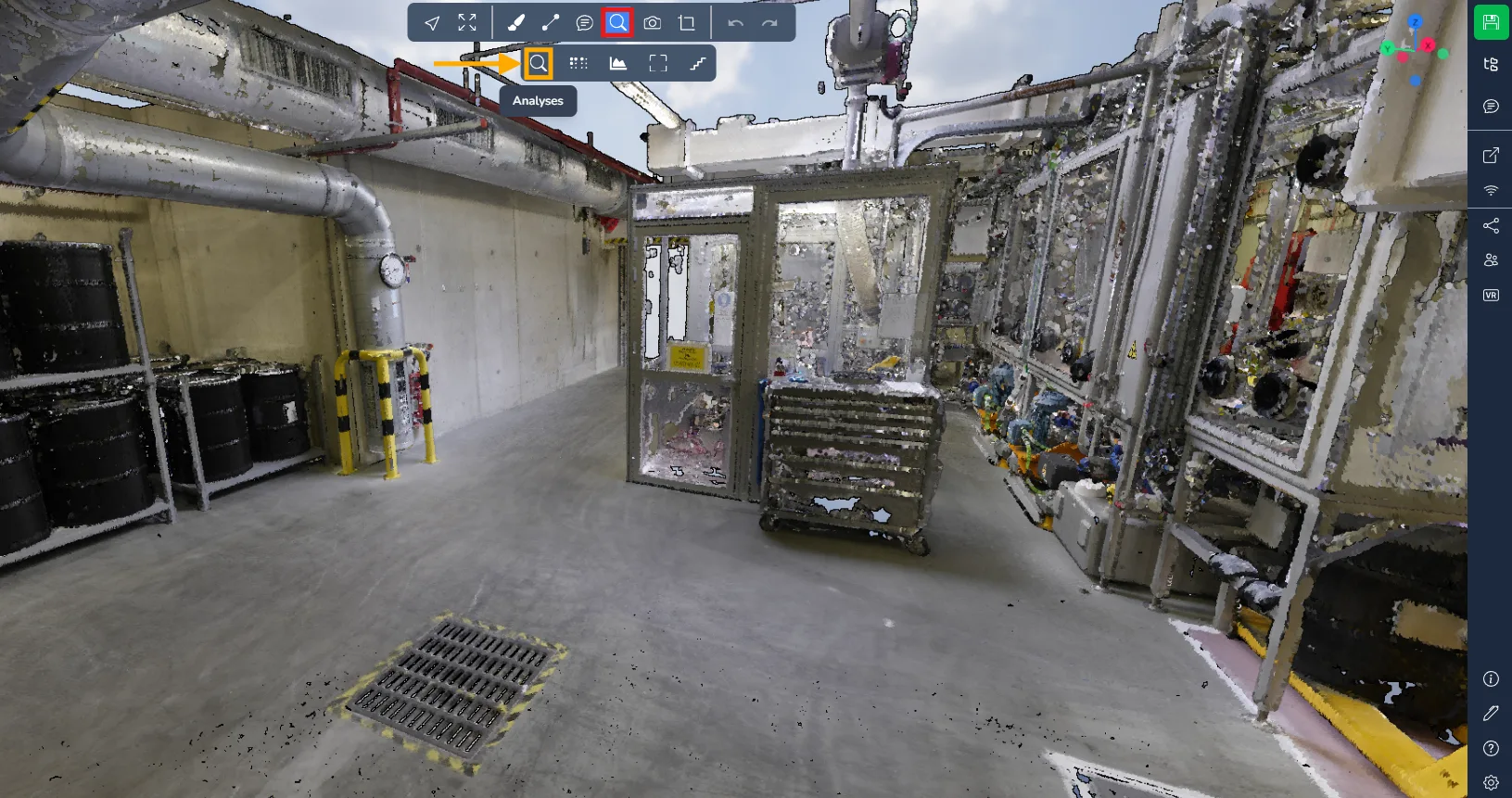
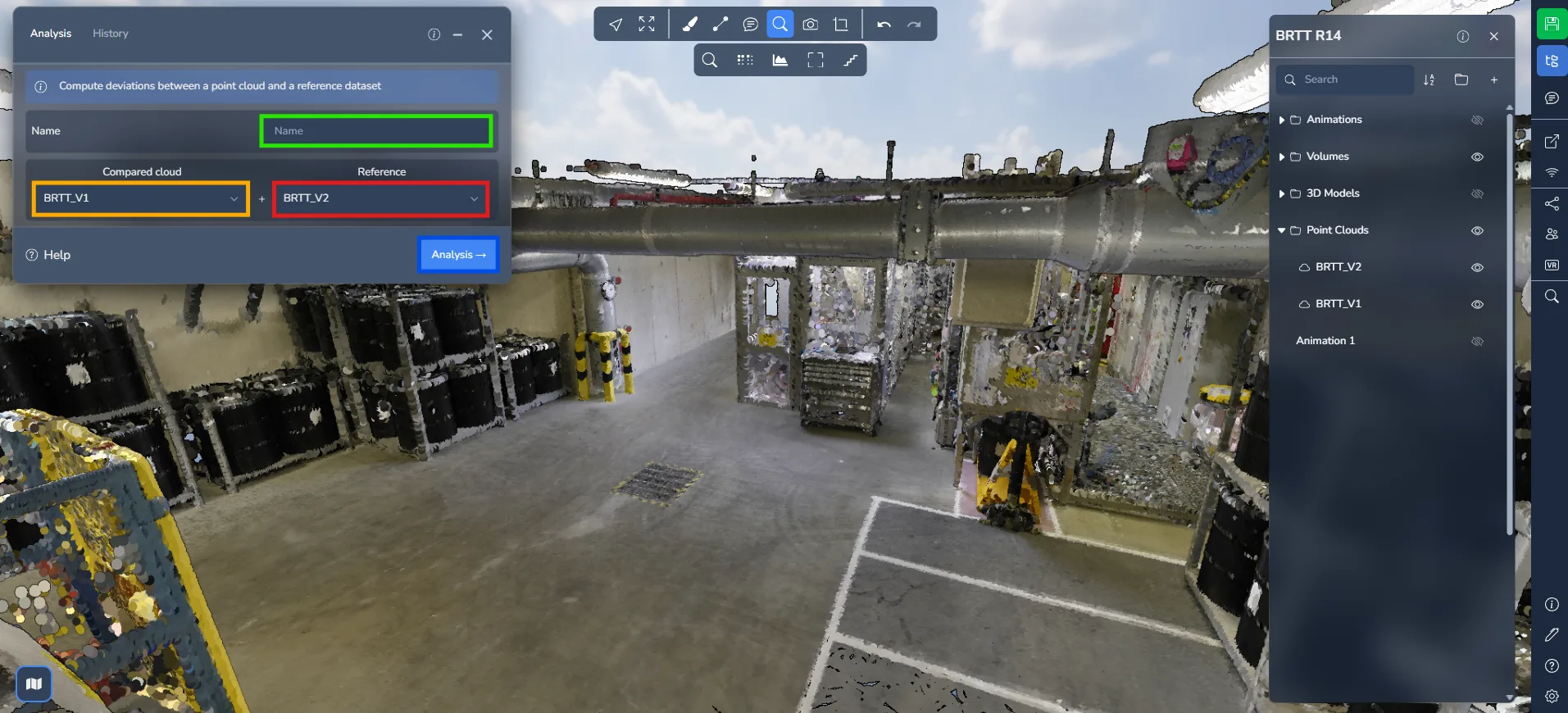
프로세스를 시작하기 전에 분석 창에서 여러 매개변수를 정의해야 합니다:
- 비교에 이름 지정. 나중에 식별하기 쉬운 의미 있는 이름을 선택하세요.
- 비교할 포인트 클라우드 선택.
- 기준 포인트 클라우드 선택.
비교 프로세스를 시작하려면 "분석"을 클릭하세요.
분석 모니터링
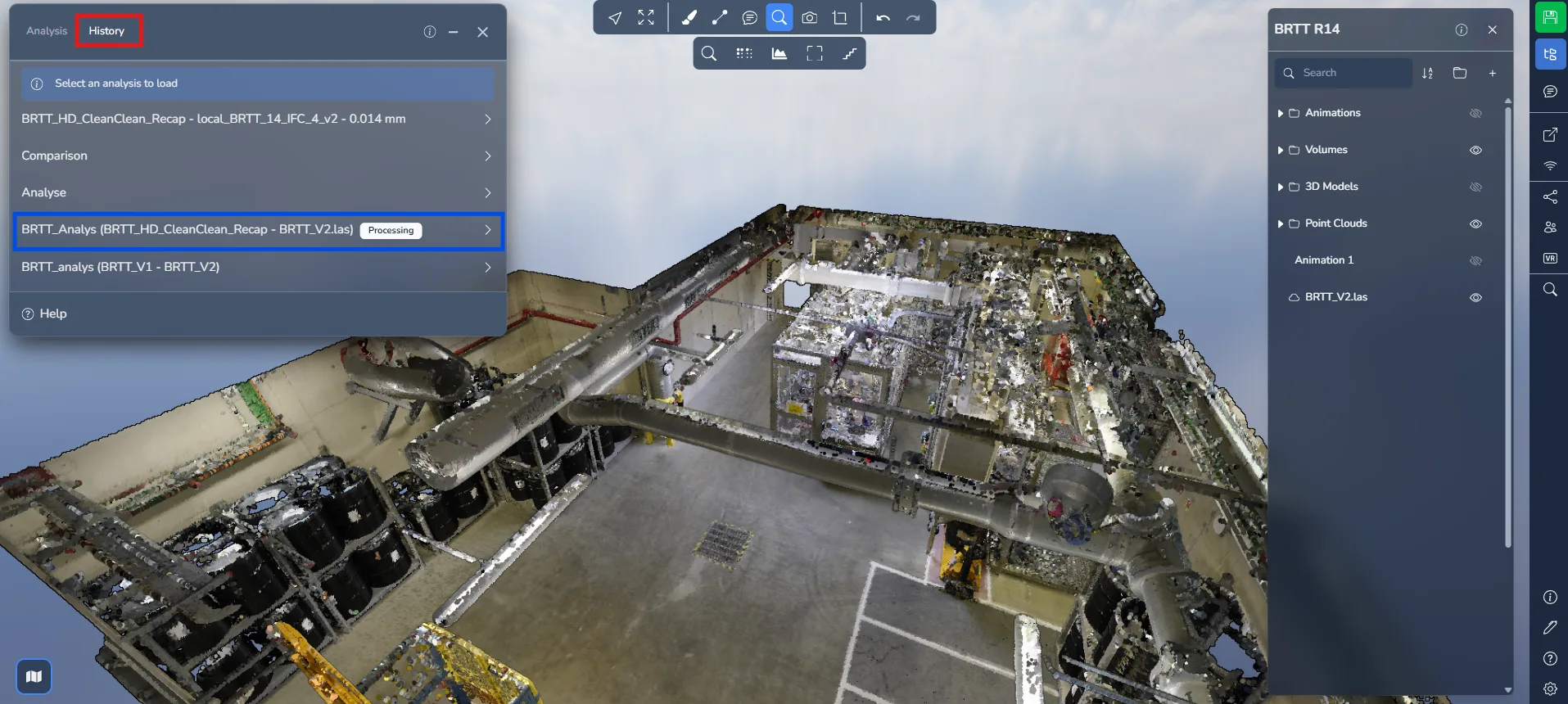
비교 상태를 모니터링하려면 "기록" 탭으로 이동하세요.
여기에서 프로젝트 내에서 수행된 모든 비교의 기록을 확인할 수 있습니다. 처리 중에는 상태가 처리 중으로 표시됩니다.
분석이 완료되면 이메일 알림을 받습니다. 다시 "기록" 탭으로 돌아가 비교를 불러와 결과를 확인하세요.
결과 이해하기
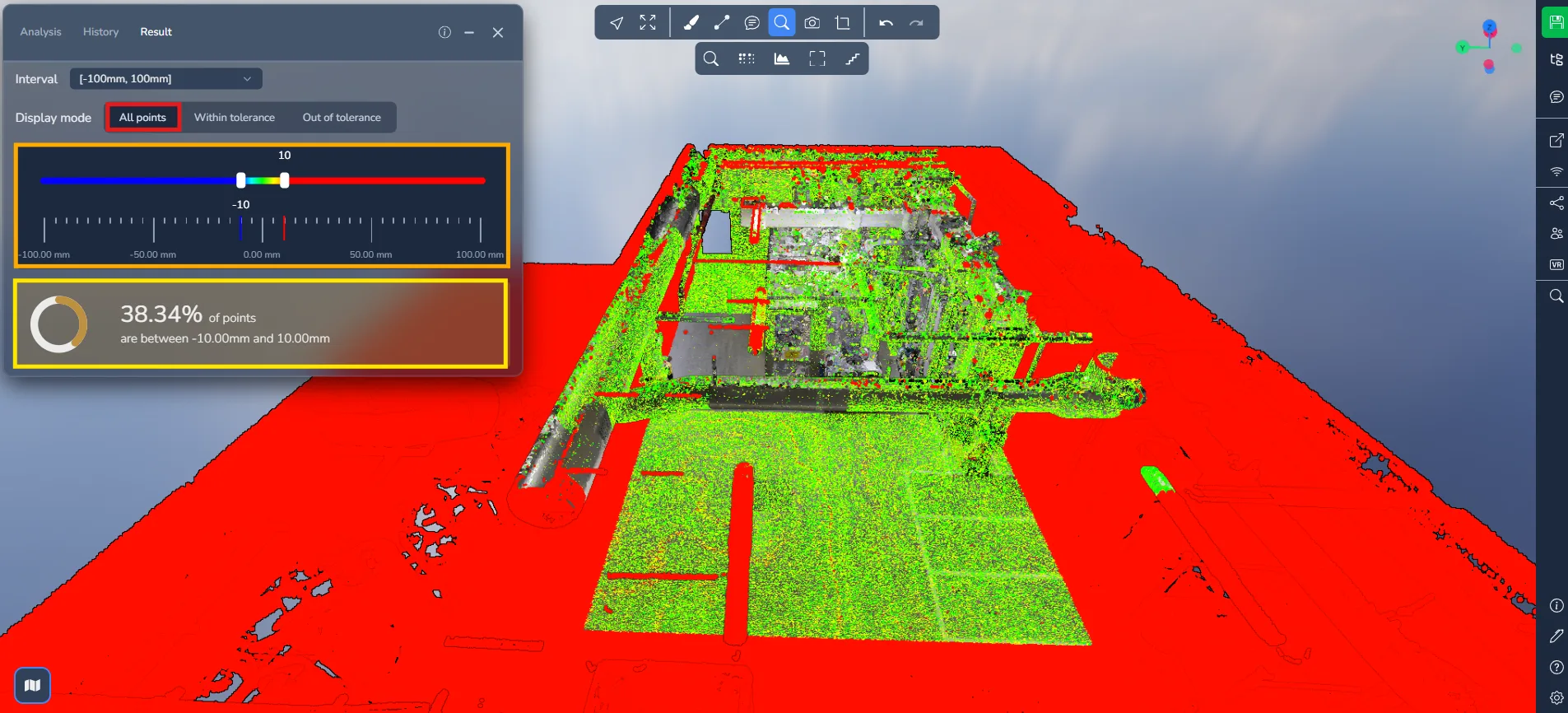
비교를 불러오면 빨강에서 파랑까지의 색상 그라디언트가 표시됩니다.
그라디언트는 두 포인트 클라우드 간 거리 편차를 나타냅니다:
- 빨강: 두 포인트 클라우드 간 큰 편차
- 초록: 거의 일치(최소 편차)
- 파랑: 음의 편차(기준 표면 내부에 위치한 점들)
노랑, 주황, 시안 톤은 중간 편차 수준을 나타냅니다.
이 시각적 피드백을 통해 두 스캔이 서로 다른 영역을 빠르게 식별할 수 있습니다.
두 번째 모드인 허용 오차 내에서는 정의된 허용 오차 범위 내에 해당하는 포인트 클라우드 부분만 표시됩니다.
슬라이더에는 이제 네 개의 핸들이 포함됩니다:
- 외부 핸들은 표시 범위를 정의합니다.
- 내부 핸들은 기본 색상 그라디언트 범위를 정의합니다.
두 개의 검증 백분율이 표시되며, 이는 두 허용 오차 임계값에 해당합니다.
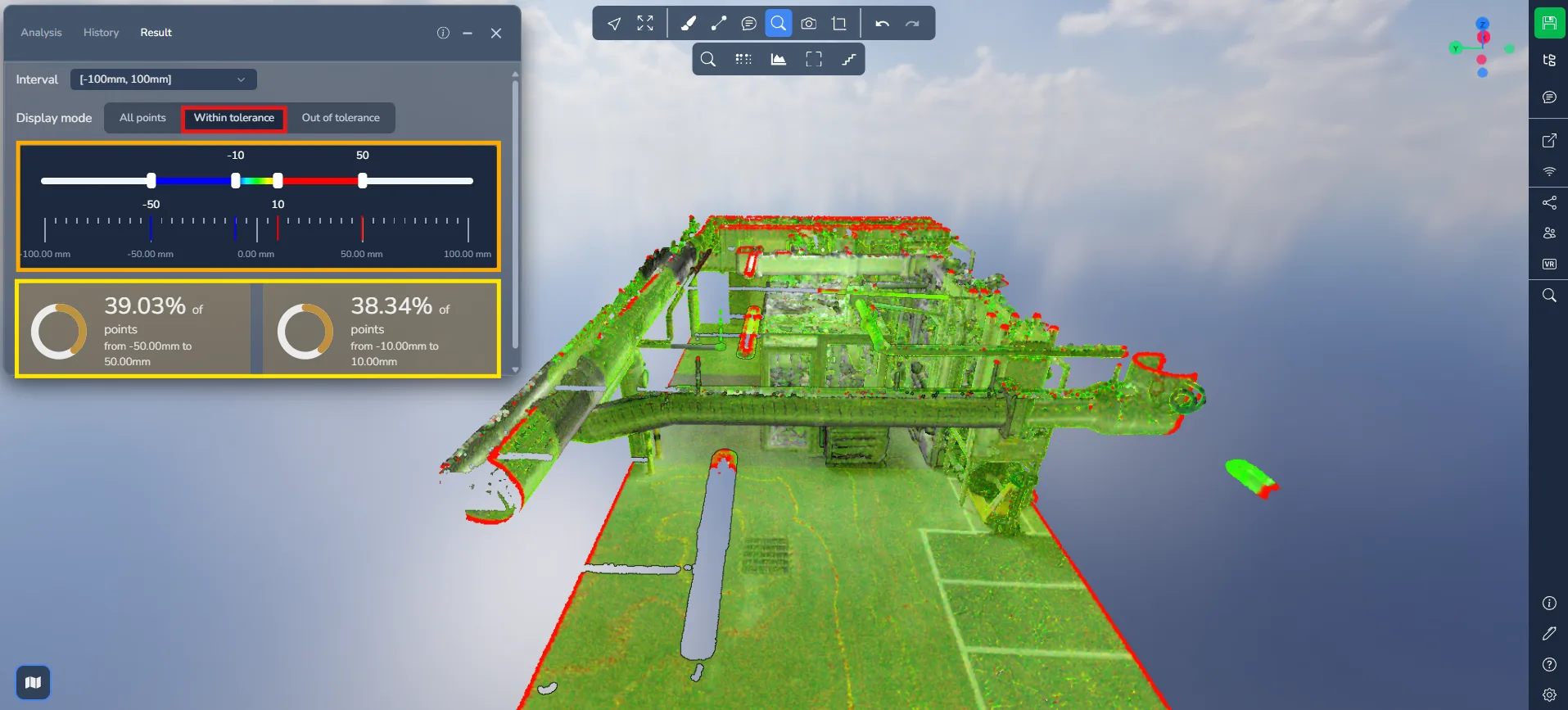
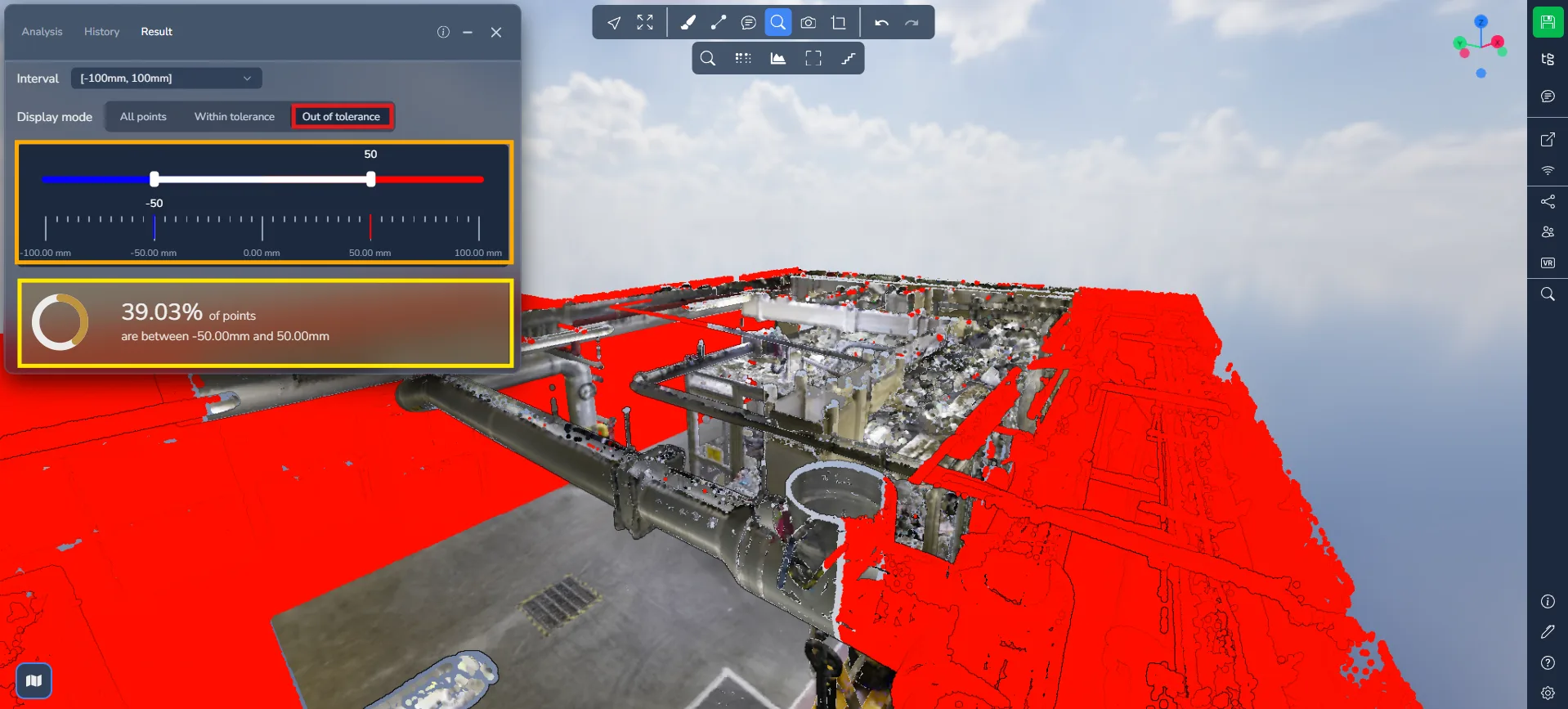
마지막 모드인 허용 오차 밖에서는 정의된 허용 오차를 초과하는 영역만 표시됩니다.
색상 그라디언트가 사라지고, 가장 큰 차이(일반적으로 빨강과 파랑)만 표시됩니다.
이 모드는 특히 다음에 유용합니다:
- 구조적 변위 감지
- 누락되거나 추가된 요소 식별
- 스캔 불일치 감지
기존 분석 다시 열기
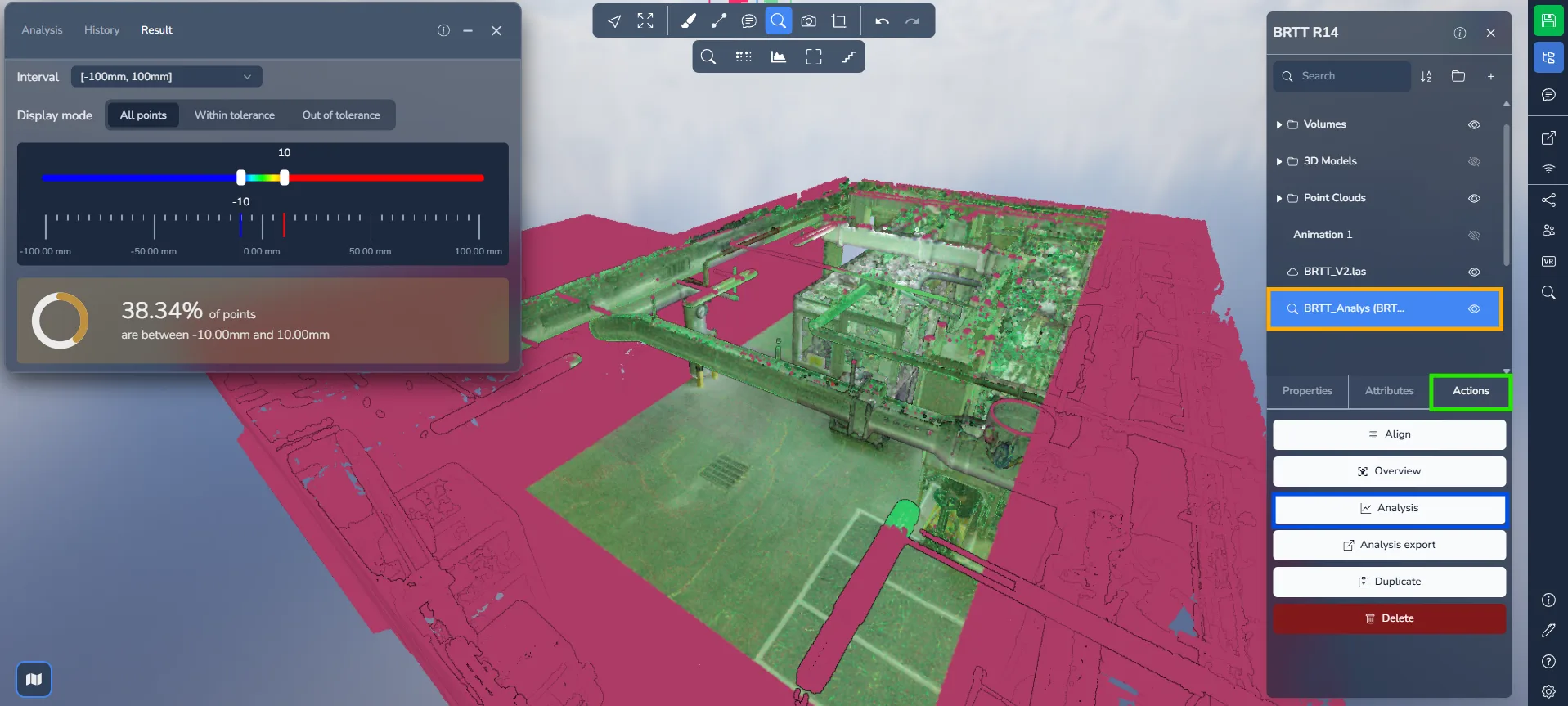
프로젝트를 떠났다가 다시 돌아오면 비교가 프로젝트 요소 목록에 표시됩니다.
비교 항목을 클릭한 다음 "작업" 탭으로 이동하여 "분석"을 선택하면 렌더링된 결과를 바로 다시 열 수 있습니다.
문제가 발생하면 지원팀에 문의하세요. 즐거운 탐색 되세요!