XGRIDS Gaussian Splatting 데이터 가져오기
XGRIDS Gaussian Splatting 프로젝트를 가져오려면 먼저 필요한 프로젝트 파일을 준비하고 올바른 구조로 업로드해야 합니다
필요한 파일 준비 및 ZIP 아카이브 생성
XGRIDS는 Gaussian Splatting 프로젝트를 두 가지 구조 중 하나로 내보냅니다:
- LCC 프로젝트: 내보낸 결과에 meta.lcc 파일이 포함됩니다
- LCC2 프로젝트: 내보낸 결과에 .lcc2로 끝나는 프로젝트 파일이 포함됩니다 (예: MyProject.lcc2)
두 구조 모두 플랫폼에서 지원합니다. 내보낸 결과에 어떤 파일이 있는지 확인한 다음, 아래의 해당 구조가 완전한지 확인하세요.
LCC 프로젝트 구조
XGRIDS에서 생성된 모든 필수 파일이 있는지 확인하세요:
- data.bin
- index.bin
- meta.lcc
이 모든 파일은 동일한 프로젝트 폴더 안에 있어야 합니다.
올바른 구조 예:
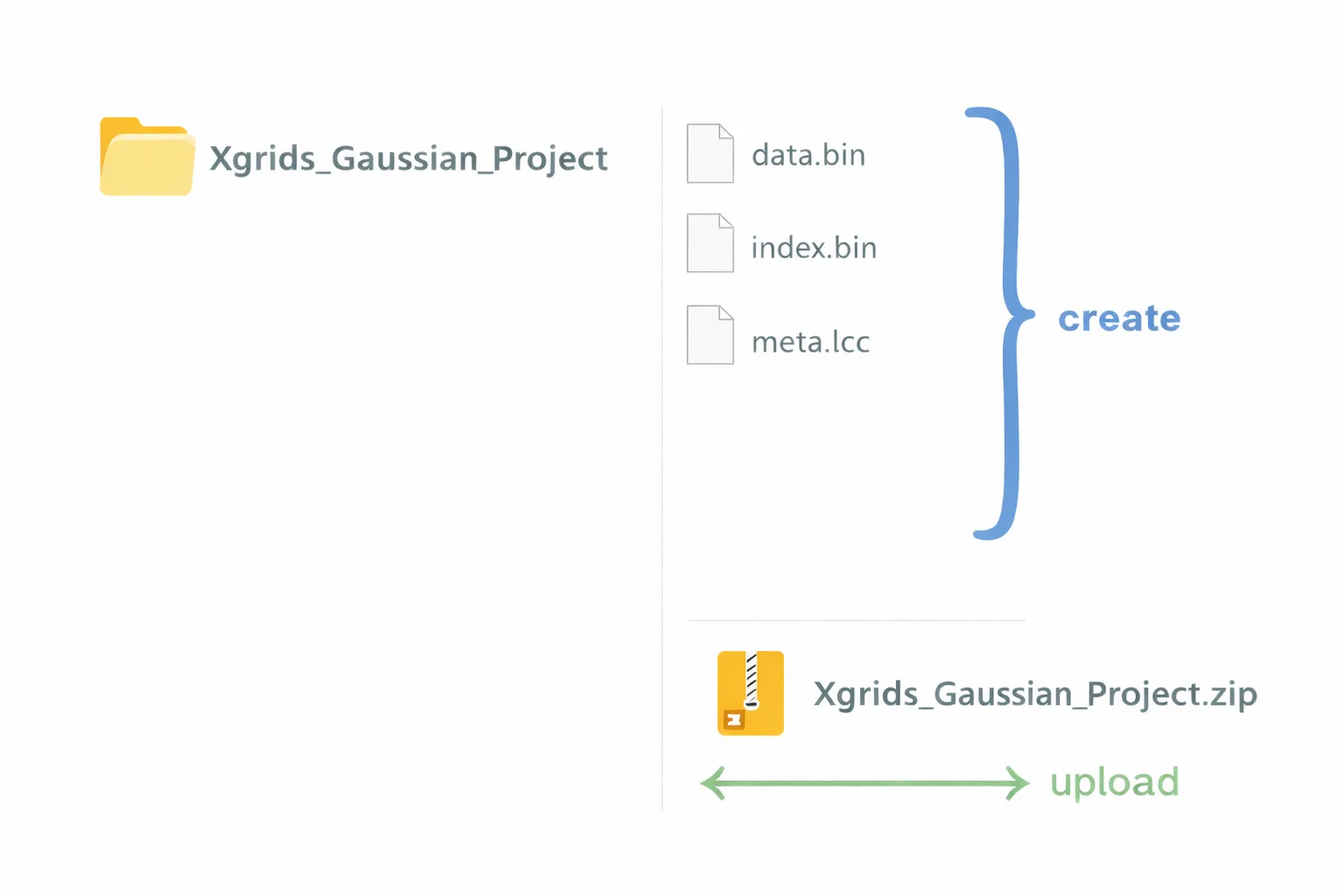
LCC2 프로젝트 구조
XGRIDS에서 생성된 다음 두 항목이 최소한 있는지 확인하세요:
- .lcc2로 끝나는 프로젝트 파일
- data 폴더. Gaussian Splatting 데이터가 들어 있는 3dgs 하위 폴더가 포함됩니다
.lcc2 파일과 data 폴더는 동일한 프로젝트 폴더 안에 나란히 있어야 합니다.
올바른 구조 예:
Xgrids_LCC2_Project/
   MyProject.lcc2
   data/
      3dgs/
         (Gaussian Splatting 데이터 파일)
내보낸 결과에 meta.lcc 파일과 .lcc2로 끝나는 프로젝트 파일이 모두 있으면 플랫폼은 이를 LCC2 프로젝트로 가져오므로 위의 LCC2 구조를 따라야 합니다.
ZIP 파일 생성
-
필수 파일과 폴더를 단일 폴더에 넣으세요 (예: LCC는 Xgrids_Gaussian_Project, LCC2는 Xgrids_LCC2_Project)
-
폴더 전체를 압축하여 .zip 파일을 만드세요
-
내부 파일의 이름을 변경하거나 삭제하거나 수정하지 마세요
ZIP 파일 업로드 및 프로젝트 보기
프로젝트를 열고 파일 탭으로 이동합니다. Add files를 클릭한 다음 파일 찾아보기를 선택하여 .zip 아카이브를 선택합니다.
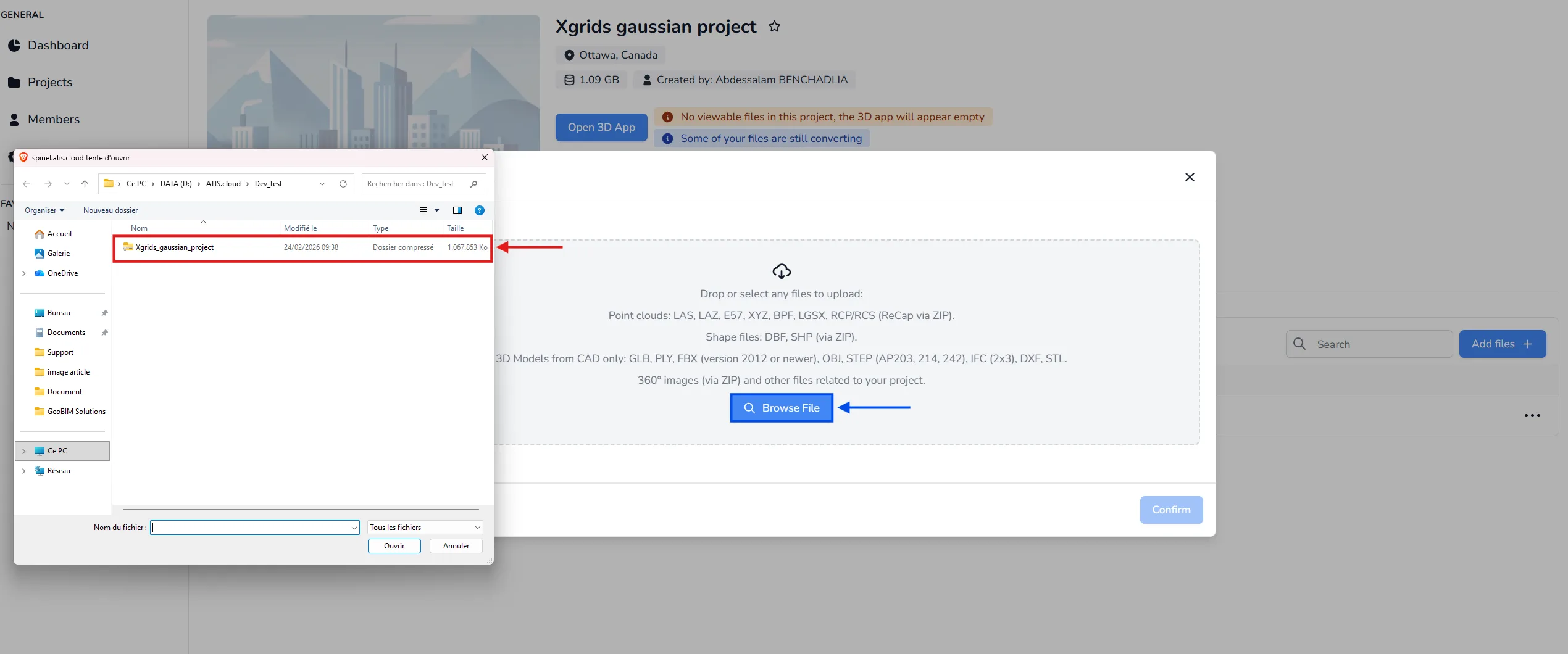
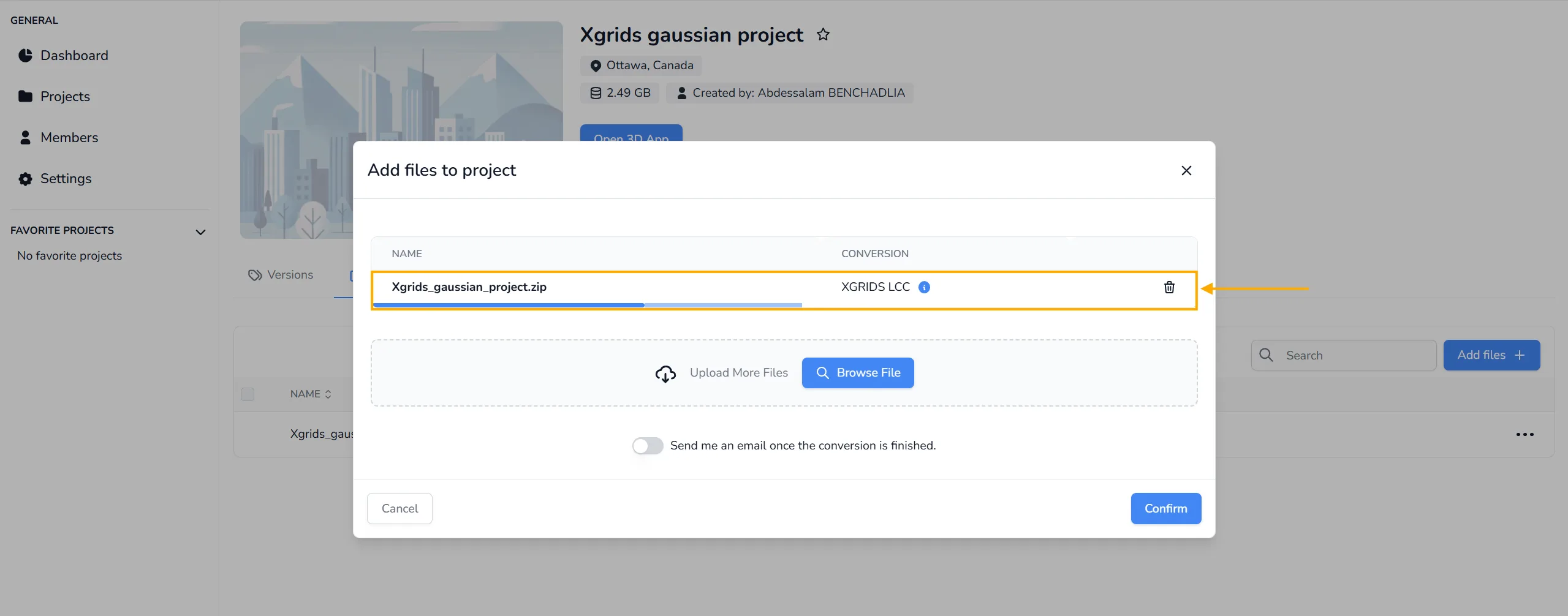
파일을 선택한 후 업로드를 확인하세요. ZIP 구조가 올바르면 플랫폼이 자동으로 XGRIDS LCC 또는 LCC2 형식을 감지하고 변환 프로세스를 시작합니다. 수동 형식 선택은 필요하지 않습니다.
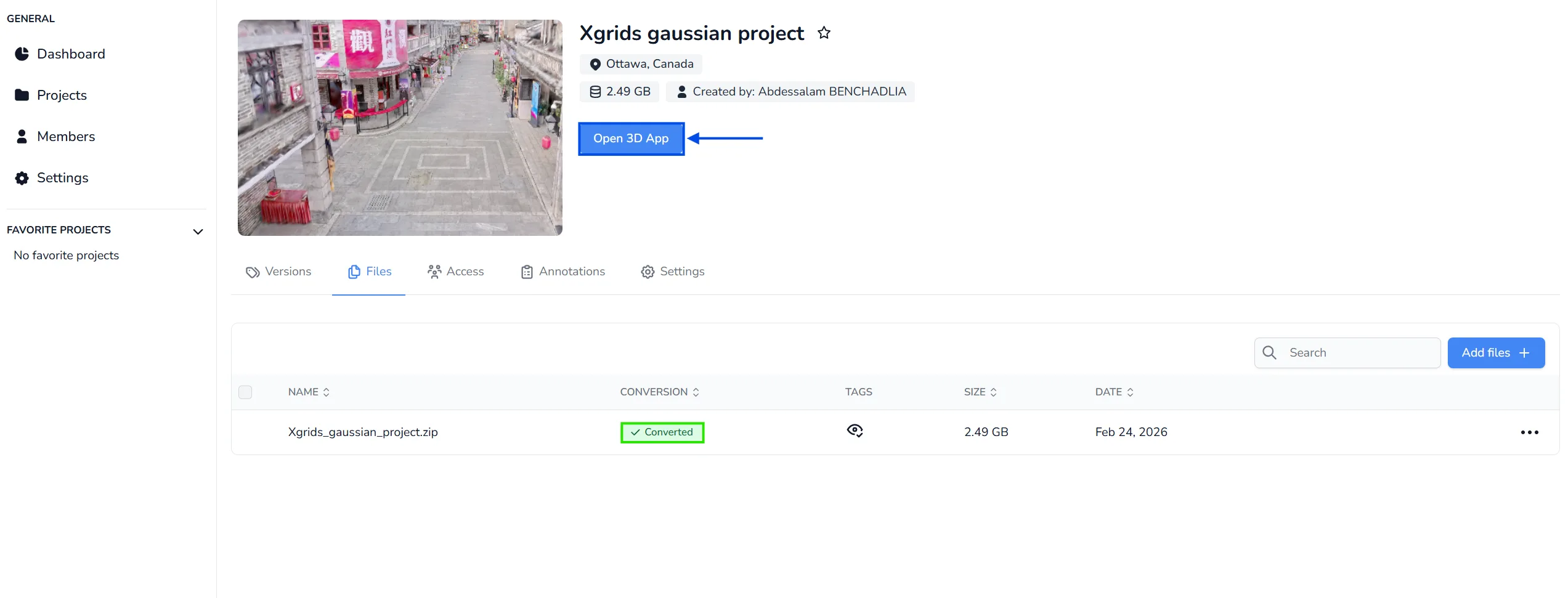
변환이 완료되면 프로젝트를 열고 3D 애플리케이션 열기를 클릭하여 Gaussian Splatting 데이터를 시각화하세요.
제한 사항
3D 애플리케이션에서 XGRIDS Gaussian Splatting 데이터를 사용할 때는 다음 제한 사항에 유의하십시오. 이 제한은 데이터를 생성하는 XGRIDS 도구에서 비롯된 것이며 플랫폼에서 비롯된 것이 아니므로 당사 측에서 해제할 수 없습니다.
- 프로젝트당 하나. 한 번에 하나의 XGRIDS Gaussian Splatting 오브젝트만 표시할 수 있습니다. 프로젝트에 이미 하나가 있으면 두 번째는 로드되지 않으며 그 이유를 알리는 메시지가 표시됩니다.
- 클리핑 박스는 하나만. 적용되는 클리핑 박스는 하나뿐입니다. 포인트 클라우드와 3D 모델을 위해 박스를 더 추가할 수 있지만 Gaussian Splatting 데이터에는 영향을 주지 않습니다.
- 복제 불가. XGRIDS Gaussian Splatting 오브젝트에는 복제 기능을 사용할 수 없습니다.
플랫폼이 허용하는 다른 Gaussian Splatting 형식 (PLY, SPZ, SPLAT, KSPLAT, SOG)은 허용되는 파일 형식에 나와 있습니다.
질문이 있거나 추가 지원이 필요하시면 기술팀에 문의하세요.