층 탐색
건물의 다양한 층과 상호작용하기 위해 3D 장면에서 Floors 기능을 사용하십시오. 이 도구는 다양한 층을 감지, 구성, 시각화 및 탐색할 수 있게 해줍니다.
미니맵 활성화
층 기능을 효율적으로 사용하려면, 프로젝트의 층 구조가 표시되도록 맵을 활성화하십시오:
-
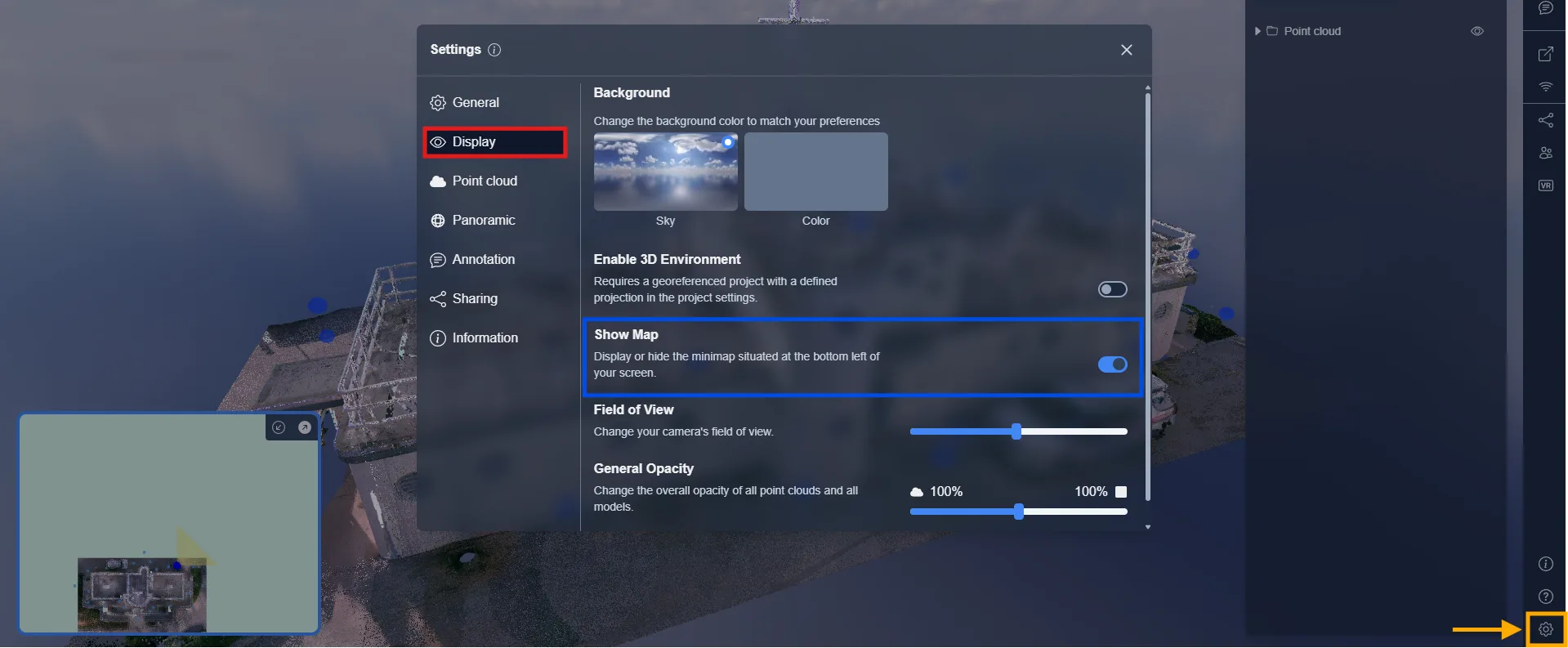
설정으로 이동합니다.
-
디스플레이 탭 아래에서 지도 표시 옵션을 활성화합니다.
활성화되면, 하단 왼쪽 모서리에 클릭 가능한 층 레이블과 탐색 포인트를 보여주는 미니맵이 나타납니다.
층 감지 및 생성
프로젝트에서 층을 감지하려면:
-
도구 아이콘(🔍)을 클릭합니다.
-
Floors 도구를 선택합니다.
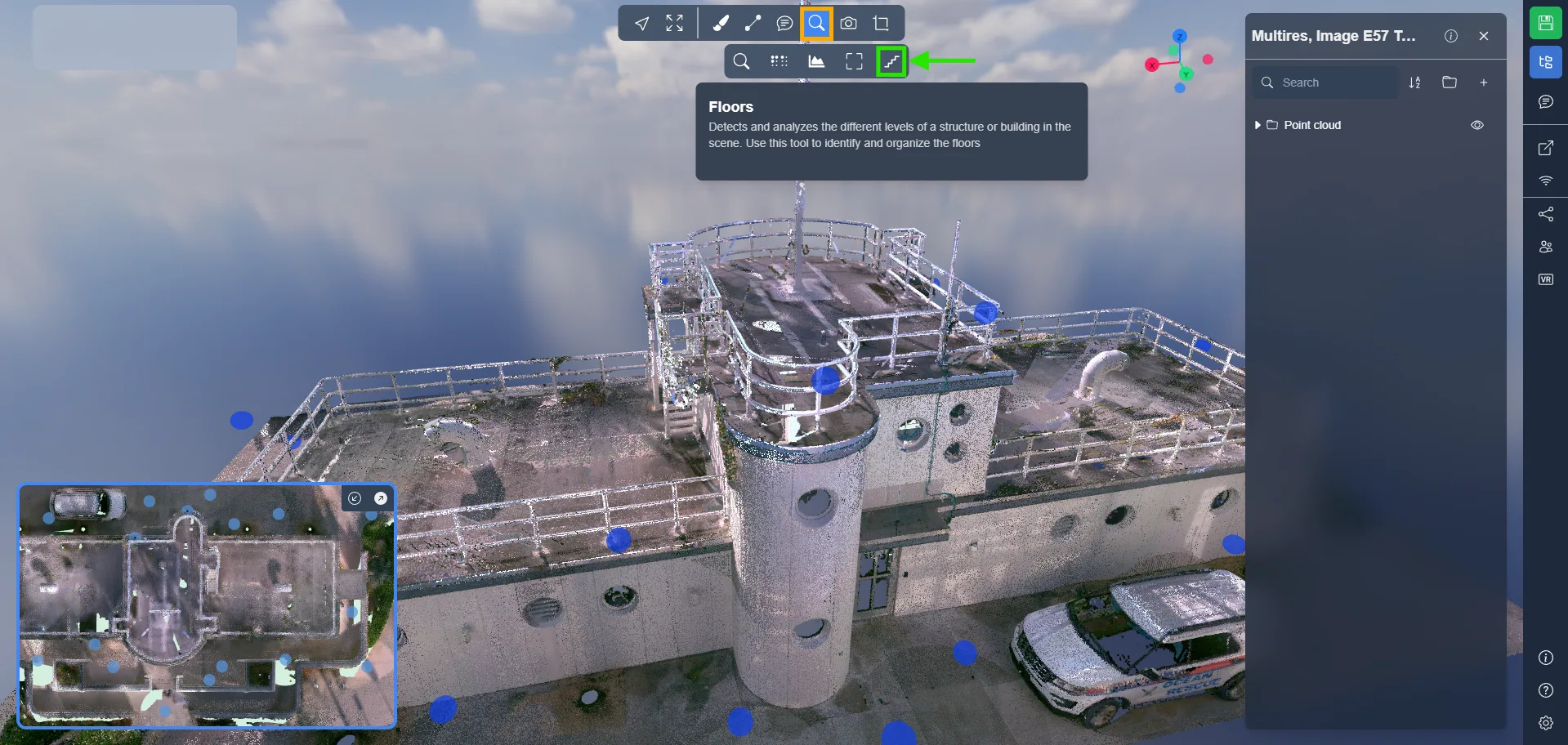
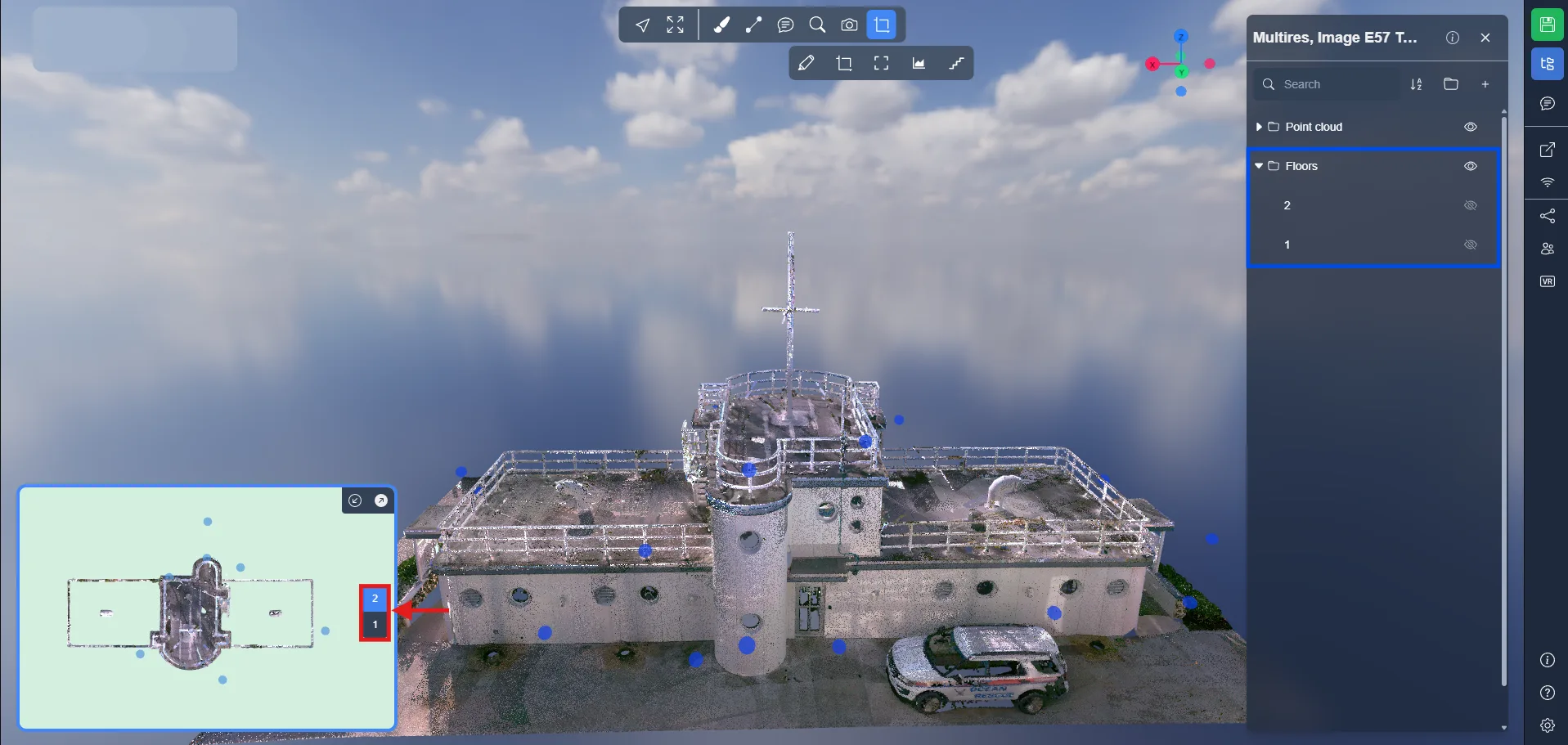
이렇게 하면 개별 레벨인 1층, 2층 등으로 구성된 Floors 폴더가 객체 목록에 생성됩니다.
각 감지된 층은 다음과 같이 표시됩니다:
-
3D 박스(클리핑 볼륨)로
-
미니맵에서 클릭 가능한 레이블로
층 관리
층이 감지된 후, 객체 목록의 Floors 폴더에서 이를 완전히 관리할 수 있습니다. 각 층은 탐색 및 프리젠테이션 목표에 맞게 맞춤화하거나 재구성할 수 있습니다.
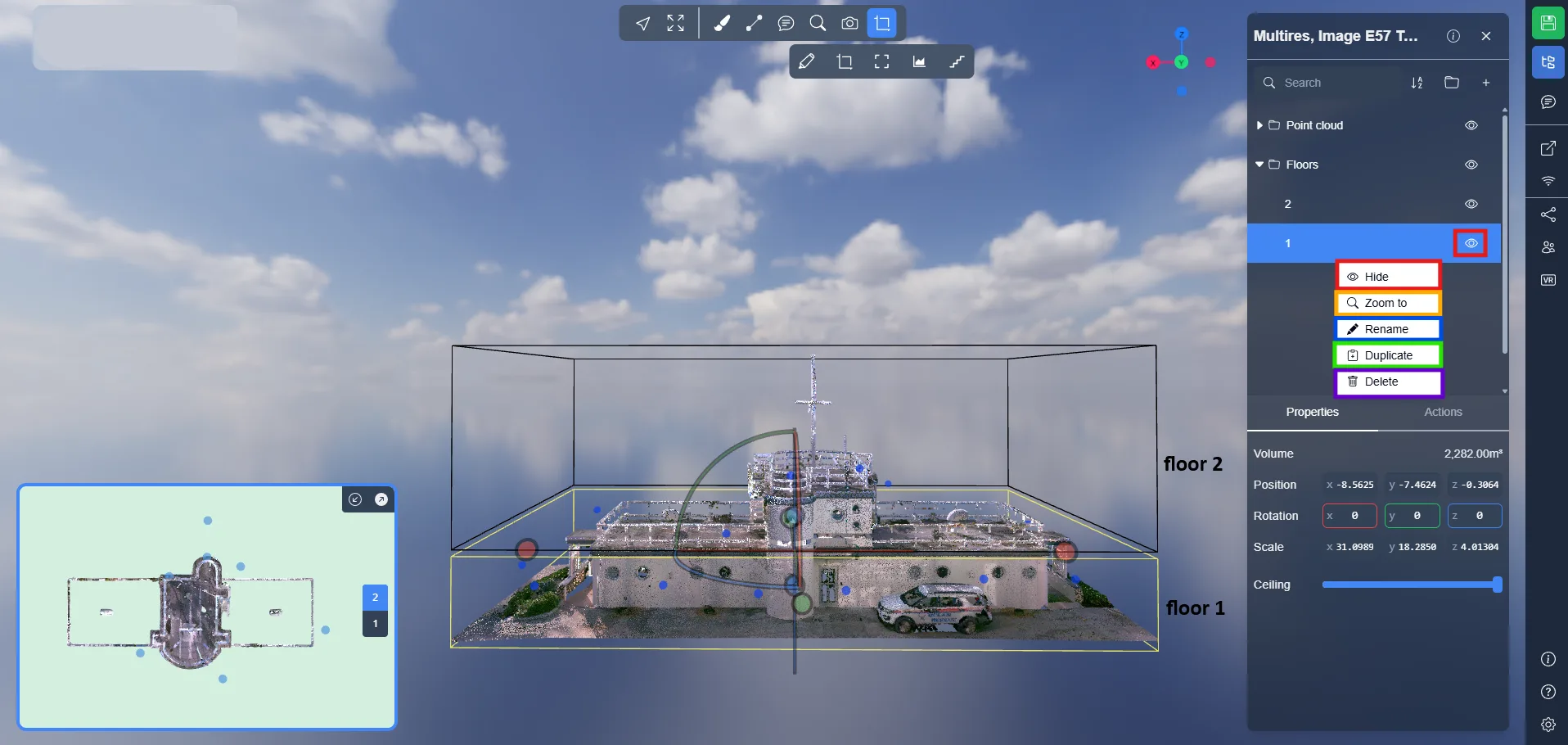
다음과 같은 작업을 수행할 수 있습니다:
- 가시성 전환을 통해 특정 층을 표시하거나 숨깁니다. 특정 레벨을 분리하여 구조나 내용을 개별적으로 분석하는 데 이상적입니다.
- 줌 기능을 사용하여 특정 층에 초점을 맞춥니다.
- 이름 바꾸기를 통해 프로젝트 맥락에 맞도록 층의 이름을 변경합니다. 이는 협력자가 어떤 레벨에서 작업하고 있는지 즉시 이해하는 데 도움이 됩니다.
- 복제하여 다양한 변형(예: 다른 클리핑 높이)을 테스트합니다.
- 삭제하여 실수로 생성된 층이나 더 이상 필요 없는 경우 제거합니다.
- 드래그 앤 드롭으로 층의 순서를 변경합니다. 변경된 순서는 미니맵에 반영되며 탐색 흐름에 영향을 미칩니다.
모든 편집은 미니맵과 3D 장면을 즉시 업데이트합니다.
층간 탐색
층이 생성되고 적절히 관리되면, 직관적인 제어를 사용하여 층 간의 탐색이 원활해집니다:
-
3D 뷰에서 층 영역을 더블 클릭합니다. → 클릭한 위치로 즉시 이동(드래그)되며, 선택한 층의 해당 높이에 위치하게 됩니다.
-
현재 층의 푸른 360° 이미지 버블을 더블 클릭합니다. → 선택한 360° 이미지 내부로 이동됩니다.
특정 층에서 360° 이미지 내부에 이미 있는 경우, 맵에서 다른 층을 선택하면, → 근처에 이용 가능한 이미지가 있다면 선택한 층에 있는 360° 이미지로 자동 이동됩니다.
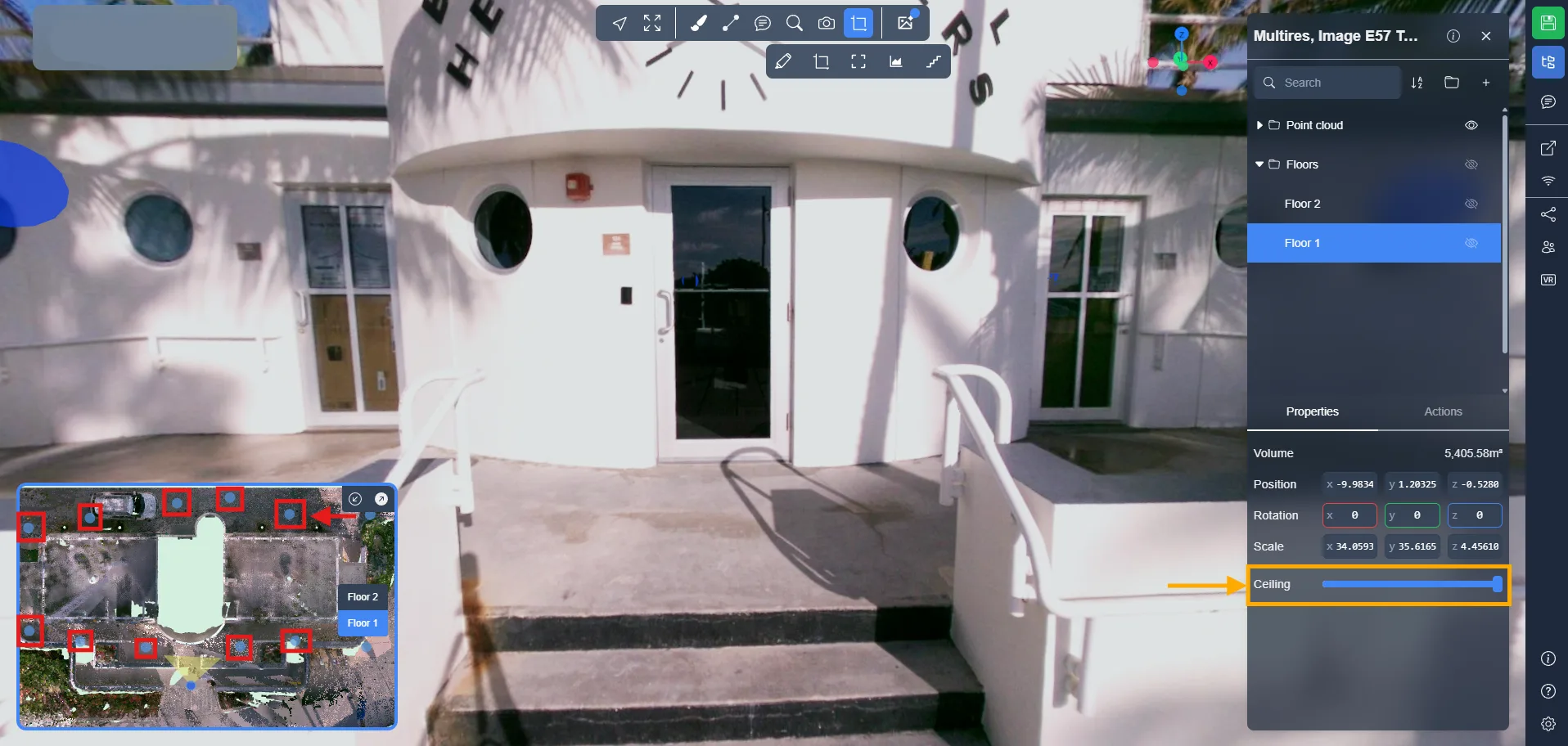
경우에 따라 층의 천장이 360° 버블을 가려 보이지 않을 수 있습니다. 이를 해결하려면:
- 층을 선택합니다.
- 속성 패널에서 천장 슬라이더를 사용합니다.
- 천장을 낮춰서 다시 푸른 버블이 보이도록 합니다.
층 설정 저장
모든 것이 구성된 후, 층을 지속적으로 유지하기 위해 버전을 저장하십시오:
-
버전 저장 버튼(오른쪽 상단)을 클릭합니다.
-
버전 이름을 지정합니다(예: 층 탐색).
-
새 버전 만들기를 클릭합니다.
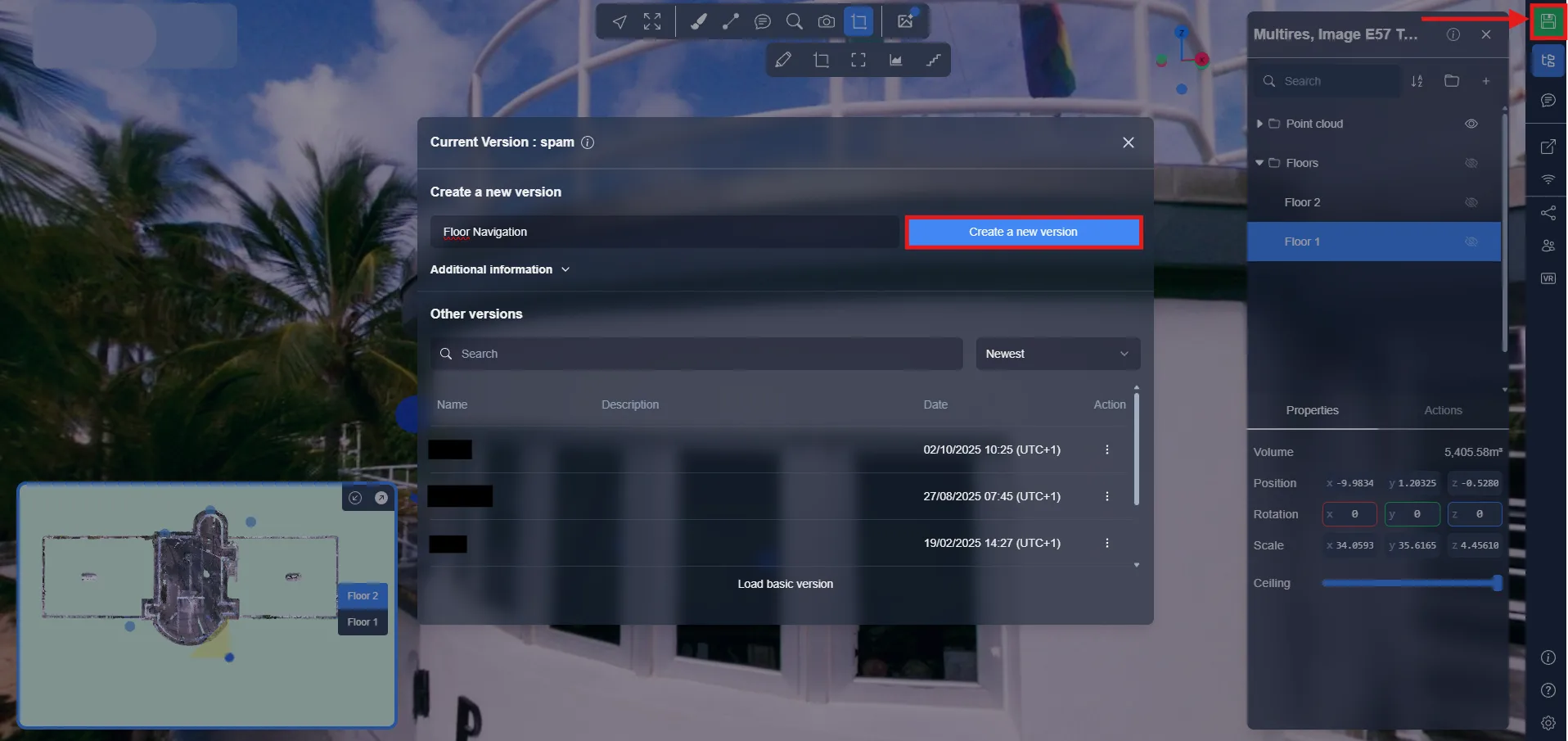
층의 위치와 가시성은 버전에 저장됩니다. 버전 시스템 문서에서 더 많은 정보를 알아보십시오.
문제나 어려움이 있을 경우, 주저하지 말고 플랫폼 팀에 연락하십시오.