CoPre CHCNAV로 360° 이미지를 포함한 포인트 클라우드 내보내기
CHCNAV의 CoPre는 3D 레이저 스캐닝 전문가를 위한 포인트 클라우드 처리 및 분석 소프트웨어입니다. 이 가이드는 CoPre에서 내보낼 때 파노라마 이미지가 적절하게 통합되고 읽을 수 있도록 보장하는 데 도움이 됩니다.
일반 정보
CHCNAV의 CoPre를 사용하면 다음과 같은 파일을 내보낼 수 있습니다:
- LAS 파일
- LAZ 파일
- E57 파일
- PTS 파일
- 정확한 시각화를 위한 조정된 위치와 방향이 포함된 360도 파노라마 이미지
허용된 파일 형식을 더 잘 이해하려면 "허용된 파일 유형" 문서를 읽어보시기 바랍니다.
내보내기 과정
다음 단계를 따라 포인트 클라우드와 360° 파노라마 이미지를 내보내십시오:
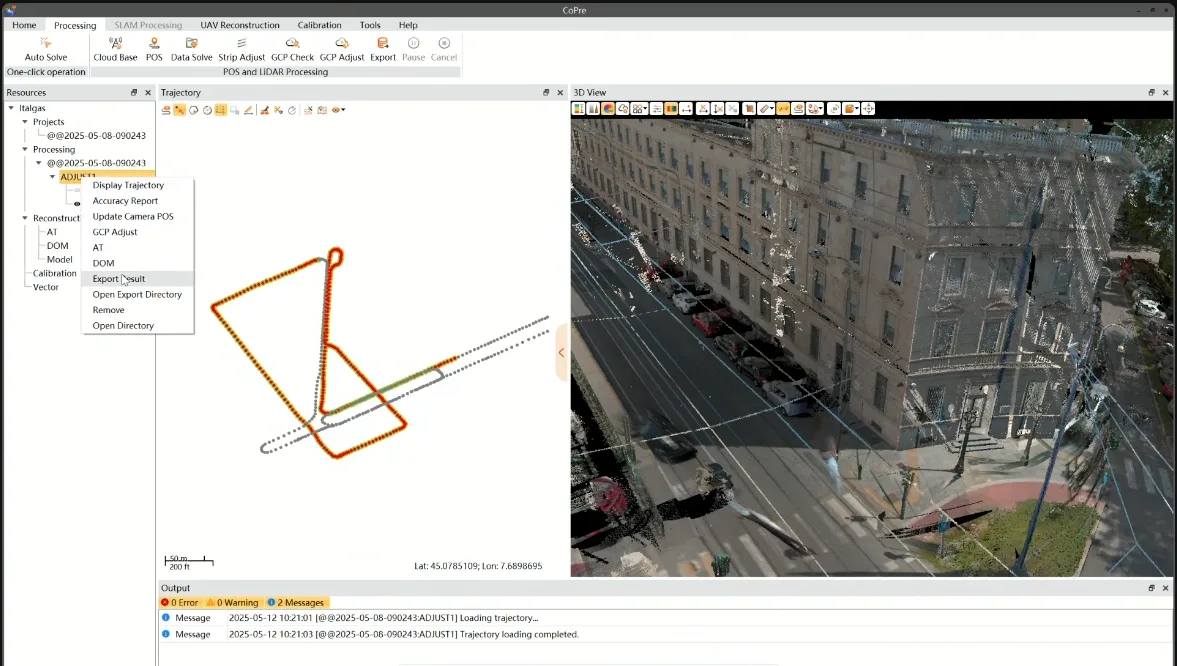
- CoPre 프로젝트에서 리소스 메뉴로 이동하여 처리된 데이터를 우클릭하고 드롭다운 메뉴에서 결과 내보내기를 선택합니다.
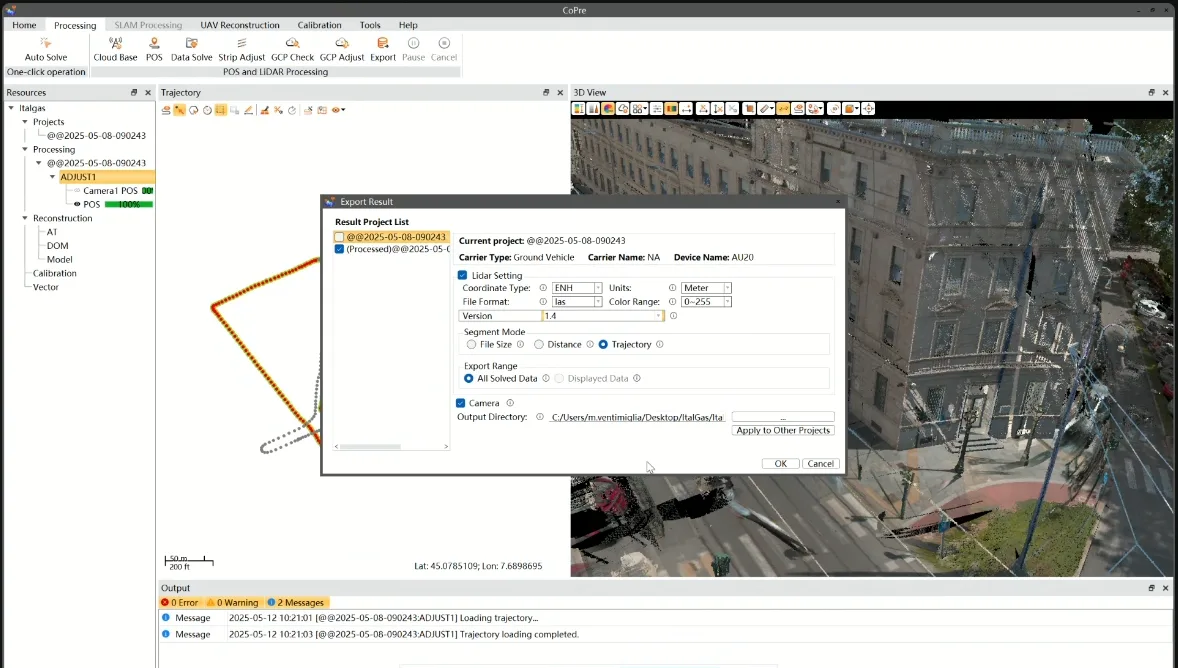
- 내보내기 창에서 결과 프로젝트 목록에서 적절한 프로젝트를 선택하고 원하는 파일 형식을 선택한 후 내보내기 범위를 "모든 해결된 데이터"로 설정하여 모든 관련 데이터가 포함되도록 합니다. 파노라마 이미지와 카메라 세부정보를 포함하려면 "카메라" 상자를 체크합니다.
-
내보낸 데이터는 CoPre 버전 및 프로젝트 구성에 따라 하위 폴더로 구성됩니다.
- Camera1/ - 메타데이터와 파노라마 이미지(내보낸 경우)가 포함되어 있습니다.
- Scanner1/ - 내보내기 중 선택한 형식의 포인트 클라우드 파일이 포함되어 있습니다. Scanner 하위 폴더에 포인트 클라우드 파일이 있으면 플랫폼의 프로젝트에 추가할 수 있으며, 이미지를 업로드하기 전에 업로드와 변환이 완료될 때까지 기다립니다.
-
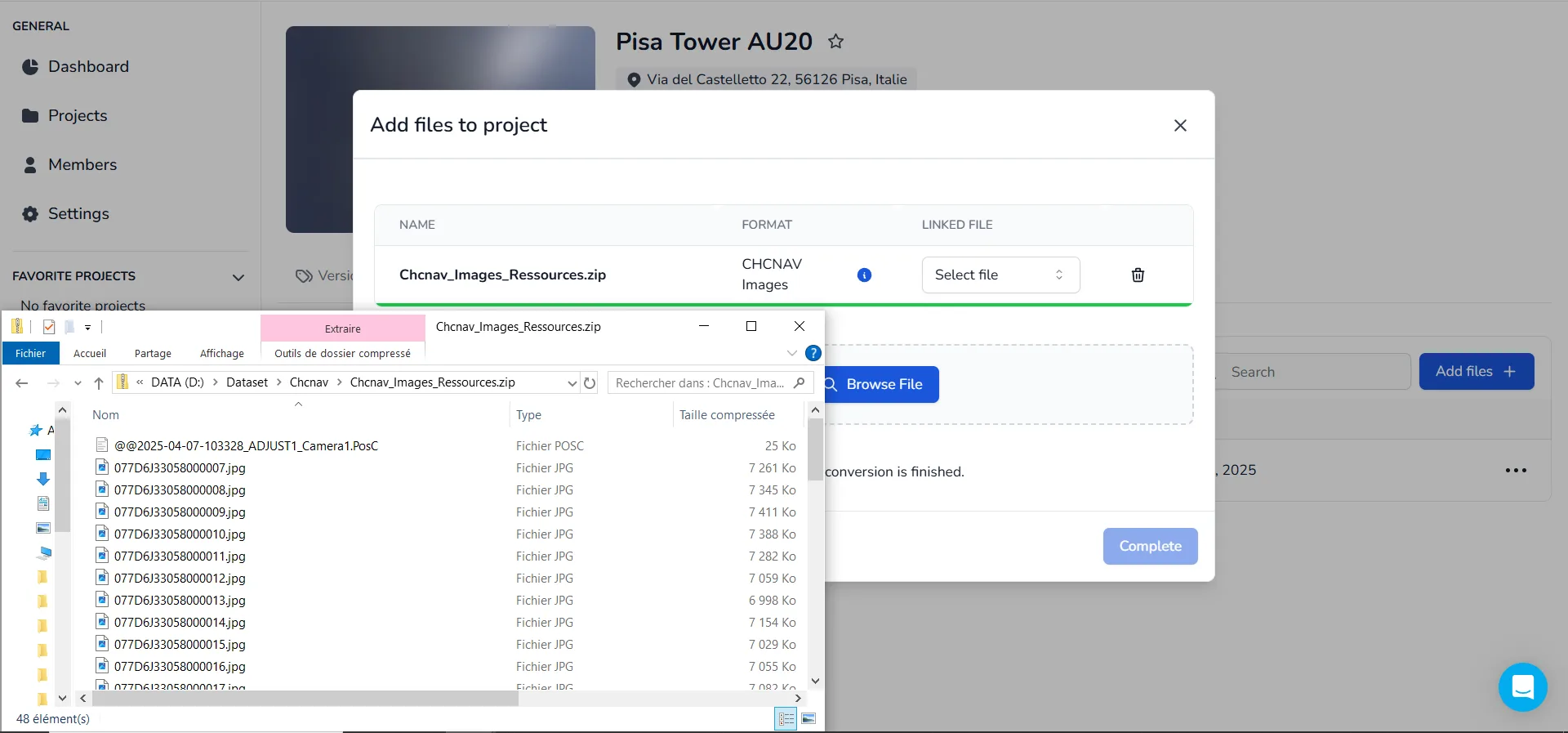
업로드할 파노라마 이미지를 준비하려면 Camera1 하위 폴더로 이동하여 .PosC 확장자가 있는 파일을 찾습니다. 일반적으로 @@yy-mm-dd-id_ADJUST1_Camera1.PosC 형식으로 명명되거나 사용자 지정 프로젝트 이름으로 되어 있습니다. 이 폴더에서 이미지를 찾을 수 없는 경우 원본 프로젝트 위치를 확인하십시오. PosC 파일과 함께 모든 이미지를 선택한 후 ZIP 파일로 압축합니다. PosC 파일을 확인하려면 텍스트 편집기, 브라우저 또는 IDE를 사용하여 엽니다.
-
포인트 클라우드 변환이 완료되어 볼 수 있게 되면 ZIP 파일을 프로젝트에 업로드하고 링크 상자에서 포인트 클라우드를 선택합니다. 시스템은 자동으로 해당 포인트 클라우드가 CHCNAV📥에서 온 것인지 감지합니다. 파노라마 이미지가 처리된 후 포인트 클라우드는 모든 스캔 위치와 관련된 파노라마 뷰를 포함하여 애플리케이션 내에서 스캔 스테이션 간의 원활한 탐색을 가능하게 합니다.
질문이 있거나 추가 지원이 필요하면 기술 팀에 문의하십시오.