파노라마 이미지를 포함한 HERON 데이터 세트 가져오기
필수 사항
- HERON 궤적 처리용 Heron 데스크톱 소프트웨어 및 플랫폼과 호환되는 형식으로 직접 내보낼 수 있는 Reconstructor 소프트웨어
- 플랫폼에 업로드하려면 인터넷 연결 필요
일반 정보
HERON은 여러 센서의 LiDAR 데이터를 관리하는 소프트웨어인 Reconstructor와 함께 제공됩니다. HERON 데이터를 특정 용도로 사용할 때, Reconstructor는 처리된 HERON 포인트 클라우드와 360° 등장방형 파노라마 이미지를 포함하는 단일 비구조화된 .e57 파일을 플랫폼으로 직접 내보내는 기능을 제공합니다.
HERON 조사 중 사용자는 이미지 캡처를 위한 두 가지 모드 중 하나를 선택할 수 있습니다: 사용자가 정의한 위치에서 단일 샷으로 촬영하는 8K 해상도 (단일 샷) 또는 24fps, 4K 해상도로 비디오로 촬영하는 스트리밍(Streaming). 두 가지 유형의 파노라마 이미지 모두 3D 포인트 클라우드와 함께 저희 플랫폼으로 내보낼 수 있습니다.
Reconstructor에서 내보내기
HERON 데스크톱에서 처리가 완료되고 데이터가 Reconstructor로 전송되면, 프로젝트 창의 프로젝트 항목 아래에서 모든 HERON 조사를 볼 수 있습니다. 각 HERON 조사는 관련된 궤적 및 파노라마 카메라와 함께 포인트 클라우드로 조직되어 있으며, 2D 나디르 청사진 지도 보기가 제공됩니다.
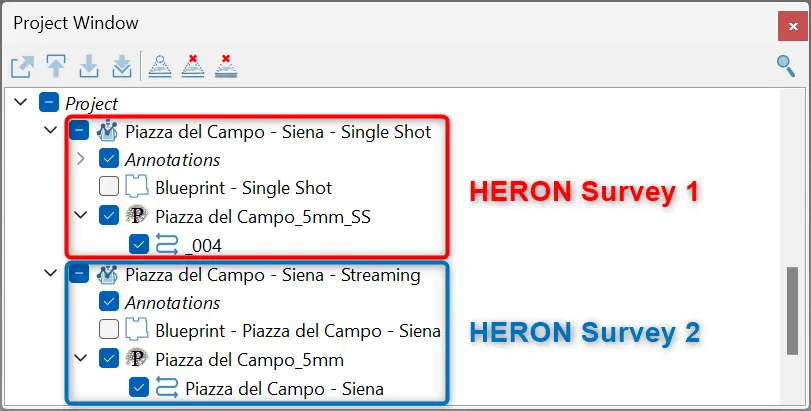
다음은 Reconstructor를 사용하여 HERON 포인트 클라우드와 파노라마 이미지를 플랫폼에 내보내고 업로드하는 데 필요한 단계입니다.
- "Heron" 메뉴에서 "Heron 공유" 하위 메뉴에서 "ATIS.cloud..." 명령을 엽니다.

-
먼저, 내보내려는 HERON 조사를 프로젝트 내 조사 목록에서 선택하라는 메시지가 표시됩니다.
-
그런 다음, 따라야 할 단계 목록이 있는 전용 대화 상자가 열립니다.
첫 번째 단계는 저장 폴더를 선택하는 것입니다. 기본적으로 .e57 데이터는 Reconstructor 프로젝트의 Exports 폴더 내에 저장되며, 내보내려는 HERON 조사의 이름을 사용하는 하위 폴더에 저장됩니다. 하지만, 둘 다 원하는 대로 수정할 수 있습니다.
두 번째 단계는 내보낼 이미지 유형을 선택하는 것입니다.
- 단일 샷에서
HERON 조사가 단일 샷 모드로 수행된 경우 "단일 샷 이미지" 옵션을 선택하십시오. 생성될 파노라마 이미지의 양은 즉시 표시됩니다.
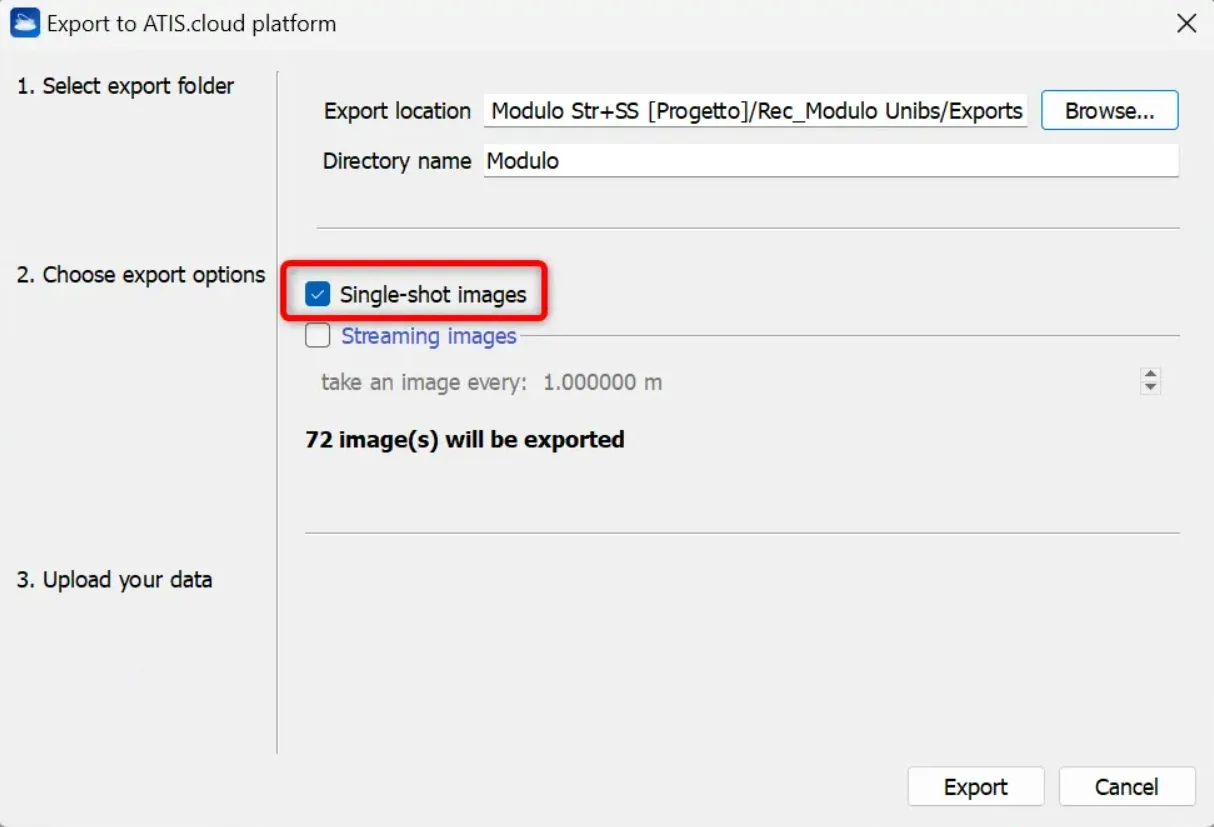
- 스트리밍에서
비디오 획득으로 HERON 조사가 수행된 경우 "스트리밍 이미지" 옵션을 선택하고, HERON 조사 궤적에 따라 수행된 이미지 샘플링 단계를 설정하십시오. 생성될 파노라마 이미지의 양이 즉시 표시되어 추출된 데이터 양을 평가할 수 있습니다.
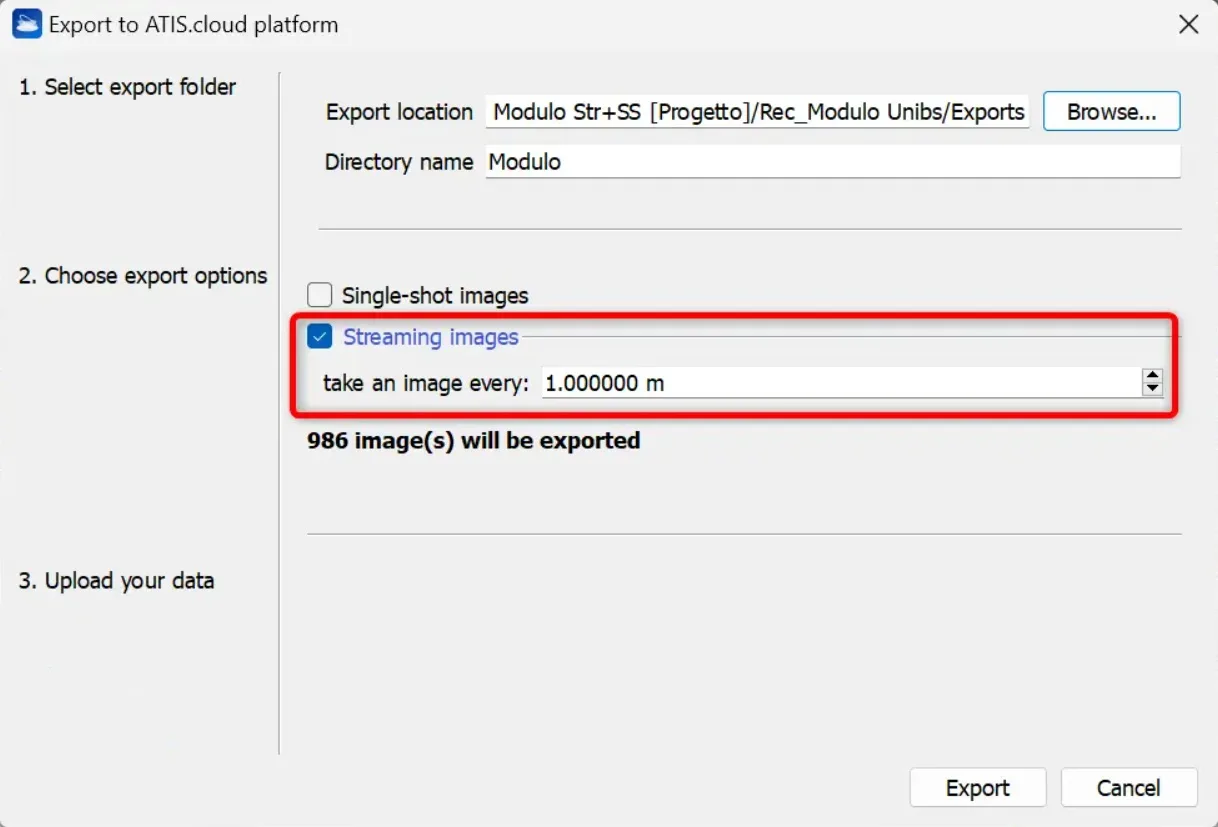
- 이 단계를 완료하면 대화 상자의 오른쪽 하단에 있는 "내보내기" 버튼을 누르십시오.
포인트 클라우드의 크기와 파노라마 이미지의 수는 이 과정의 소요 시간을 결정합니다.
참고: 내보낸 포인트 클라우드의 색상은 내보내기 시점의 클라우드의 속성에서 설정한 색상 레이어와 일치합니다.
- 내보내기가 완료되면 모든 것이 잘 완료되었음을 알리는 알림이 표시되고 "폴더 열기" 버튼을 클릭하여 데이터를 한 번에 저장한 폴더를 볼 수 있는 옵션이 제공됩니다.
이 시점에서 .e57 파일은 저희 플랫폼을 통해 공유할 준비가 된 것입니다.
플랫폼에 가져오기
- 플랫폼에서 귀하의 계정에 로그인합니다.
- 새 프로젝트를 생성하거나 기존 프로젝트를 엽니다.
- 파일 추가 탭을 선택하고 Reconstructor에서 내보낸 .e57 파일을 업로드합니다.
- 업로드 과정을 따라가며 가져오기 상태를 모니터링합니다.
- 가져오기가 완료되면, 포인트 클라우드와 파노라마 이미지가 프로젝트에 올바르게 중첩됩니다.
더 자세한 설명은 이 문서를 참조하세요.