객체 애니메이션
객체 애니메이션 도구는 장면 내 객체를 정의된 경로를 따라 이동시키며 애니메이션화할 수 있게 합니다. 이 도구는 특히 동작 시각화나 동적 시나리오 시뮬레이션에 유용합니다. 작동 방식에 대한 자세한 설명은 다음과 같습니다:
애니메이션 추가
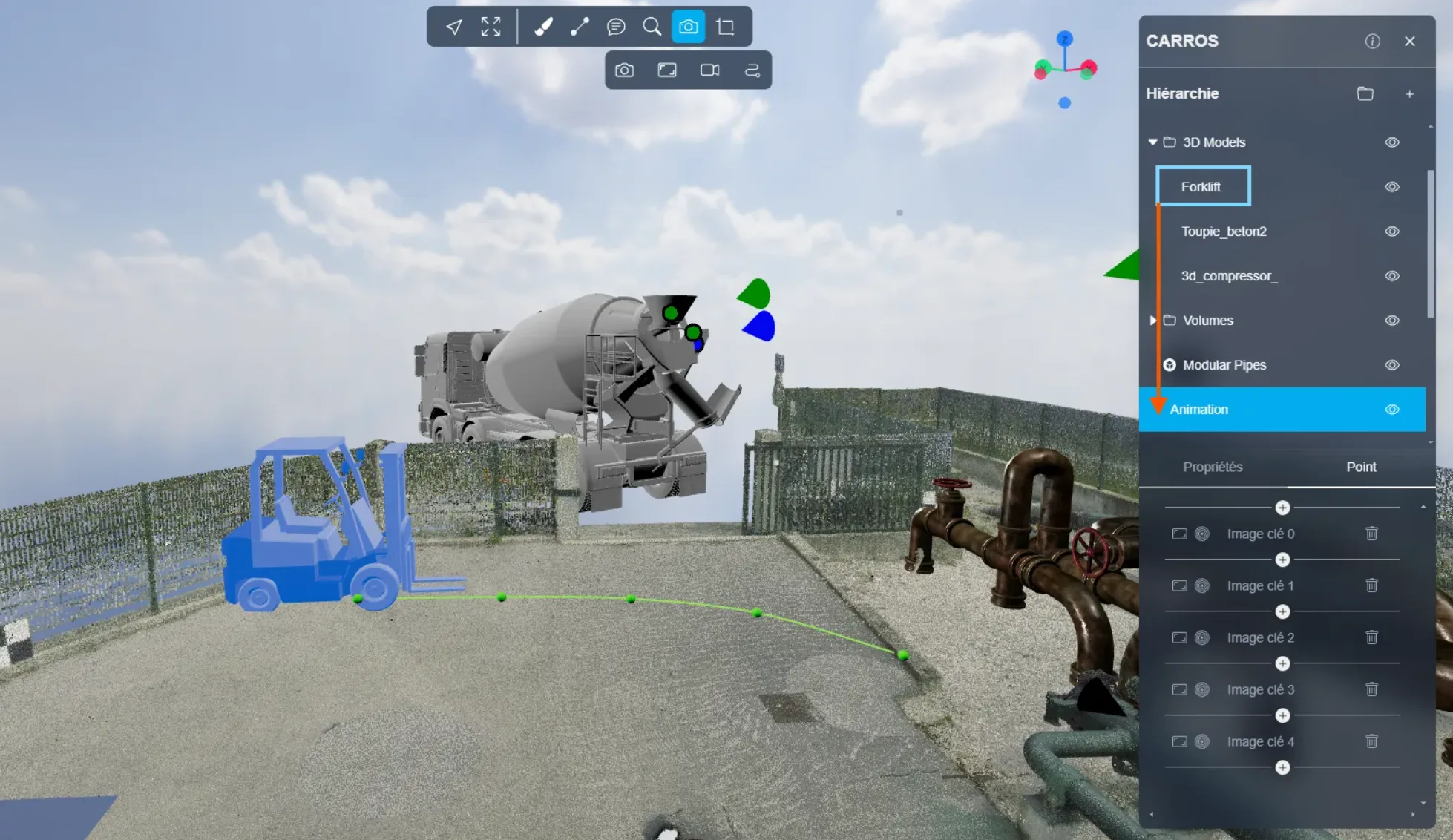
3D 모델을 애니메이션화하려면 다음 단계들을 따르세요:
- 파일 계층 구조에서 3D 모델을 선택합니다.
- 애니메이션에 연결합니다.
경로 이해하기
- 3D 애플리케이션에서 보이는 초록색 선은 3D 모델이 이동할 경로를 나타냅니다.
- 경로를 수정하려면 제어점(녹색 점)을 조정하여 모델이 따라야 할 정확한 경로를 정의할 수 있습니다.
애니메이션 매개변수
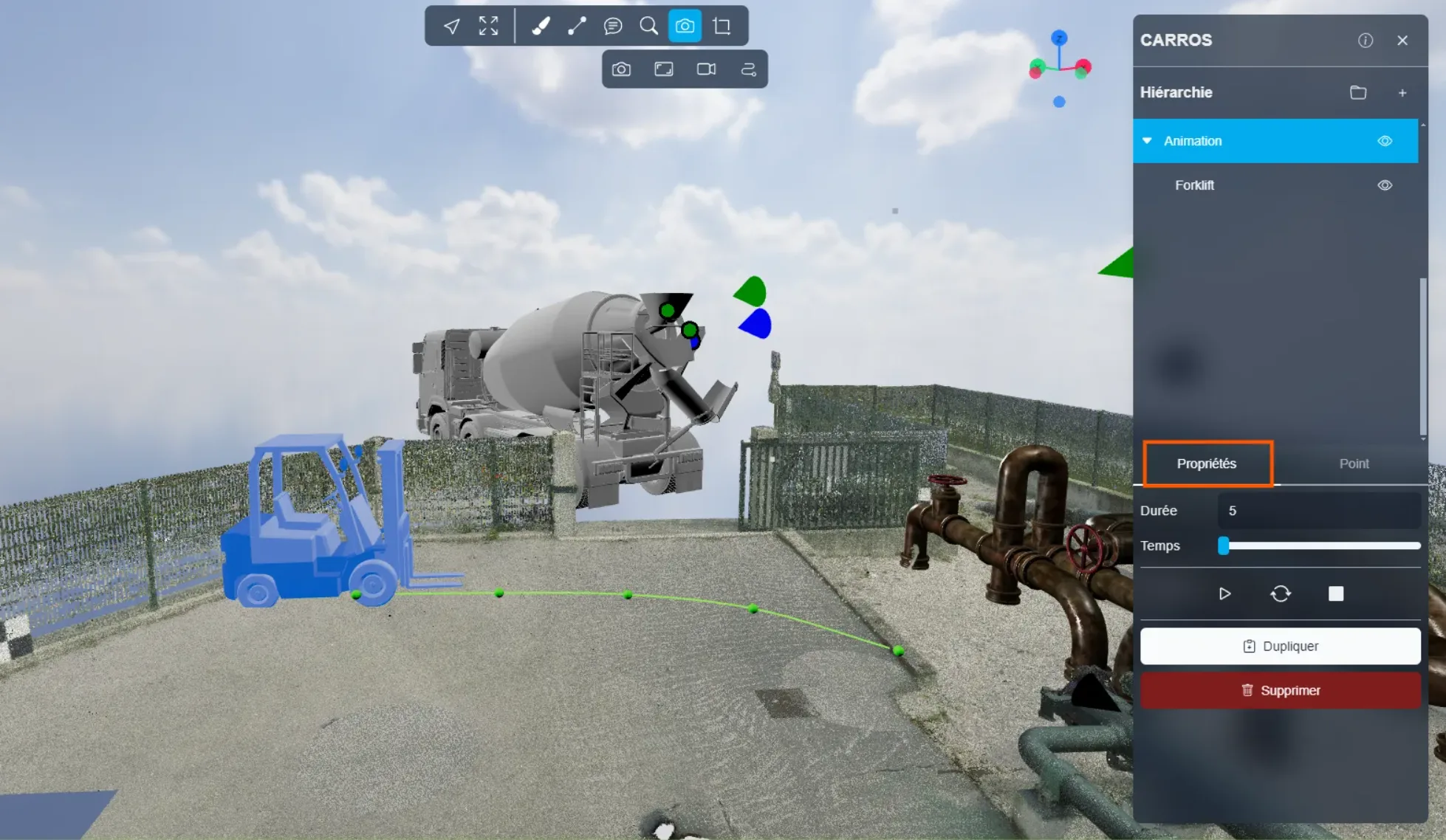
속성 탭에서 다음 매개변수에 접근할 수 있습니다:
- 애니메이션 지속 시간:
- 짧은 지속 시간은 빠른 애니메이션을 만들어냅니다.
- 긴 지속 시간은 애니메이션을 느리게 합니다.
애니메이션 제어
애니메이션을 관리하려면 다음 제어들을 사용하세요:
- 재생: 애니메이션을 시작합니다.
- 정지: 애니메이션을 멈춥니다 (사각형 아이콘).
- 반복: 애니메이션이 끝에 도달했을 때 자동으로 다시 시작됩니다 (두 개의 원형 화살표 아이콘).
점 및 경로 관리
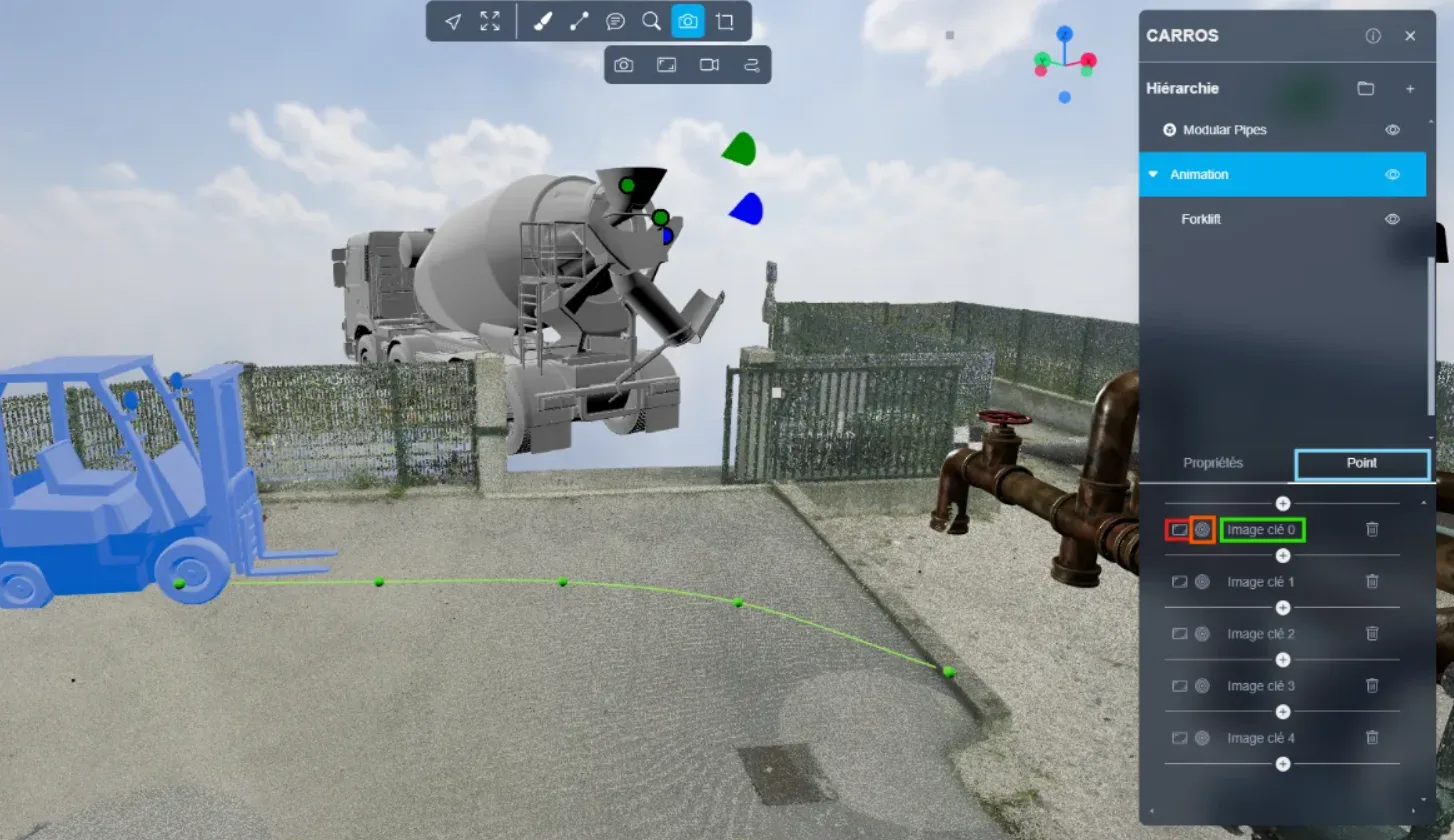
포인트 탭에서는 초록색 선을 관리하기 위한 옵션을 찾을 수 있습니다:
-
경로 수정:
- 선 위의 녹색 점을 선택합니다.
- 원하는 경로를 조정하기 위해 이동합니다.
-
키프레임:
- "+" 버튼은 새로운 키프레임을 생성합니다.
- 첫 번째 버튼은 현재 위치와 방향에 키프레임을 배치합니다.
- 두 번째 버튼으로는 기존 키프레임 사이를 이동할 수 있습니다.
- 마지막 버튼은 선택한 키프레임을 삭제합니다.
사용 예시:
키프레임 0과 1이 있는 애니메이션에서 두 키프레임 사이에 강조된 상태로 "+" 버튼을 클릭하면 새로운 중간 키프레임이 추가됩니다.
문제가 발생하면 저희 지원팀이 도와드리겠습니다.
즐거운 탐색 되세요!