주요 3D 요소 추가하기
프로젝트에 주요 개체를 추가하는 방법은 두 가지가 있습니다. 첫 번째는 가져오기 메뉴를 사용하는 것이고, 두 번째는 CSV에서 3D 개체를 만드는 것입니다.
가져오기 메뉴를 통한 로드
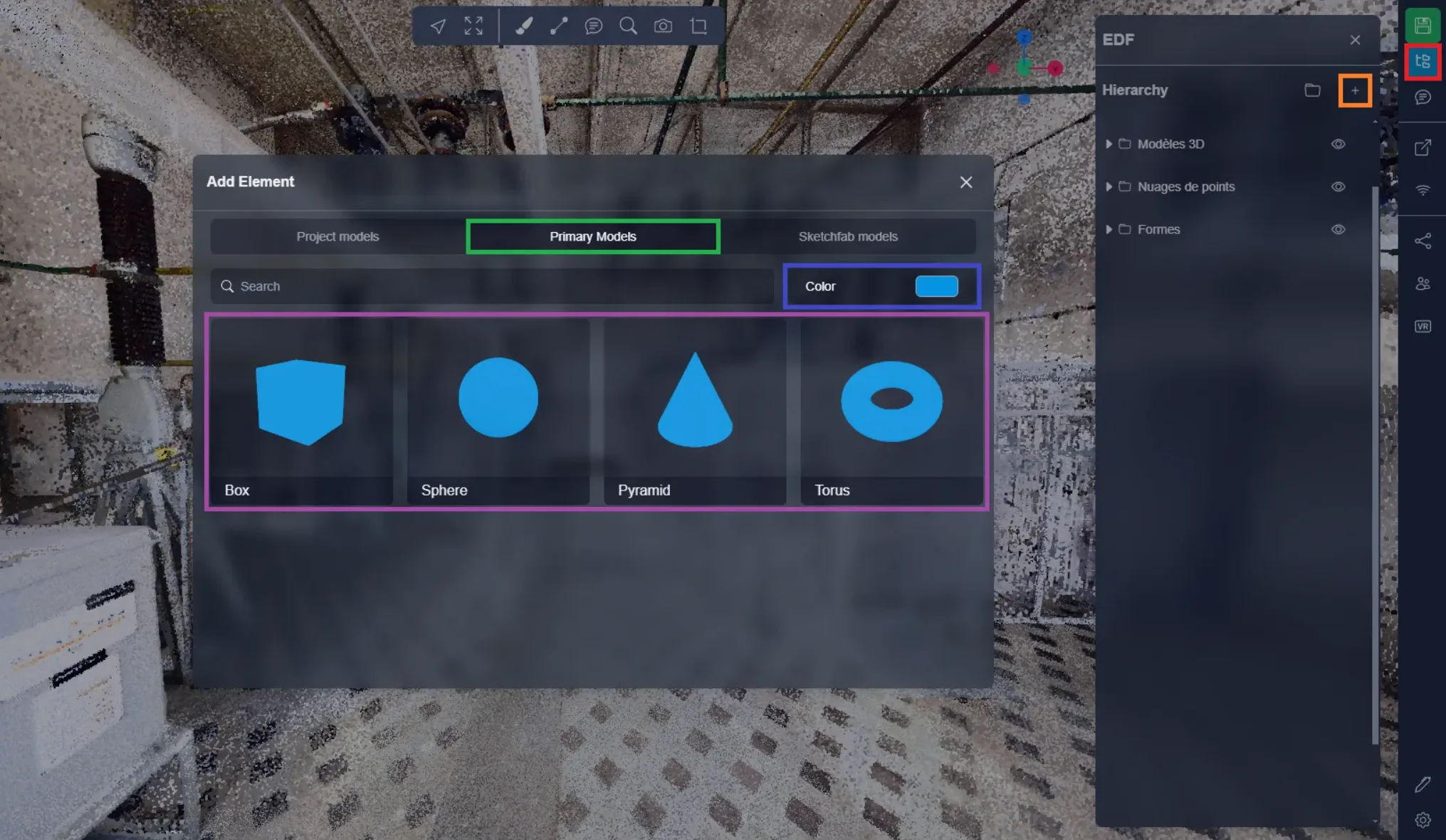
이 메뉴를 통해 가져올 개체를 볼 수 있습니다. 개체 추가 메뉴를 프로젝트 메뉴에서 열고 "주요 모델" 탭을 선택하기만 하면 됩니다.
여기에서 사용 가능한 모든 개체 목록을 찾을 수 있으며, 원하는 색상을 선택한 다음 가져올 개체를 클릭하면 됩니다.
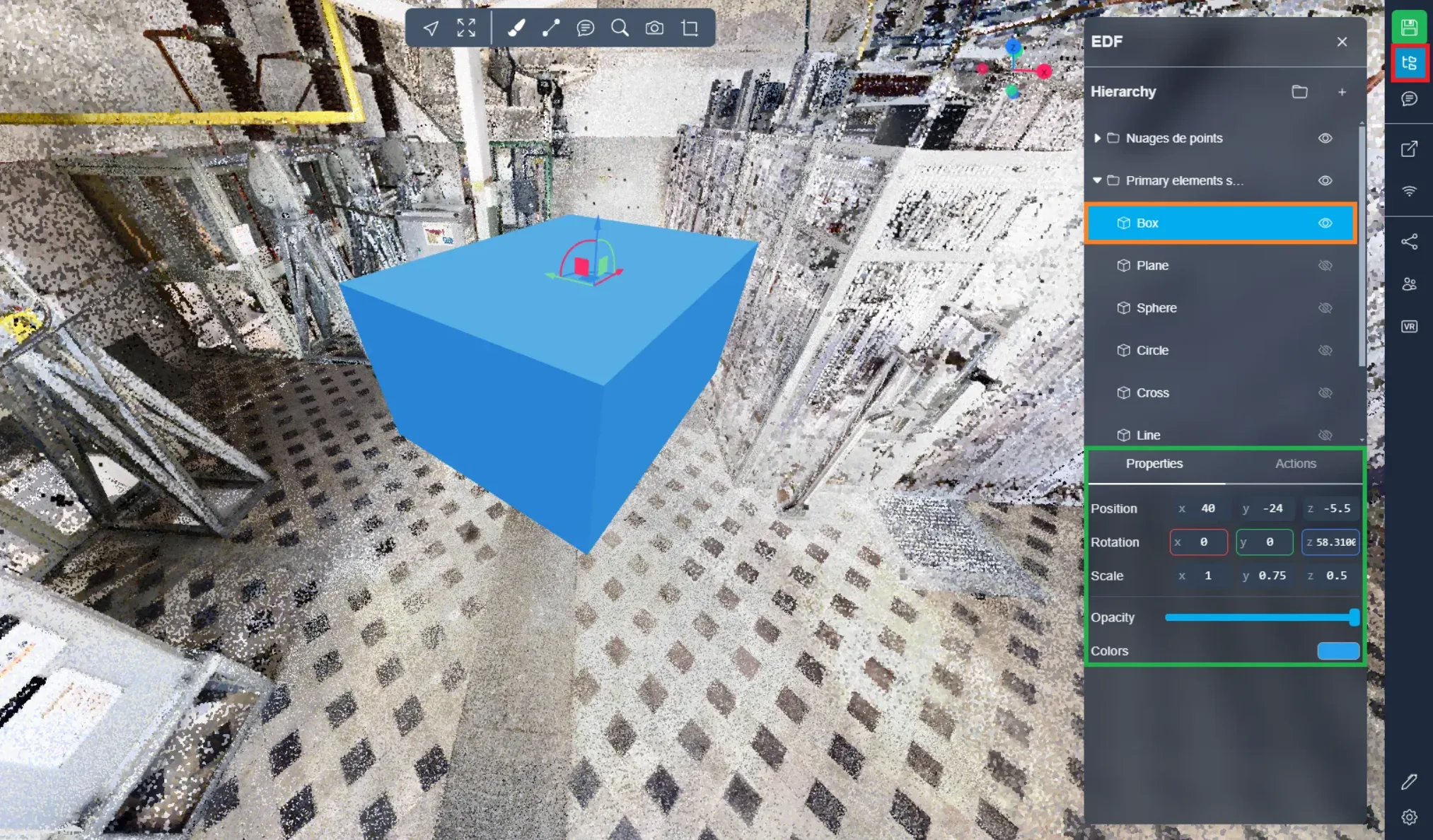
요소가 3D 애플리케이션에서 사용자 바로 앞에 나타나며, 개체의 속성을 사용하여 매개변수를 자유롭게 변경할 수 있습니다. 이 옵션들은 프로젝트 메뉴에서 모델을 선택한 후 찾을 수 있습니다.
개체와 상호작용하거나, 이동하거나, 모양, 크기, 회전을 변경하려면 이 문서를 참조하십시오.
CSV 파일을 통한 로드
CSV 파일을 사용하여 가져오기를 수행할 수도 있습니다. 이 파일은 다음과 같이 구성됩니다:
- TYPE: 추가할 요소의 유형입니다 (이 문서 뒷부분에서 8가지 유형을 확인할 수 있으며, 각 유형에 대한 코드가 괄호 안에 있습니다)
- NAME: 요소에 부여할 이름입니다 (제한 없음)
- POS\_X, POS\_Y 및 POS\_Z: 요소의 삽입 좌표입니다 (요소의 중심)
- ROT\_X, ROT\_Y 및 ROT\_Z: 요소의 회전을 도 단위로 표현한 것입니다
- SCALE\_X, SCALE\_Y 및 SCALE\_Z: 요소의 유형에 따라 크기를 결정하는 이 세 가지 값입니다 (나중에 자세히 설명합니다)
- COLOR: 16진수로 표현된 요소의 색상입니다 (주의: 코드 앞에 반드시 #을 넣으세요)

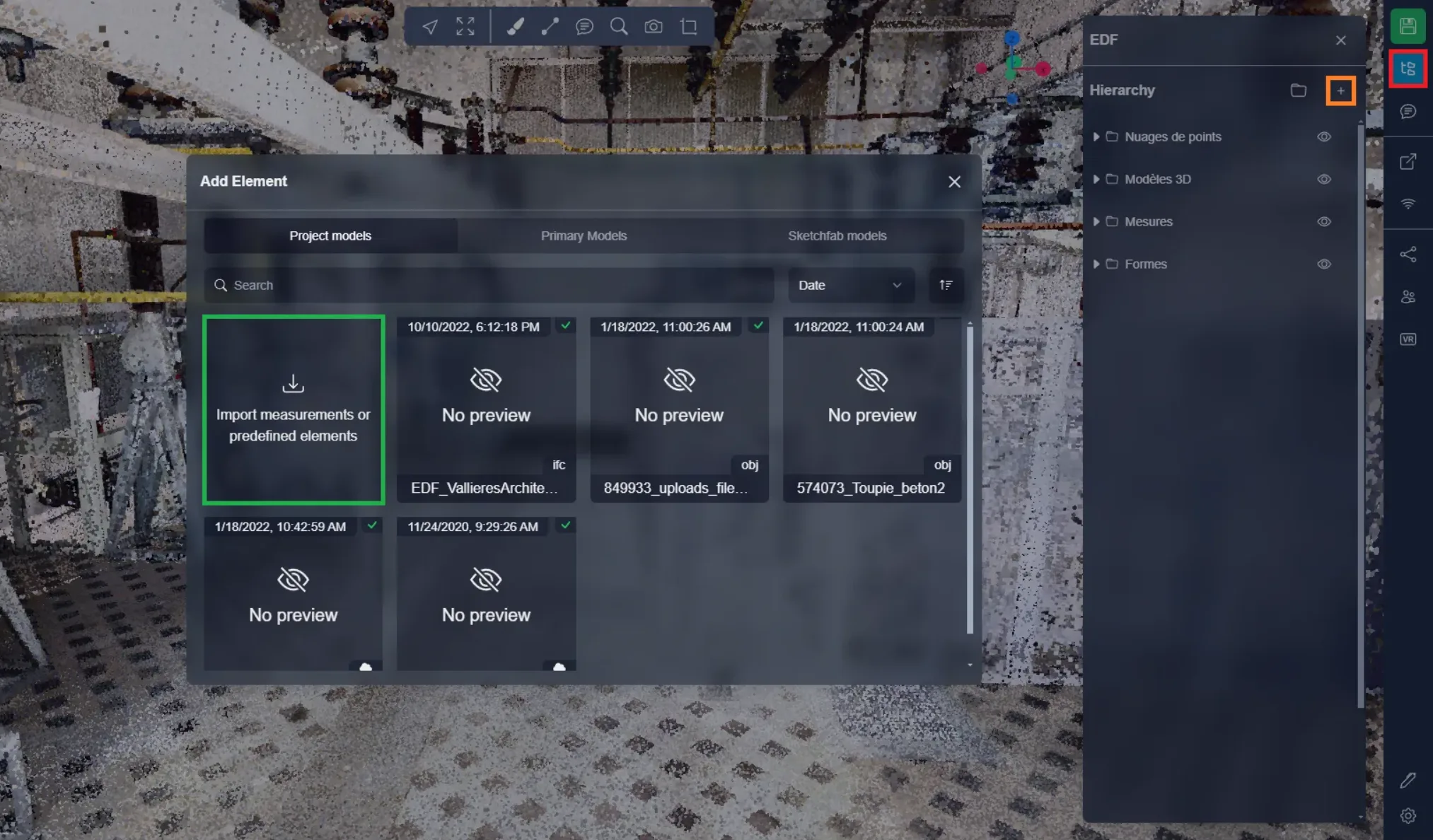
CSV 파일을 플랫폼에 추가하는 것은 매우 간단합니다. 프로젝트 메뉴를 열고 + 버튼을 클릭하여 가져오기 창을 엽니다. 여기에서 가져오기 옵션을 클릭하여 파일을 업로드하면 됩니다.
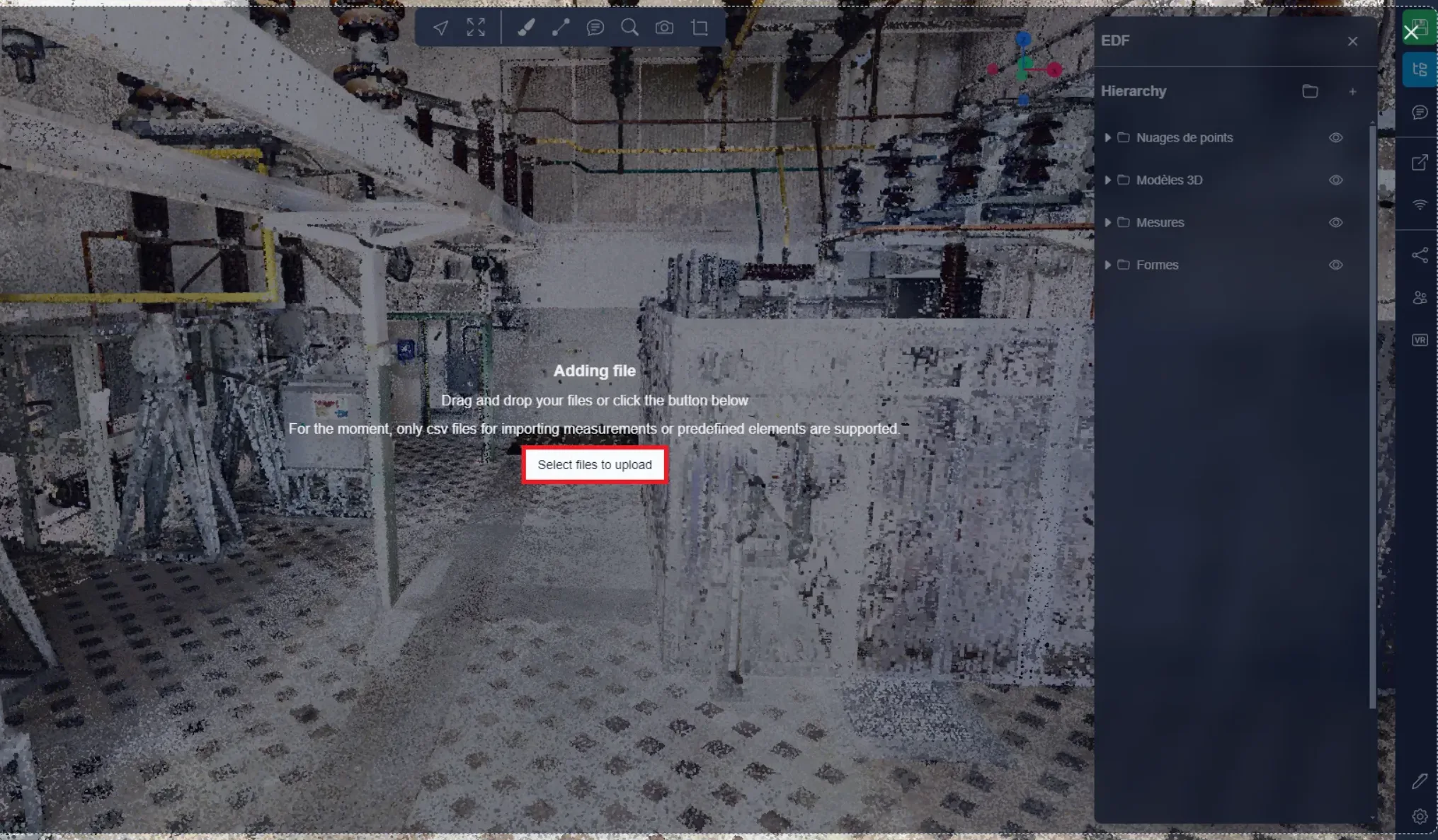
이렇게 하면, 컴퓨터에서 직접 CSV 파일을 선택할 수 있는 창이 열립니다. 파일을 3D 애플리케이션으로 직접 드래그 앤 드롭하여도 동일한 효과를 볼 수 있습니다.
3D 개체
아래에서는 사용 가능한 주요 항목 목록을 찾을 수 있습니다. 다양한 객체가 CSV에 있는 모든 필드를 사용하는 것은 아니며, 예를 들어 평면이나 원과 같은 2D 객체는 3차원이 없기 때문에 "SCALE\_Z"가 없습니다. 선에는 특별한 시스템이 있으며 해당 섹션에서 자세히 설명합니다. 각 유형의 객체가 어떻게 작동하는지 이해하는 데 시간을 들이면 좋은 결과를 얻을 수 있습니다. 가져온 후에도 요소를 언제든지 수정할 수 있지만, 잘 준비해 두면 확실히 시간을 절약할 수 있습니다.
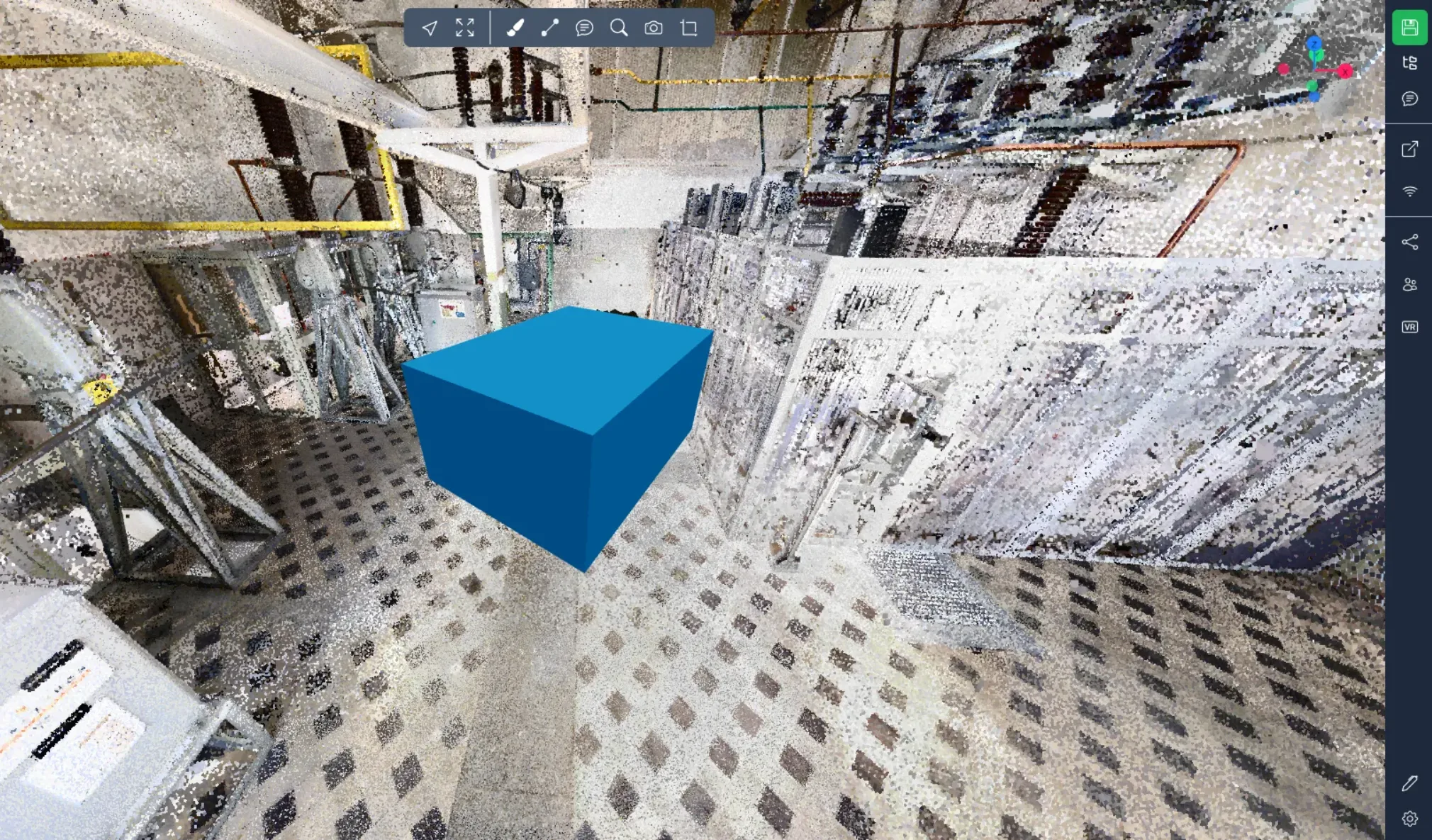
박스: (box)
CSV에서: SCALE\_X, SCALE\_Y 및 SCALE\_Z 값은 미터 단위로 표현된 각 축에 따라 크기를 결정합니다.
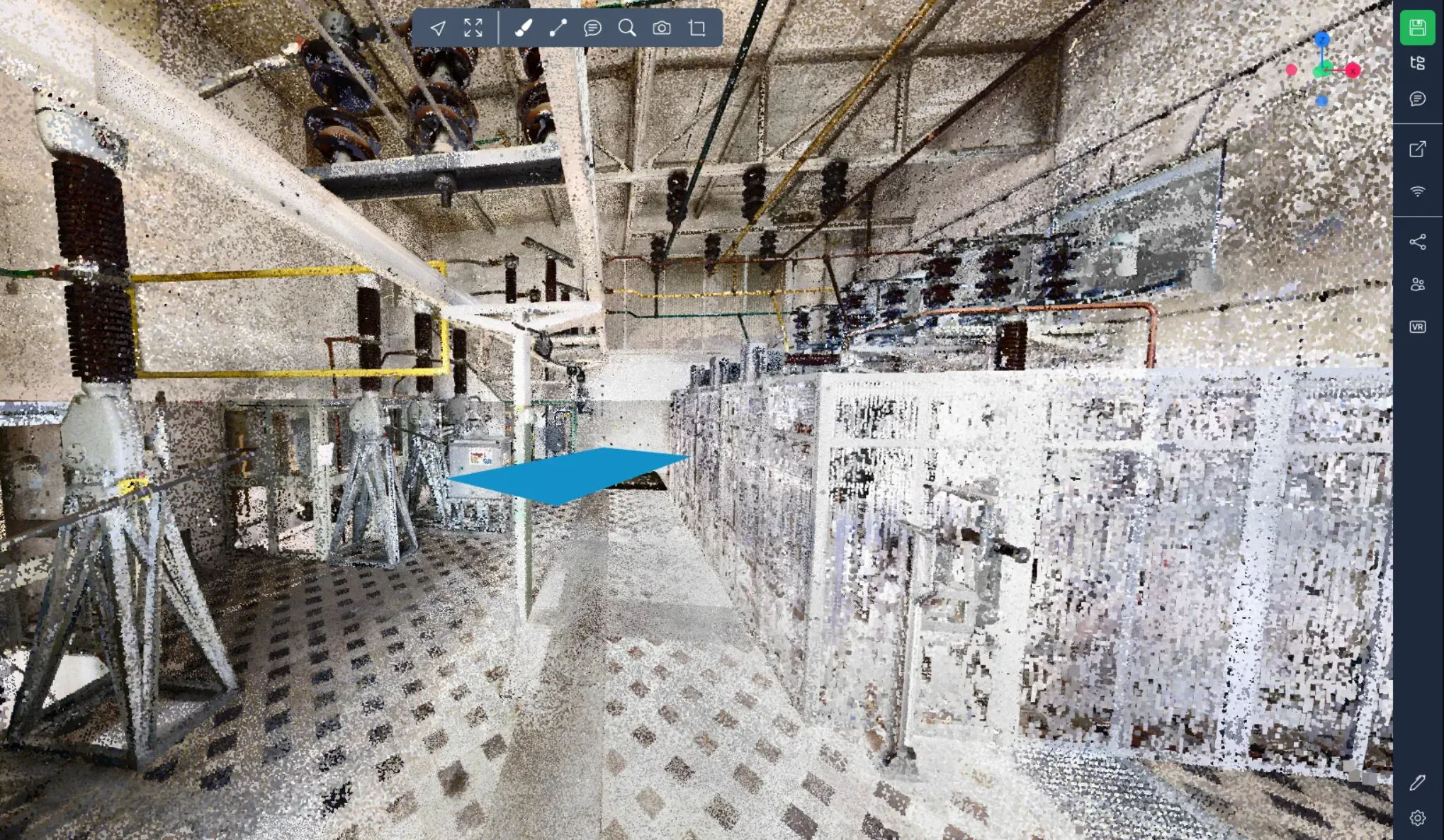
평면: (plane)
CSV에서: SCALE\_X 및 SCALE\_Y 값은 미터 단위로 표현된 각 축에 따라 크기를 결정하며, SCALE\_Z 값은 사용되지 않습니다.
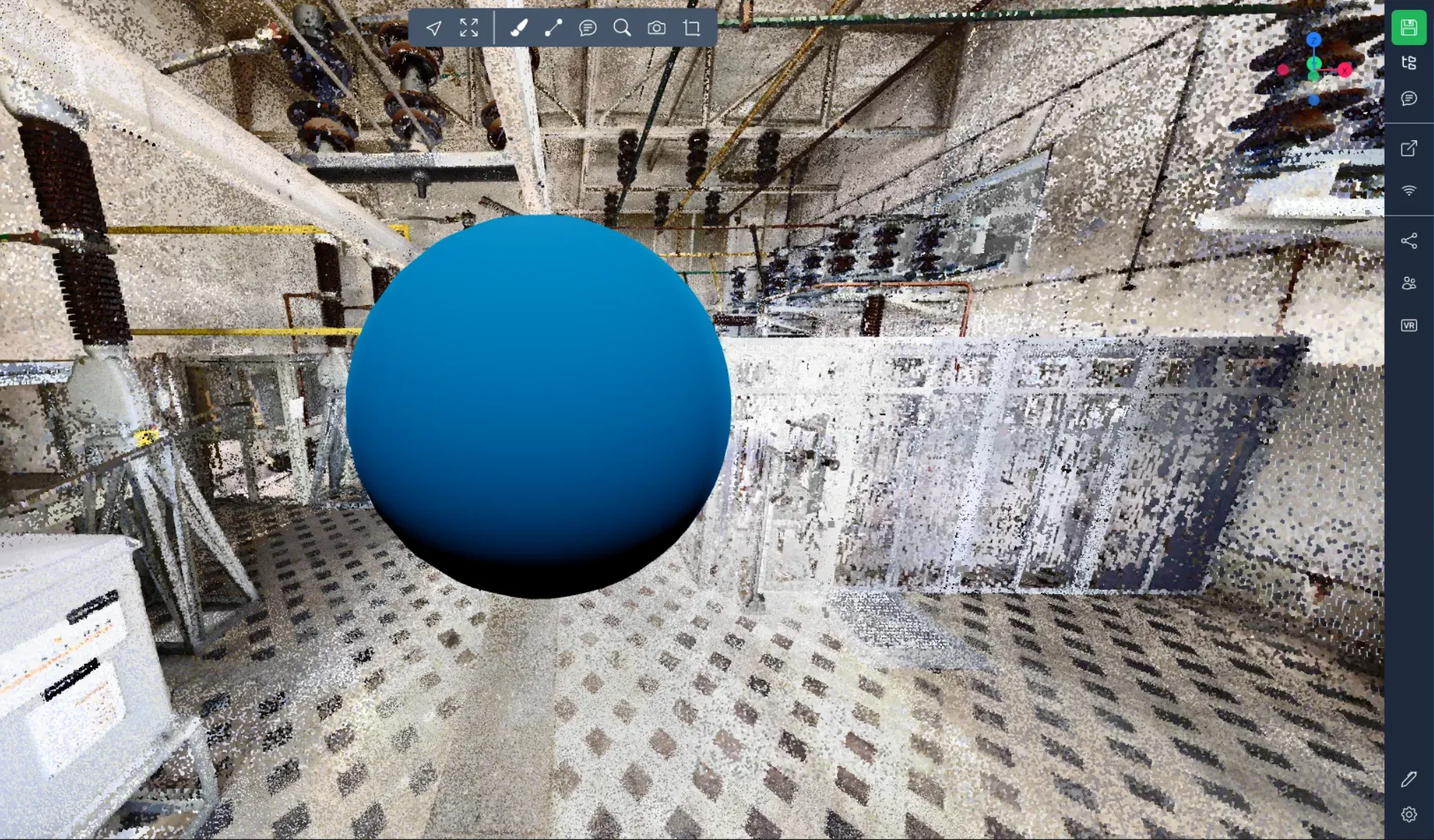
구: (sphere)
CSV에서: SCALE\_X 값은 미터 단위로 반지름을 결정합니다. SCALE\_Y 및 SCALE\_Z 값은 사용되지 않습니다. 회전 값은 0입니다.
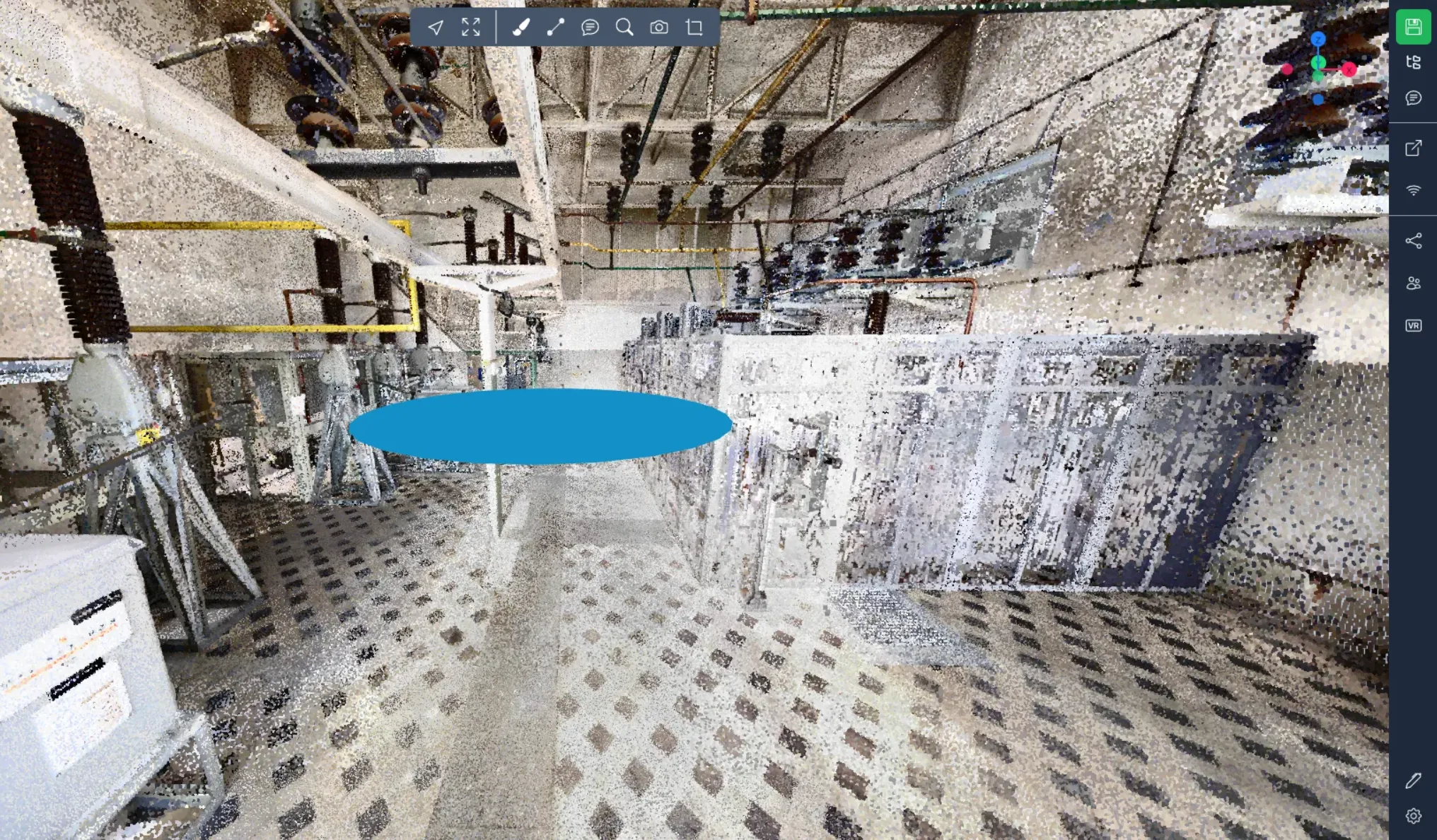
원: (circle)
CSV에서: SCALE\_X 값은 미터 단위로 반지름을 결정합니다. SCALE\_Y 및 SCALE\_Z 값은 사용되지 않습니다.
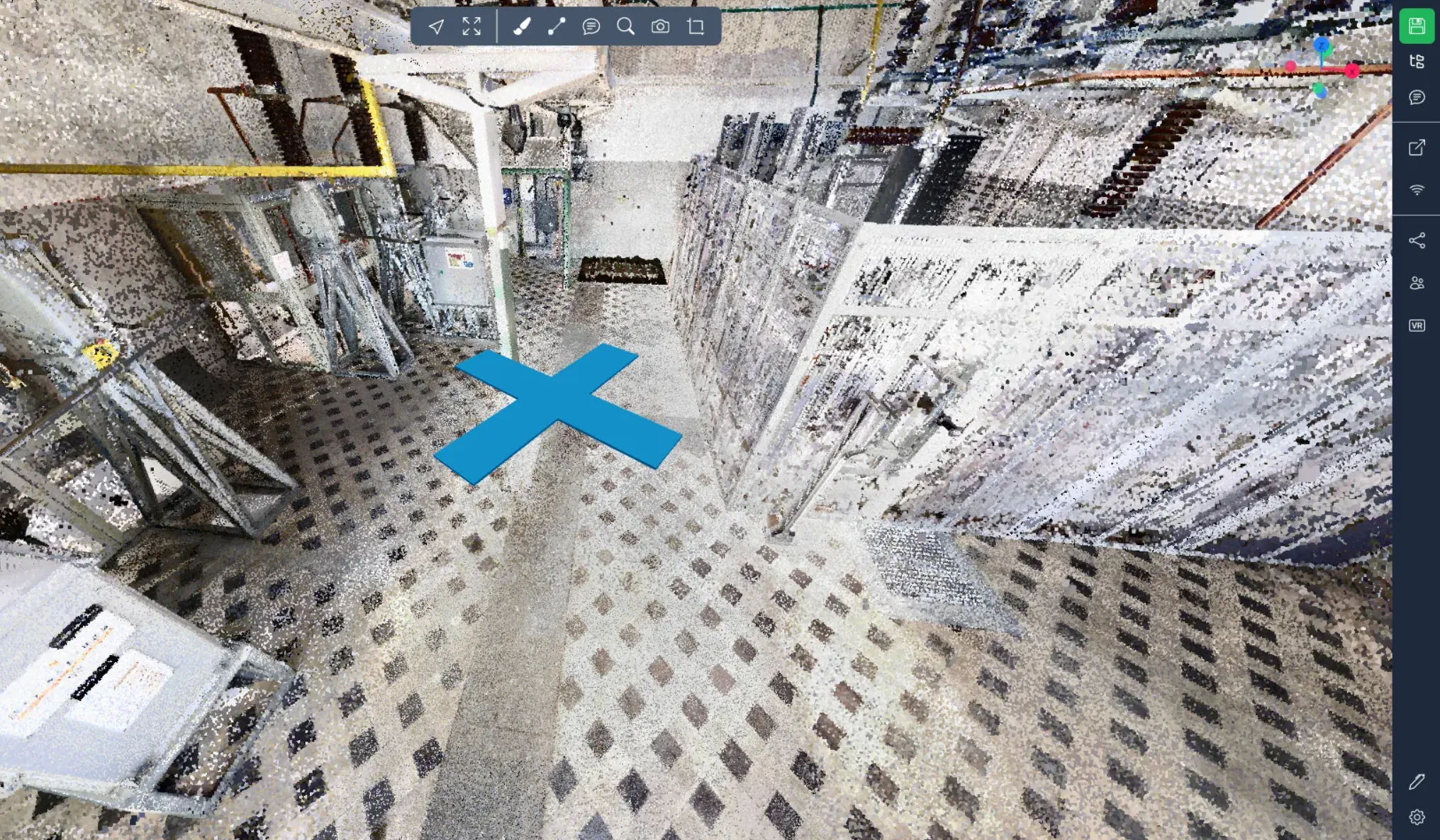
십자: (cross)
CSV에서: SCALE\_X 값은 미터 단위로 십자의 길이를 결정합니다. SCALE\_Y 및 SCALE\_Z 값은 사용되지 않습니다.
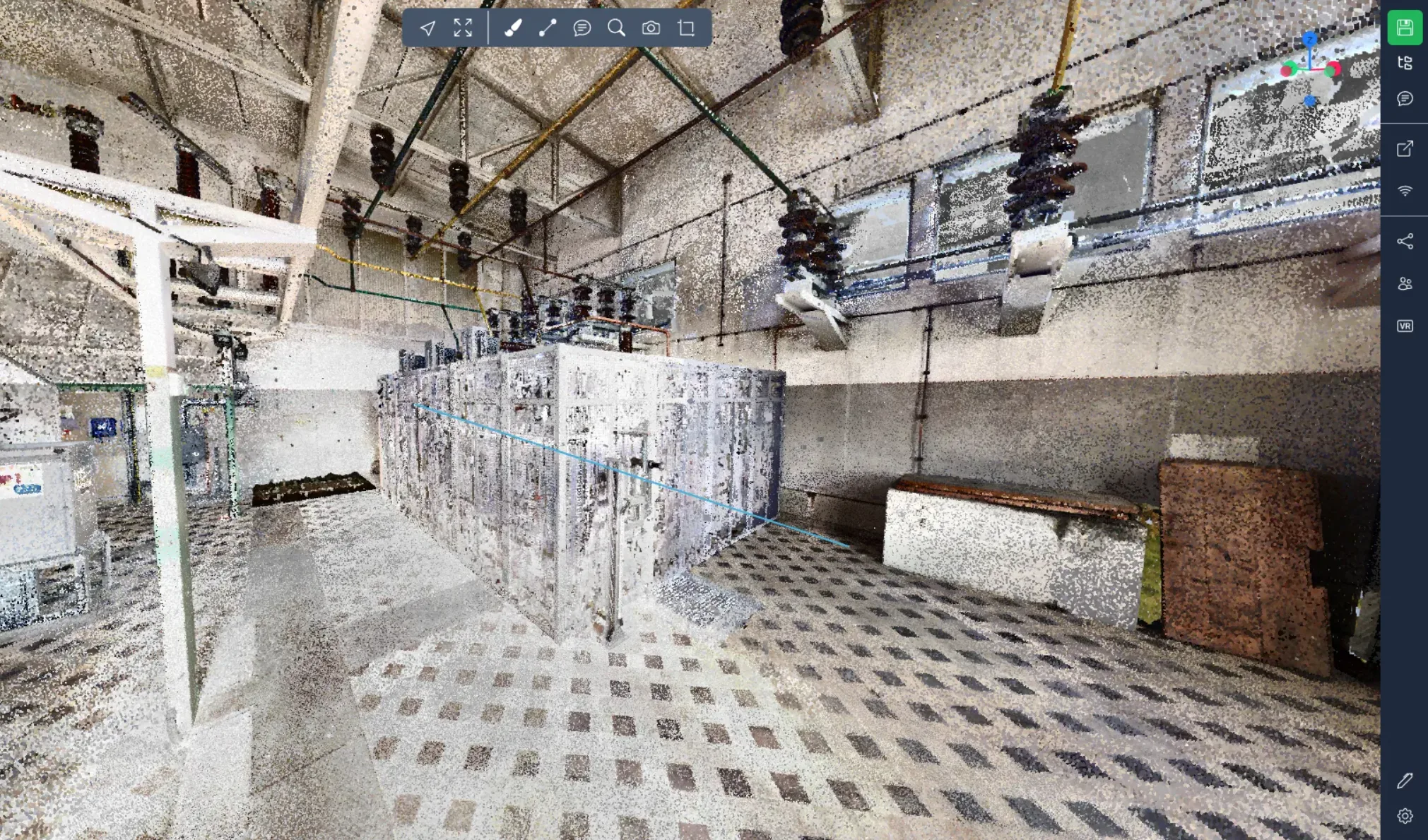
선: (line)
CSV에서: POS\_X, POS\_Y 및 POS\_Z 값은 선의 첫 번째 점을 결정합니다. ROT\_X, ROT\_Y 및 ROT\_Z 값은 선의 두 번째 점을 결정합니다. SCALE 값은 사용되지 않습니다.
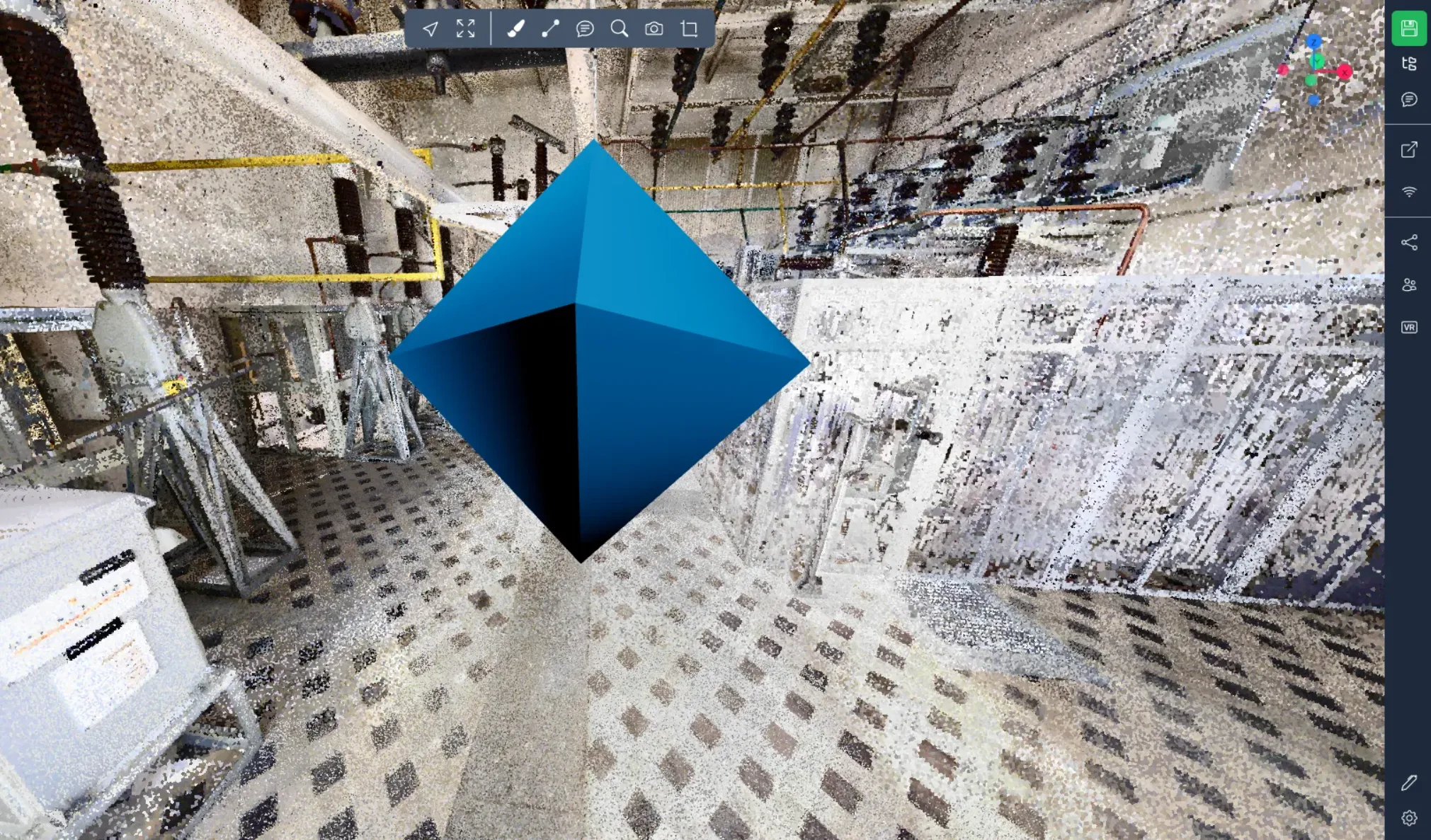
피라미드: (pyramid)
CSV에서: SCALE\_X, SCALE\_Y 및 SCALE\_Z 값은 각 축에 따라 미터 단위로 크기를 결정합니다.
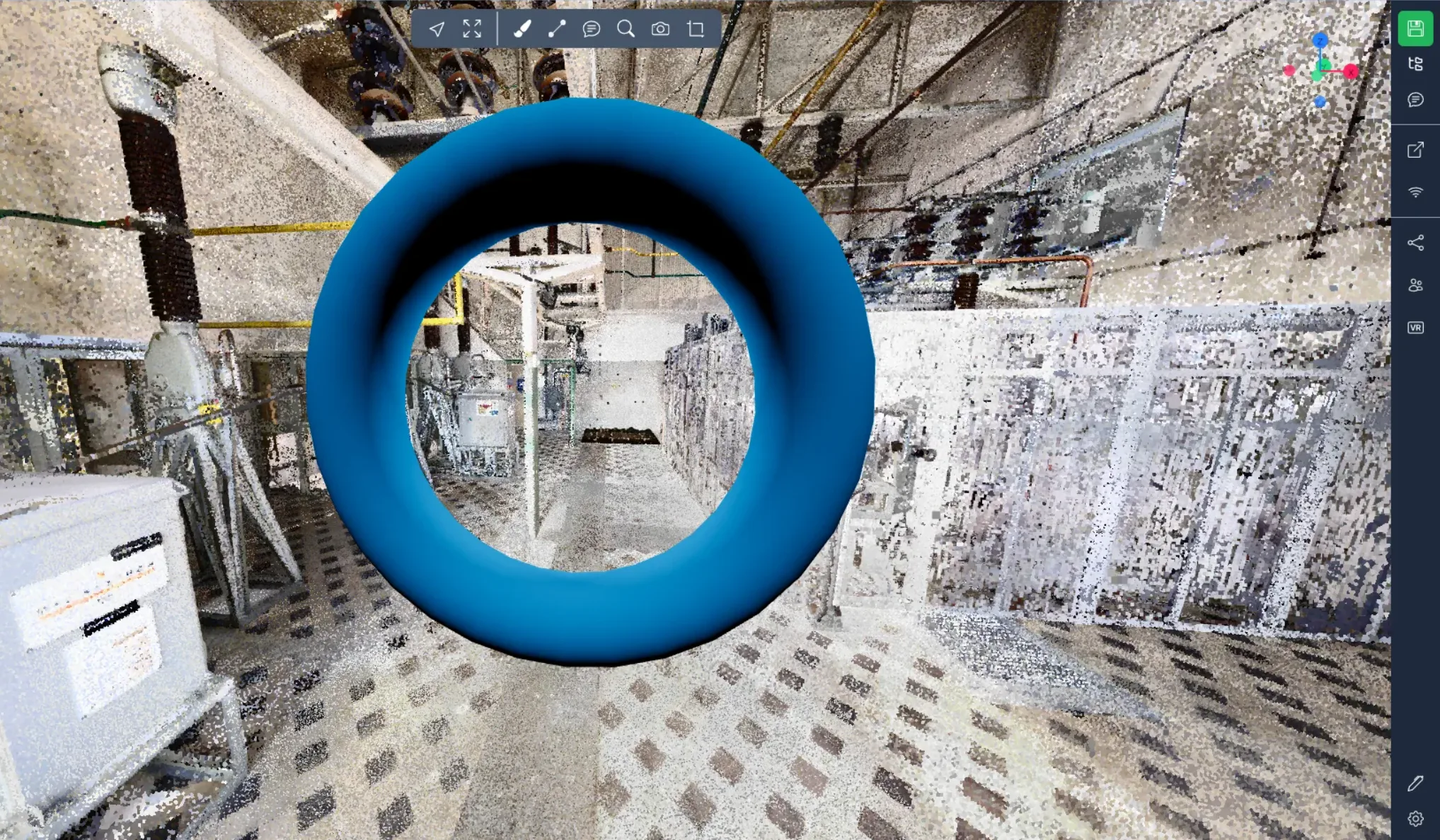
도넛: (torus)
CSV에서: SCALE\_X, SCALE\_Y 및 SCALE\_Z 값은 각 축에 따라 미터 단위로 크기를 결정합니다.
문제나 어려움이 있을 경우, 언제든지 플랫폼 팀에 문의하십시오.