측정값 가져오기/내보내기
측정값 가져오기
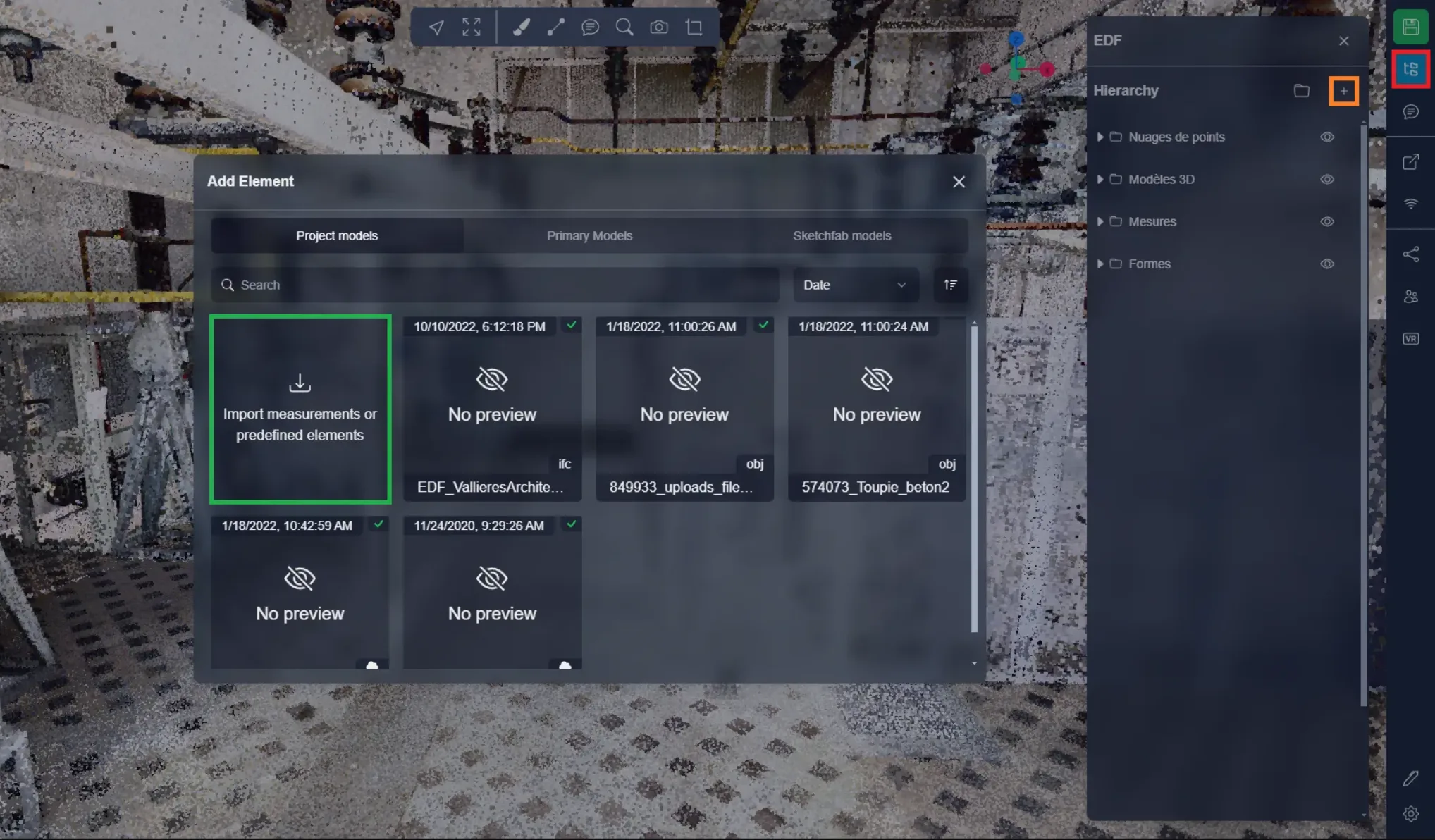
시작하려면 3D 애플리케이션에서 프로젝트 메뉴를 열고 + 버튼을 클릭하세요. 여기에서 측정값 또는 주요 요소를 가져올 영역을 찾을 수 있습니다. 이를 클릭하여 가져오기 페이지를 여세요.
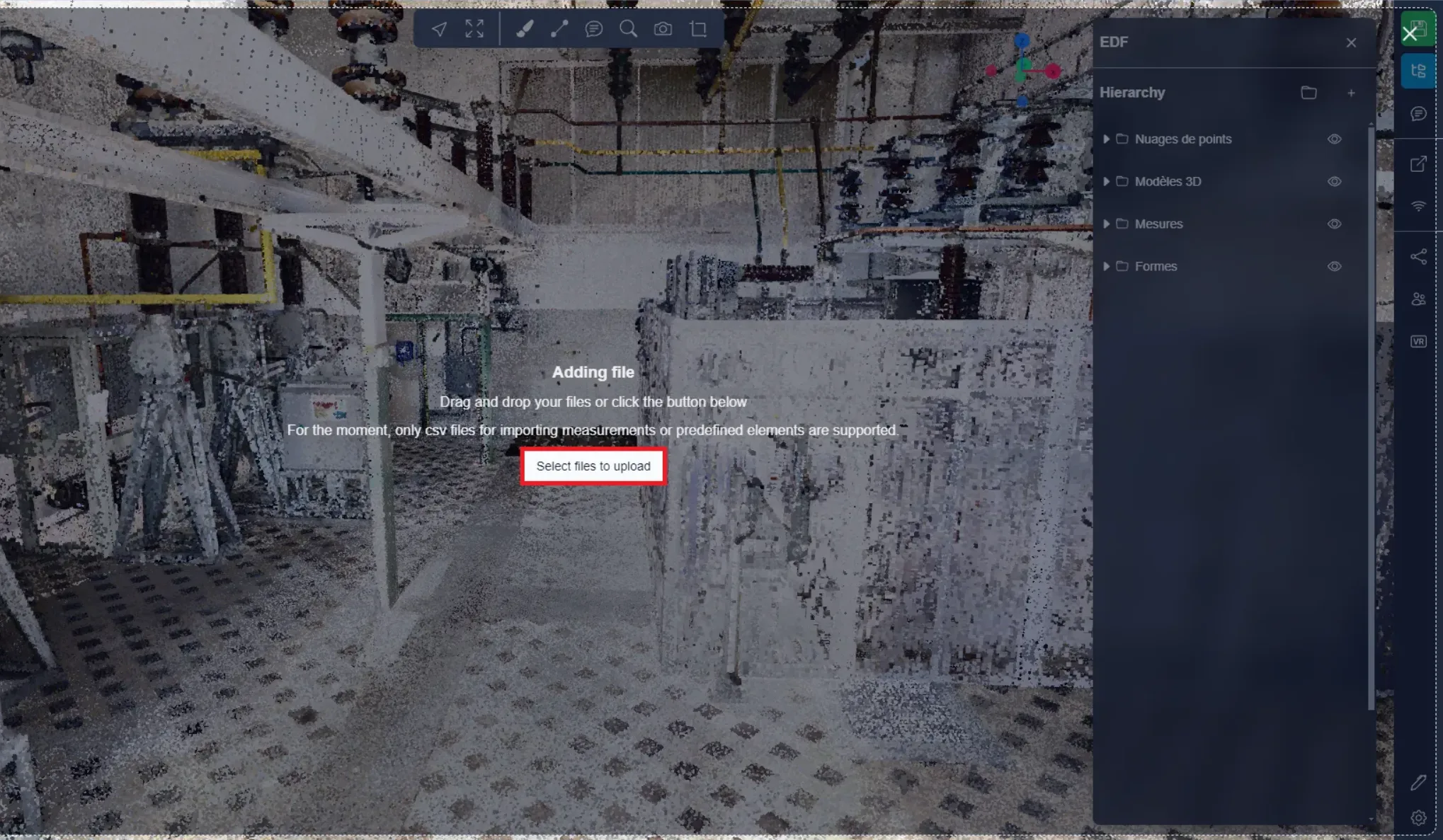
이 페이지에서는 CSV 파일을 직접 드래그하거나 버튼을 클릭하여 탐색기를 열 수 있습니다. 또한, 위에서 본 가져오기 메뉴를 사용하지 않고도 CSV 파일을 3D 애플리케이션 위에 직접 드래그하면, 이 단계로 바로 이동합니다.
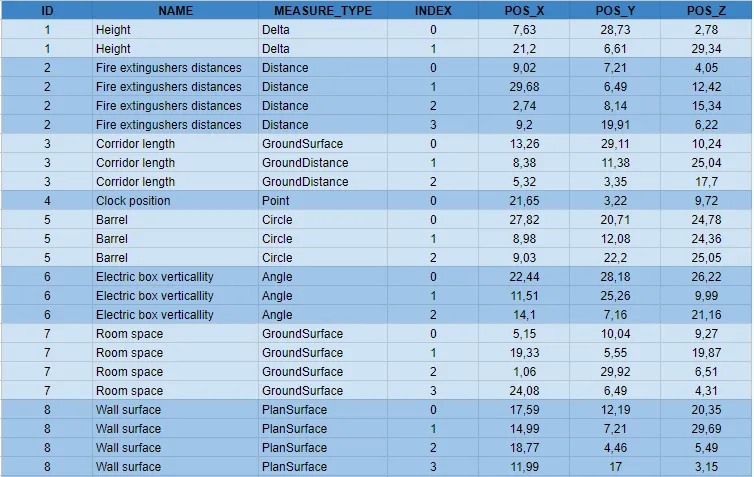
여기에서는 두 가지 측정값 가져오기 예제를 볼 수 있습니다. 첫 번째는 "빈" 가져오기로, 측정값에 위치 정보가 없는 경우이며, 이 경우 측정 요소는 메뉴에만 생성되고 3D 애플리케이션에서는 보이지 않습니다. 두 번째는 모든 측정값에 위치 정보가 있는 전체 가져오기로, 각 줄이 측정 포인트를 나타내며, 시스템이 측정값을 메뉴와 3D 애플리케이션 모두에 생성할 수 있게 합니다.
- 빈 측정값: ID는 측정을 나타내며, 각 측정값마다 고유해야 하므로 동일한 이름의 여러 측정값을 가질 수 있습니다. 이름은 메뉴에서 측정을 식별하기 위해 표시됩니다. 측정 유형은 해당 측정이 어떤 유형이 될지를 지정합니다. 아래 스크린샷에 사용 가능한 모든 유형이 나와 있으므로, 시스템이 완벽하게 인식할 수 있도록 정확히 이 이름들을 사용하세요. 전용 문서에서 다양한 측정 유형에 대해 자세히 알아볼 수 있습니다.

- 전체 측정값: 여기에 있는 ID는 위에서 설명한 것처럼 작동하며, 동일한 측정에 관련된 포인트를 시스템이 이해할 수 있도록 합니다. 이름과 유형 역시 위에서 언급한 것과 유사합니다. 인덱스는 측정의 점이 생성될 순서를 지정합니다. 인덱스는 0에서 시작하며 각 측정에 대해 증가합니다. pos X, Y 및 Z는 포인트의 X, Y, Z 위치를 나타냅니다. 시스템은 측정값을 생성하고 CSV의 각 줄마다 포인트를 생성할 것입니다. 주의하세요, 일부 측정 유형은 제한된 포인트만 가질 수 있습니다:
- 거리: 무제한
- 델타: 2
- 지표 거리: 무제한
- 포인트: 1
- 각도: 3
- 원: 3
- 지표 면적: 무제한
- 평면 면적: 무제한
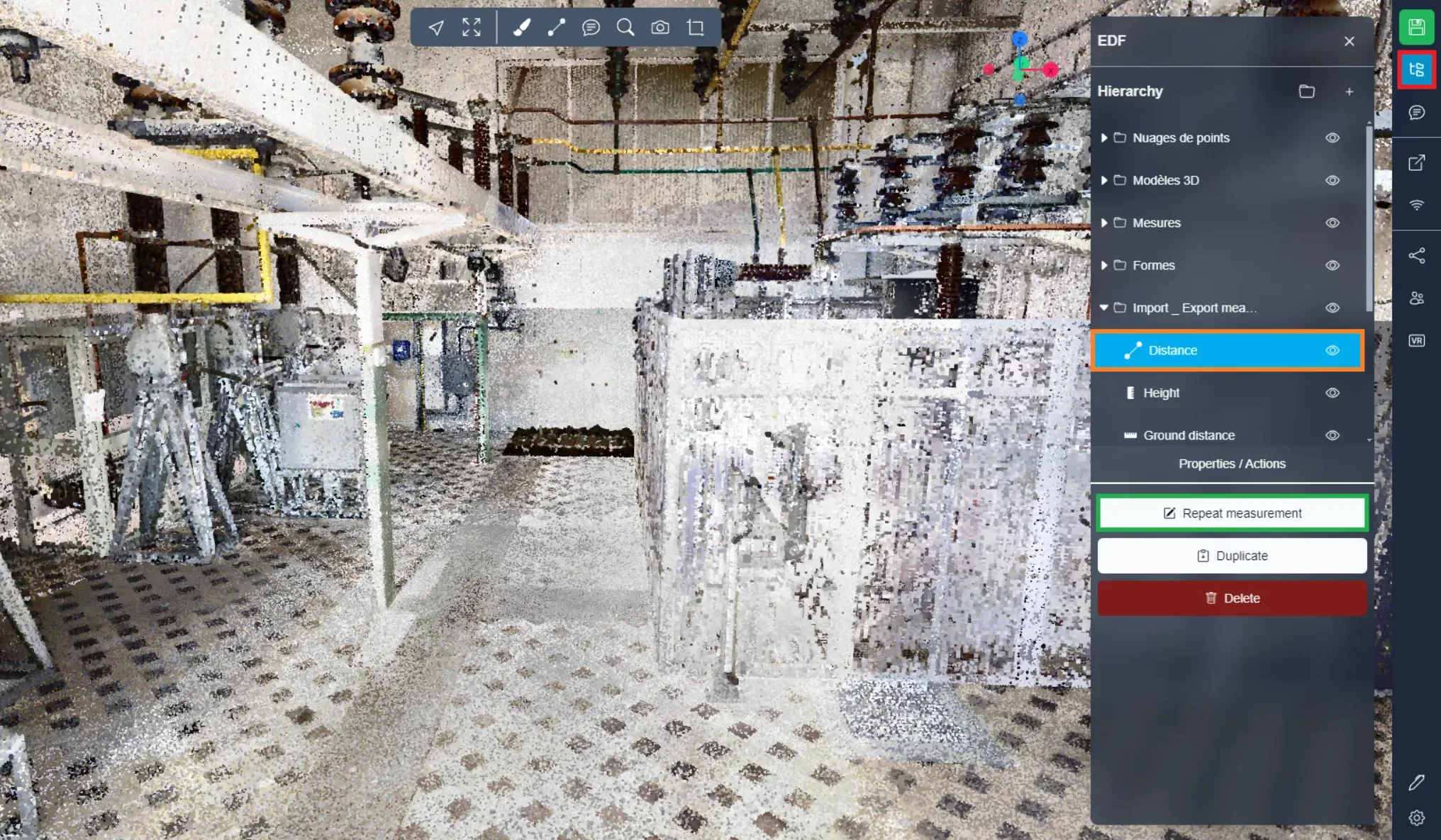
빈 측정값을 가져온 경우나 전체 측정값을 편집하려는 경우, 프로젝트 메뉴를 열고 측정값을 선택한 후 "측정 반복"을 클릭하면 됩니다. 이를 통해 해당 측정값에서 점을 추가하기 시작할 수 있으며, 이미 점이 있는 경우에는 초기화됩니다.
측정값 내보내기
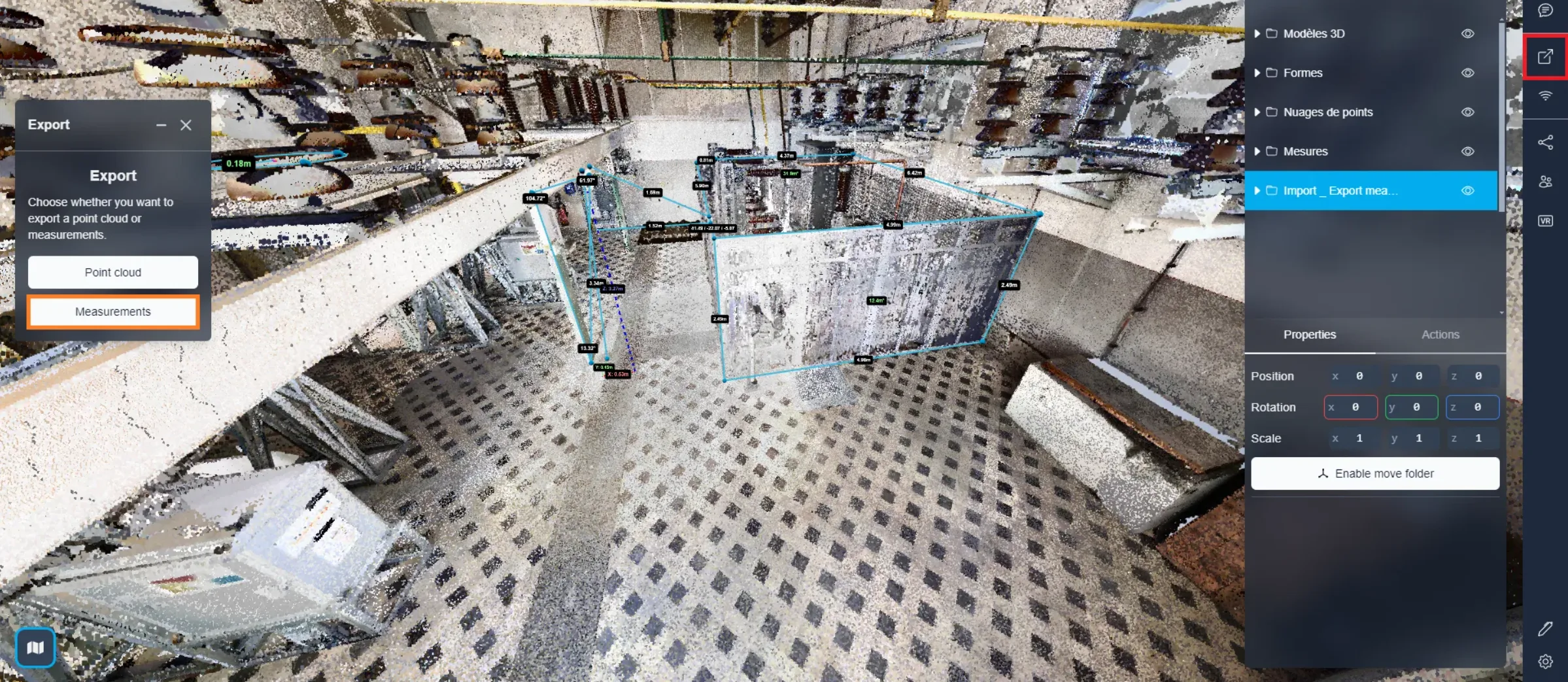
필요한 경우 CSV 파일로 측정값을 내보낼 수 있습니다. 그렇게 하려면 내보내기 메뉴를 열고 "측정값"을 선택하세요.
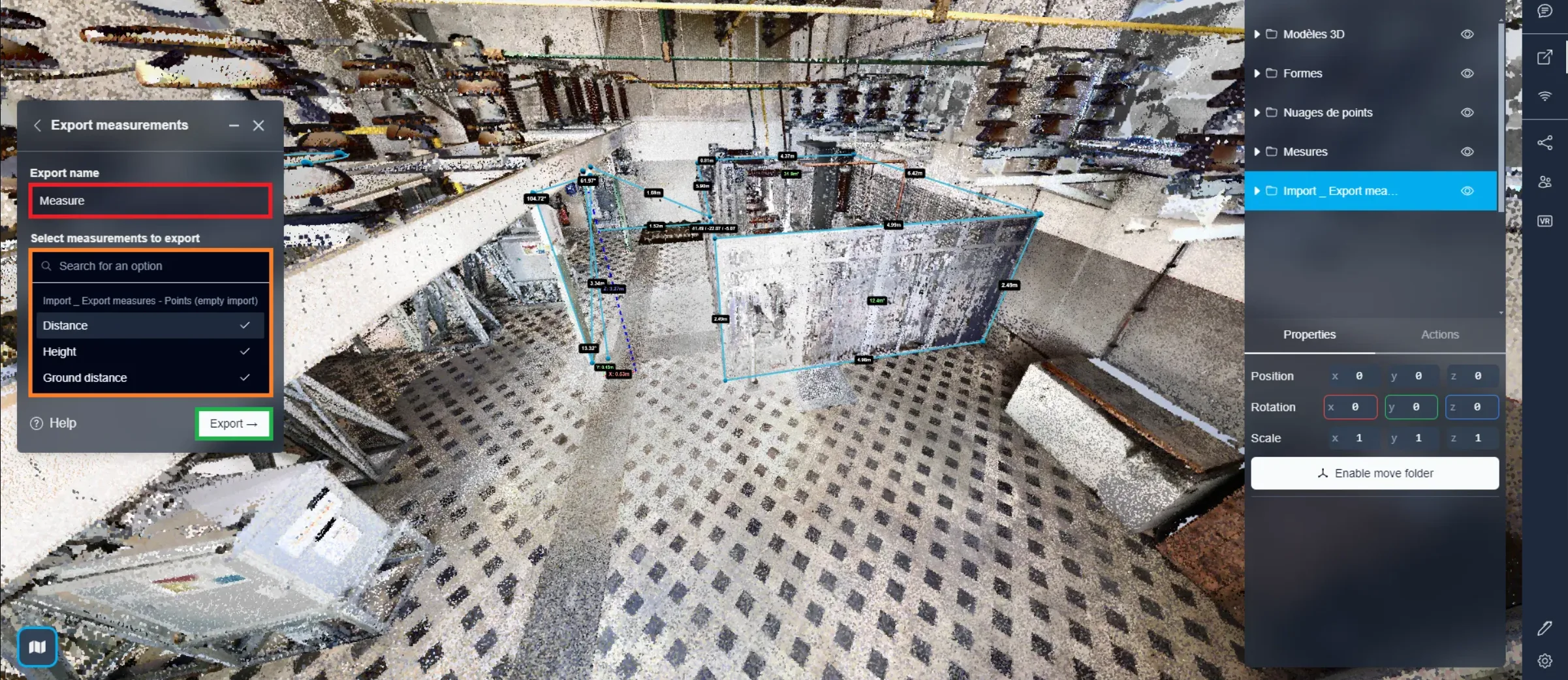
CSV 파일의 이름을 입력한 후, 내보내려는 측정값을 선택할 수 있습니다. 폴더를 클릭하여 그 안의 모든 측정값을 선택할 수 있습니다. 선택을 완료한 후 "내보내기"를 클릭하세요. 이 작업은 "내보내기 이름 (프로젝트 이름) - 포인트" 및 "내보내기 이름 (프로젝트 이름) - 측정값" 라벨이 붙은 두 CSV 파일의 다운로드를 시작합니다.
첫 번째 파일, "포인트"는 각 측정값의 포인트 위치를 포함합니다. 이 파일은 전체 측정값 가져오기 파일로 작동하여, 측정값을 다시 가져올 때 사용할 수 있습니다.
두 번째 파일은 거리, 높이, 둘레 등 실제 측정값을 포함합니다. 이 "측정값" 파일은 측정값 정보를 보유하는 데 사용할 수 있으며, 이미 언급한 CSV 파일과 유사하게 ID, 이름, 측정 유형을 포함하며, 3축의 위치 데이터 대신 측정값을 포함합니다.
문제나 어려움이 있는 경우 플랫폼 팀에 연락하는 것을 주저하지 마세요.