VR에서 프로젝트 시각화 및 측정하기
VR 기능은 Oculus/Meta Quest 2 및 3에서 개발 및 테스트되었습니다. 또한 HTC Vive 헤드셋에 대한 지원을 보장합니다.
VR 시작하기
Meta Quest로 VR에 들어가려면 VR 헤드셋을 착용하고 기본 브라우저를 열고 플랫폼에 로그인하여 프로젝트를 열고 "VR"을 클릭하여 VR을 엽니다.
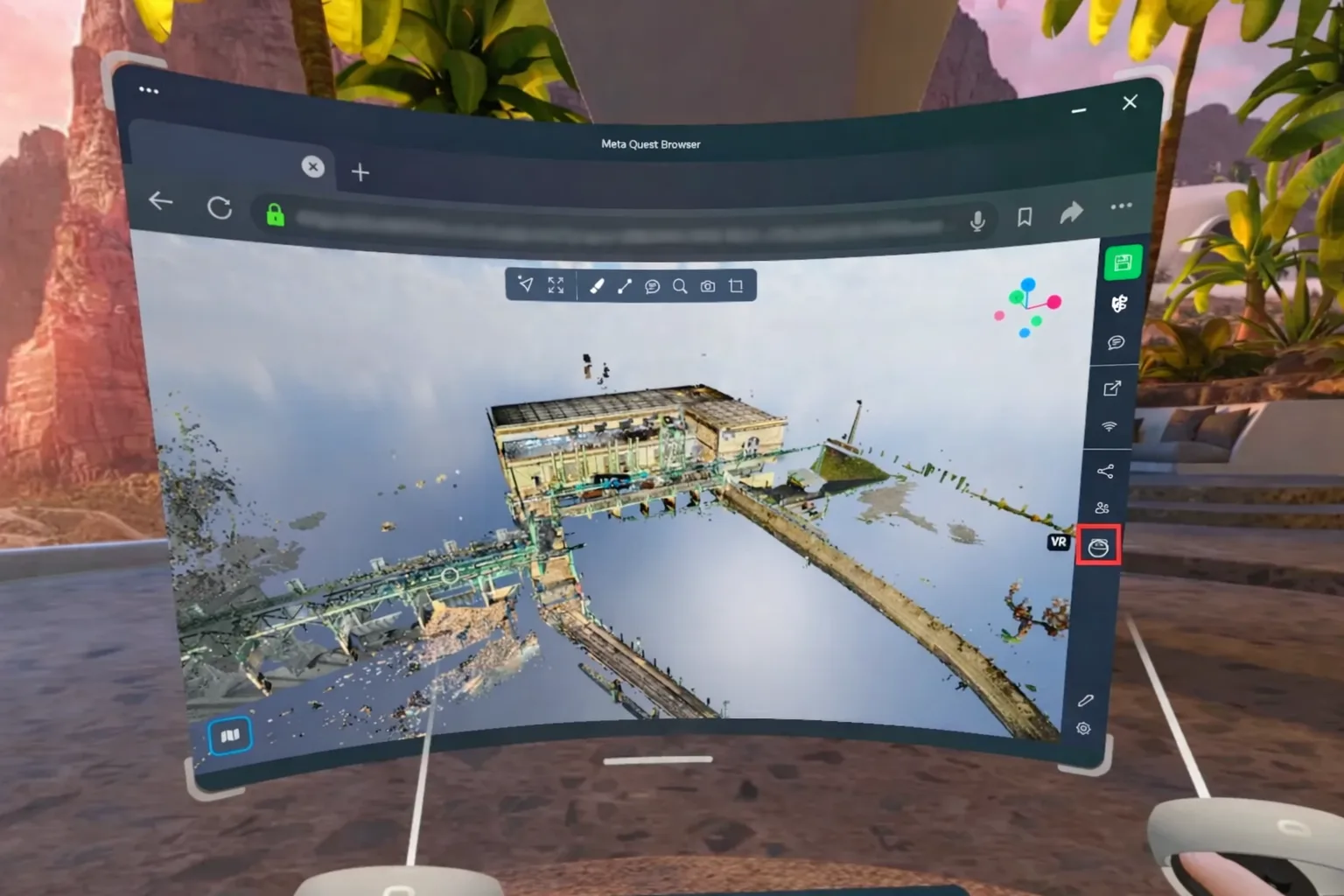
HTC Vive로 VR에 접근하려면 컴퓨터에 헤드셋을 연결해야 하며, 해당 컴퓨터에 Steam 및 Steam VR이 설치되어 있어야 합니다. 사용하는 PC에서 Chromium 계열 브라우저(Google Chrome 권장)나 Mozilla Firefox로 플랫폼을 엽니다. 프로젝트를 열고 "VR"을 클릭한 후, 헤드셋을 착용하고 프로젝트 탐색을 시작할 수 있습니다.
이 두 헤드셋 솔루션의 주요 차이점은 Meta Quest가 자체적으로 작동하는 컴퓨터라는 점이고, HTC는 컴퓨터에서 생성된 VR 뷰를 렌더링하는 화면이라는 점입니다. 따라서 HTC는 컴퓨터의 성능을 사용하므로 더 강력하지만, 강력한 컴퓨터와 헤드셋이 필요하며 Meta Quest는 자체적으로 작동할 수 있지만 다소 성능이 낮습니다.
VR 컨트롤
VR에서 이동하려면 두 컨트롤러 모두 사용해야 합니다. 오른쪽 컨트롤러에서 조이스틱을 사용하여 앞뒤, 좌우로 원하는 방향으로 이동할 수 있습니다. 이동은 헤드셋이 아닌 오른쪽 컨트롤러의 방향에 따라 이루어집니다. 예를 들어 컨트롤러를 오른쪽으로 가리키고 조이스틱을 앞으로 밀면 오른쪽으로 갑니다.
왼쪽 컨트롤러의 조이스틱을 사용하면 위치 주위를 회전할 수 있으며, 물리적으로 뒤를 돌아볼 필요 없이 시야 내에서 회전할 수 있습니다. 또한 이동 속도를 변경할 수 있으며 앞으로 밀면 더 빨라지고, 뒤로 밀면 느려집니다.
두 트리거를 모두 누르고 있으면 스케일을 변경할 수 있습니다. 두 조이스틱을 분리하여 스케일을 줄이거나(실제 스케일에 가까워짐) 두 조이스틱을 가깝게 하여 스케일을 증가시킬 수 있습니다(프로젝트를 손에 들고 있는 축소 모델처럼 작게 함). 스케일 기능은 현재 테스트 중이며, 추후 업데이트에서 피드백에 따라 수정될 것입니다.
오른쪽 트리거로 더블 클릭하여 가리키는 위치로 이동할 수 있으며, 노트북에서의 더블 클릭이나 모바일의 더블 탭 방식과 같습니다.

VR에서 측정하기
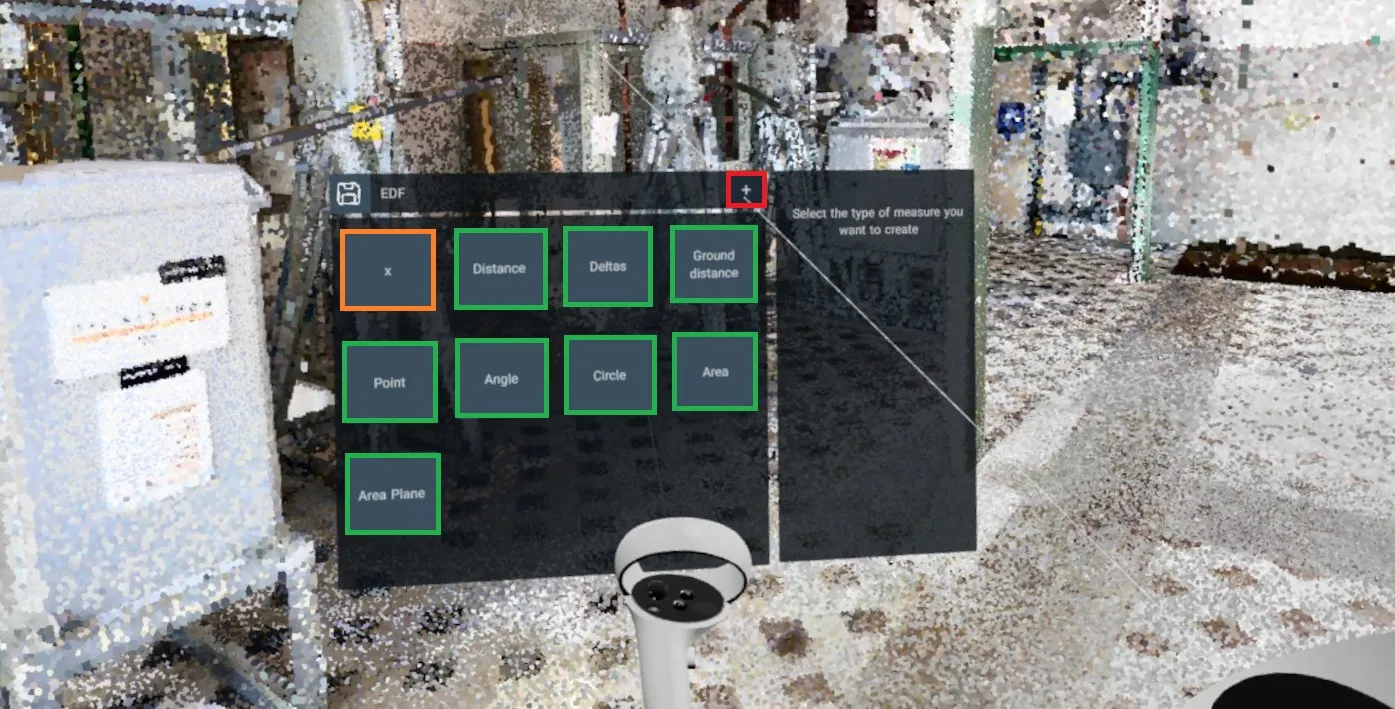
이제 VR에서 직접 측정을 생성, 편집, 삭제할 수 있습니다. X 버튼을 눌러 측정 메뉴를 엽니다.
새 측정을 추가하려면 + 버튼을 클릭하고 추가하려는 측정 유형을 선택합니다. 오른쪽 트리거를 사용하여 새 측정 지점을 추가하고, 왼쪽 트리거를 사용하여 측정을 중지합니다.
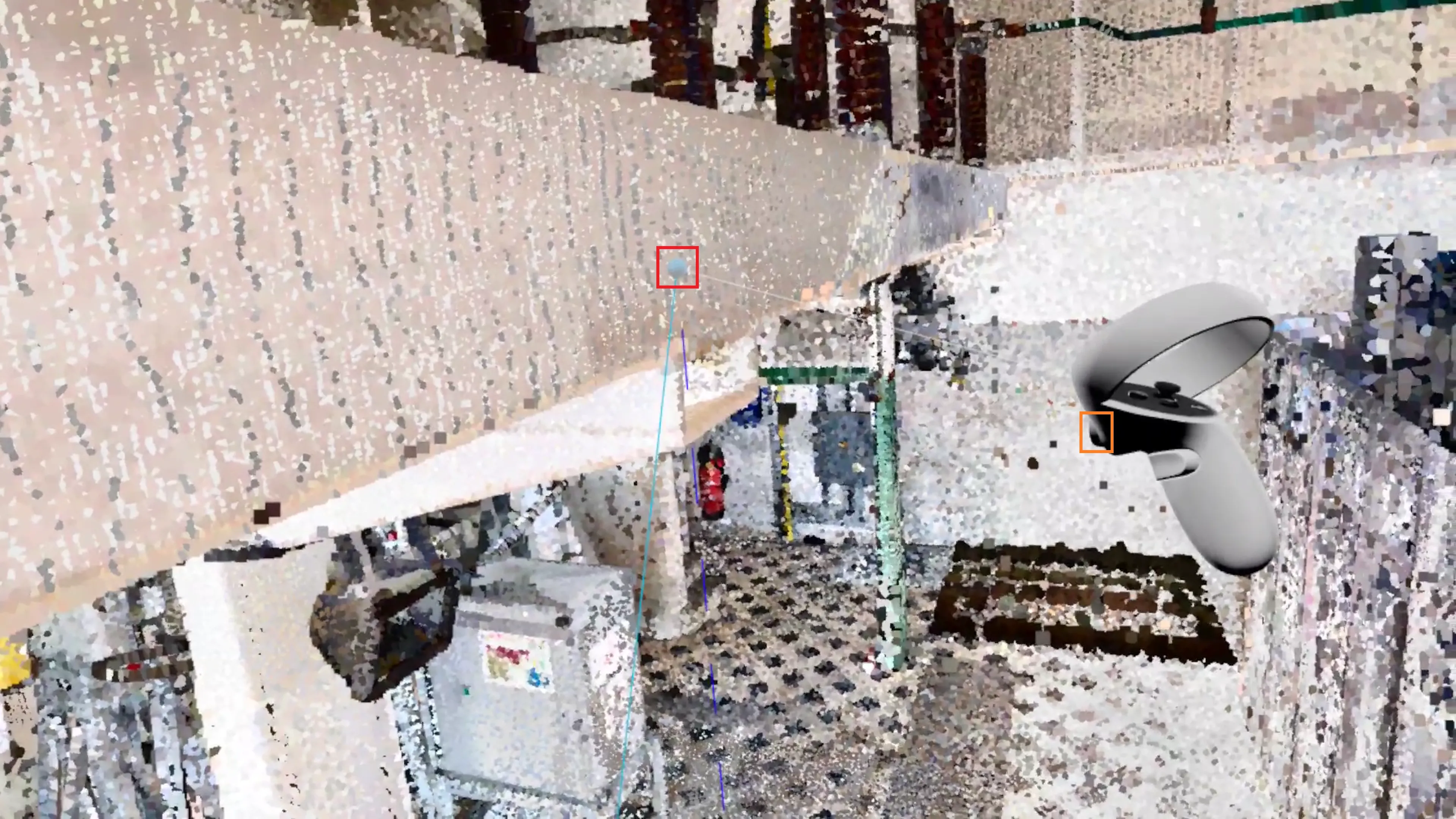
측정이 드롭된 후 오른쪽 스틱으로 가리켜서 해당 측정의 포인트를 편집할 수 있으며, 포인트가 빛나기 시작하면 오른쪽 트리거를 눌러 가져옵니다. 다시 놓으려면 오른쪽 트리거를 다시 한 번 사용합니다.
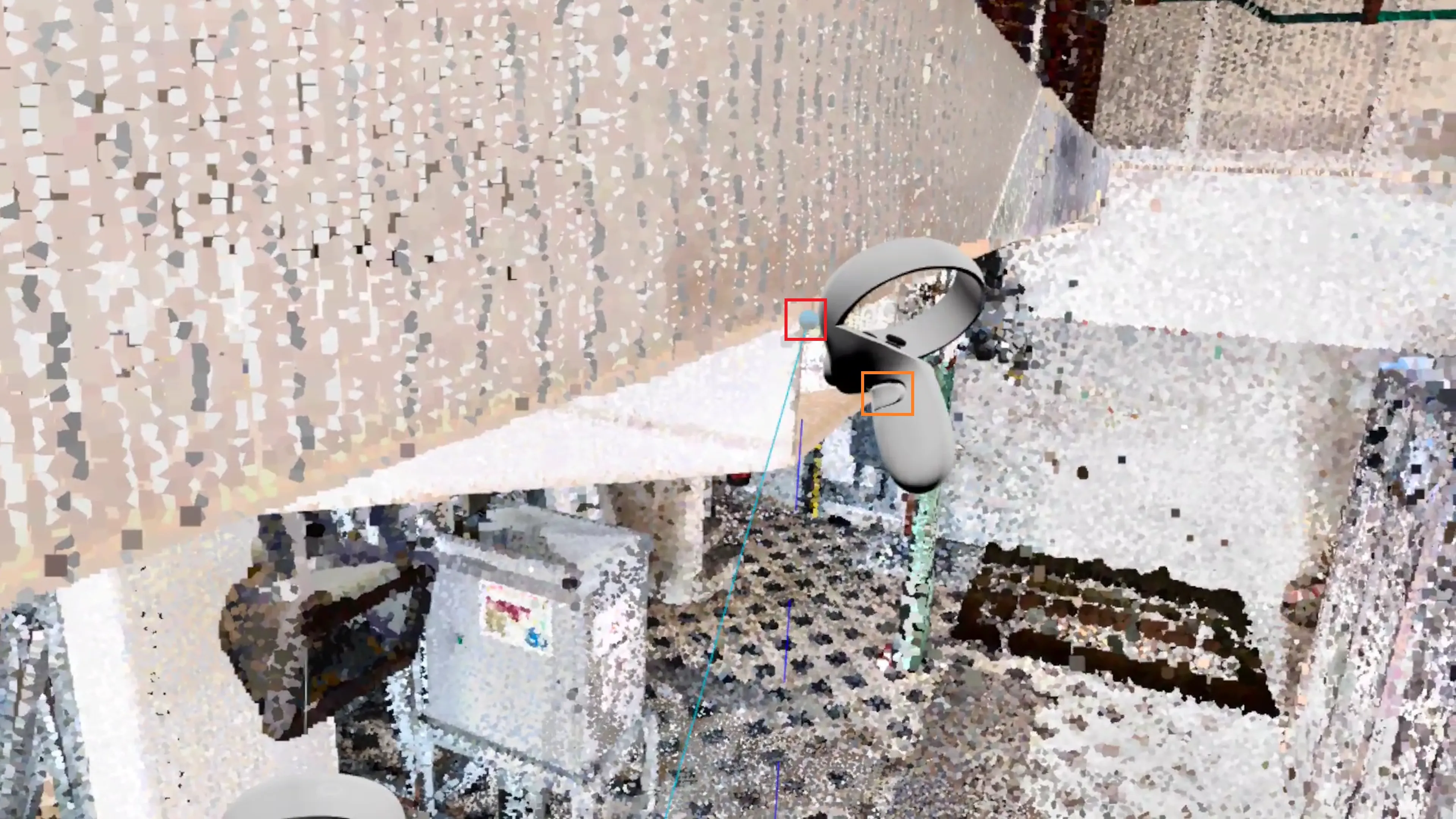
손이 도트 바로 위에 있을 때 안쪽 트리거를 사용하여 도트를 집을 수 있으며, 안쪽 트리거를 놓으면 도트를 어디에든 놓을 수 있습니다. 이는 어느 컨트롤러에서도 작동합니다.
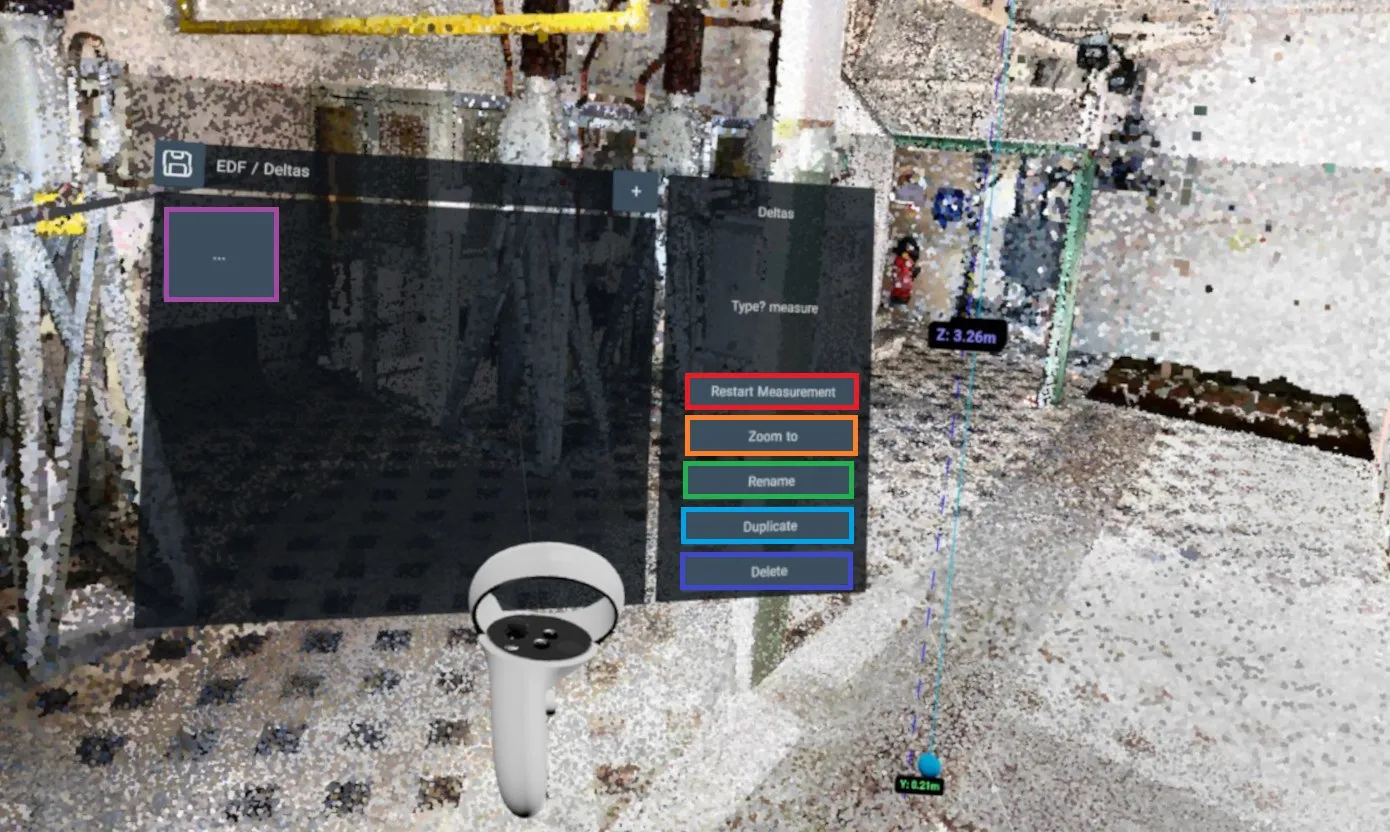
측정 메뉴와 3D 애플리케이션의 각 측정에서 다음 5개의 버튼을 찾을 수 있습니다:
- 측정 반복: 측정을 다시 수행할 수 있도록 초기화합니다. 측정 가져오기 시스템으로 비어 있는 상태로 추가된 측정을 설정할 때 사용합니다.
- 확대: 측정에 가까운 위치로 이동합니다. 단, 현재 회전 상태는 변경되지 않으므로 측정이 뒤쪽에 있을 수 있으니 주의하세요!
- 이름 변경: 측정의 이름을 변경합니다.
- 복제: 현재 측정을 복제합니다. 복제된 측정은 기존 측정 바로 옆에 위치합니다.
- 삭제: 측정을 삭제합니다. 이 작업은 되돌릴 수 없습니다.
또한 점 3개 버튼이 있으며, 이를 누르면 모든 측정 목록을 볼 수 있는 측정 메뉴 홈 페이지로 돌아갑니다.
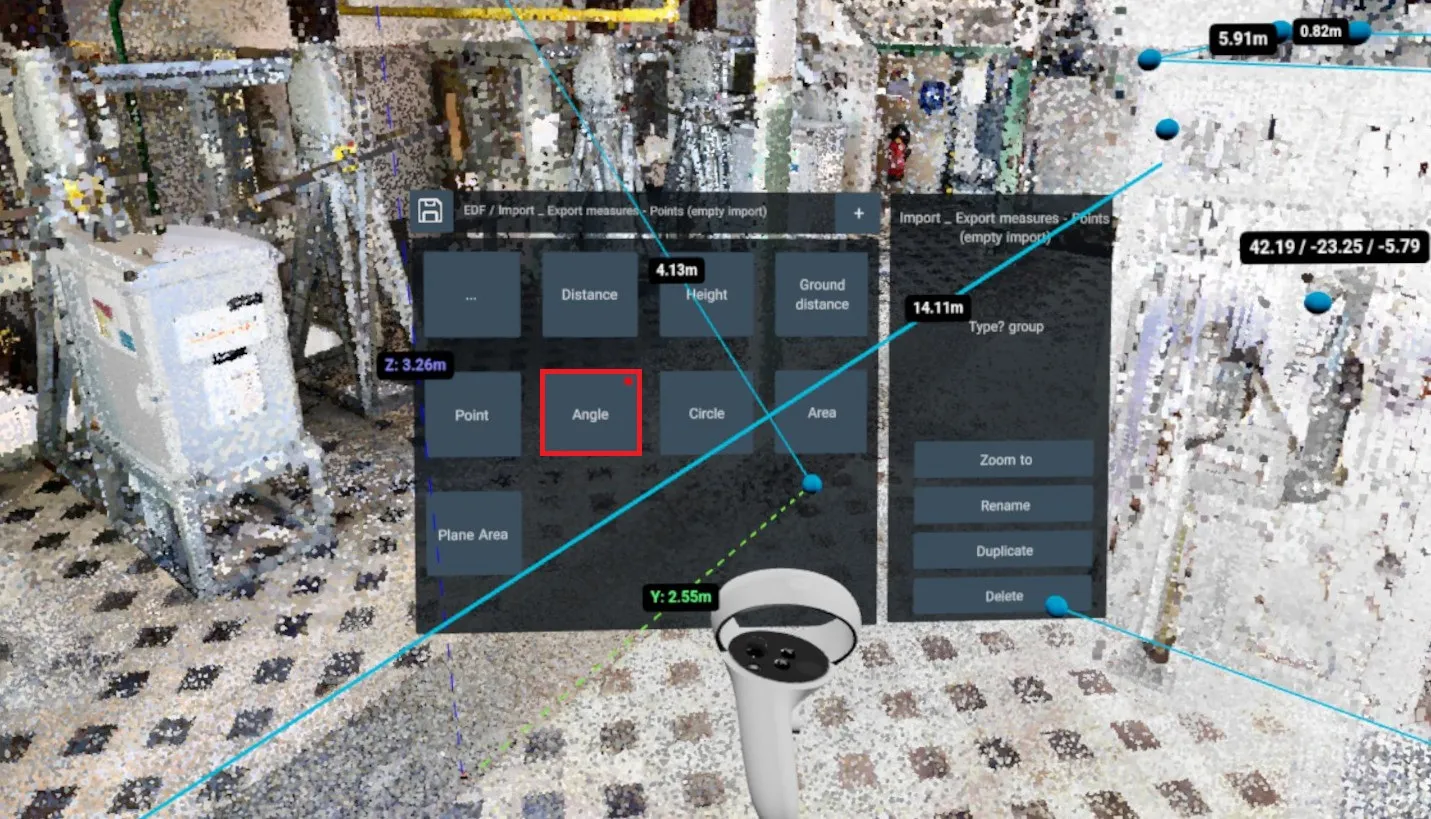
측정이 메뉴에는 존재하지만 3D 애플리케이션에는 존재하지 않을 수 있습니다. 이는 CSV 파일로 측정을 가져올 때 발생할 수 있습니다. 이 경우, 측정 카드 오른쪽 상단에 빨간 점이 표시되어 3D 애플리케이션에 존재하는 측정과 존재하지 않는 측정을 구분할 수 있습니다.
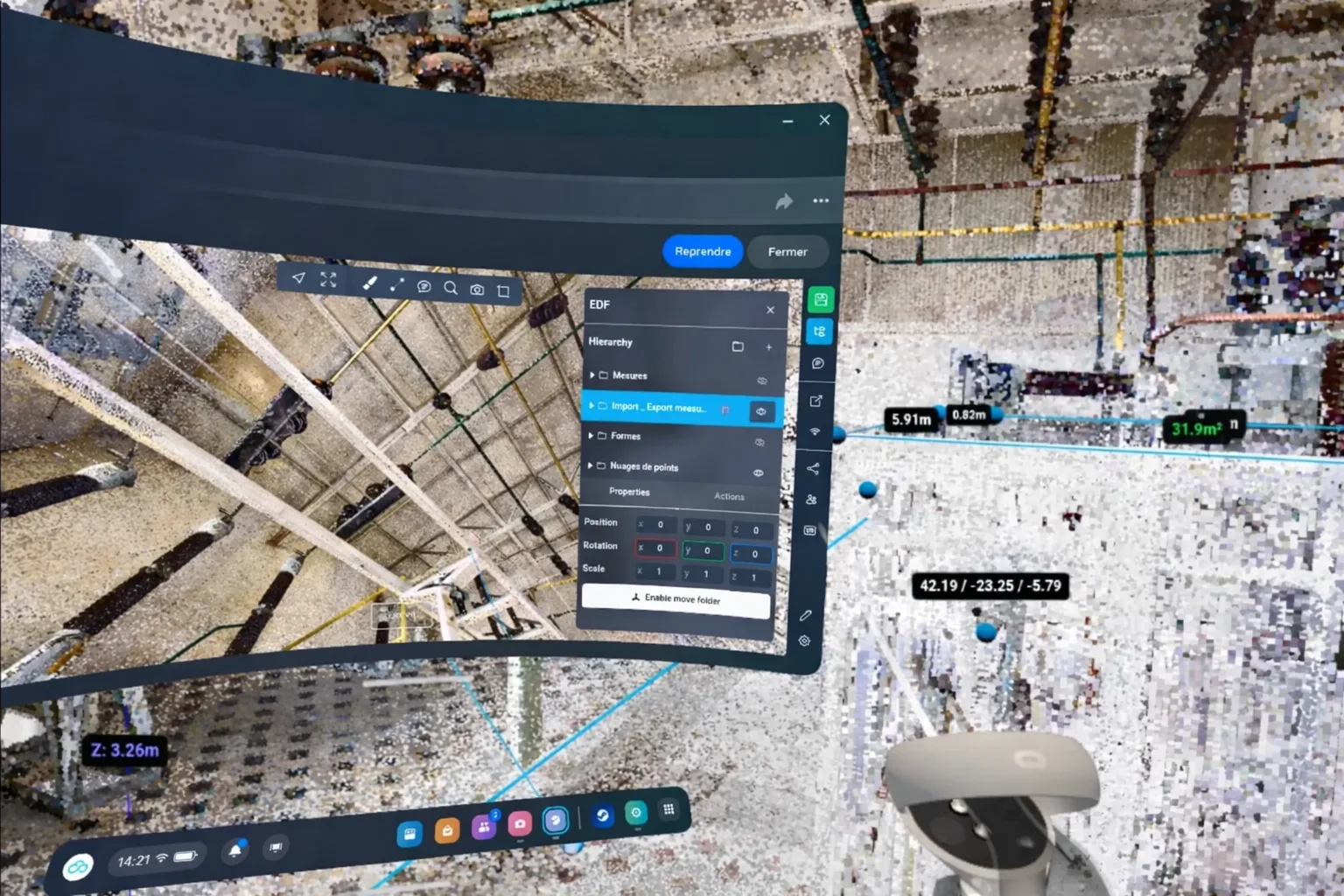
측정을 숨기거나 보이게 하려면 Oculus 버튼을 한 번 눌러 일반 브라우저가 열리도록 하고, 이를 이용하여 일반 메뉴를 사용할 수 있습니다. 버튼을 다시 눌러 VR로 돌아갑니다.
VR에서 버전 저장하기
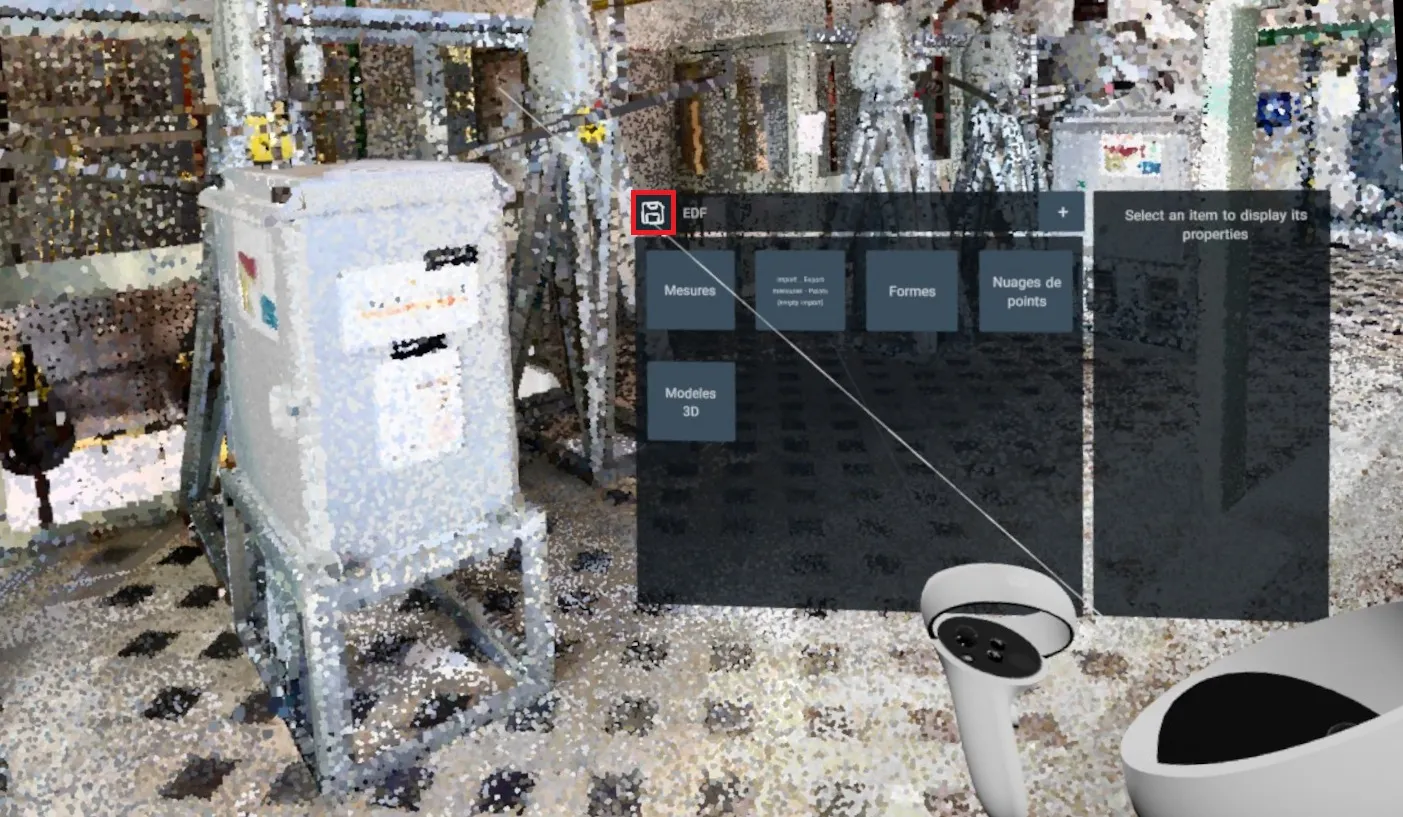
측정 메뉴를 연 후 저장 버튼을 클릭하여 측정 결과를 저장할 수 있습니다. 이를 통해 VR에서 측정한 내용을 저장하고 나중에 찾아볼 수 있으며, VR을 종료하고 표준 버전 시스템을 사용하여 버전을 저장할 수도 있습니다.
VR 종료하기
- Oculus/Meta Quest: 메뉴 버튼을 누릅니다.
- HTC Vive: 헤드셋을 제거하고 컴퓨터 화면 하단의 "VR 중지"를 클릭합니다.
문제나 어려움이 있을 경우 플랫폼 팀에 문의하시기 바랍니다.