프로젝트 계층 수정하기
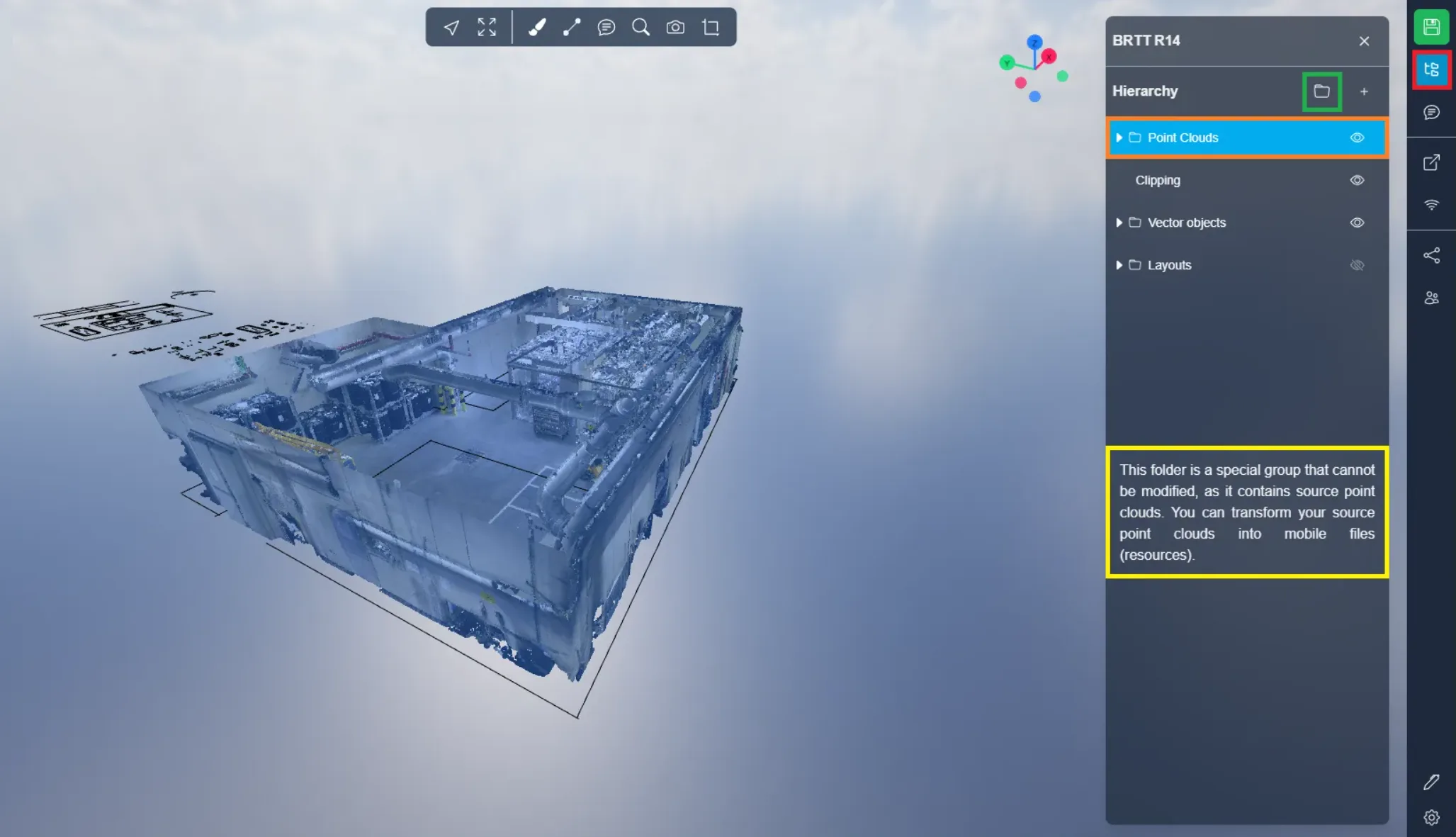
오른쪽 메뉴에서 2번째 버튼을 클릭하여 프로젝트 메뉴를 열 수 있습니다.
기본적으로, 포인트 클라우드가 포함된 "Point Clouds" 폴더를 보게 됩니다. 이 폴더는 고정되어 있으며 이동할 수 없지만, 다른 폴더는 이동할 수 있음을 볼 수 있습니다.
원하는 이름으로 새 폴더를 생성하려면 폴더 아이콘을 클릭하십시오.
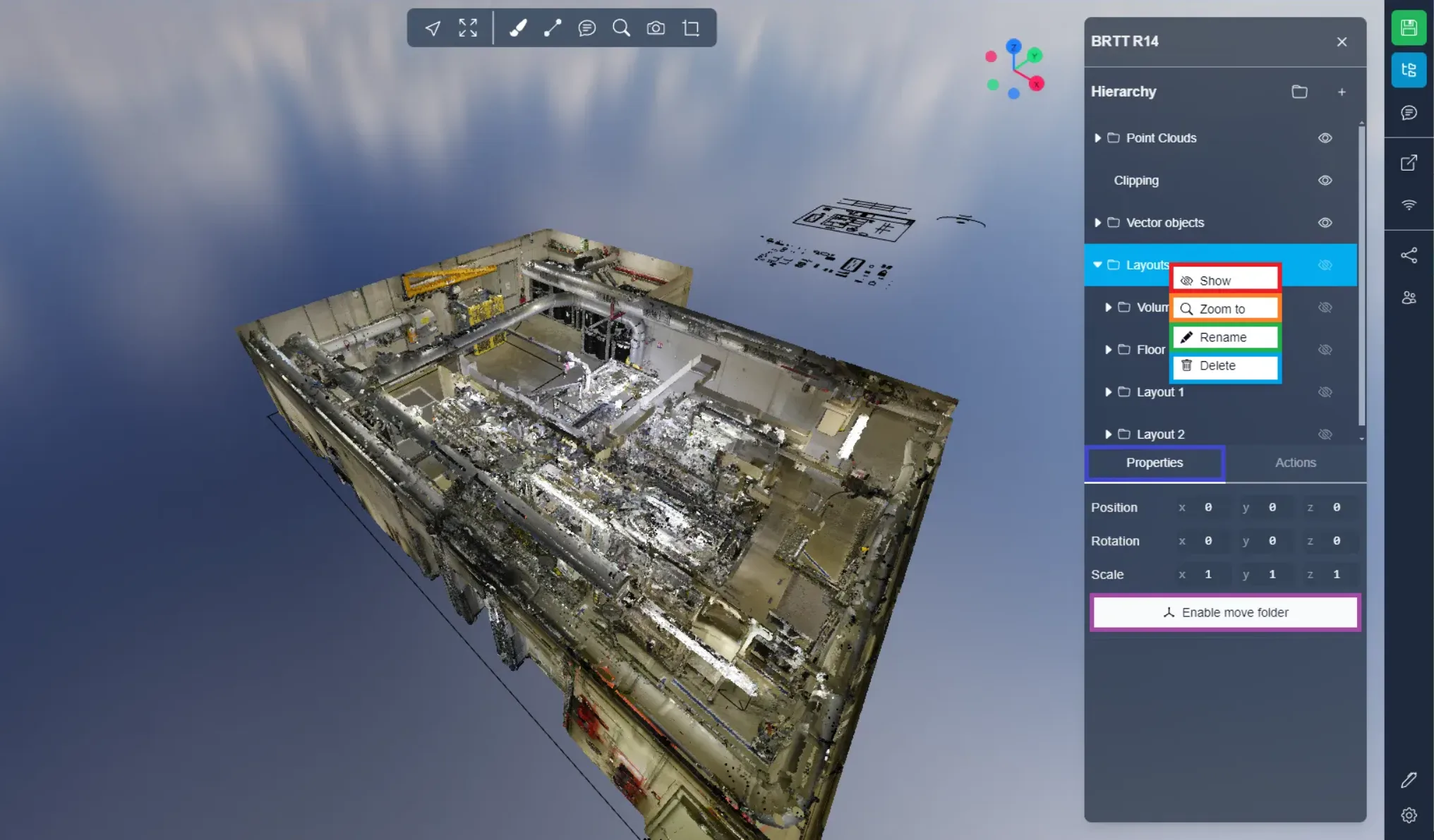
이미 생성된 폴더는 마우스 오른쪽 버튼을 클릭하여 수정할 수 있습니다. 3D 애플리케이션의 모든 요소, 포인트 클라우드, 모델, 측정 등도 마찬가지입니다. 가능한 작업은 다음과 같습니다:
- 보이기: 항목 또는 폴더와 그 하위 요소를 표시합니다.
- 여기로 줌: 선택한 객체로 확대합니다(더블 클릭과 동일).
- 이름 변경: 항목이나 폴더의 이름을 변경할 수 있습니다.
- 삭제: 항목을 삭제합니다. 폴더를 삭제하면 모든 하위 요소도 삭제됩니다.
앞서 언급했듯이, 폴더 이동 활성화가 가능합니다. 이를 통해 폴더에 포함된 모든 요소를 한 번에 이동할 수 있습니다. 이 옵션은 각 폴더의 설정에서 찾을 수 있습니다. 유의할 점으로, 포인트 클라우드를 소스로 가진 폴더는 이동할 수 없으며, 먼저 포인트 클라우드를 리소스로 변환해야 합니다.
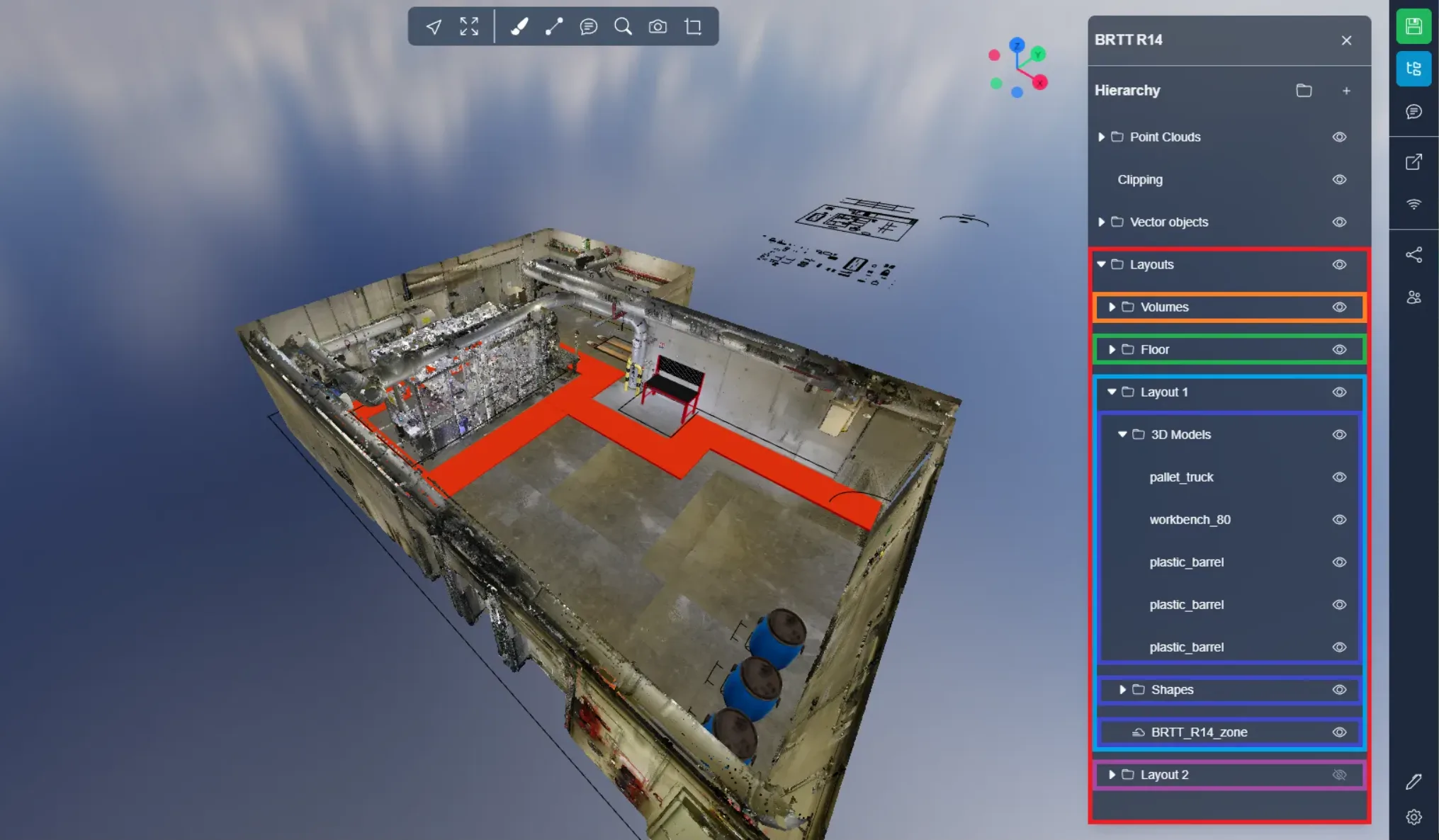
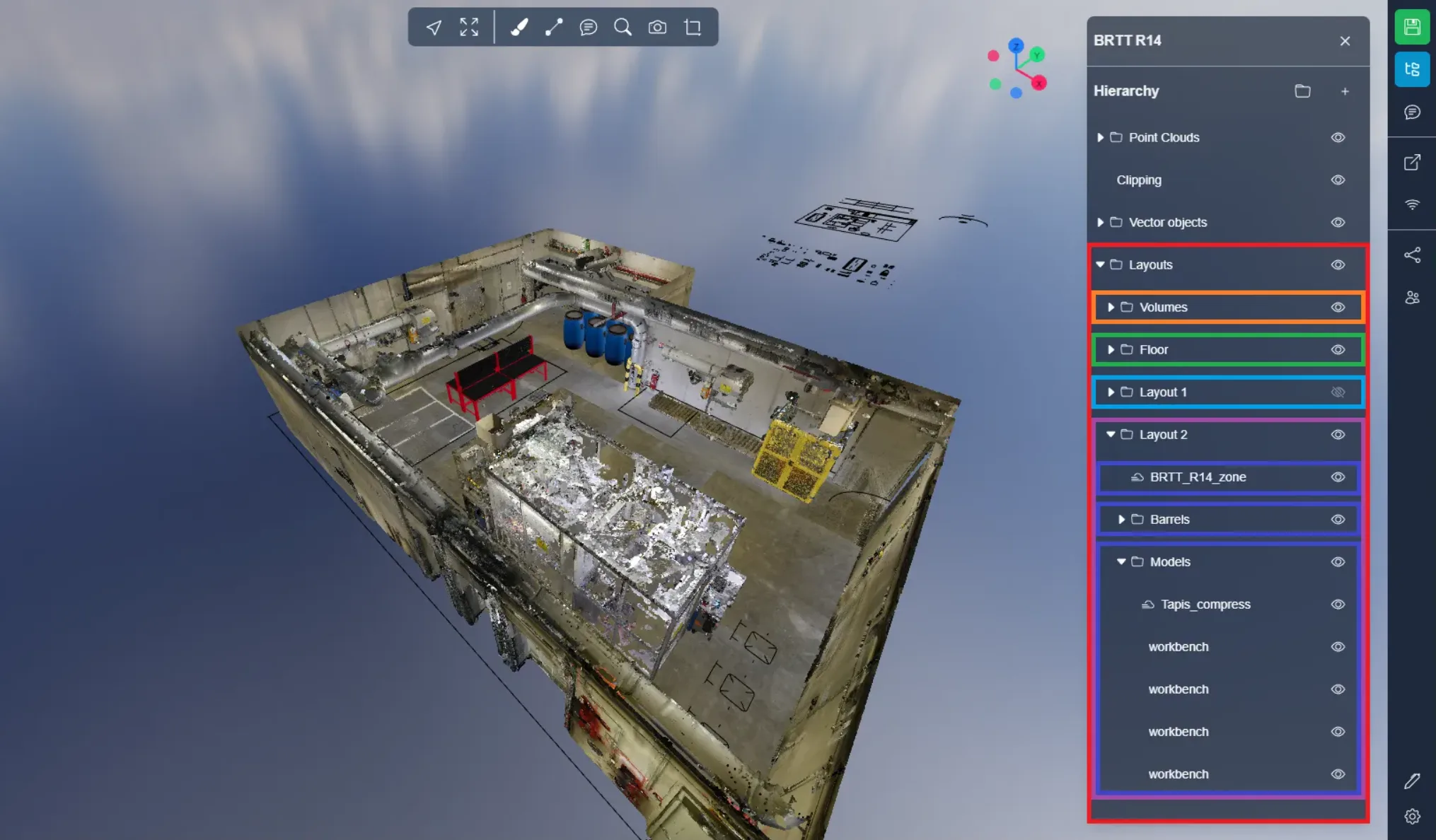
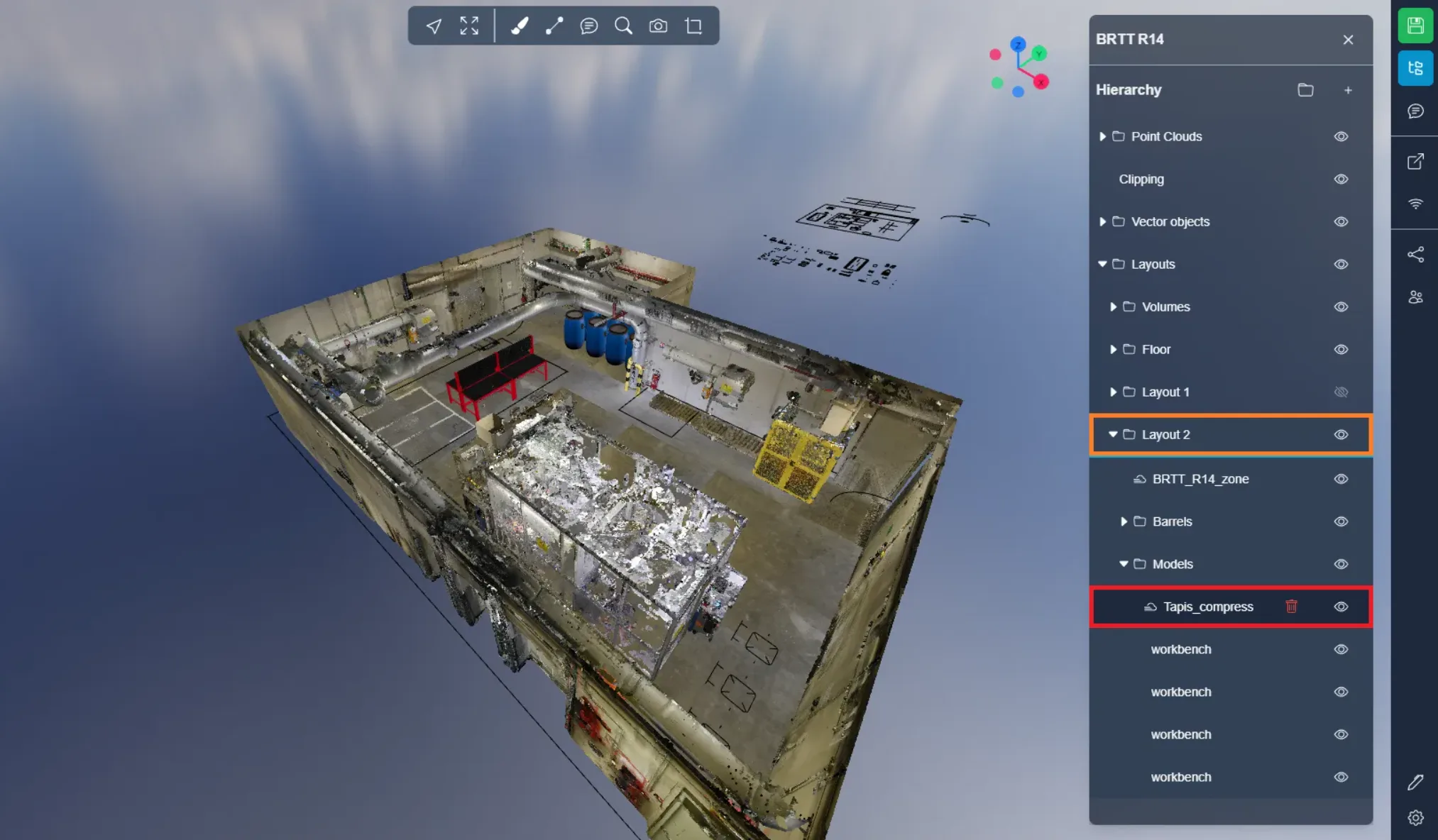
아래 두 이미지에서 직접 폴더를 생성할 수 있는 이점을 명확하게 볼 수 있습니다. 위의 이미지에서는 원본 포인트 클라우드를 볼 수 있습니다. 아래에는 "Layouts" 폴더가 있으며, 활성화되면 클리핑 박스가 담긴 "Volumes" 폴더가 표시되어 원본 포인트 클라우드의 내부 요소를 숨길 수 있습니다. 또한 "Floor" 폴더에는 클리핑 박스로 인해 생긴 구멍을 채우기 위한 바닥 조각을 넣어 두었습니다. 그런 다음, 두 가지 레이아웃 제안이 서로 다른 두 폴더에 저장되어 있어, 2번의 클릭으로 한 레이아웃에서 다른 레이아웃으로 이동할 수 있습니다. 각 레이아웃 폴더에는 종류별로 요소를 조직하는 하위 폴더도 있습니다. 물론 이는 단지 예시일 뿐이며, 원하는 대로 폴더를 활용할 것을 권장합니다.
요소를 폴더로 이동하려면 요소를 클릭한 채 폴더 위로 끌어온 후 놓으면 이동이 확정됩니다. 해당 폴더 아래에 항목이 배치될 위치를 나타내는 파란 선이 표시됩니다.
문제가 발생하면, 저희 지원 팀이 도와드릴 준비가 되어 있습니다. 즐거운 탐험 되시길 바랍니다!