Sketchfab으로 프로젝트 시뮬레이션하기
시작하려면 프로젝트 메뉴를 열고 +를 클릭하세요.
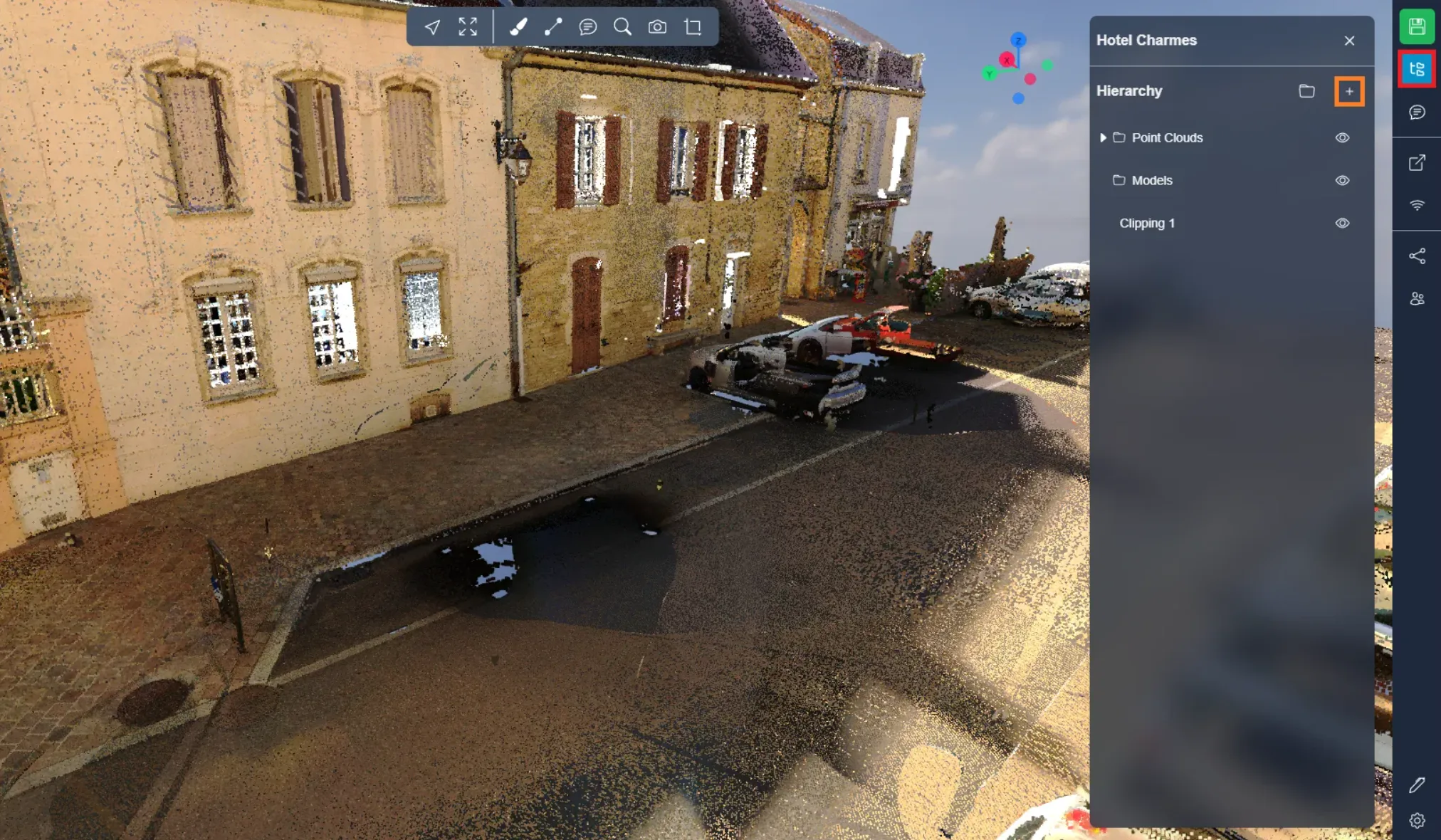
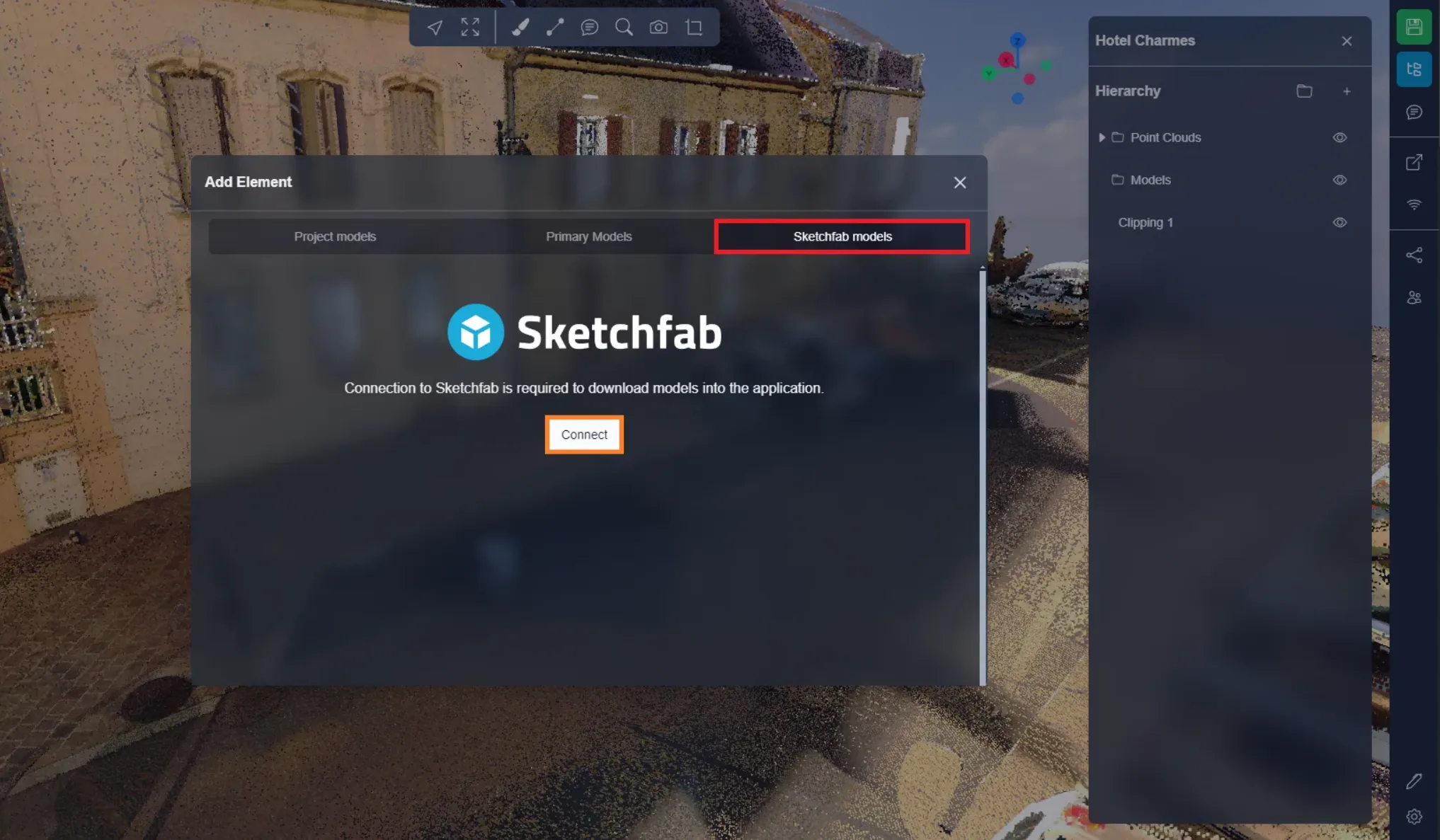
Sketchfab 인터페이스는 연결된 창에서 찾을 수 있습니다. 이 창을 처음 열었다면 Sketchfab에 로그인해야 합니다.
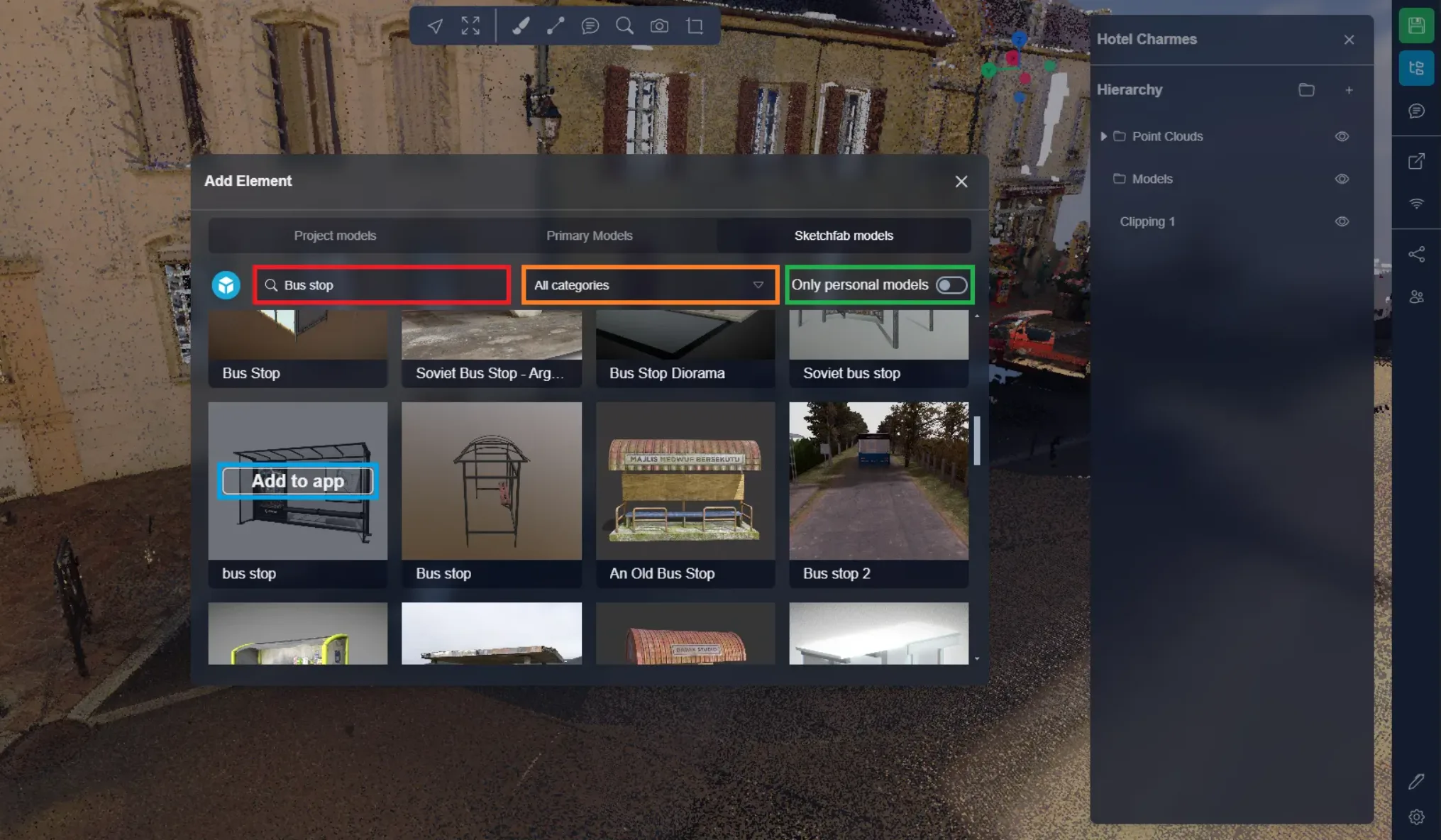
로그인한 후 모델 검색을 하세요. 카테고리별로 필터링하여 검색을 정교화할 수 있습니다. Sketchfab에 추가한 모델만 보도록 필터링할 수도 있습니다. 템플릿을 추가하려면 마우스를 템플릿 중 하나에 올리고 "앱에 추가"를 클릭하세요.
객체를 3D 애플리케이션에 추가하면 객체 가져오기 창이 나타납니다. 이는 객체의 크기, 회전, 위치를 미리 확인하는 데 도움이 됩니다.
먼저, 객체의 이름을 변경할 수 있습니다.
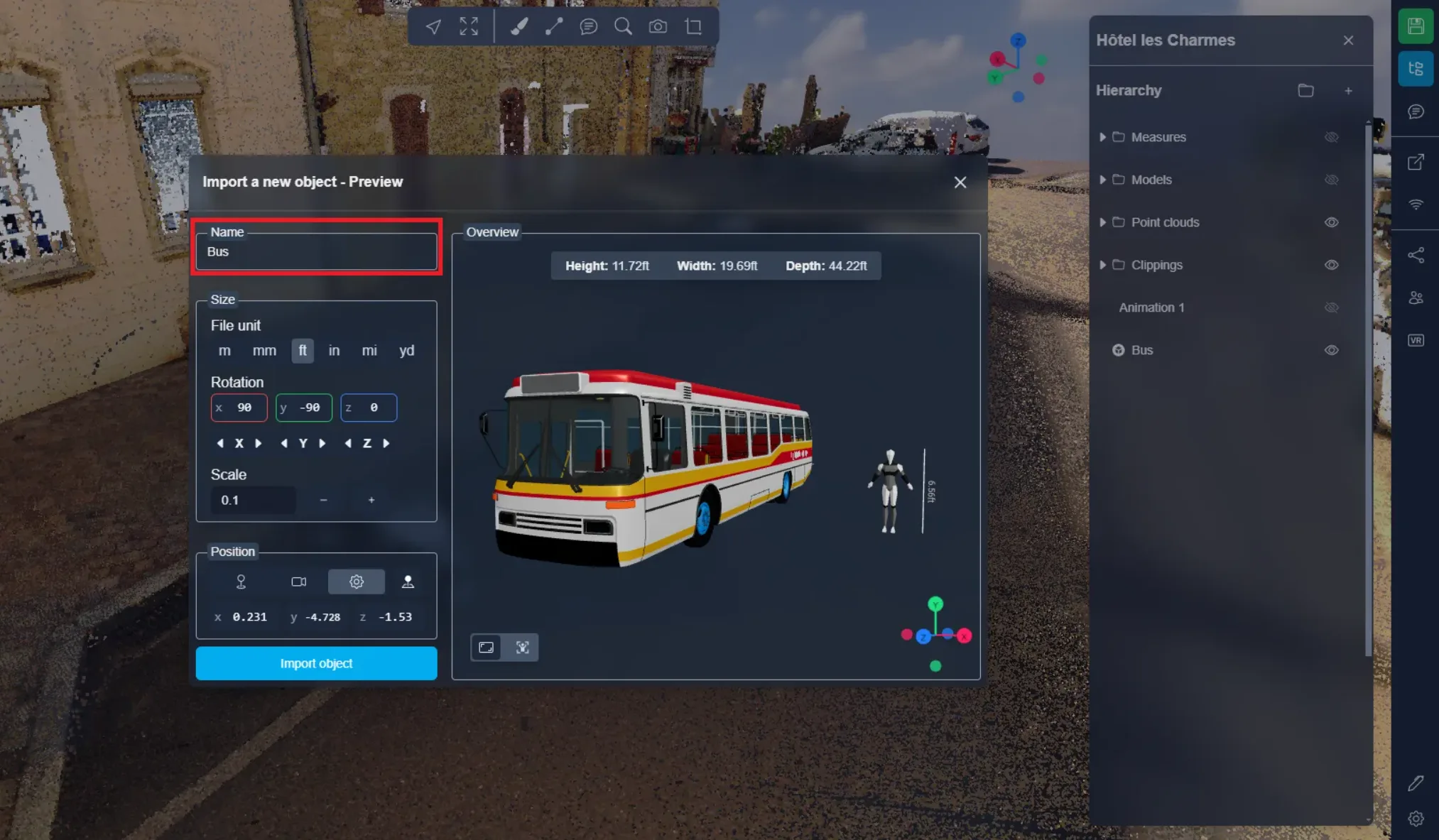
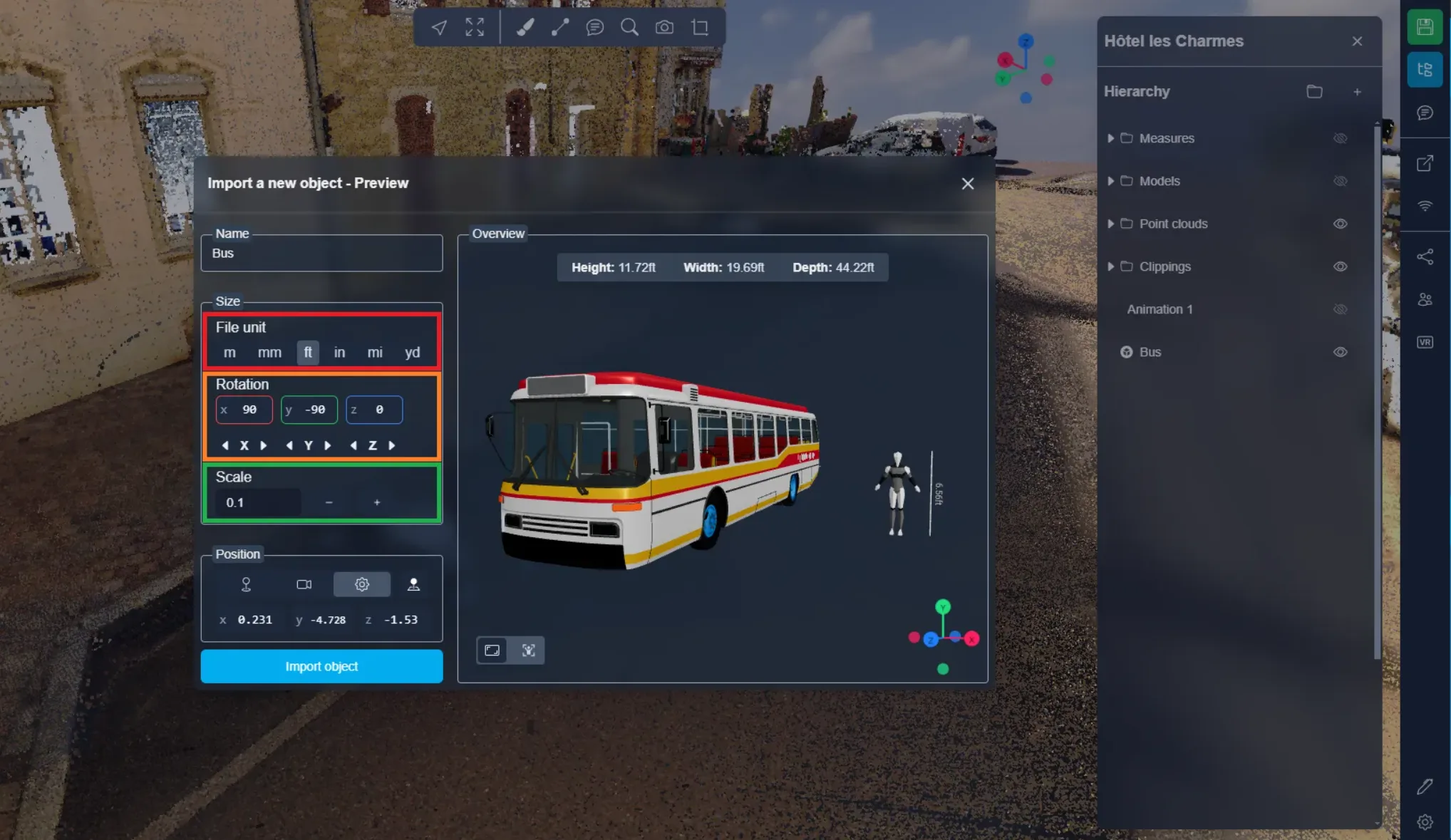
다음으로, 객체의 크기와 회전을 정의할 수 있습니다.
파일 단위를 사용하여 객체의 크기를 빠르게 조정할 수 있습니다. 때때로 객체의 비율은 맞지만 프로젝트에 맞게 단위를 변경해야 할 수 있습니다. 예를 들어, 프랑스에서 만든 객체는 올바른 비율이 되도록 "m"로 설정해야 할 수 있습니다.
모델을 X, Y, Z 3축을 따라 회전할 수 있습니다.
마지막으로, 단위를 변경해도 효과가 없다면 비율을 직접 수정할 수 있습니다. 현재의 경우 Sketchfab에서 가져온 모델이 실제보다 10배 더 큰 상황입니다.
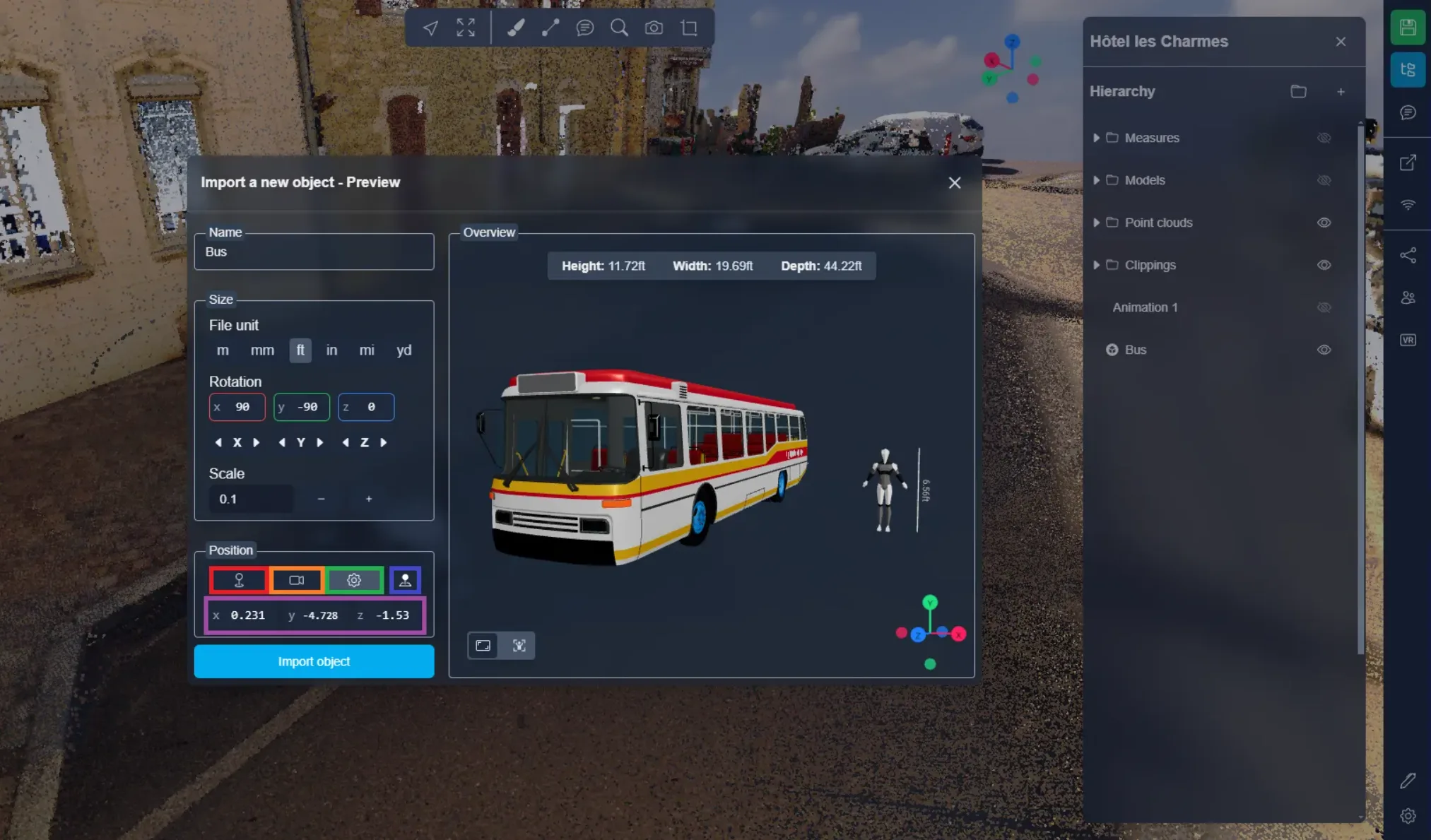
위치 설정에서는 물체를 다양한 위치에 배치할 수 있는 선택권이 있습니다:
- 실제 객체의 위치: 개체가 지오레퍼런싱된 경우 이 옵션을 사용해야 합니다.
- 카메라 앞: 개체를 사용자 앞에 배치합니다.
- 사용자 지정 위치: 좌표를 수동으로 입력할 수 있습니다.
수동 배치 옵션을 사용하여 창을 임시로 닫고, 3D 애플리케이션에서 아무 곳이나 더블 클릭하여 위치를 설정할 수 있습니다. 화면 우하단의 메시지를 클릭하여 객체 가져오기 창을 엽니다. 더블 클릭한 위치가 자동으로 수정 가능한 필드에 채워지고, 사용자 지정 위치 모드가 활성화됩니다.
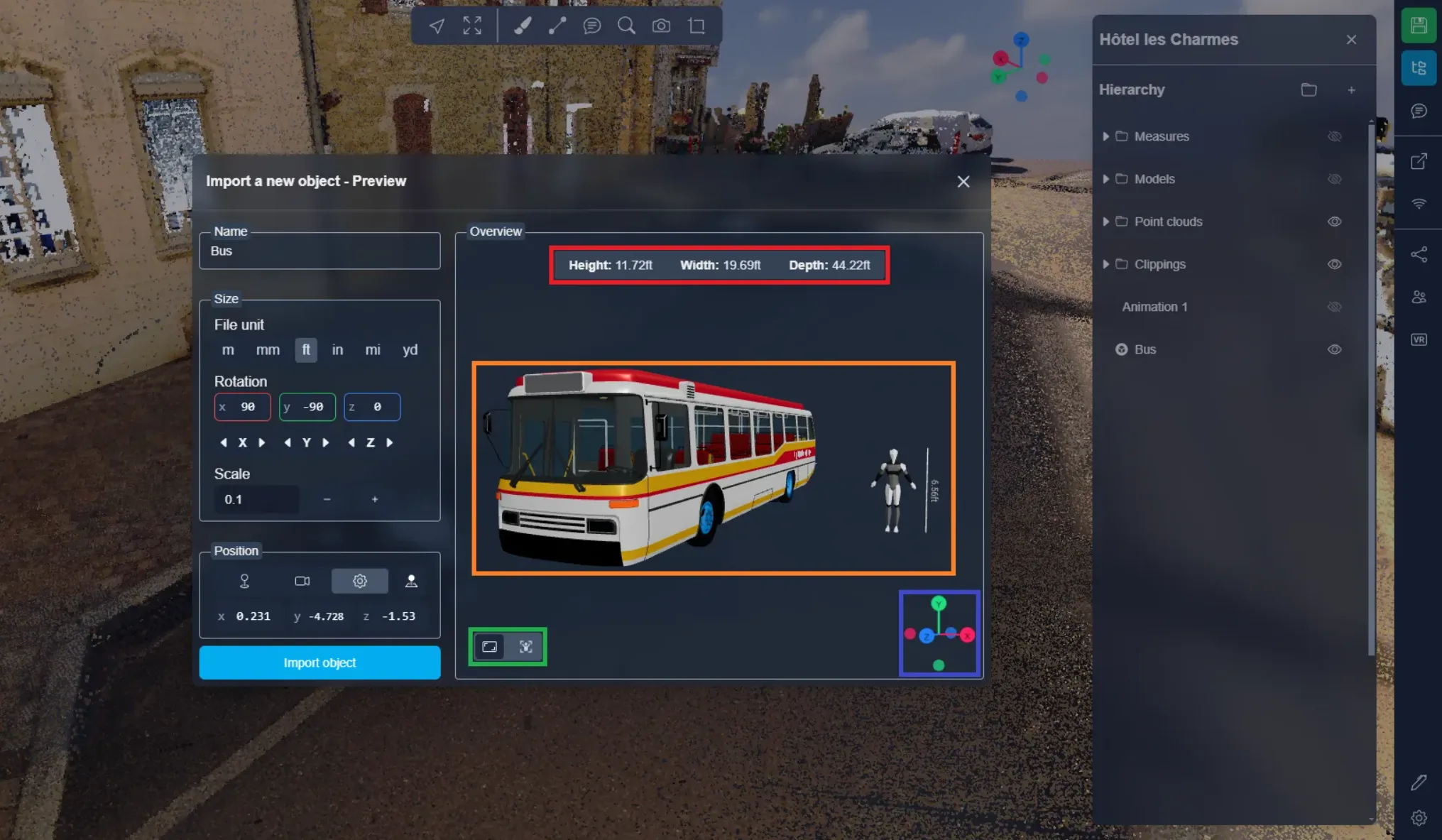
오른쪽에는 미리보기가 있으며, 객체는 인물 모델 옆에 있습니다. 인물 모델은 크기 참고를 위해 배치된 것이며, 객체와 함께 3D 애플리케이션에 로드되지 않습니다.
상단에는 객체의 치수 요약이 표시됩니다.
좌하단에는 스위치가 있으며, 카메라를 객체나 인물 모델 중심으로 전환할 수 있습니다. 미리보기 안에서 자유롭게 이동할 수 있으며, 이 버튼은 보기 초기화용으로 사용됩니다.
우하단에는 이미 알고 있는 "나침반"이 있으며, 이 문서에서 더 알아볼 수 있습니다.
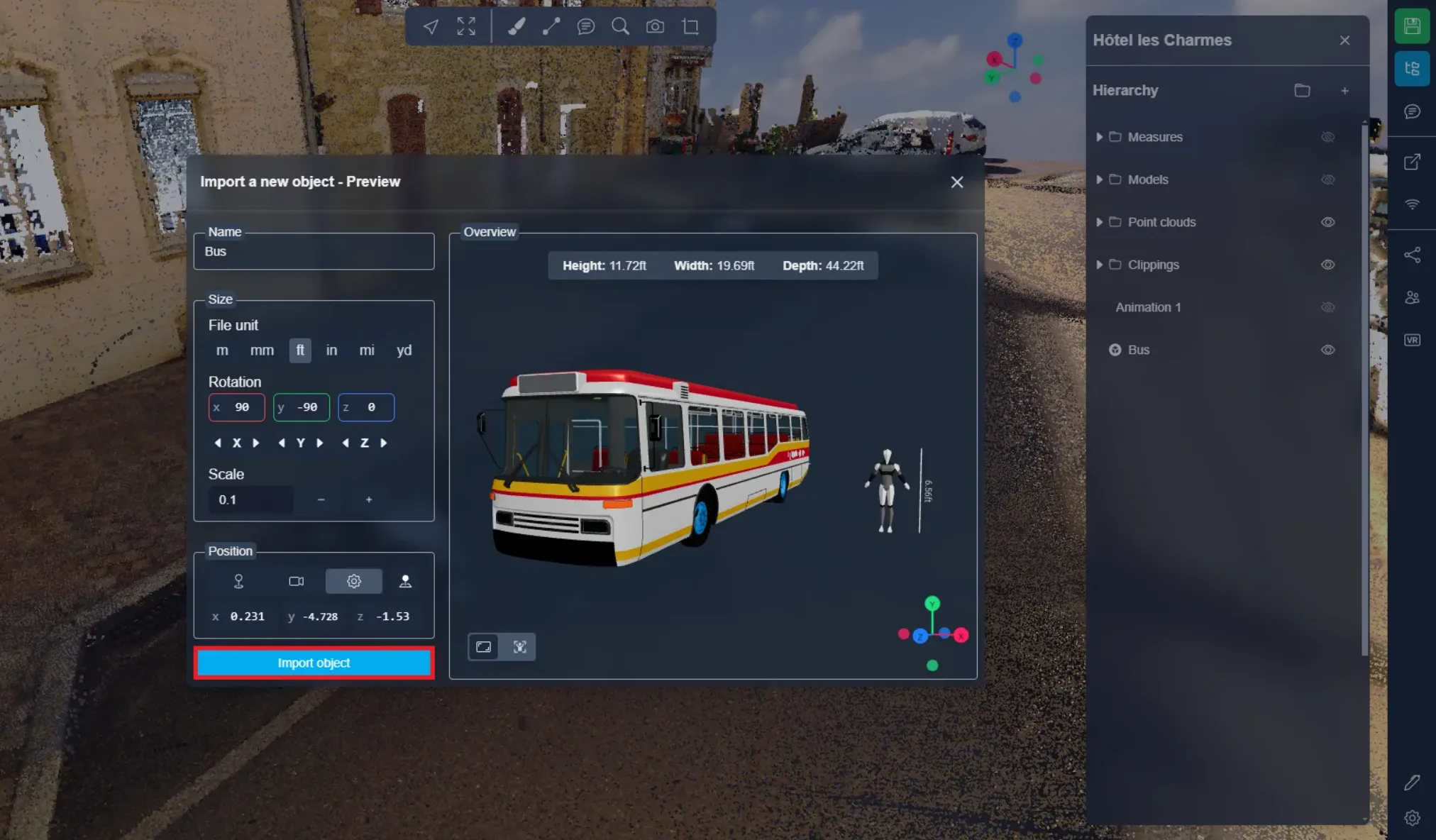
준비가 되면 "객체 가져오기"를 클릭하세요. 걱정하지 마세요, 가져온 후에도 객체의 위치, 회전 크기, 이름 등을 변경할 수 있습니다. 리소스 상호작용에 대해 더 알고 싶다면 이 문서를 참고하세요.
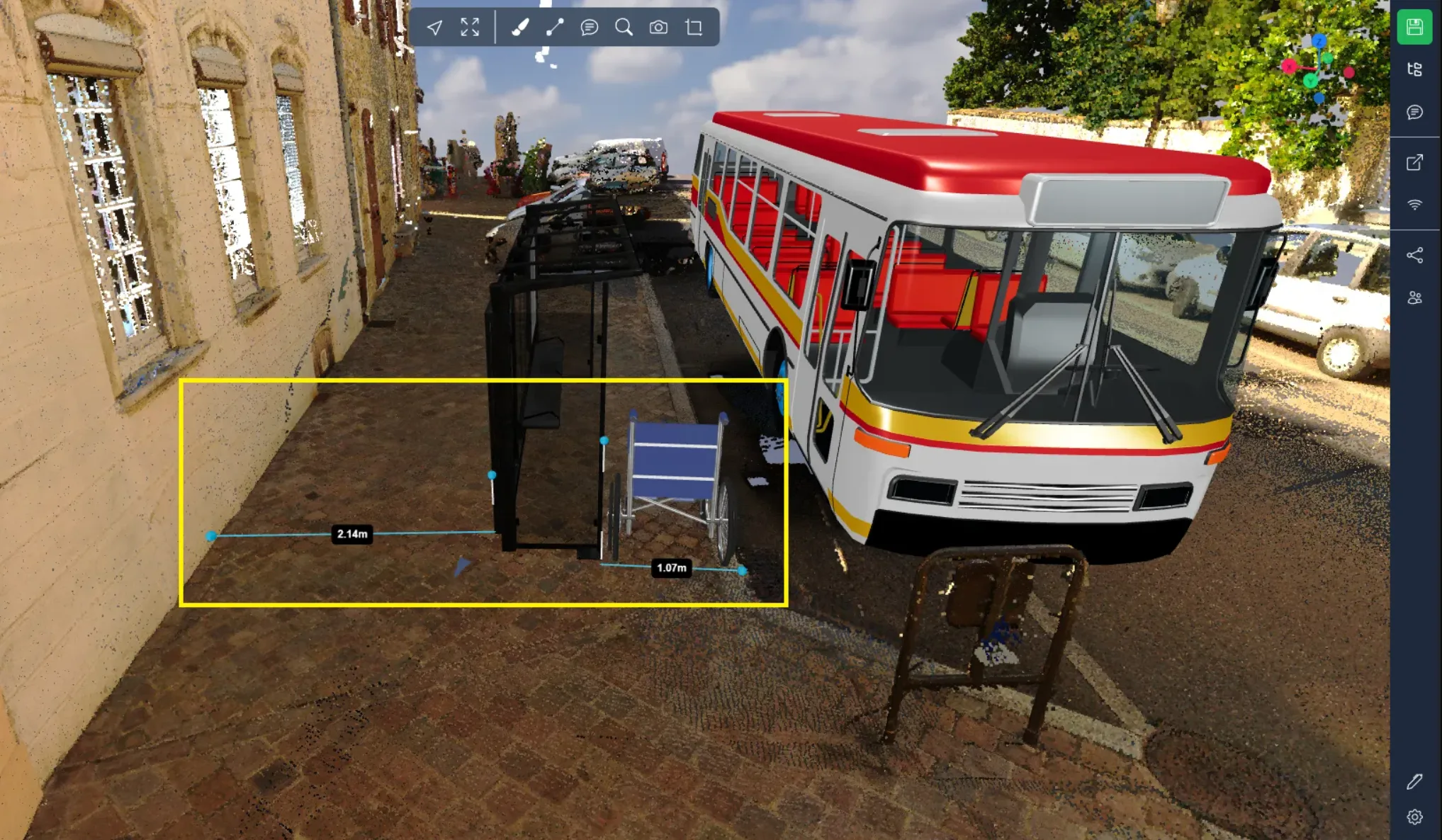
예를 들어, 버스 정류장 설치를 시뮬레이션할 때는 구조물 뒤쪽 인도로 사람이 지나갈 수 있는 공간이 충분히 남는지, 그리고 앞쪽으로 휠체어가 지나갈 수 있는 공간이 있는지 확인해 보세요.
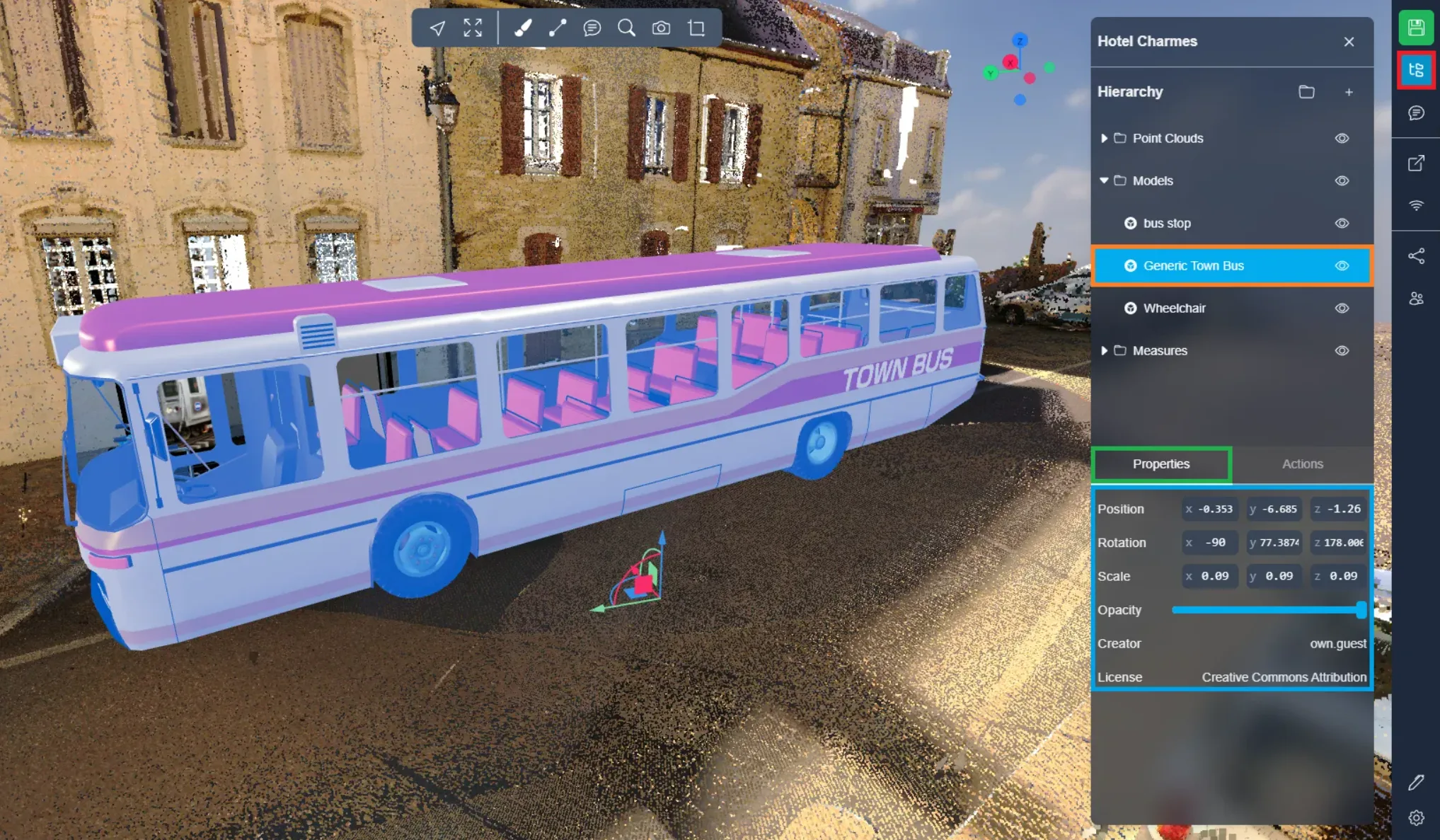
모델이 설치되면, 다른 리소스와 마찬가지로 상호작용할 수 있습니다. 프로젝트 메뉴에서 찾을 수 있으며 Sketchfab 로고로 식별됩니다. 속성에서는 Sketchfab 모델의 제작자 이름과 라이선스도 찾을 수 있습니다.
문제가 발생하면, 지원 팀이 도와드릴 수 있습니다. 즐거운 탐험 하세요!