3D 애플리케이션에서 주석 관리하기
주석은 프로젝트의 중요한 부분으로, 작업을 관리하고, 중요 포인트를 확인하며, 데이터를 다른 사용자에게 전달하는 데 사용할 수 있습니다. BCF 형식에 대해 더 알고 싶다면 이 문서를 확인해 보세요.
주석을 생성하려면 상단 메뉴에서 텍스트 버블 아이콘을 클릭하십시오. 그러면 왼쪽에 주석 창이 열립니다.
상단에는 4개의 아이콘이 있는 이미지가 있습니다. 이 이미지는 주석을 생성할 때 자동으로 캡처된 스크린샷입니다. 눈 아이콘을 클릭하면 전체 크기로 볼 수 있습니다. 핀 아이콘을 사용하여 현재 위치로 주석 위치를 재설정할 수 있으며, 나중에 주석 위치는 3D 애플리케이션에서 작은 원뿔로 표시됩니다. 카메라는 현재 스크린샷을 현재 위치에서 자동으로 캡처된 다른 이미지로 교체할 수 있게 해줍니다. 마지막으로 펜을 사용하면 스크린샷을 교체할 자신의 이미지를 업로드할 수 있으며, 이는 화면 캡처, 실제 이미지, 그림 등 자유롭게 선택할 수 있습니다.
이미지 아래에는 관심 지점이 있으며, 소화기 위에 빨간 점으로 표시됩니다. 이 점은 드래그하여 이동할 수 있으며, 표시하려는 요소의 위치를 나타냅니다. 이 점을 표시하지 않고 원뿔만 원할 경우, X 버튼을 눌러 제거할 수 있습니다.
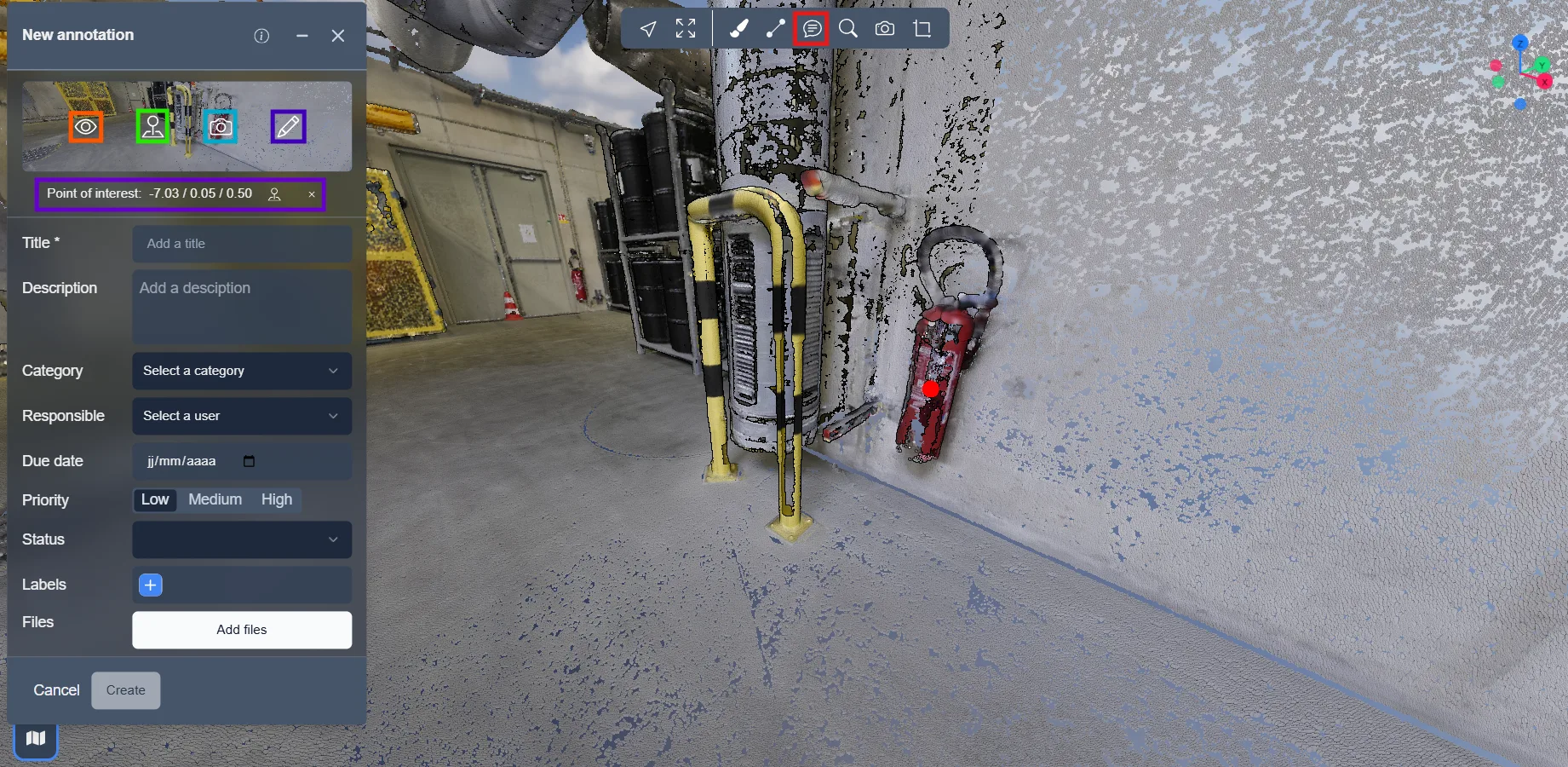
위치와 이미지가 올바르다면 주석의 주요 부분, 즉 정보를 입력할 수 있습니다.
여기서 제목과 설명을 입력하고, 카테고리를 선택할 수 있습니다. 카테고리는 3D 애플리케이션에서 원뿔과 점의 색상을 결정하여 관련 주석을 더 빠르게 찾을 수 있도록 합니다.
설명란에 클릭할 수 있는 링크를 추가할 수 있으며, 다음 두 가지 방법 중 하나를 사용할 수 있습니다:
<a href="https://url-example.com">링크 텍스트</a>
[링크 텍스트](https://url-example.com)
주석이 누군가의 주의를 요하는 것과 관련이 있다면, 사용자에게 할당하여 자동으로 이메일이 전송되도록 할 수 있습니다. 또한 날짜 설정을 통해 주석이 처리되어야 하는 시간 제한을 설정할 수 있습니다. 주석에 우선 순위를 부여할 수도 있으며, 이는 낮음에서 높음까지 조정 가능하여 모두가 사안의 중요성을 알 수 있게 해줍니다. 마지막으로, 주석이 작업인 경우 관련 옵션을 사용하여 그 상태를 추적할 수 있습니다.
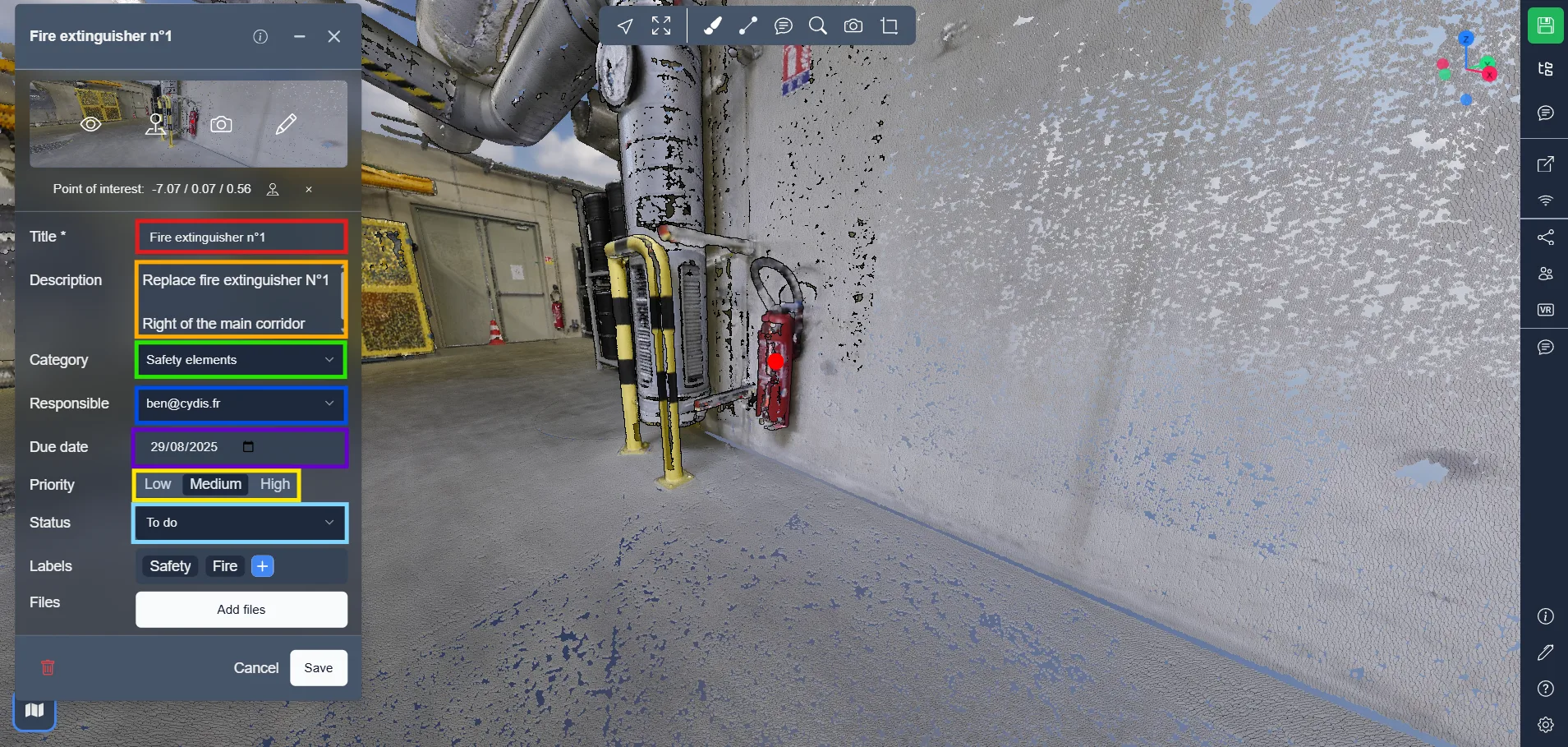
주석을 식별하기 위해 레이블을 사용할 수 있으며, 이를 통해 주석 검색 시 필터를 적용할 수 있습니다. 레이블을 추가하려면 더하기 아이콘을 클릭하십시오.
마지막으로, 주석과 관련된 파일을 추가할 수 있으며, 이러한 파일은 3D 애플리케이션에 접근할 수 있는 모든 사람이 볼 수 있고 다운로드할 수 있습니다. 파일 추가를 클릭하여 파일을 추가하십시오. 아래에서는 업로드된 파일 목록을 찾을 수 있으며, 휴지통 아이콘을 클릭하여 제거할 수 있습니다.
모든 준비가 끝나면 생성을 클릭하여 주석을 확정할 수 있으며, 언제든지 취소를 클릭하여 창을 재설정하고 닫을 수 있습니다.
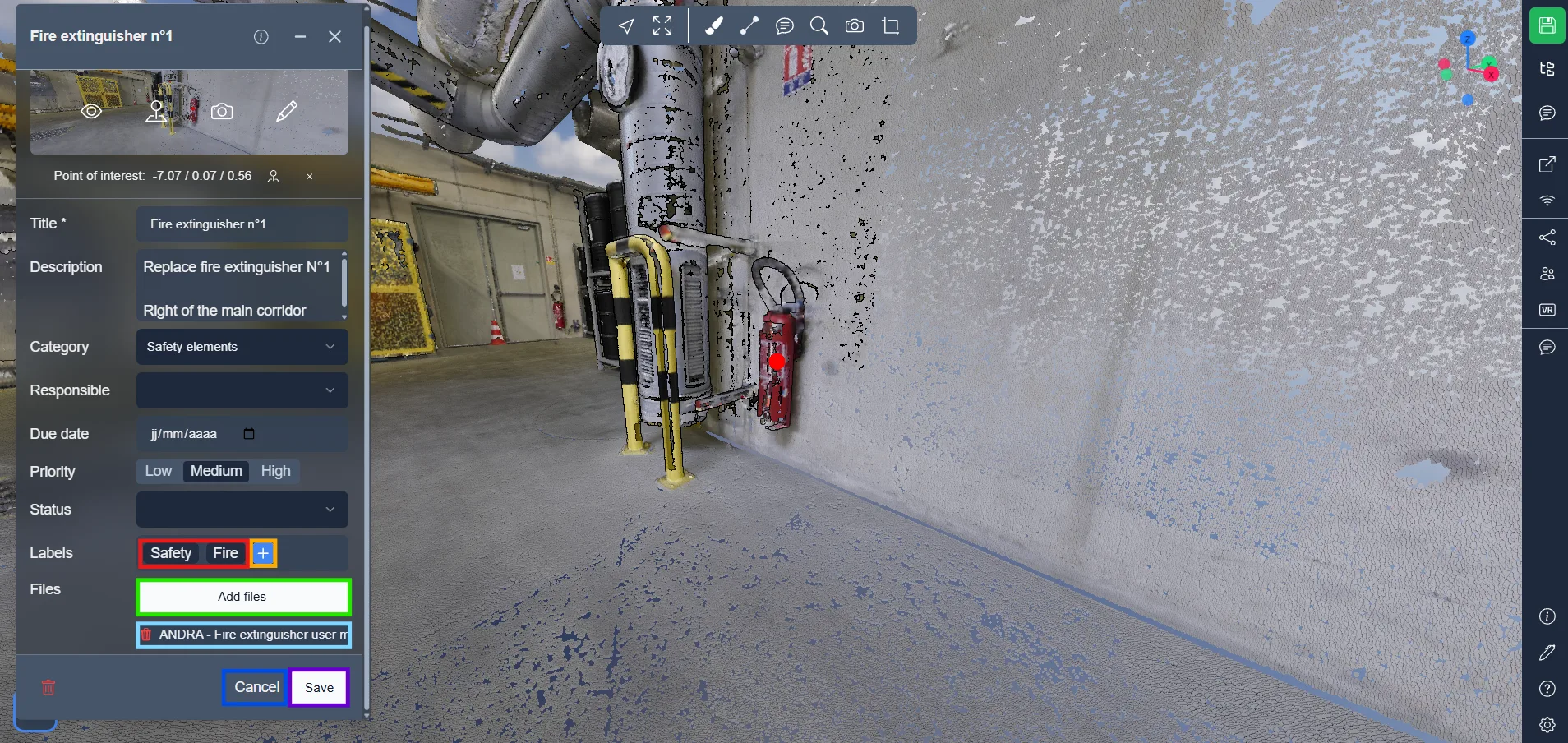
오른쪽의 주석 메뉴에서 3D 애플리케이션에 있는 모든 주석 목록을 찾을 수 있으며, 검색 시스템을 사용하여 찾고 있는 주석을 찾을 수 있습니다.
앞서 논의한 바와 같이, 3D 애플리케이션에서 각 주석에 대해 2개의 요소, 원뿔 (주석 위치를 나타내며, 보통 이미지가 캡처되는 곳입니다)과 점이 있습니다 (관심 지점을 선택한 경우).
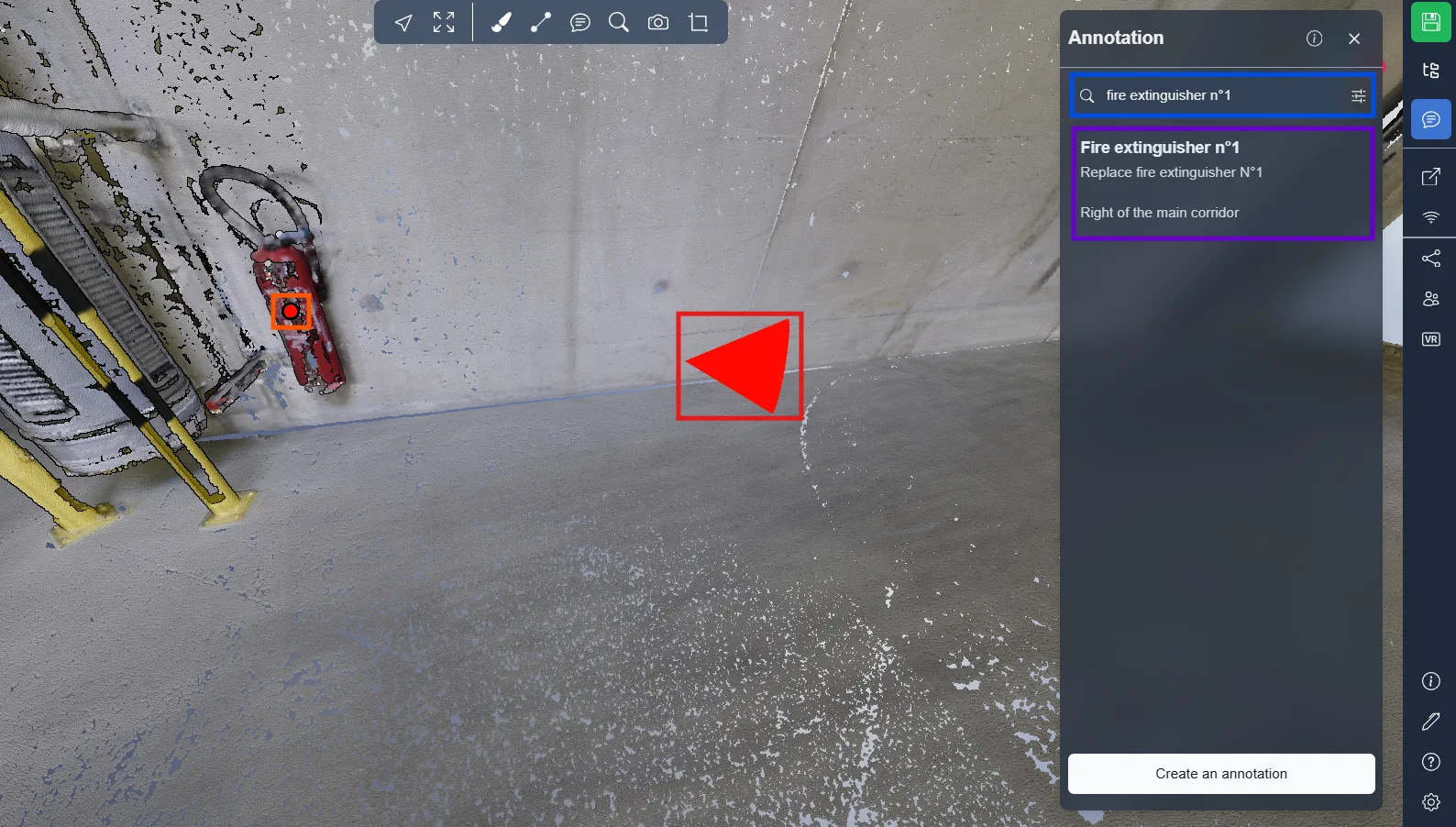
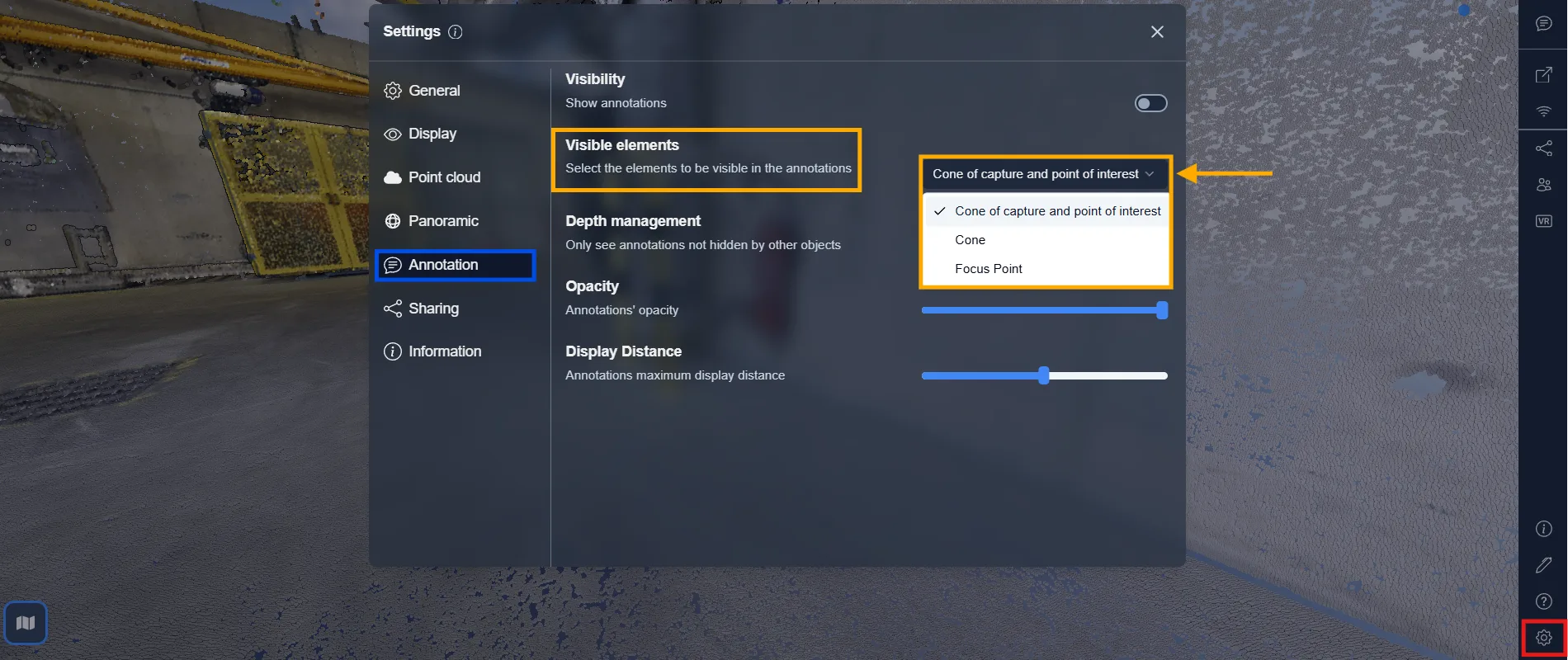
주석의 어떤 부분이 3D 보기에서 나타날지 결정할 수 있습니다. 이러한 요소는 개별적으로 표시하거나 숨길 수 있어 보기 선호도에 맞춰 조정할 수 있습니다.
이를 설정하려면 다음으로 이동하십시오:
-
설정 (톱니바퀴 아이콘을 통해)
-
그리고 주석으로 이동하십시오
-
표시할 요소에서 선택하십시오:
캡처 원뿔 및 관심 지점원뿔만중심점만
참고: 선택한 표시 옵션은 프로젝트 버전에 저장됩니다.
이 표시 구성이 지속되도록 하려면 버전을 생성하십시오.
👉 이 문서에서 만드는 방법을 알아보세요.
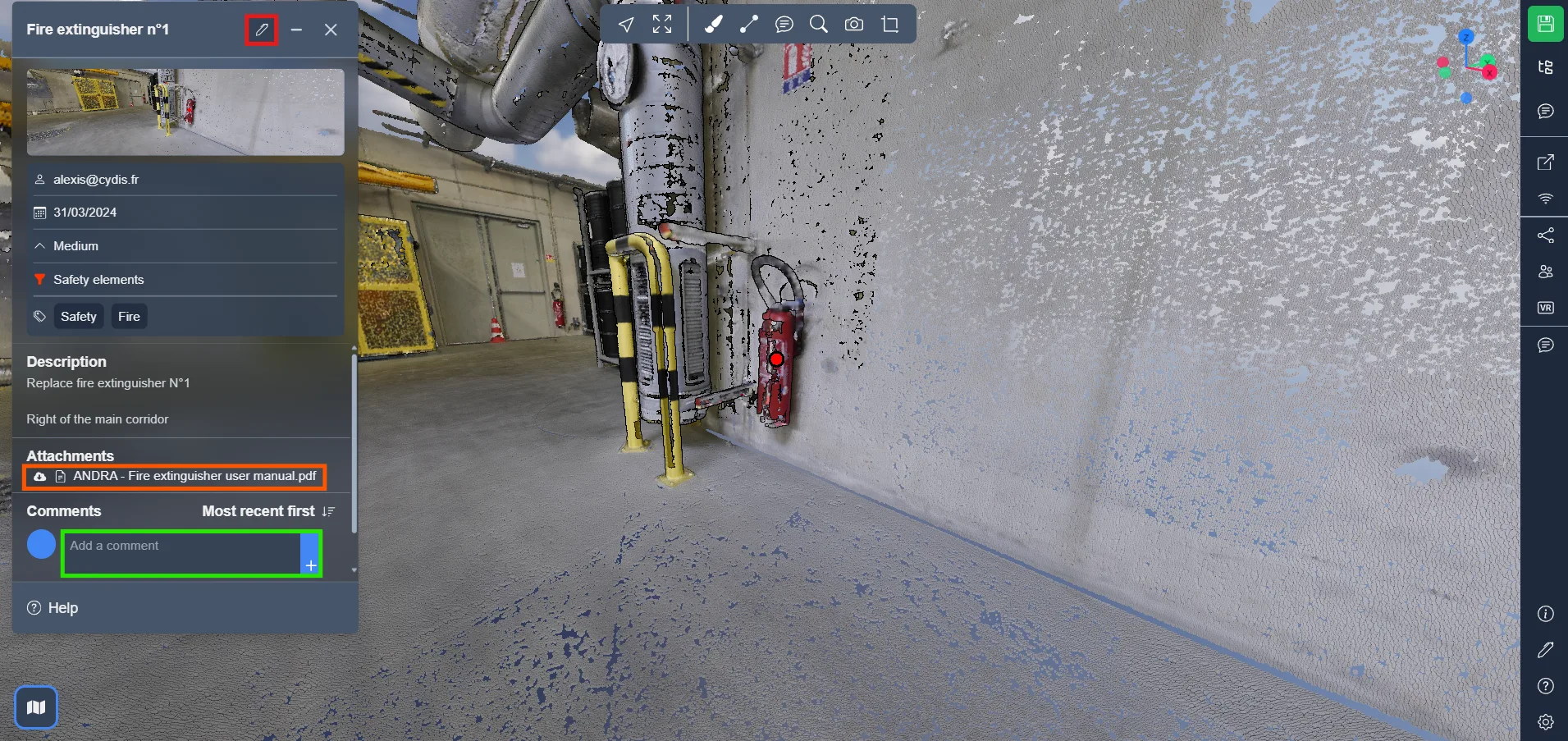
원뿔이나 점을 클릭하면 주석 정보 창이 나타납니다. 상단에는 편집 버튼이 있으며, 이를 통해 권한이 있는 경우 주석을 수정할 수 있습니다.
하단에는 관련 파일이 있으며, 누구나 다운로드할 수 있고, 댓글 섹션이 있어 계정이 있는 누구나 주석에 대해 토론할 수 있습니다.
이제 특정 키워드를 사용하여 주석을 고급 필터링할 수 있습니다.
사용 가능한 필터:
title:→ 주석 제목desc:/description:→ 주석 설명cat:/category:/categories:→ 카테고리label:/labels:/tag:/tags:→ 레이블
이들을 검색창에 직접 입력하여 일치하는 주석만 표시할 수 있습니다.
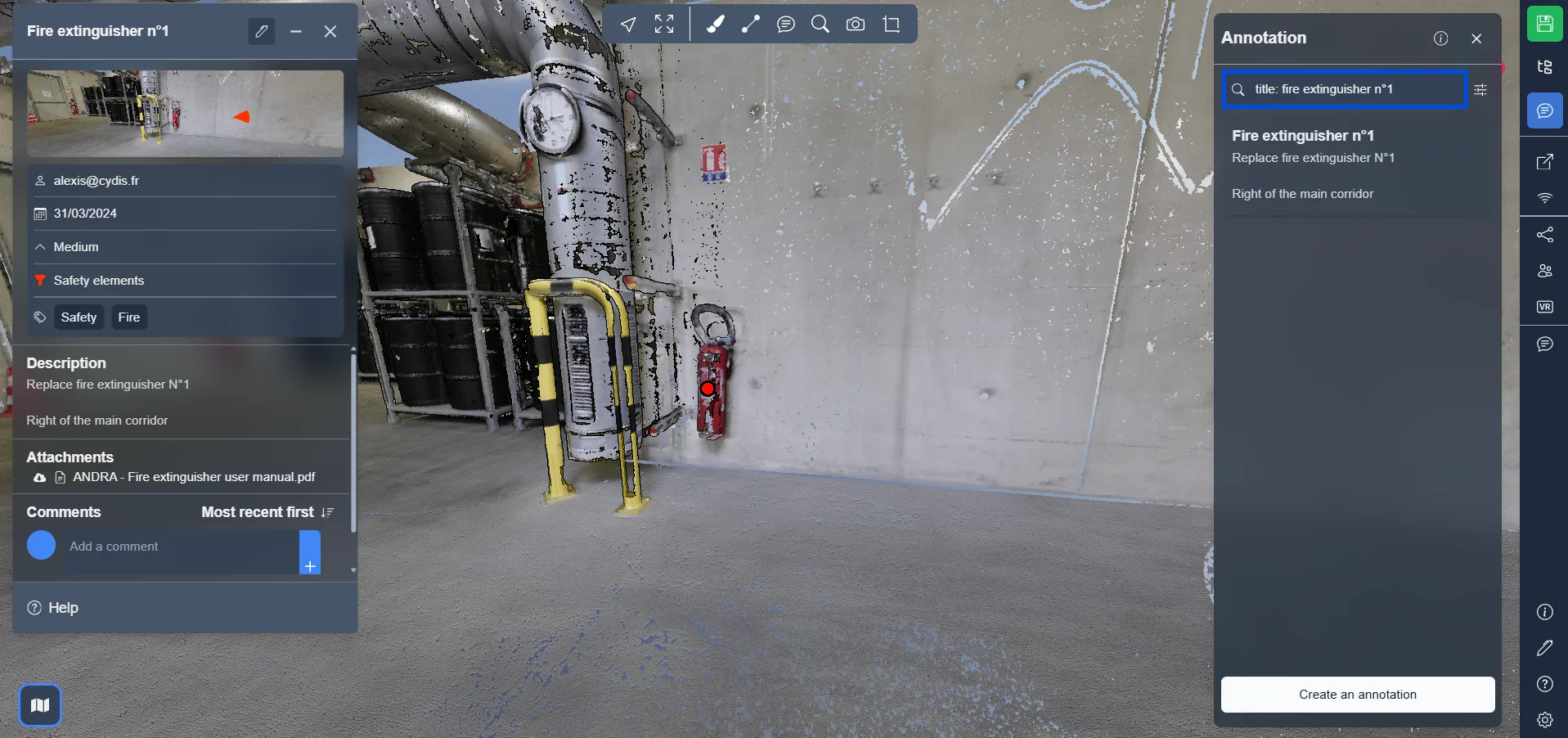
아래는 필터를 사용한 고급 검색 예입니다:
-
tag:fire
fire라는 단어를 포함한 최소 하나의 태그가 있는 주석을 표시합니다.
예를 들어, 안전 / 화재라는 태그가 붙은 주석이 나타납니다. -
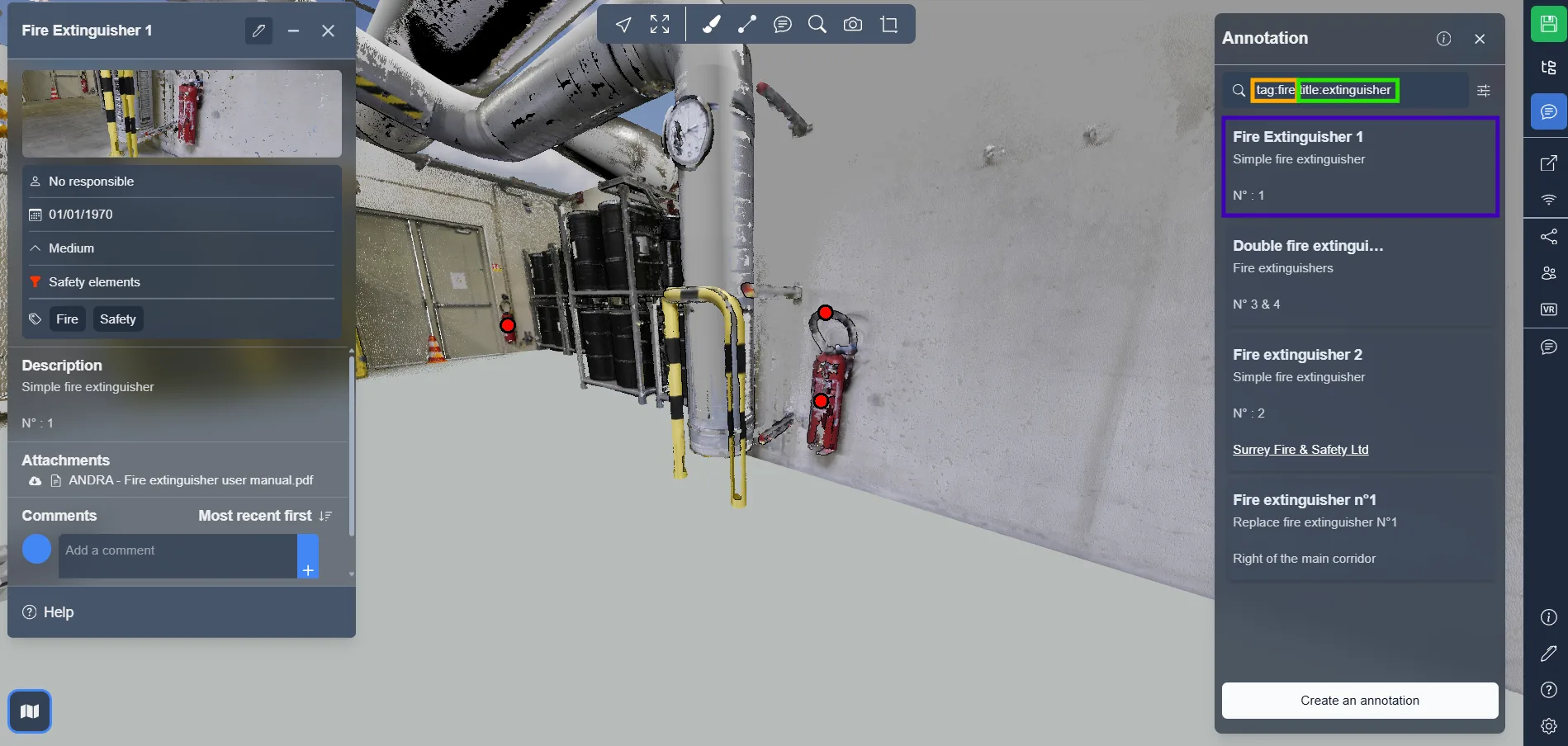
tag:fire title:extinguisher
fire 태그와 extinguisher라는 단어가 제목에 있는 주석을 표시합니다.
예를 들어 소화기 n°1과 같이 특정 장비를 정확히 찾아내는 데 유용합니다. -
tag:fire|safety
fire 태그 또는 safety 태그가 있는 주석을 표시합니다. -
tag:=fire
태그가 "fire"와 정확히 일치하는 주석을 표시합니다. -
tag:^fir
태그가 "fir"로 시작하는 주석을 표시합니다 (예: "fire", "first-aid"). -
tag:!fire
"fire" 태그를 포함하지 않는 주석을 표시합니다. -
tag:.pdf$
태그가 ".pdf"로 끝나는 주석을 표시합니다. -
tag:!.log$
태그가 ".log"로 끝나지 않는 주석을 표시합니다.
문제가 발생하면, 지원 팀이 도와드릴 준비가 되어 있습니다. 즐거운 탐색 되세요!