Autodesk Revit 플러그인 - 버블 관리 (360 이미지)
Autodesk Revit 플러그인이 컴퓨터에 설치되지 않은 경우, 먼저 " Autodesk Revit 플러그인 - 설치 " 문서를 방문한 후 이 작업을 완료한 후 돌아오세요.
팁: 이 문서의 지침을 완전히 따르려면 먼저 포인트 클라우드를 추가하는 것이 좋습니다. 이 작업이 완료되지 않은 경우, " Autodesk Revit 플러그인 - 포인트 클라우드 삽입 " 문서로 이동하세요.
Autodesk Revit의 스캐너는 포인트 클라우드와 동시에 삽입되는 3D 객체로, 기본적으로 보이지 않는 점이 다릅니다. 이는 조작을 통해 웹사이트의 3D 애플리케이션 카메라를 변경할 수 있게 해줍니다. 이들은 사이트에서 파란색 버블로 표시되며, Autodesk Revit에서는 스캐너로 표현됩니다.

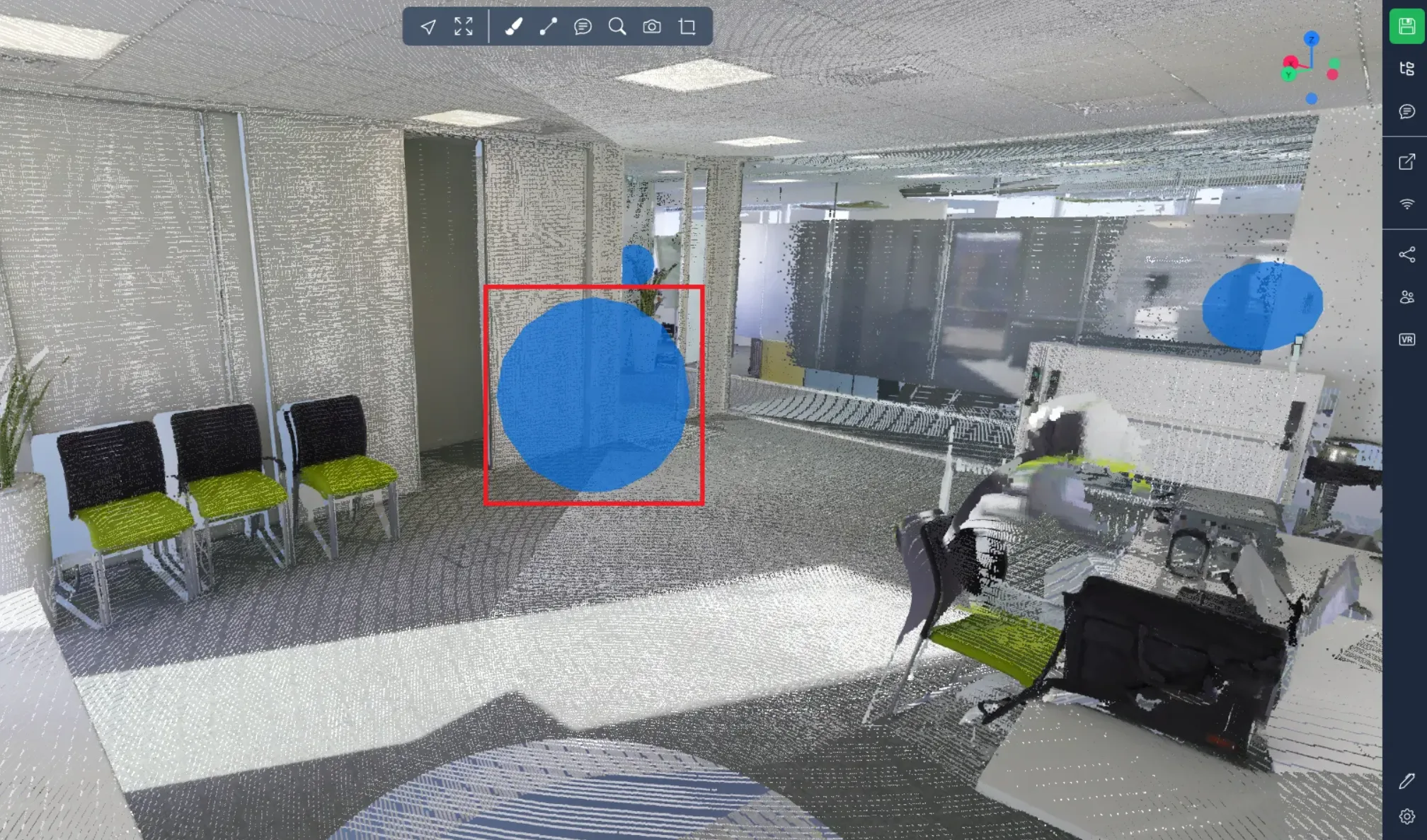
Autodesk Revit과 웹 사이의 연결이 이루어지거나 끊어질 때, 웹 3D 애플리케이션의 오른쪽 하단에 위치한 대화 상자를 통해 알림을 받게 됩니다.
연결이 설정되면 포인트 클라우드의 스캐너를 표시한 다음 "버블 선택"을 누르세요.
- 팁: 포인트 클라우드가 시야를 가리지 않고 스캐너를 직접 보기 위해, 포인트 클라우드의 가시성을 해제하고 스캐너를 보이도록 설정하세요.
작업이 올바르게 수행되었다면, 마우스가 선택 모드로 전환됩니다.
이 모드에서 나가려면 Escape를 누르세요.
스캐너를 클릭하여 선택하세요.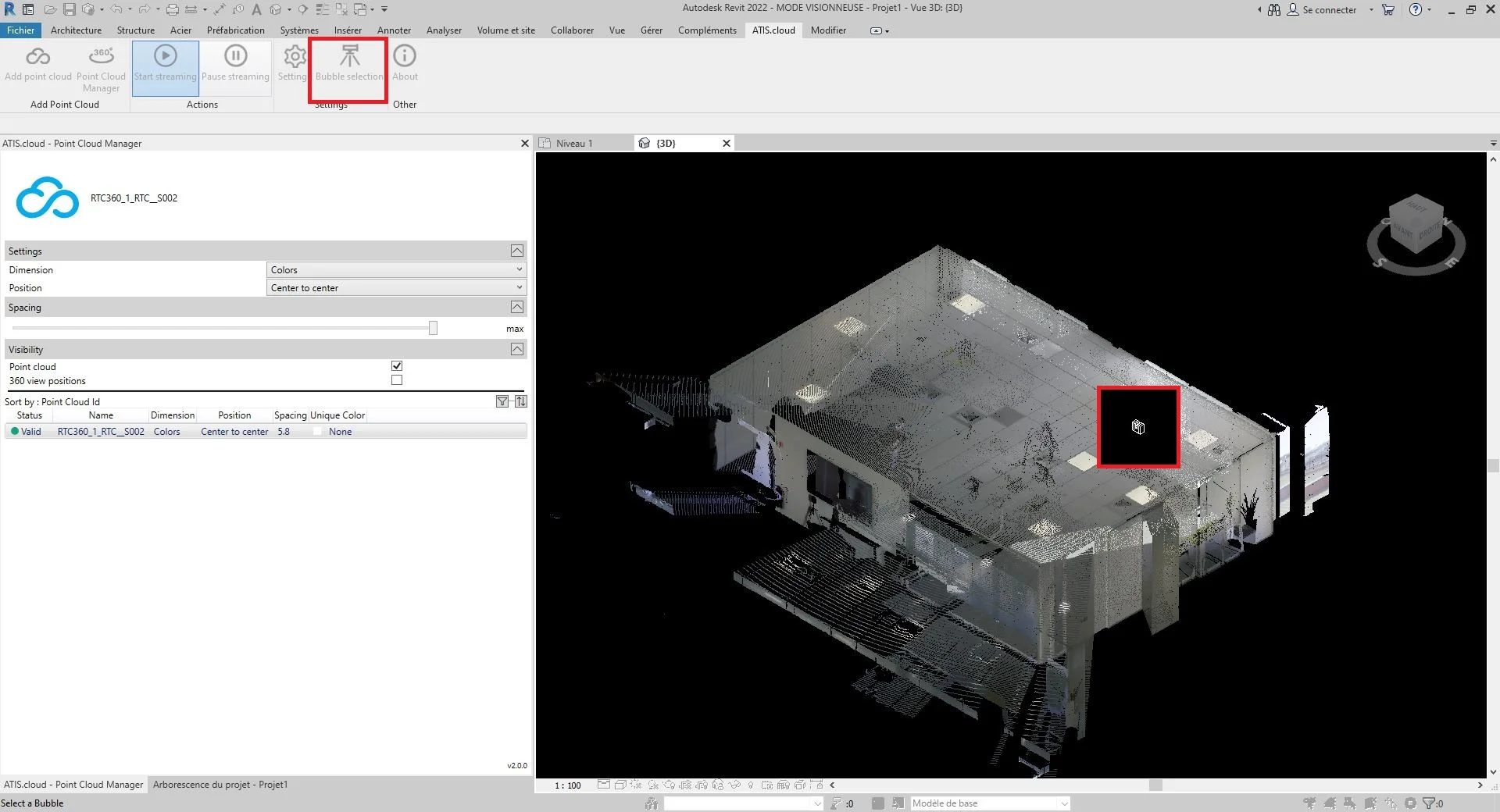
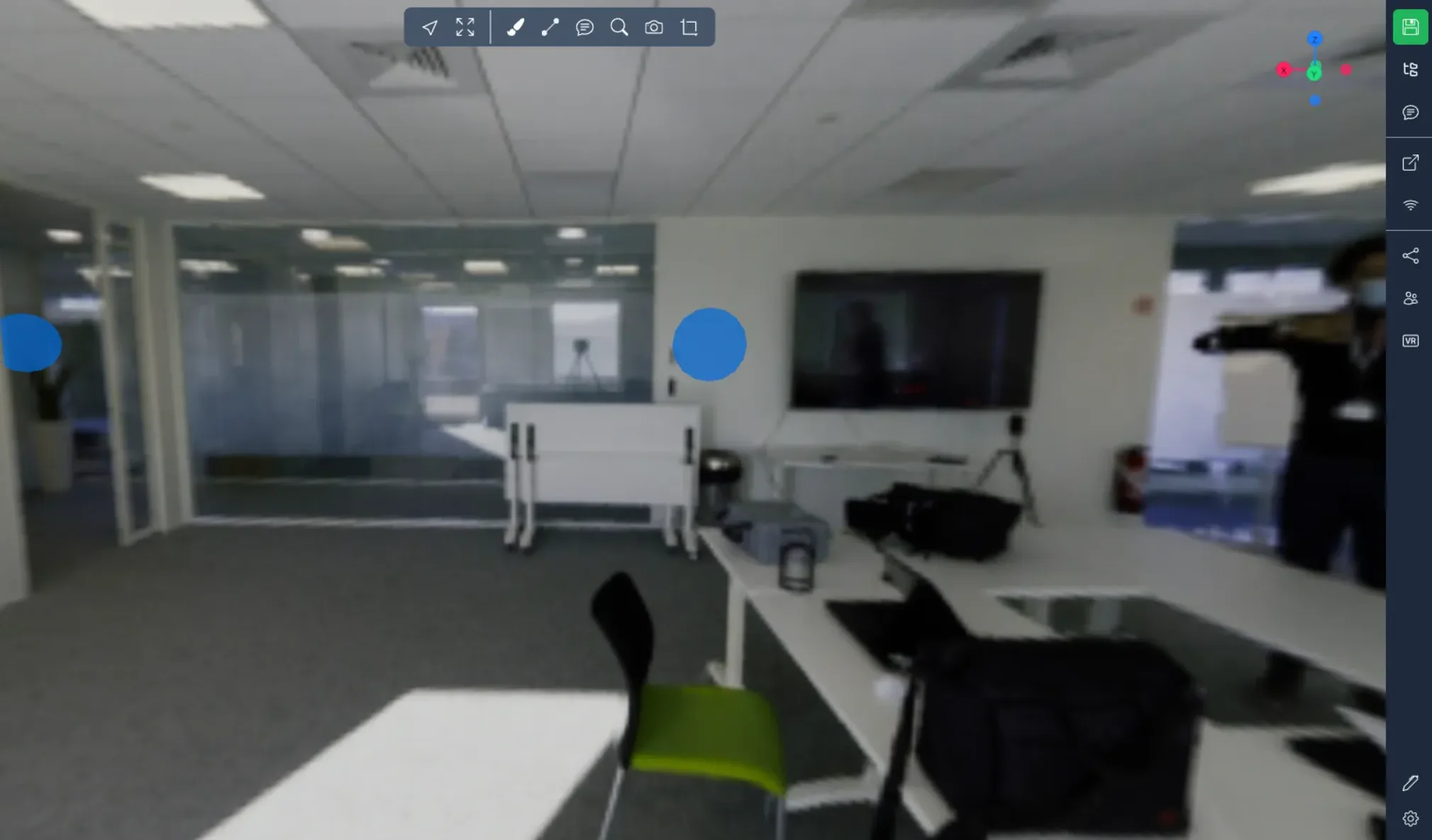
Autodesk Revit에서 선택한 스캐너에 따라 웹 3D 애플리케이션의 뷰가 변경되었습니다.
- 정보:
- Autodesk Revit를 사용 중에 웹 페이지가 닫히면 프로젝트를 자동으로 열게 되는 웹 탭이 생성됩니다.
- 왼쪽 상단에 있는 이름을 클릭하여 3D 애플리케이션을 닫는 것이 좋습니다. 이렇게 하면 홈페이지로 돌아갑니다. 다른 방법으로 웹 페이지를 종료할 경우, Autodesk Revit과 웹 애플리케이션 간의 연결이 약 10분 동안 열리지 않을 수 있습니다.
축하합니다! 이제 Autodesk Revit을 통해 웹사이트에서 시점을 변경하는 방법을 알게 되었습니다.
포인트 클라우드 설정 관리에 대한 보다 자세한 내용은 " Autodesk Revit 플러그인 - 포인트 클라우드 관리 " 문서를 참조하세요.
문제가 발생할 경우, 저희 지원 팀이 도와드릴 준비가 되어 있습니다. 즐거운 탐험 되세요!