Autodesk Revit 플러그인 - 포인트 클라우드 삽입
Autodesk Revit 플러그인이 컴퓨터에 설치되어 있지 않은 경우 먼저 " Autodesk Revit Plug-in - Installation " 문서를 방문한 다음 이 작업 후에 다시 이곳으로 돌아오세요.
이러한 플러그인을 사용하면 플랫폼에서 모든 포인트 클라우드를 서비스할 수 있습니다. 먼저, 메인 메뉴에서 프로젝트 이미지를 클릭하여 프로젝트를 엽니다. 사용 가능한 프로젝트가 없는 경우 " Create a project " 문서를 참조하세요.
프로젝트를 열면 스트리밍 버튼을 클릭하여 연결된 창을 엽니다. 그런 다음 사용하려는 클라우드를 선택하고 선택한 소프트웨어가 Autodesk Revit인지 확인한 다음 생성을 클릭합니다.
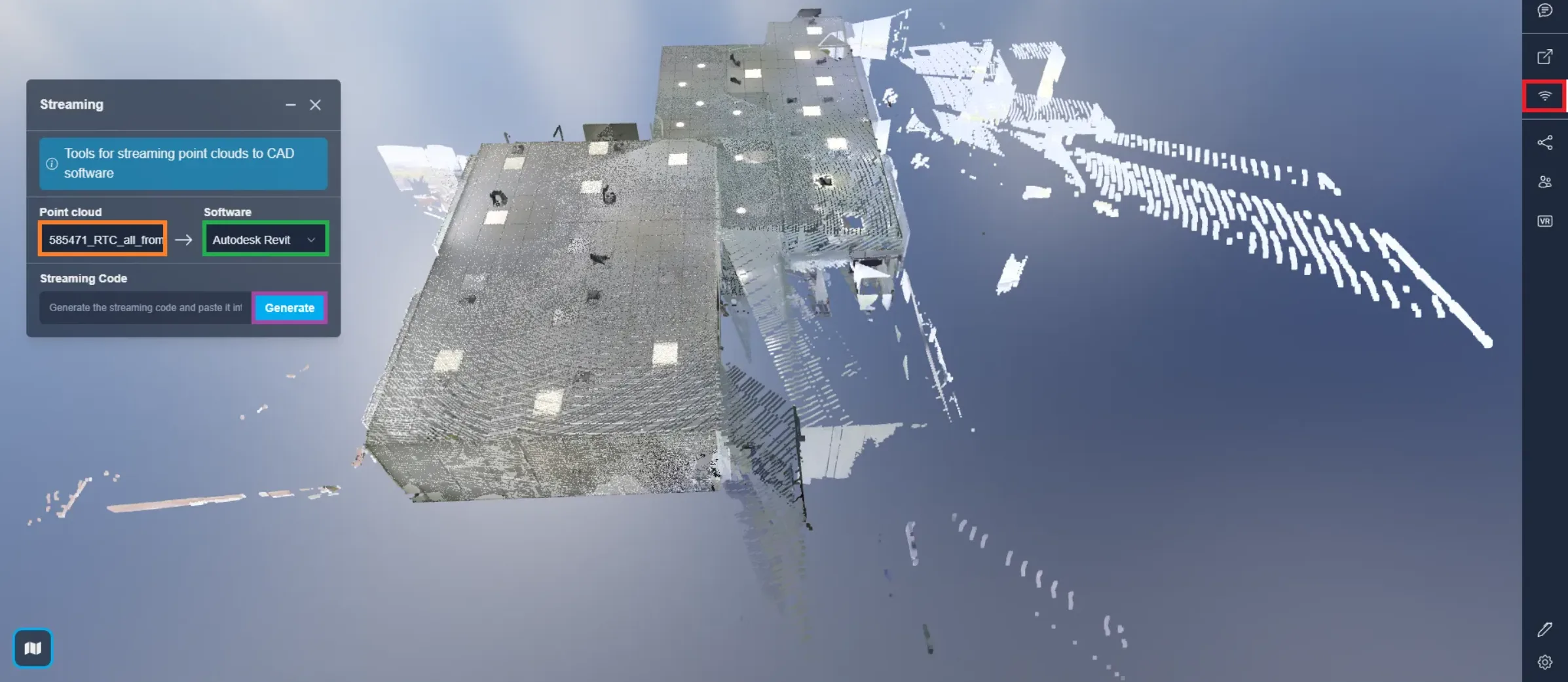
코드를 복사하려면 복사 버튼을 클릭하세요.
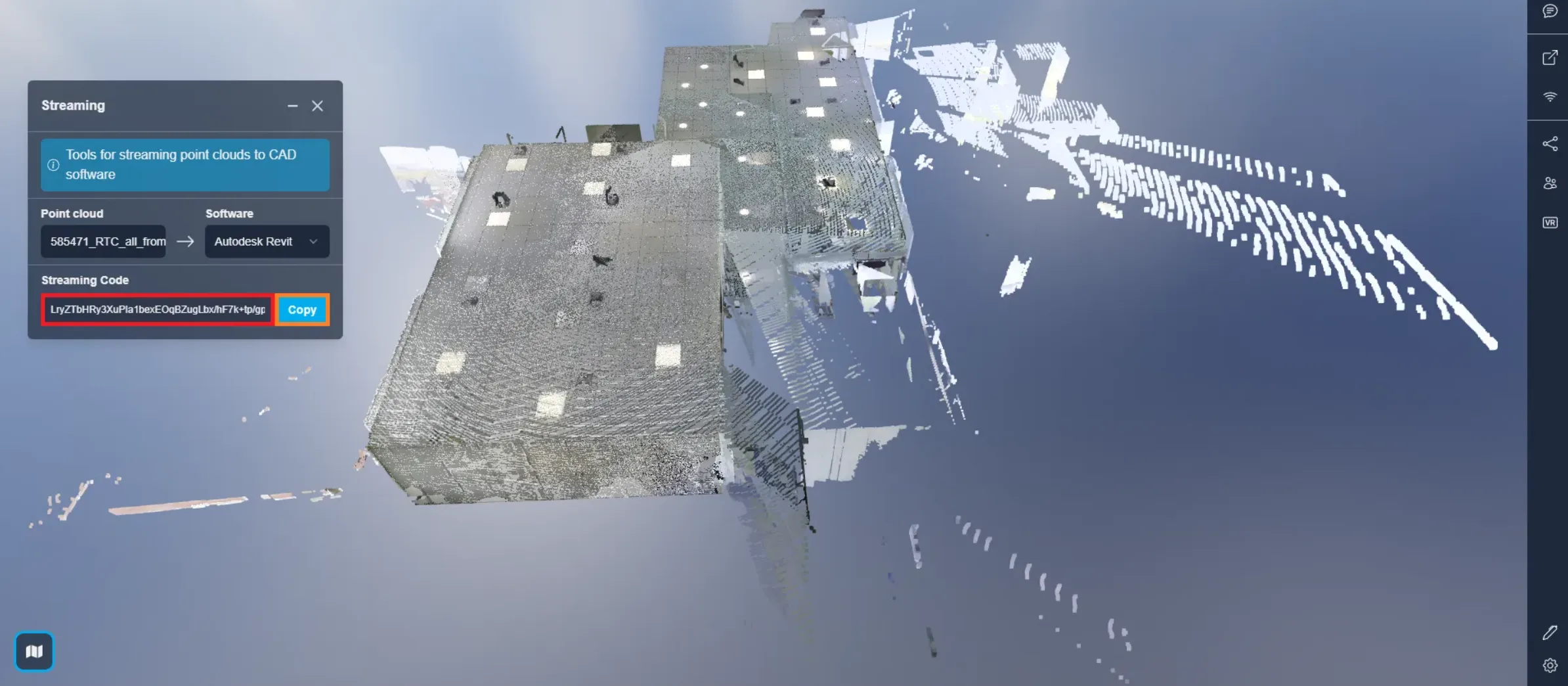
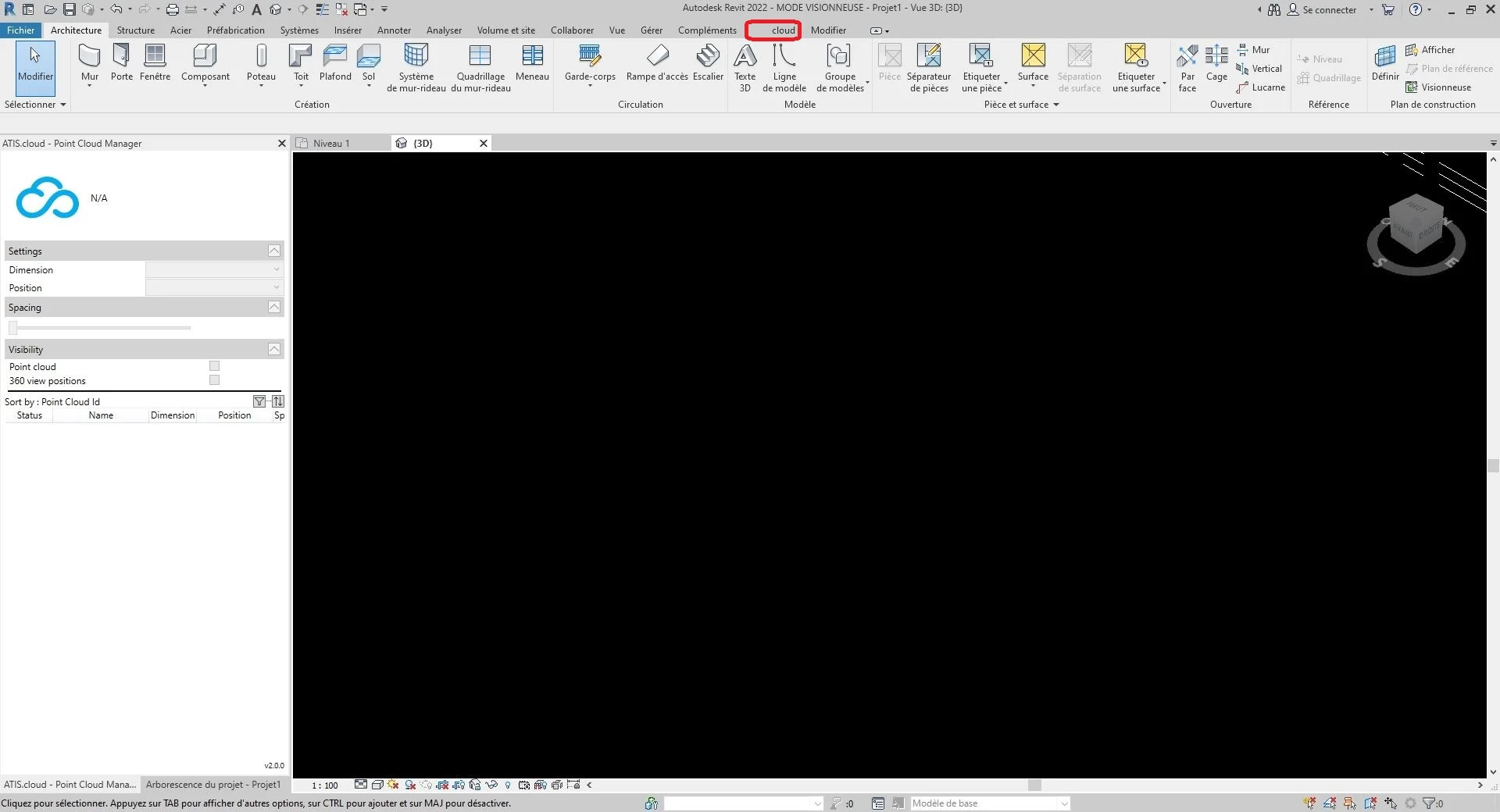
그런 다음 이전에 추가한 플러그인을 사용하여 Autodesk Revit을 엽니다. 아직 추가하지 않았다면 " Autodesk Revit plugin installation" 카테고리를 참조하세요.
Autodesk Revit 프로젝트에서 상단에 위치한 툴바에서 "cloud"를 클릭합니다.
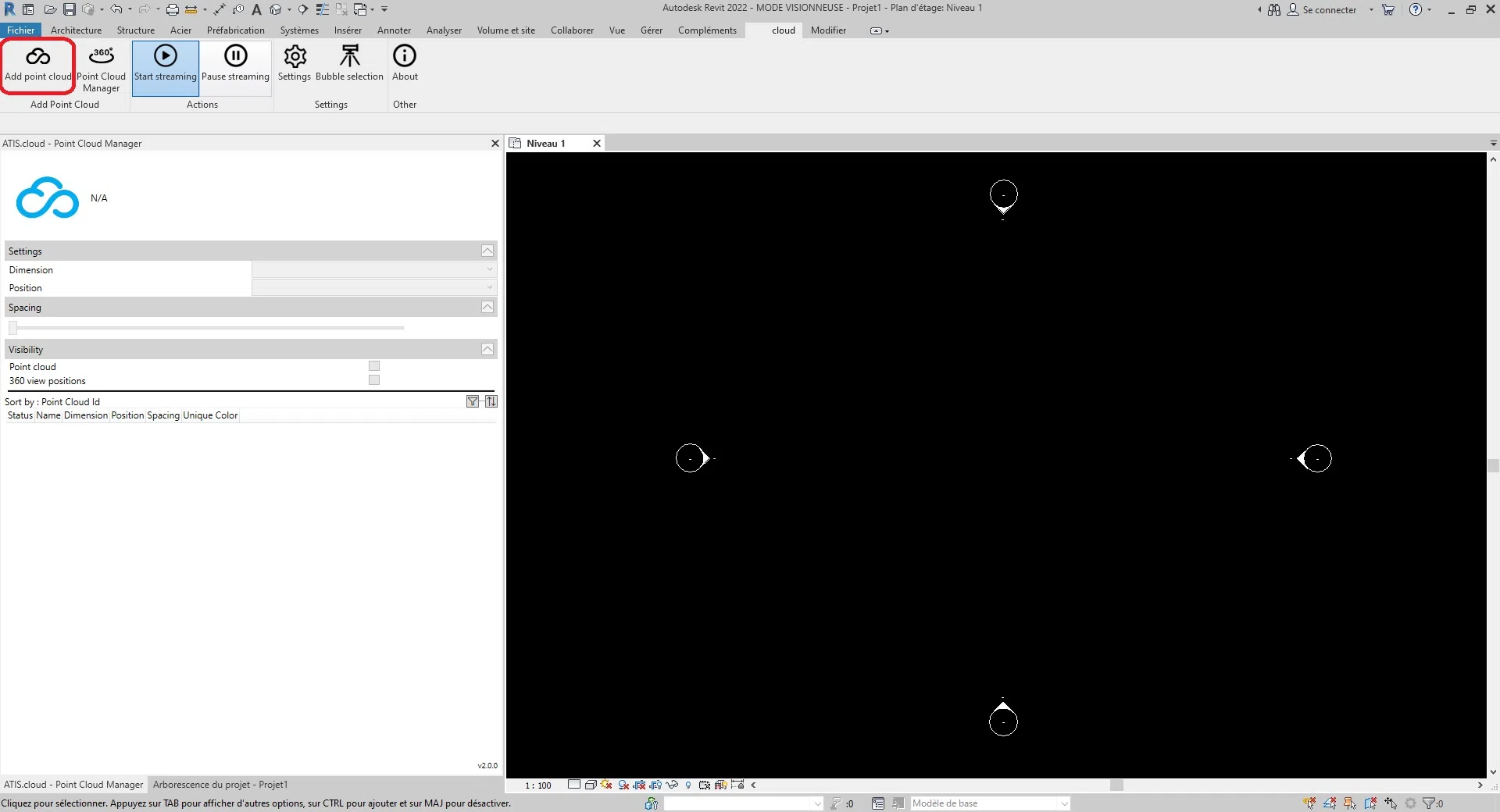
 툴바의 "Add Point Cloud" 카테고리에 있는 "cloud streamer"를 클릭합니다.
 이 작업 후 대화 상자가 화면에 나타나면 휴지통 버튼 오른쪽의 메모장 아이콘을 클릭합니다.
참고로, 사이트에서 "스트리밍 코드"라는 이름으로 생성된 코드는 Autodesk Revit의 "Access code" 필드에 해당합니다. 또한 언제든지 휴지통을 나타내는 버튼을 클릭하여 이 필드를 삭제할 수 있습니다.

그런 다음 포인트 클라우드의 차원을 구성할 수 있습니다. 차원은 포인트 클라우드가 표시되는 방식의 유형입니다.
모든 포인트 클라우드 설정은 추가 후에도 " Point Cloud Manager "를 통해 수정할 수 있습니다.
현재 지원되는 차원 유형은 다섯 가지입니다.
- Colors : 포인트 클라우드에서 각 포인트의 색상을 나타내는 데 사용됩니다. 빨간색, 녹색 및 파란색 채널이 점의 색상을 나타내며, 알파 채널은 점의 투명도 또는 불투명도를 나타내는 데 사용됩니다. LiDAR 포인트 클라우드에서 색상의 사용은 시각화 및 해석 목적에 유용할 수 있습니다. 예를 들어, 식생 맵핑에서는 포인트의 색상을 사용하여 서로 다른 식생 유형을 구별하거나 식생 밀도가 높은 지역과 낮은 지역을 식별할 수 있습니다.
- Intensity : 포인트가 캡처될 때 센서나 장치가 수신한 신호의 세기 또는 진폭을 나타냅니다. 경우에 따라 강도는 해당 지점에서 물체의 반사율과 관련이 있습니다. 예를 들어, LiDAR 포인트 클라우드에서 강도 값은 물체가 센서로 반사한 레이저 광선의 양을 나타냅니다. 이 경우 더 높은 강도 값은 더 많은 빛을 반사하는 표면(흰색 벽 등)을 나타내고, 낮은 강도 값은 적은 빛을 반사하는 표면(검은색 차량 등)을 나타냅니다. 다른 경우에는 강도가 다른 물리적 양을 나타낼 수 있습니다. 예를 들어, 사진 포인트 클라우드에서는 강도가 포인트 클라우드를 생성하는 데 사용된 원본 이미지의 픽셀 밝기를 나타낼 수 있습니다.
- Classification : 호환되는 포인트 클라우드에만 작동합니다. 분류의 목적은 유사한 포인트를 토양, 식생, 건물 및 기타 객체와 같은 의미 있는 범주로 그룹화하는 것입니다.
- Height : 각 포인트의 높이 또는 수직 위치를 나타냅니다. 고도 데이터는 지형 맵핑, 홍수 모델링, 도시 계획 및 인프라 설계와 같은 많은 포인트 클라우드 응용 분야에서 중요합니다.
- Point Source ID : 포인트를 생성한 특정 레이저 센서를 식별합니다. LiDAR 시스템의 각 레이저 센서는 고유한 식별자 또는 번호를 가지며, 이 정보는 포인트 클라우드 데이터에 기록되어 분석 및 품질 관리를 가능하게 합니다. 포인트 소스 식별은 여러 LiDAR 센서를 사용하여 단일 장면이나 영역을 캡처하는 상황에서 특히 유용합니다. 각 포인트를 생성한 센서를 식별함으로써 데이터에 품질 검사를 수행하고 서로 다른 센서 간의 데이터가 올바르게 정렬되고 등록되었는지 확인할 수 있습니다. 이는 임업과 같이 여러 LiDAR 센서를 사용하여 서로 다른 각도와 관점에서 데이터를 캡처하는 응용 분야에서 특히 중요합니다. 플랫폼에서는 포인트 소스 ID를 사용하여 소스 분석 ID를 저장하여 사용자가 포인트 클라우드의 각 포인트가 어떤 분석에서 발생했는지 쉽게 추적할 수 있도록 합니다. 예를 들어, 동일한 영역에서 3D 레이저 스캐너를 사용하여 여러 스캔을 수행한 경우 각 스캔에 고유한 스캔 ID를 할당할 수 있으며, 포인트 클라우드의 각 포인트의 포인트 소스 ID 속성을 해당 스캔 ID로 설정할 수 있습니다.
원하는 차원을 선택하려면 "Dimension" 텍스트 오른쪽의 선택 사각형에서 클릭합니다.


Autodesk Revit의 삽입 설정을 선호도에 맞게 변경하세요. "Spacing" 슬라이더를 사용하여 포인트 간의 간격을 조정하고, "Center to Center", "Internal Origin" 또는 "At the Shared Site" 중 하나를 선택하여 포인트 클라우드의 위치를 결정합니다.
- Center to Center : 이 옵션은 포인트 클라우드를 뷰포트의 중심을 기준으로 배치합니다.
- Internal origin : 이 옵션은 클라우드의 내부 원점을 기준으로 포인트 클라우드를 위치시킵니다. 내부 원점은 일반적으로 포인트 클라우드 자체의 좌표 시스템에 의해 정의됩니다. 이 옵션을 사용하면 포인트 클라우드는 Autodesk Revit 프로젝트의 원점이 아닌 내부 원점에 따라 배치됩니다. 이는 포인트 클라우드를 자신의 내부 좌표 시스템에 맞춰 정렬해야 할 경우 유용합니다.
- At the shared site : 이 옵션은 포인트 클라우드를 공유 사이트의 위치에 배치합니다. 공유 사이트는 여러 프로젝트 기반이 될 수 있는 공통 지리적 위치를 나타냅니다. 이 옵션을 사용하면 포인트 클라우드는 공유 사이트의 좌표에 따라 배치됩니다. 이는 공통 사이트를 기반으로 하는 프로젝트에서 포인트 클라우드를 해당 공유 위치에 정렬하기 위해 유용합니다.
- Auto - Origin to Last Placed : Autodesk Revit은 이전에 삽입된 포인트 클라우드와 일관되게 다음에 가져올 포인트 클라우드를 배치합니다. 이 옵션은 첫 번째 포인트 클라우드를 삽입한 후 활성화됩니다. 예를 들어, 이 첫 번째 클라우드를 이동하여 모델의 요소와 올바르게 정렬할 수 있습니다. 첫 번째 클라우드와 동일한 현장에서 동일한 좌표 시스템으로 생성된 포인트 클라우드가 추가로 있다면, 이 옵션을 사용하여 추가 포인트 클라우드를 삽입하는 것이 좋습니다. 새로운 포인트 클라우드는 첫 번째 클라우드를 기준으로 올바르게 배치됩니다.
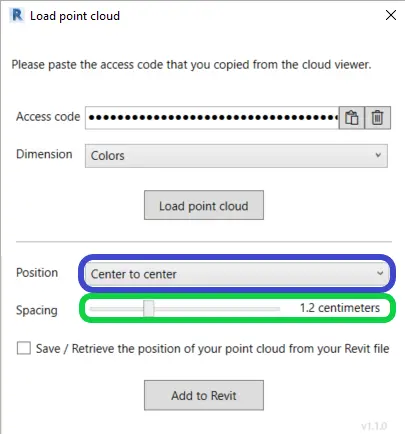
구성이 완료되면 "Add to Autodesk Revit"를 클릭하여 포인트 클라우드를 Autodesk Revit에 삽입합니다.
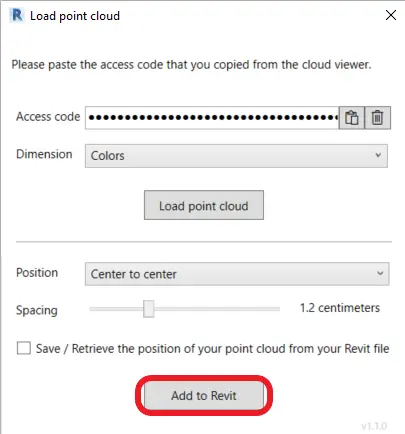
툴바의 "Action" 카테고리에서 포인트 스트리밍을 시작 또는 중지할 수 있는 두 개의 버튼이 있습니다.
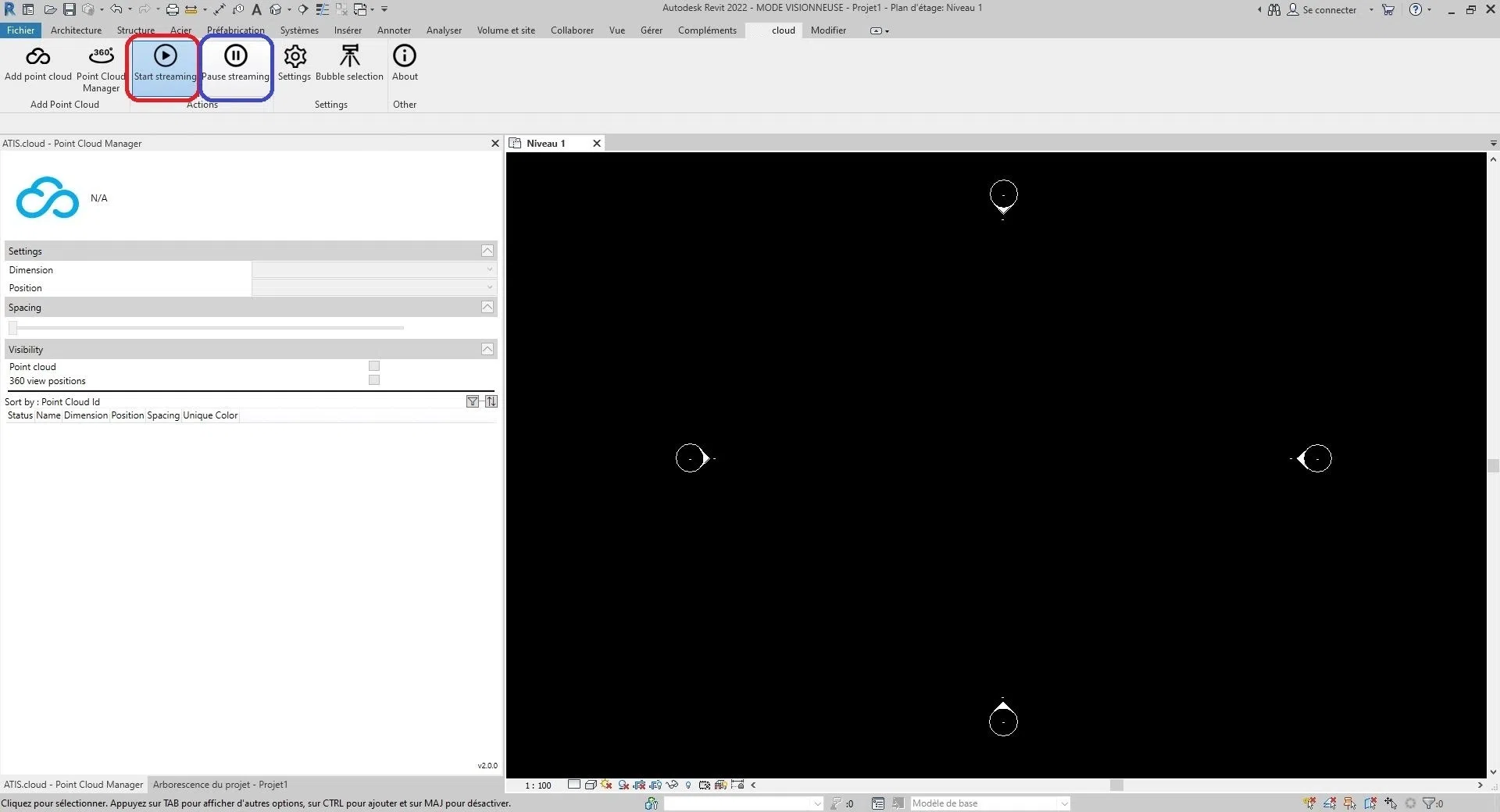 포인트 스트리밍은 포인트가 특정 방식으로 클라우드에서 조금씩 도착할 수 있게 해주는 기능입니다. 그러나 이 작업은 지속적인 인터넷 연결이 필요하며 호스트 머신의 특정 리소스를 요구합니다.
따라서 "Stop streaming"을 클릭하여 중지하거나 "Start streaming"을 클릭하여 포인트 스트리밍을 다시 시작할 수 있습니다.
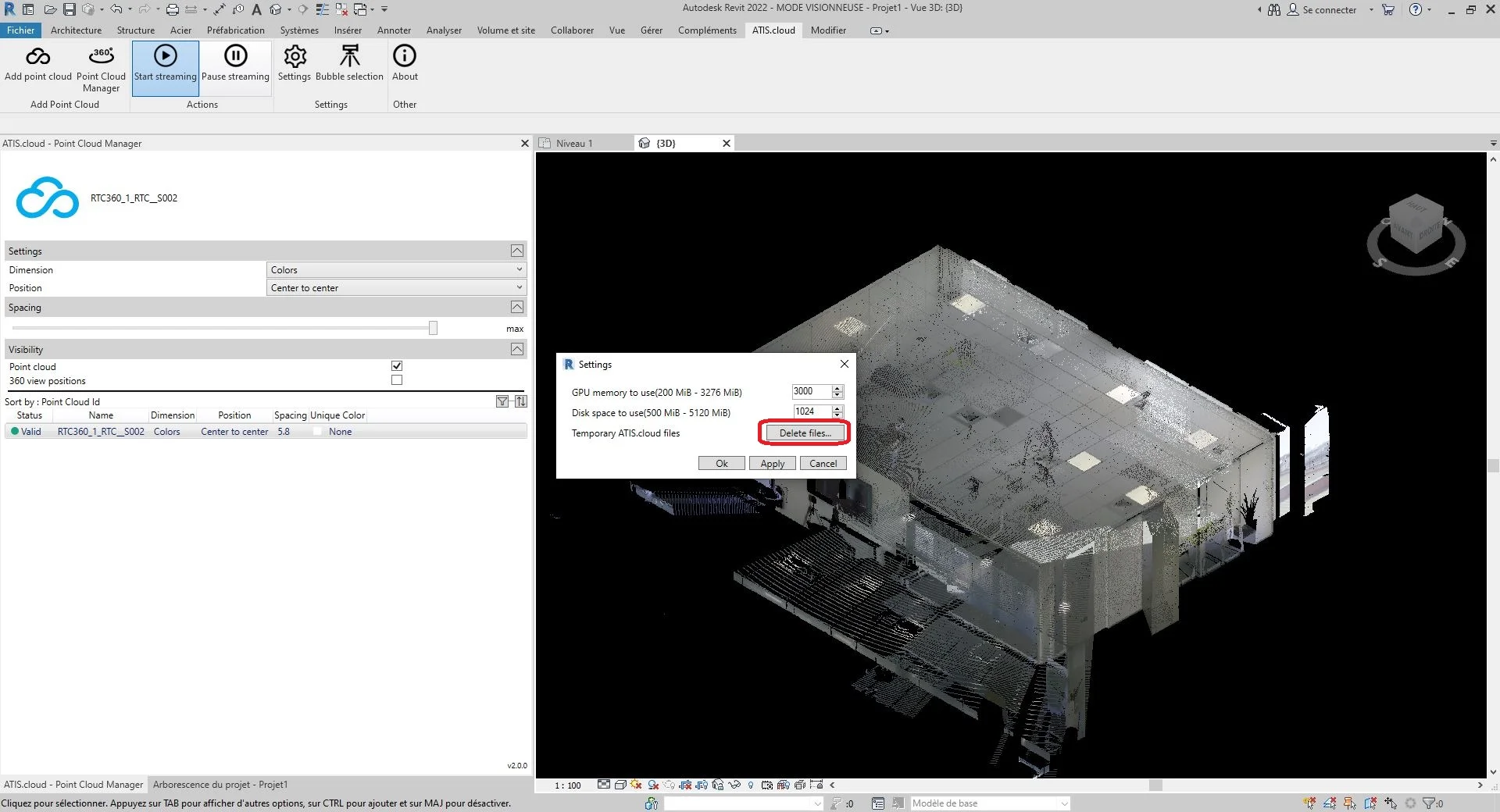
저장 공간 지우기:컴퓨터의 디스크 공간이 가득 차면 플러그인이 작동 문제를 경험할 수 있습니다. 그래서 "Settings" 카테고리의 "cloud" 메뉴 막대에 위치한 "Settings" 버튼에서 Autodesk Revit 플러그인을 위한 예약된 저장 공간을 지울 수 있습니다. 먼저 "Settings"를 클릭하세요.
 참고로, 클라우드가 Autodesk Revit에서 시각적으로 사라질 수 있는데 이는 정상입니다. 포인트 스트리밍을 시작하면 포인트 클라우드가 다시 나타납니다 (포인트 스트리밍을 시작하려면 포인트 스트리밍 시작 또는 중지 섹션을 참조하세요).
축하합니다! 이제 스트리밍 데이터를 사용하여 Autodesk Revit에 포인트 클라우드를 삽입했습니다.
포인트 클라우드 설정 관리에 대한 추가 정보는 "Point Cloud Manager" 카테고리를 참조하세요.
이 창에서 GPU 메모리 사용 최대 값 및 플러그인이 초과하지 않을 최대 디스크 공간을 지정할 수도 있습니다.
Autodesk Revit에서 웹 프로젝트 소스 추가에 대한 자세한 내용은 "Add Sources" 카테고리를 참조하세요.
문제가 발생하면 저희 지원 팀이 도와드릴 수 있습니다. 즐거운 탐험 되세요!
Revit에서 포인트 클라우드에 스냅을 하는 기능은 작동하지 않습니다. 이는 버그가 아니라 Autodesk에서 부과한 기술적 제한입니다.