Autodesk Revit 플러그인 - 설치
설치 문제나 플러그인 오작동이 발생하는 경우, 가장 최신 버전의 플러그인을 사용하고 있는지 확인하세요. 최신 버전은 아래의 다운로드 링크에서 찾을 수 있습니다. 문제가 지속될 경우, 지원 팀에 도움을 요청하시기 바랍니다.
플러그인 요구 사항
최소 구성:
프로세서: 듀얼코어 2 GHz 이상
RAM: 최소 8 GB 이상
그래픽 카드: Nvidia Quadro 또는 GeForce 1 GB + OpenGL 4.5 이상 버전 (최신 드라이버가 설치되어 있어야 함)
하드 드라이브: 1 GB 이상의 여유 저장 공간
권장 구성:
프로세서: Intel® i-시리즈, Xeon®, AMD® Ryzen, Ryzen Threadripper PRO. 2.5 GHz 이상
RAM: 최소 16 GB 이상
그래픽 카드: Nvidia Quadro 또는 GeForce 1 GB + OpenGL 4.5 이상 버전 (최신 드라이버가 설치되어 있어야 함)
하드 드라이브: 5 GB 이상의 여유 저장 공간
Autodesk Revit 플러그인 설치
각 플러그인의 최신 주요 버전(현재 Autodesk Revit 2027)만 새로운 기능과 개선 사항이 제공됩니다. 이전 버전은 다운로드가 가능하지만 보안 수정만 진행되며 새로운 기능으로 업데이트되지 않습니다. 최신 버전을 사용하여 모든 최신 기능을 활용하는 것을 권장합니다.
- Autodesk Revit 플러그인 다운로드 (2027)
- Autodesk Revit 플러그인 다운로드 (2026)
- Autodesk Revit 플러그인 다운로드 (2025)
- Autodesk Revit 플러그인 다운로드 (2022, 2023, 2024)
설치 프로그램을 받으면, 해당 파일을 두 번 클릭하여 다음 인터페이스를 표시합니다:
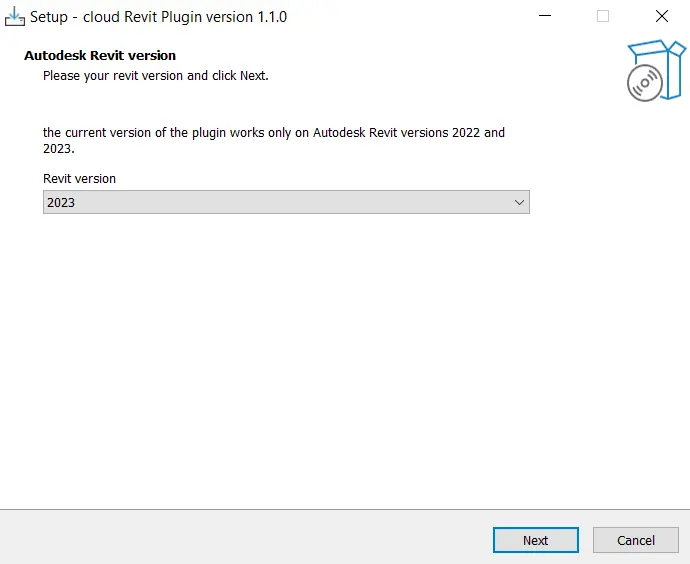
이 창에서 플러그인을 설치할 Autodesk Revit 버전(2022 또는 2023)을 선택합니다. 원하는 버전을 선택 상자에서 클릭하세요(아래 사진의 빨간 상자).
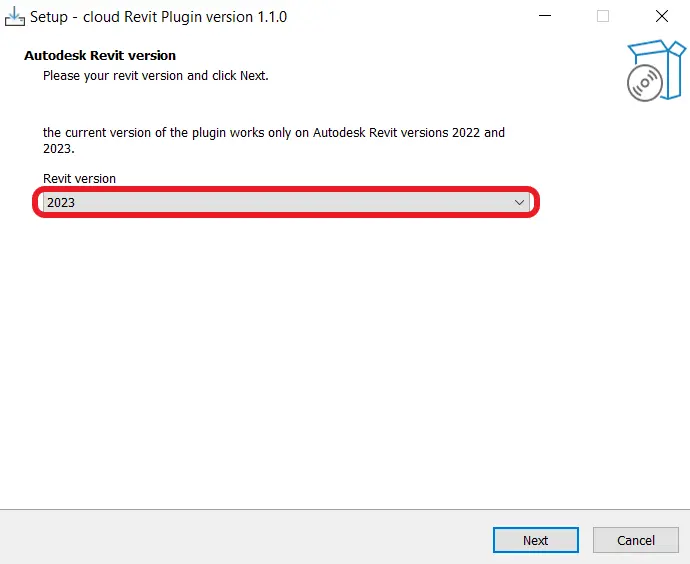
버전을 선택한 후, 인터페이스 오른쪽 하단에 있는 "다음"을 클릭합니다. 그러면 인터페이스가 변경되어 다음 사진이 표시됩니다:
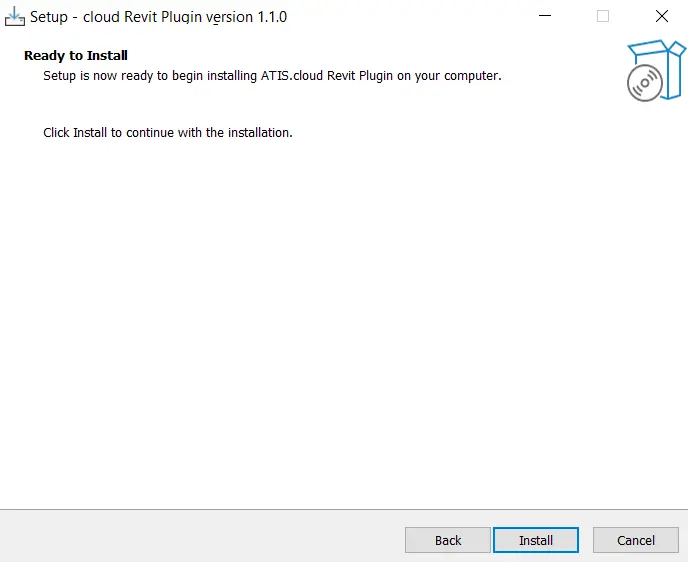
언제든지 "이전"을 클릭하여 이전 선택으로 돌아가거나, "취소"를 클릭하여 현재 다운로드를 취소할 수 있습니다. 설치를 계속 진행하려면, "설치"를 클릭하세요.
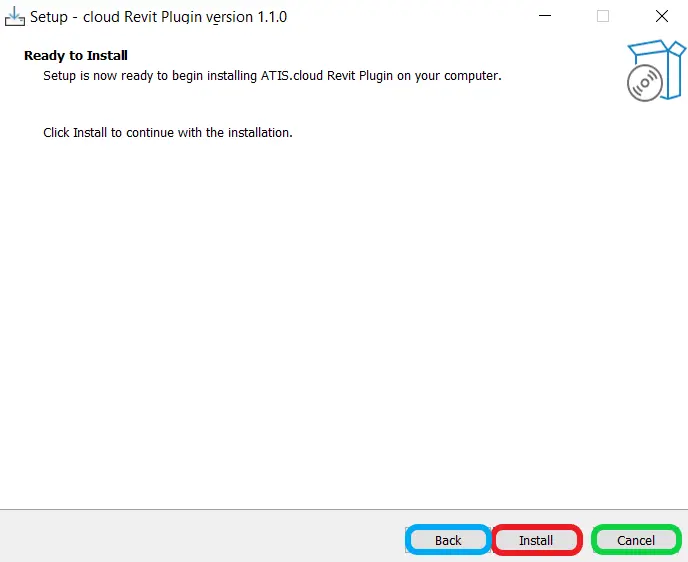
다운로드 진행 중 취소에 대한 자세한 내용은 "진행 중인 다운로드 취소" 섹션을 참조하세요. 설치 중 충돌이 발생하면 "충돌, Autodesk Revit 실행 중" 섹션을 참조하세요.
다운로드가 자동으로 시작되며 다음 인터페이스로 이동합니다:
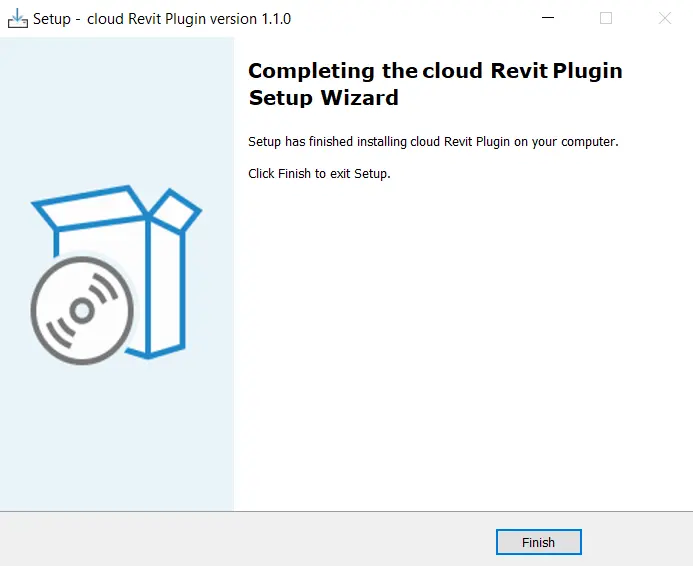
축하합니다! Autodesk Revit 플러그인 설치가 완료되었습니다. 프로세스를 완료하려면 인터페이스 오른쪽 하단의 "마침" 버튼(파란색 프레임)을 클릭하세요.
현재 다운로드 취소
각 설치 프로그램 인터페이스 오른쪽 하단에 위치한 "취소" 버튼을 클릭한 경우, 다음 인터페이스가 표시됩니다:

두 가지 옵션이 있습니다: "예"를 클릭하여 Autodesk Revit 플러그인 설치를 취소하거나, "아니오"를 클릭하여 이전 인터페이스로 돌아갈 수 있습니다.

충돌, Autodesk Revit 실행 중
설치 중 충돌이 발생하면 충돌 창이 표시됩니다.
이 경우, Autodesk Revit 애플리케이션을 자동으로 닫고 다운로드를 계속할 수 있습니다. 현재 Autodesk Revit에서 열려 있는 프로젝트는 저장되지 않으며 손실됩니다. 계속하기 전에 작업을 저장했는지 확인하세요. 또한, 충돌하는 애플리케이션을 닫지 않고 설치를 계속할 수도 있습니다. 그러나 이 경우 설치가 실패하며 다음과 같은 메시지가 표시됩니다:
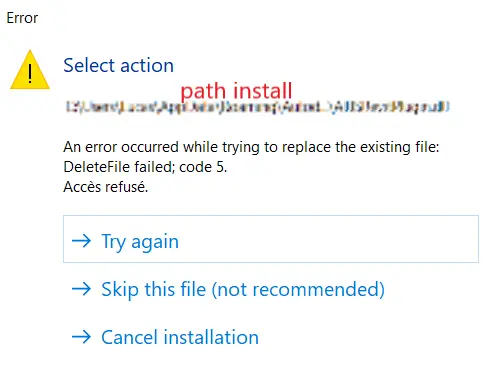
마지막으로, 설치를 취소하려면 "취소"를 클릭하세요. 취소에 대한 더 많은 정보는 "현재 다운로드 취소" 섹션을 참조하세요. "다음"을 클릭하면 기본적으로 Autodesk Revit 애플리케이션을 닫고 설치를 계속하는 것과 동일한 작업을 수행합니다.
문제가 발생하면, 지원 팀이 도와드립니다. 즐거운 탐색 되세요!