포인트 클라우드와 3D 모델 자동 정렬
자동 정렬을 사용하려면 3D 애플리케이션에서 이미 3D 모델이 있어야 합니다.
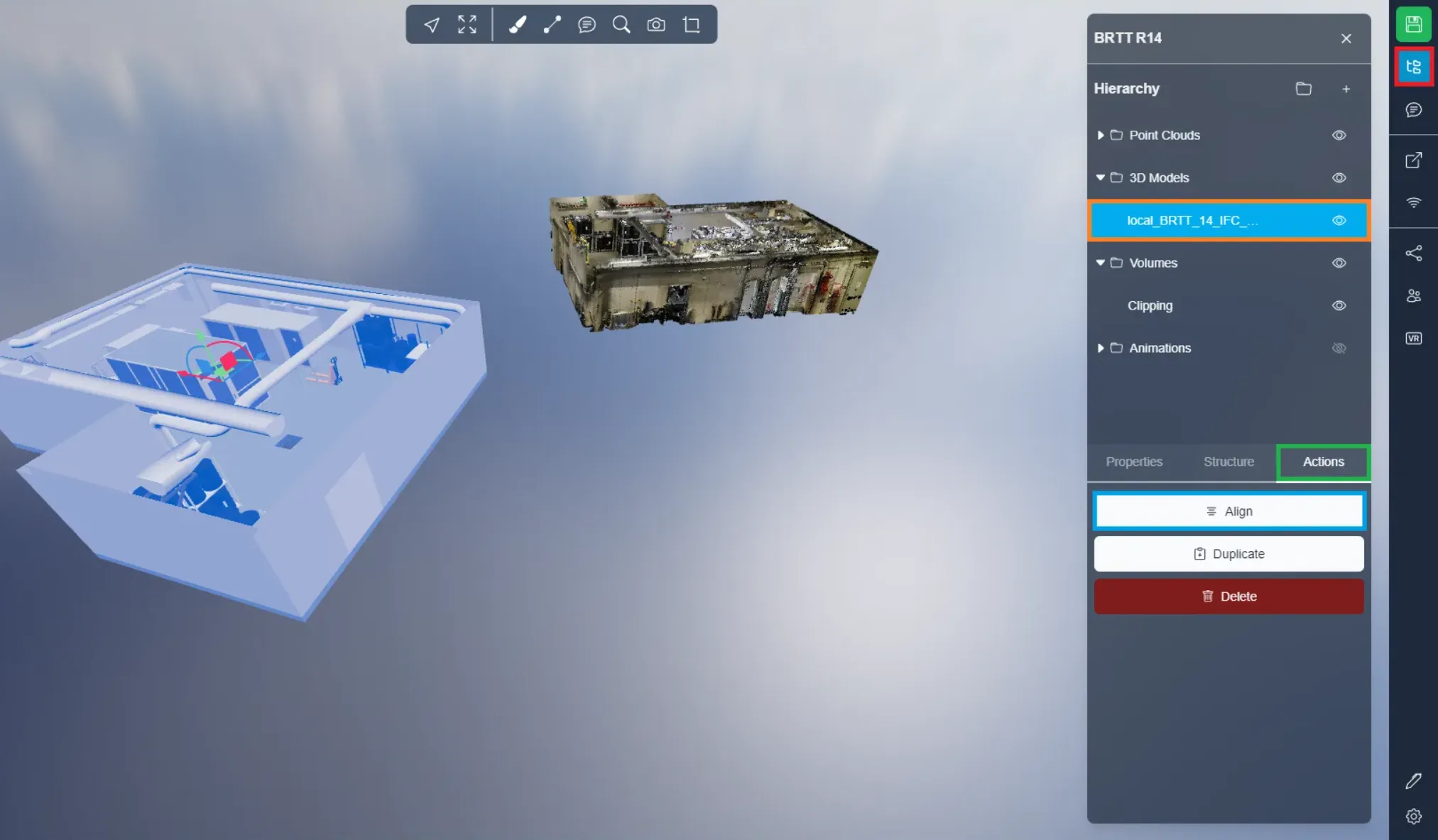
모델을 프로젝트 메뉴에서 선택한 후, 작업 탭을 열고 정렬 버튼을 클릭하세요.
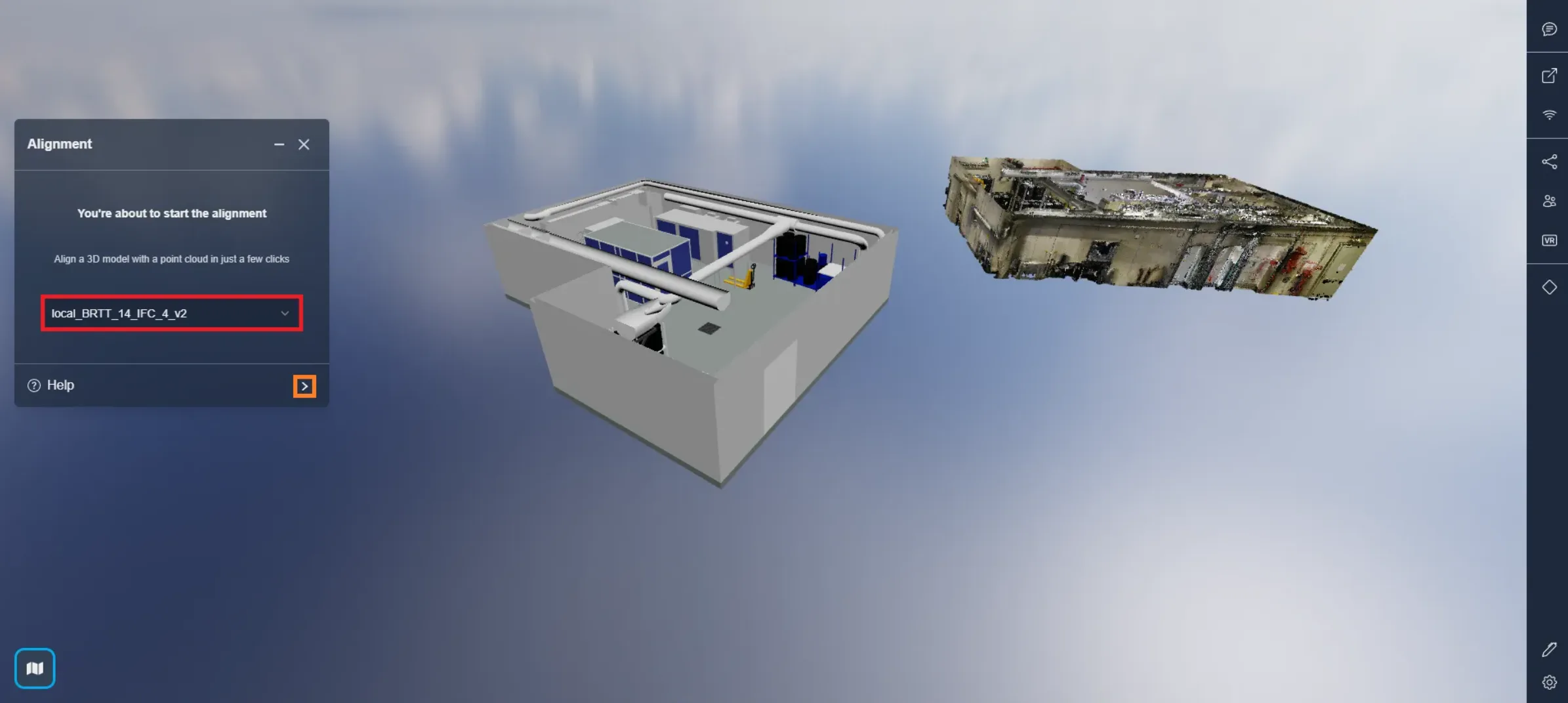
이 창이 열리면 원하는 경우 다른 모델을 정렬할지를 선택할 수 있습니다. 기본값으로는 프로젝트 메뉴에서 선택한 모델이 사용됩니다. 다음 단계로 진행하려면 화살표를 클릭하세요.
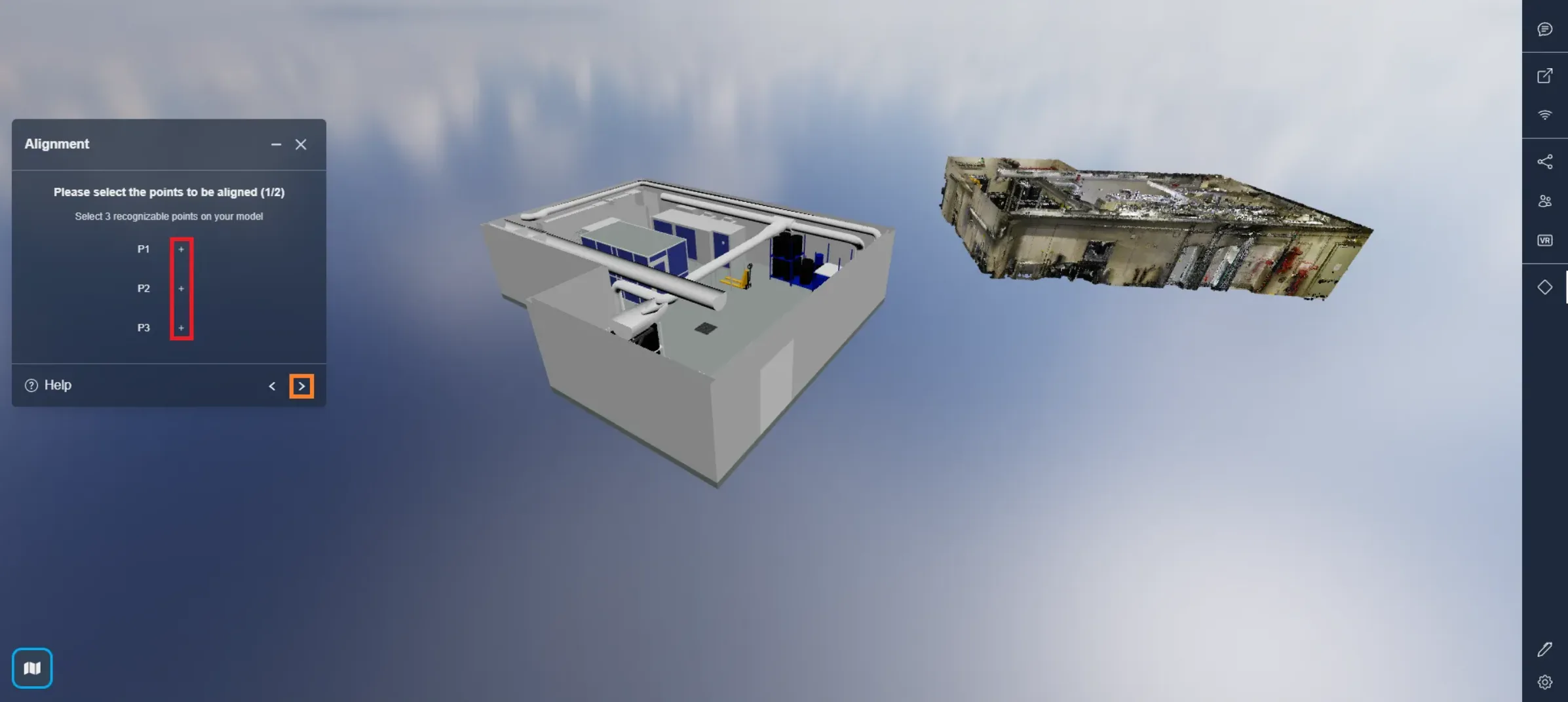
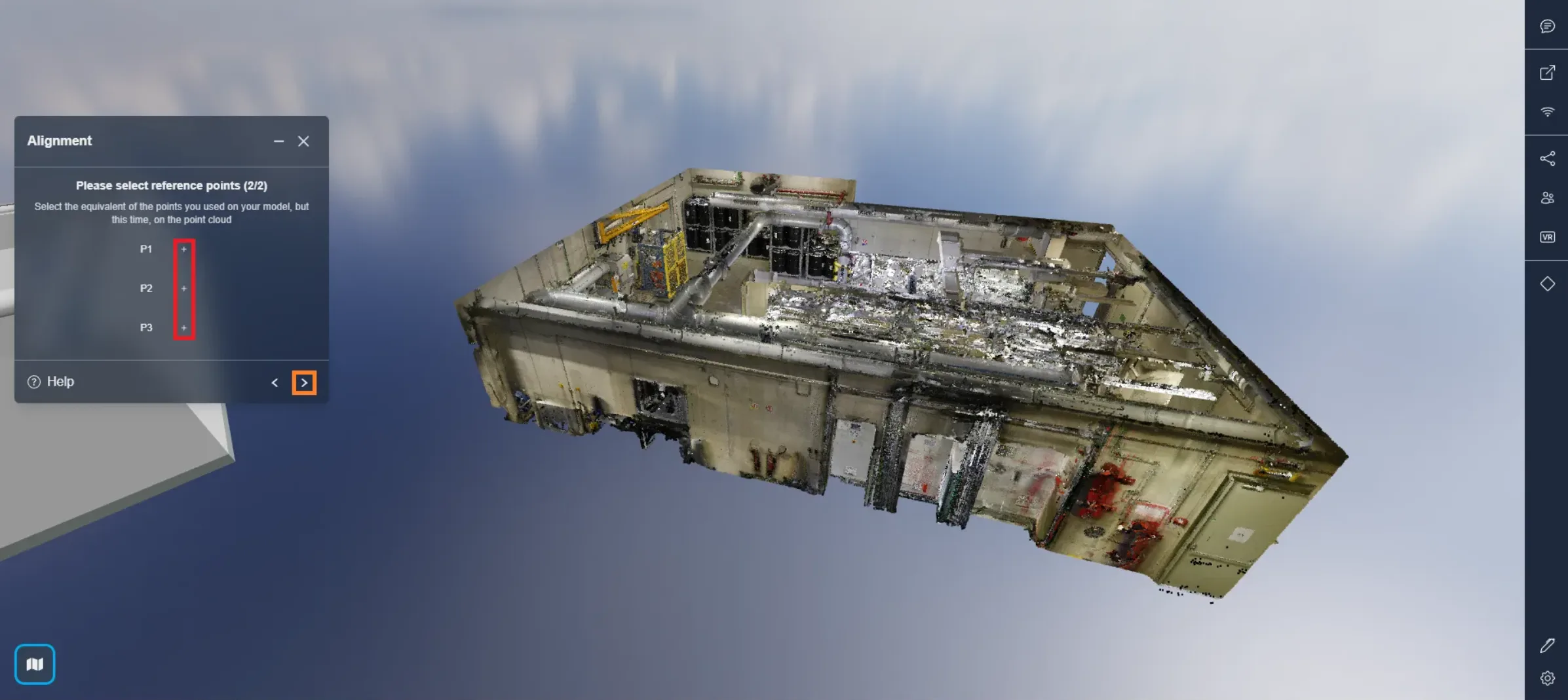
먼저, + 아이콘 중 하나를 클릭하여 포인트를 배치하기 시작하세요. 모델의 인식 가능한 위치에 3개의 점을 배치해야 합니다. 다음 단계에서는 동일한 위치를 포인트 클라우드에서도 선택해야 하므로 인식이 쉬운 곳에 점을 배치해야 합니다.
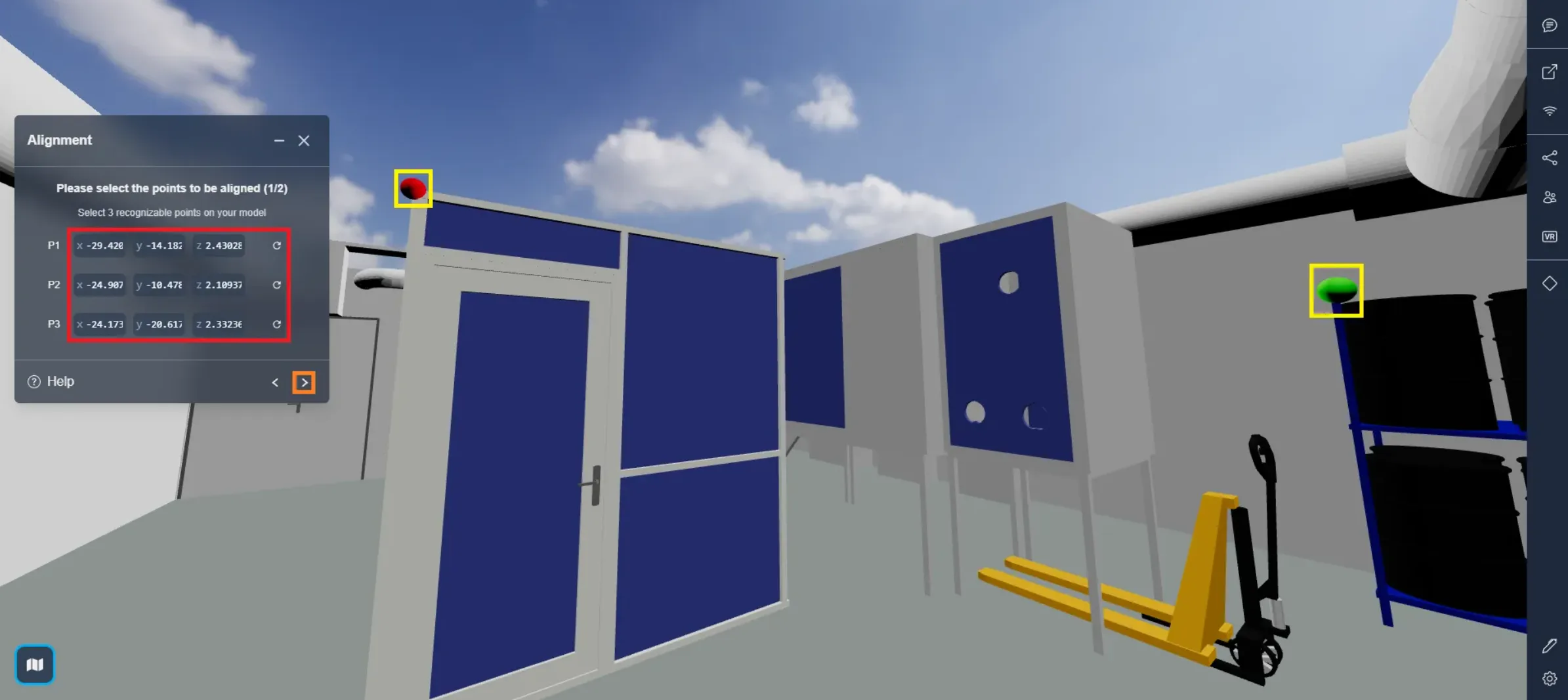
3개의 포인트를 배치한 후, 다음 단계로 이동하려면 화살표를 클릭하세요. 재시도 화살표 중 하나를 클릭하거나 X, Y, Z 위치를 사용하여 포인트를 이동할 수 있습니다.
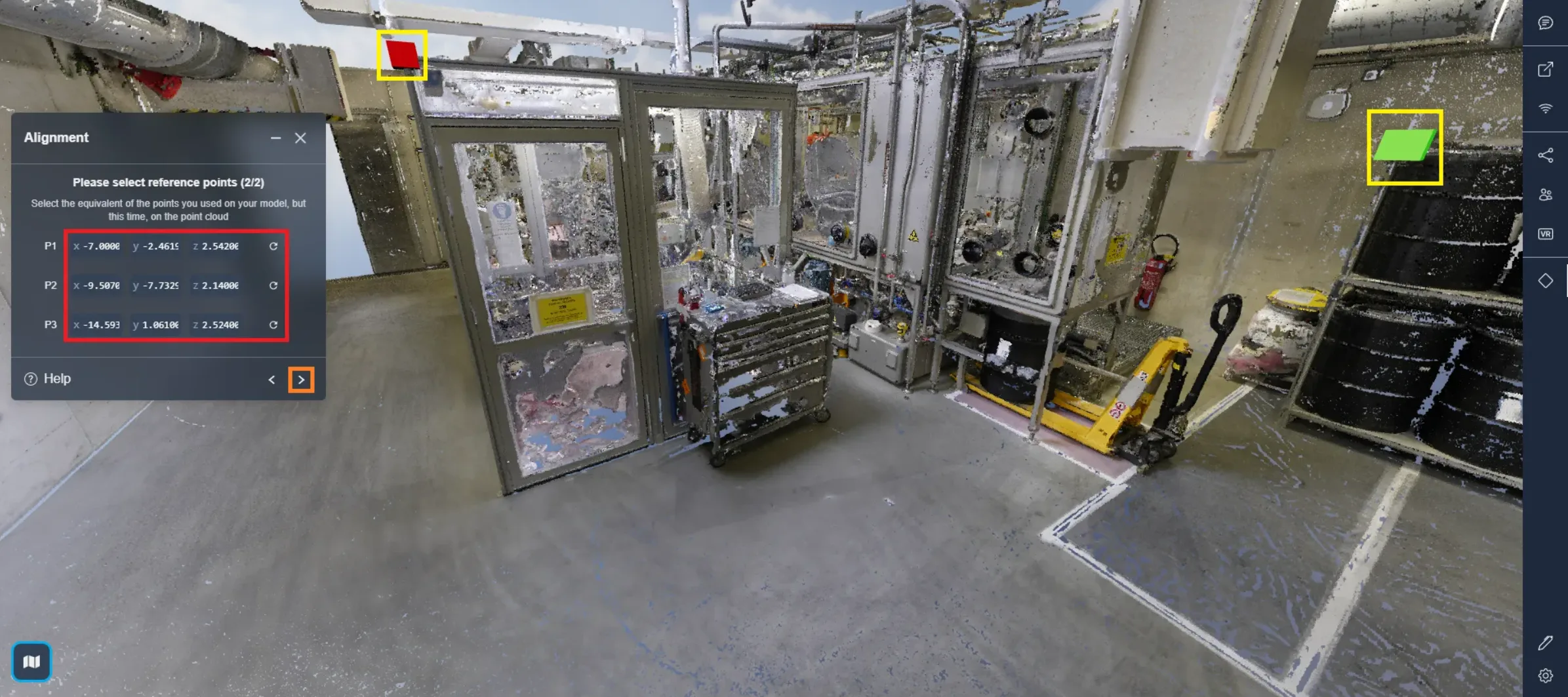
이제 포인트 클라우드에서 이번에는 네모를 사용하여 같은 작업을 수행하세요.
3개의 네모를 배치한 후, 다음 단계로 이동하려면 화살표를 클릭하세요. 재시도 화살표 중 하나를 클릭하거나 X, Y, Z 위치를 사용하여 네모를 이동할 수 있습니다.
네모를 템플릿과 같은 위치에 떨어뜨리고 색상을 맞추는 것을 잊지 마세요. 템플릿의 녹색 점은 배럴 스탠드의 상단에 있으므로, 포인트 클라우드에서도 녹색 사각형을 배럴 스탠드의 상단에 배치해야 합니다.
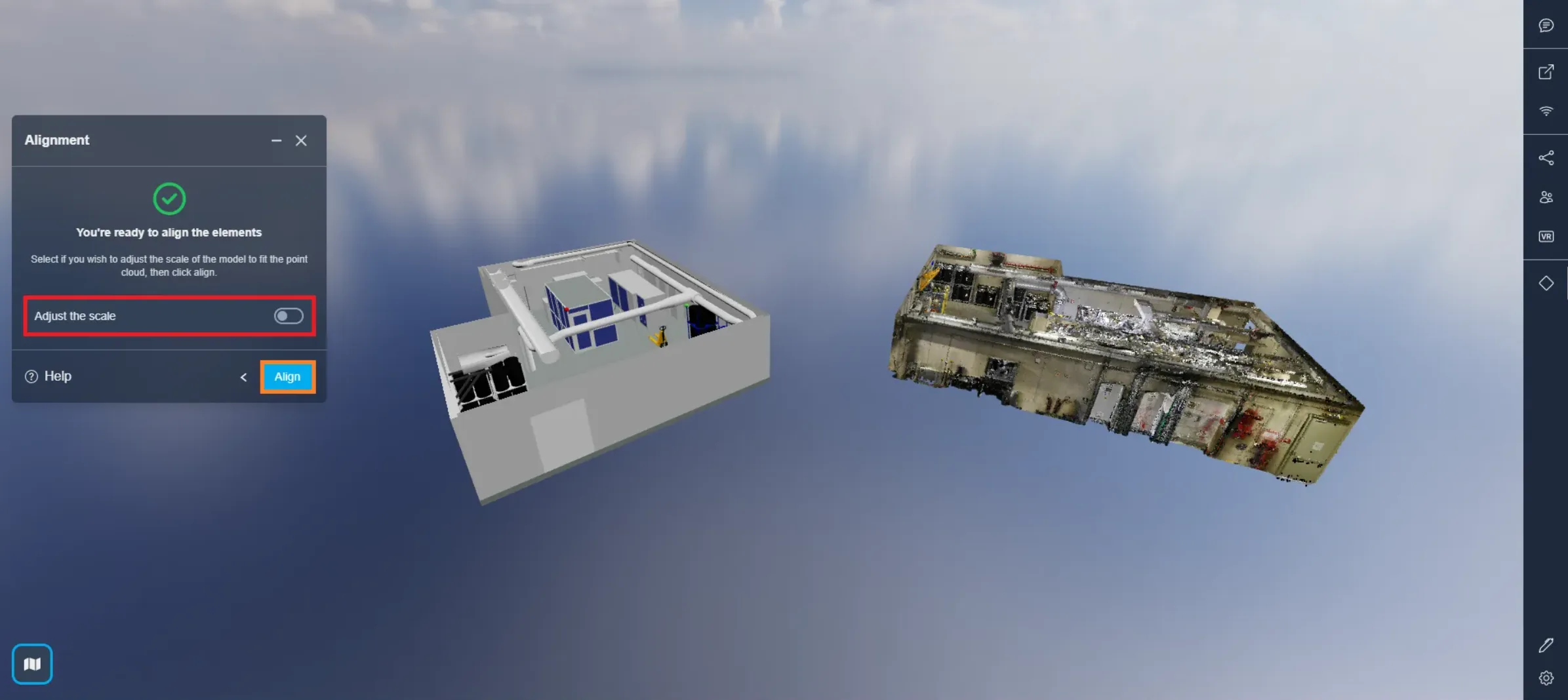
모든 설정이 완료되면 정렬을 클릭하여 모델을 포인트 클라우드와 정렬하세요. 스케일 조정을 사용하여 모델이 포인트 클라우드에 완벽하게 맞도록 할 수 있습니다. 이 옵션은 모델이 올바른 스케일로 생성되지 않은 경우에만 사용하는 것이 좋으며, 그렇지 않으면 기본값으로 두세요.
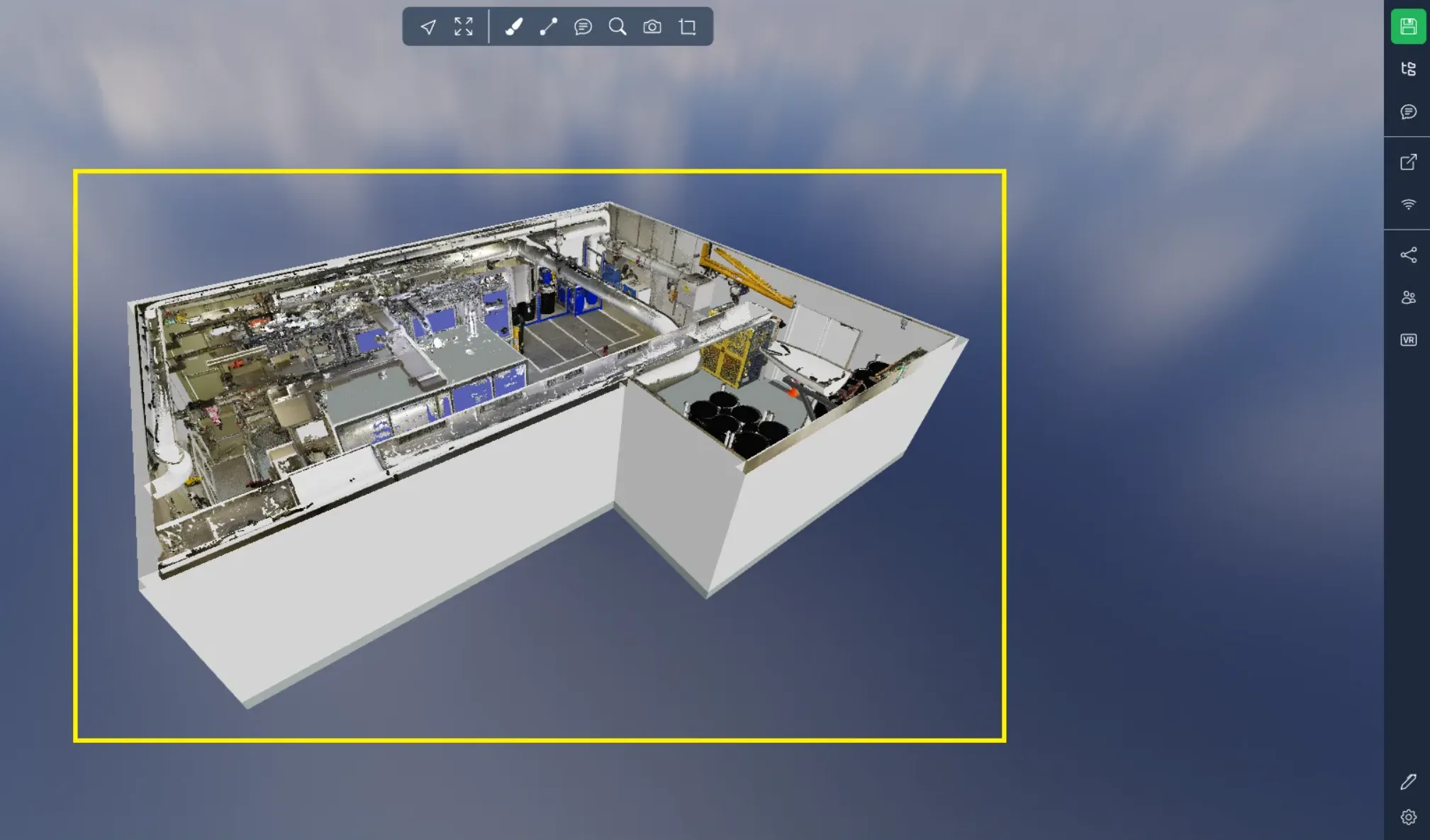
여기에서 모델이 포인트 클라우드와 정렬된 후의 결과를 볼 수 있습니다. 이러한 방법이 있기는 하지만, 완벽하게 맞추고 정렬 도구를 부주의하게 사용할 때 발생할 수 있는 오류를 방지하기 위해서는 여전히 지리 참조된 데이터를 사용하는 것을 권장합니다.
문제가 발생하면, 지원팀이 도와드릴 준비가 되어 있습니다. 즐거운 탐색 되세요!