정사영상 내보내기
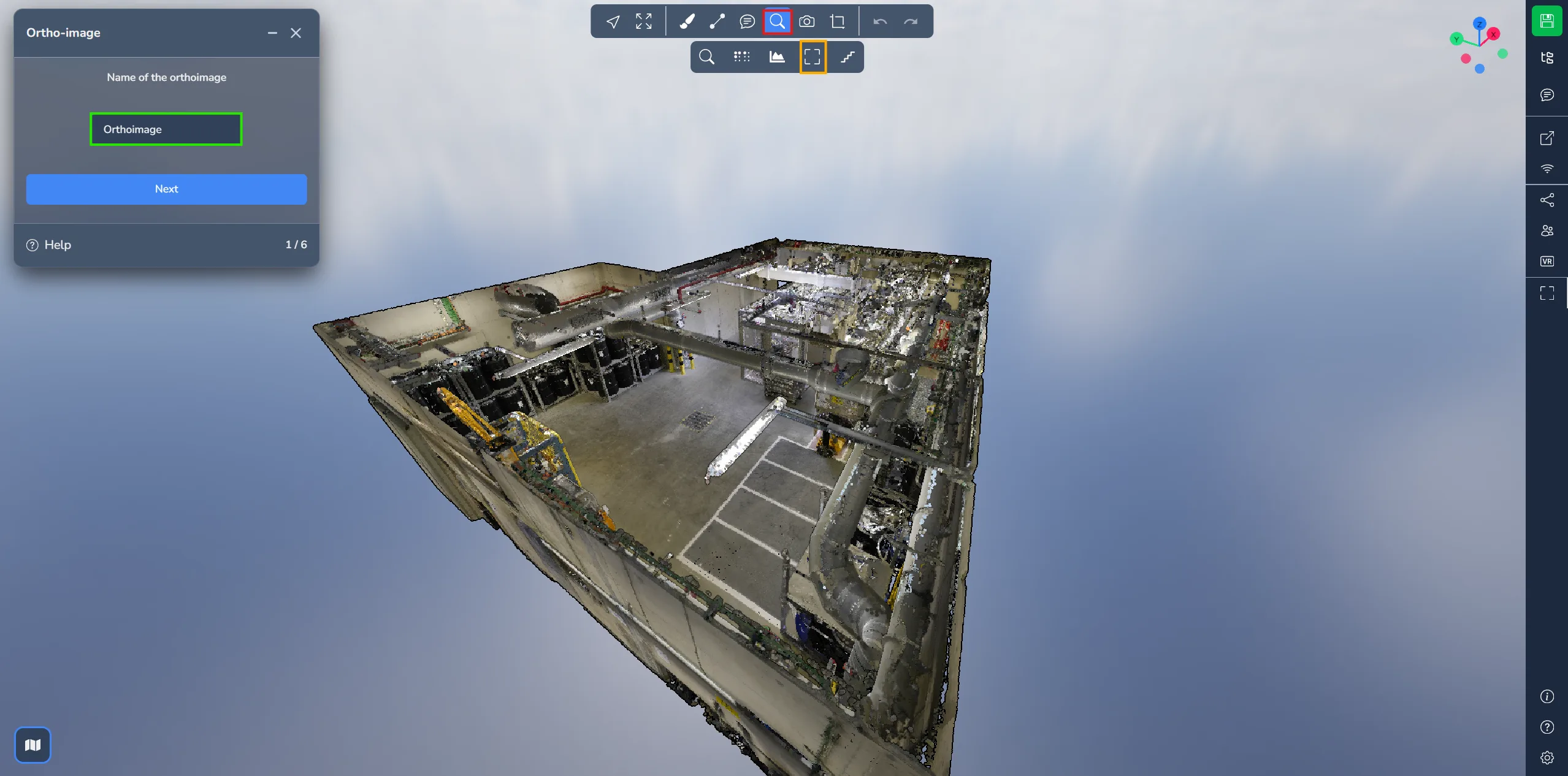
고급 도구 메뉴에 접근하여 정사영상 옵션을 선택하여 정사영상 메뉴를 여십시오. 먼저, 내보내기에 사용할 파일명을 선택하십시오.
계속하려면 파란 버튼을 클릭하십시오.
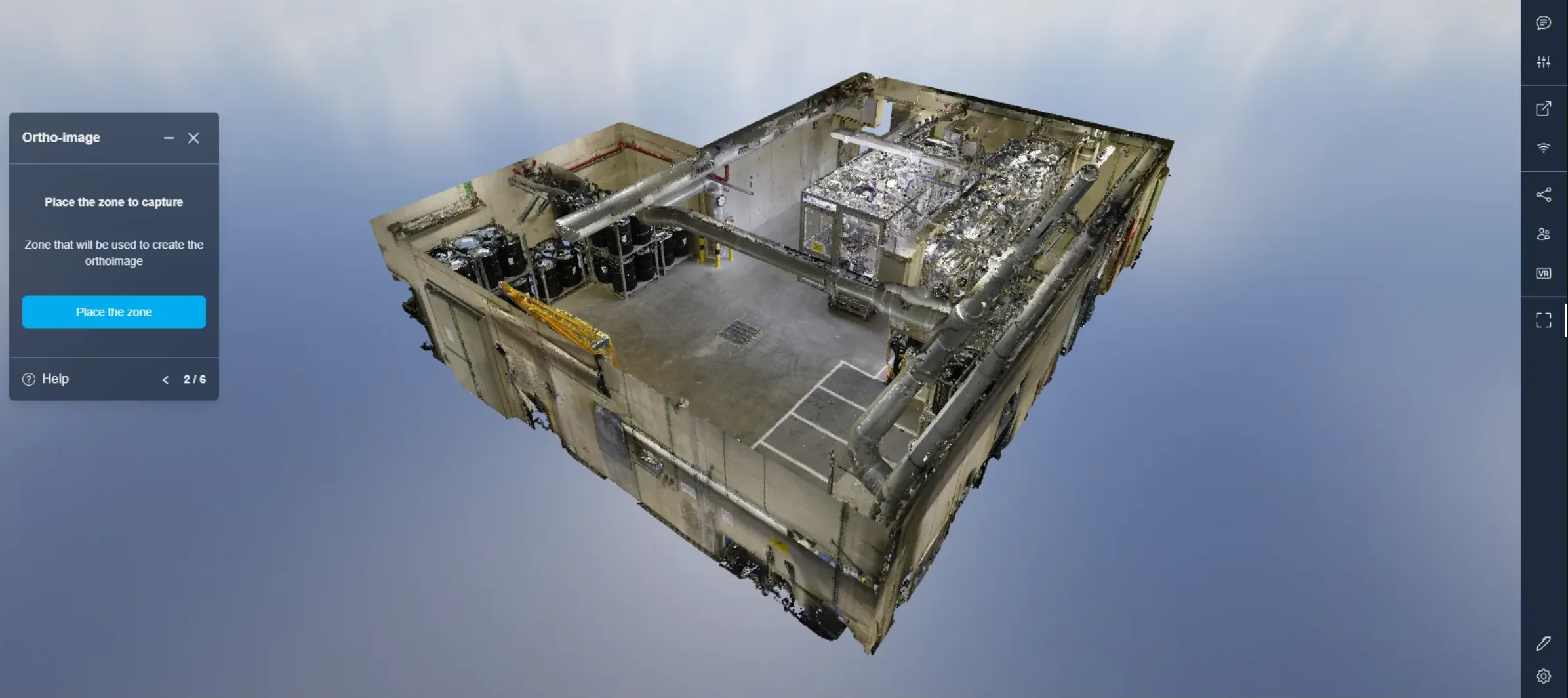
다음으로, 정사영상 생성을 위해 사용되는 영역을 구획할 상자를 놓습니다. 3D 애플리케이션에서 상자를 놓는 방법에 대한 자세한 안내는 이 문서를 참조하십시오.
놓기를 시작하려면 파란 버튼을 클릭하십시오.
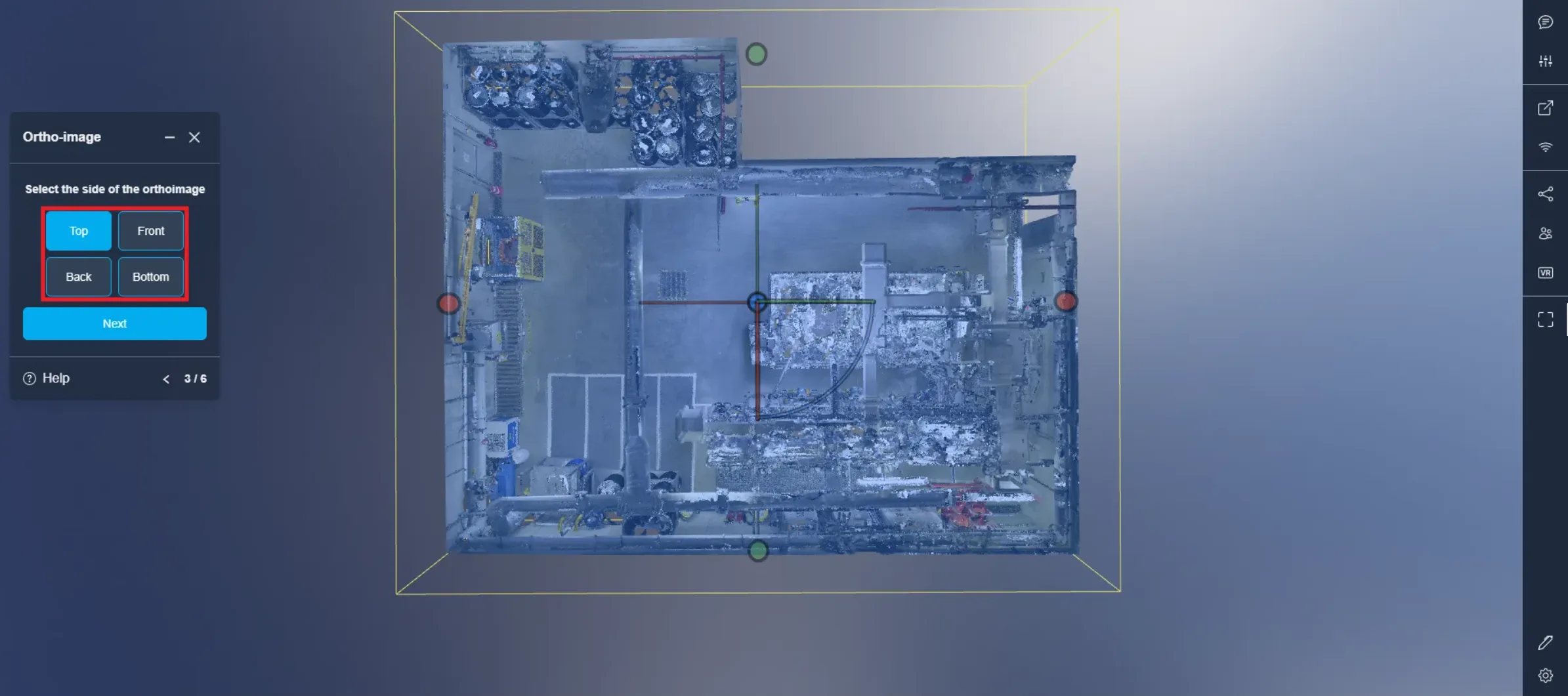
상자를 배치한 후, 이미지 생성을 위해 사용할 방향을 선택하십시오. 이 예에서는 프로젝트가 위에서 내려다보이는 "Top"이 선택되었습니다.
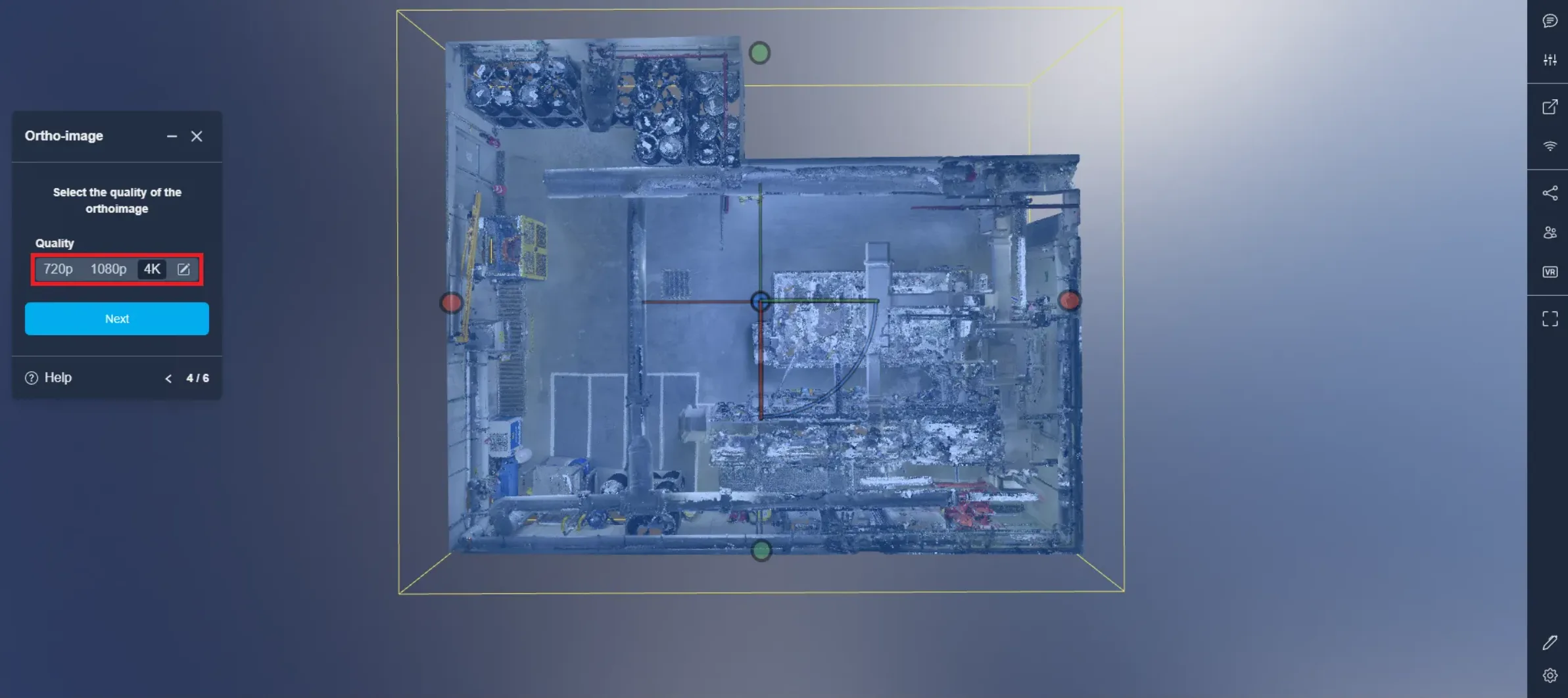
이제 내보낼 이미지의 해상도를 선택할 수 있습니다. 표준 해상도 중 하나를 선택하거나 사용자 정의 해상도를 지정할 수 있습니다.
이 시점에서는 이미지에 그리드를 표시할지 여부를 결정할 수 있습니다. 그리드를 선택하면, 활성화하고 각 선 사이의 거리를 원하는 단위로 설정하십시오.
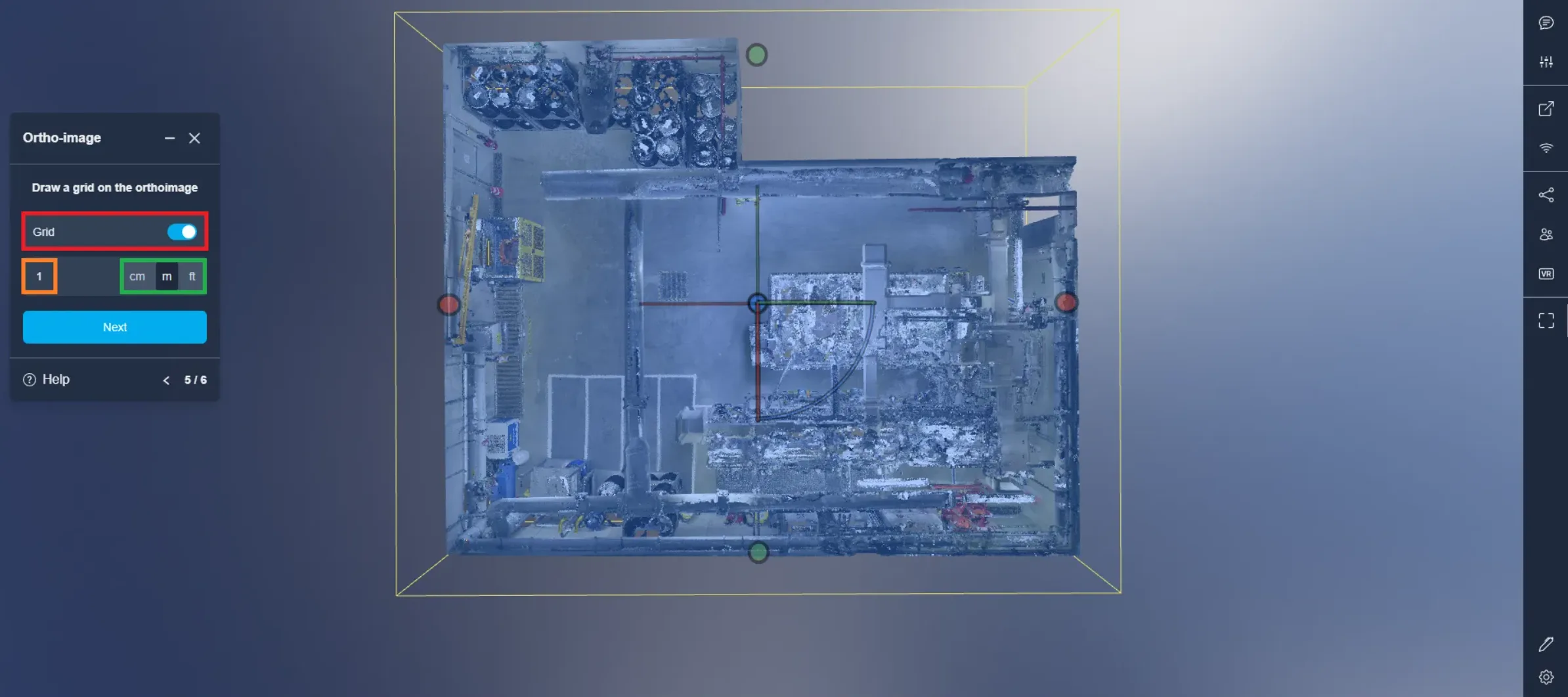
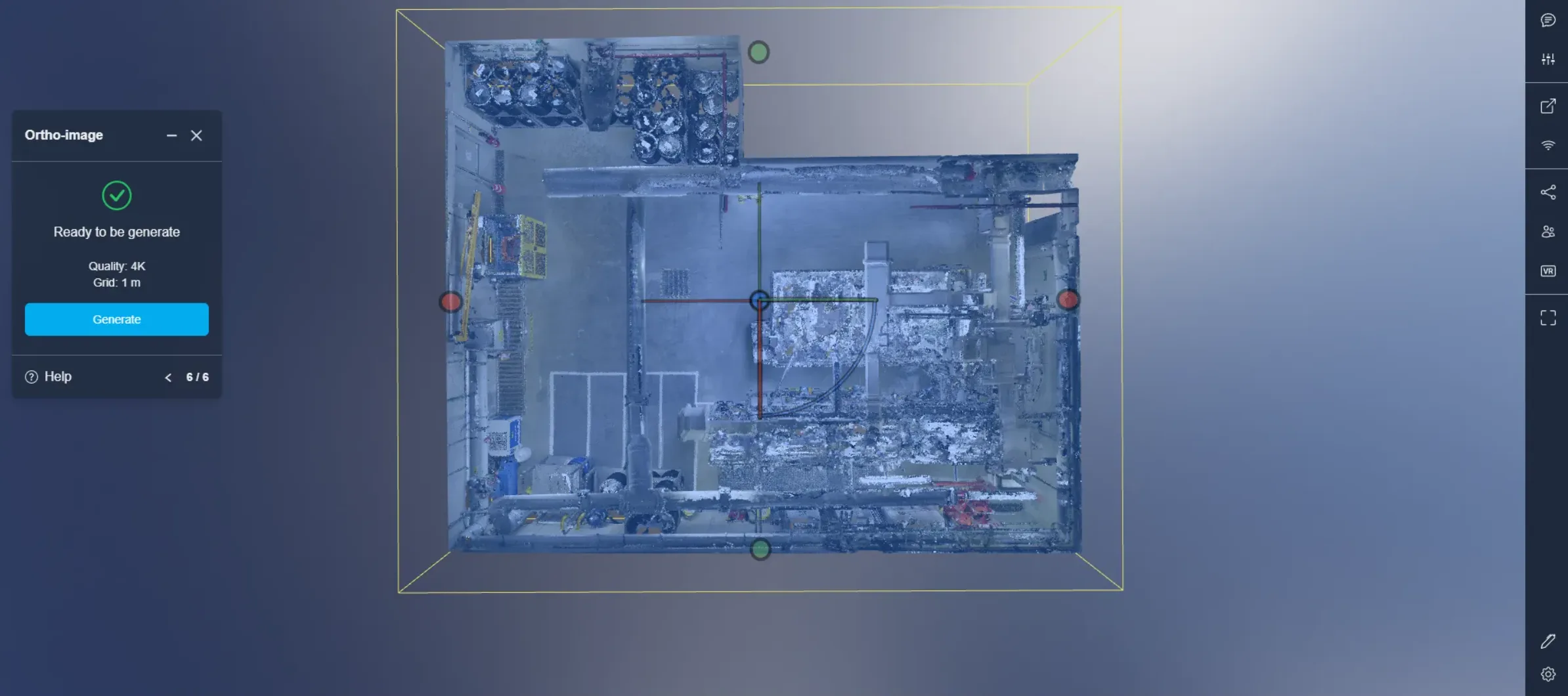
과정을 시작하기 전에 선택한 항목의 요약을 확인할 수 있습니다.
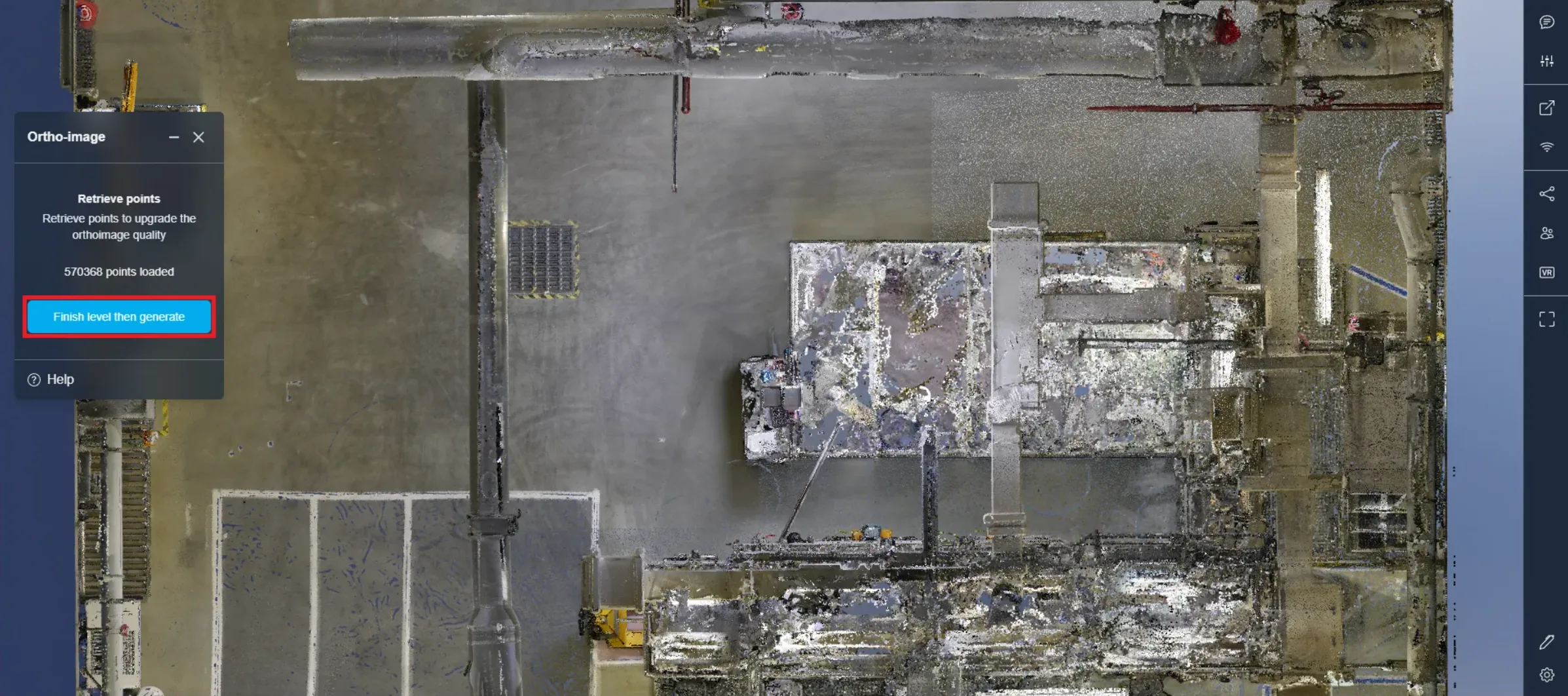
과정이 시작되면, 가능하다면 모든 점이 완전히 로드될 때까지 기다리거나, 이미지가 의미있게 보일 정도로 충분히 로드되었다고 판단되면 현재 수준의 로딩이 완료된 후 과정을 중지할 수 있는 옵션이 있습니다. 한 번 더 클릭하면 해당 수준의 완료를 기다리지 않고 즉시 중지됩니다. 다만 한 번 더 클릭하면 이미지의 일부가 다른 부분보다 더 많이 로드된 상태로 남을 수 있다는 점에 유의하십시오.
문제가 발생하면 당사 지원팀에 문의하십시오. 탐색을 즐기세요!