포인트 클라우드를 3D 모델과 비교하기
이 도구는 무료로 사용할 수 없다는 점을 유의하십시오. 도구의 각 사용에는 토큰이 필요합니다. 토큰은 구매하거나 토큰 관리 페이지를 통해 얻을 수 있습니다. 자세한 지침은 이 문서를 참조하십시오.
포인트 클라우드/모델 비교는 포인트 클라우드를 하나 이상의 모델과 비교할 수 있게 해줍니다. 이 도구를 사용하면 생성한 모델이 실제 대상에 가까운지를 확인할 수 있습니다. 하지만 100%의 비율은 달성할 수 없음을 기억해야 합니다. 포인트 클라우드에는 때때로 잘못된 위치에 점(노이즈)이 있을 수 있기 때문입니다.
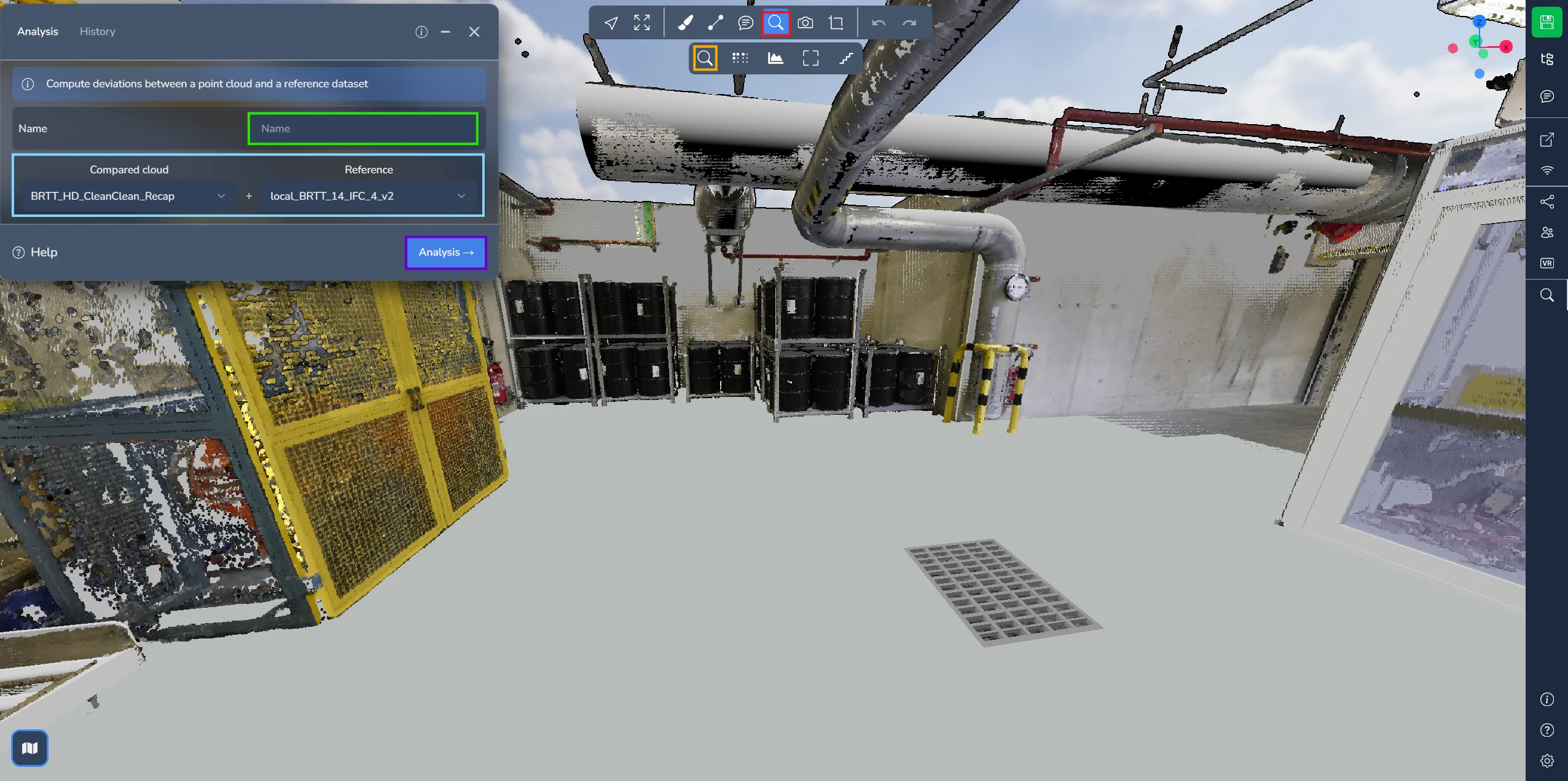
분석 창에 접근하려면 고급 도구 메뉴로 이동하여 확대경 아이콘을 선택하십시오.
프로세스를 시작하기 전에, 분석 창에서 수행해야 할 몇 가지 작업이 있습니다. 첫째, 비교에 본인과 팀에게 의미 있는 이름을 지정하십시오. 둘째, 비교할 포인트 클라우드 및 모델을 선택하십시오.
"분석"을 클릭하여 프로세스를 시작하십시오.
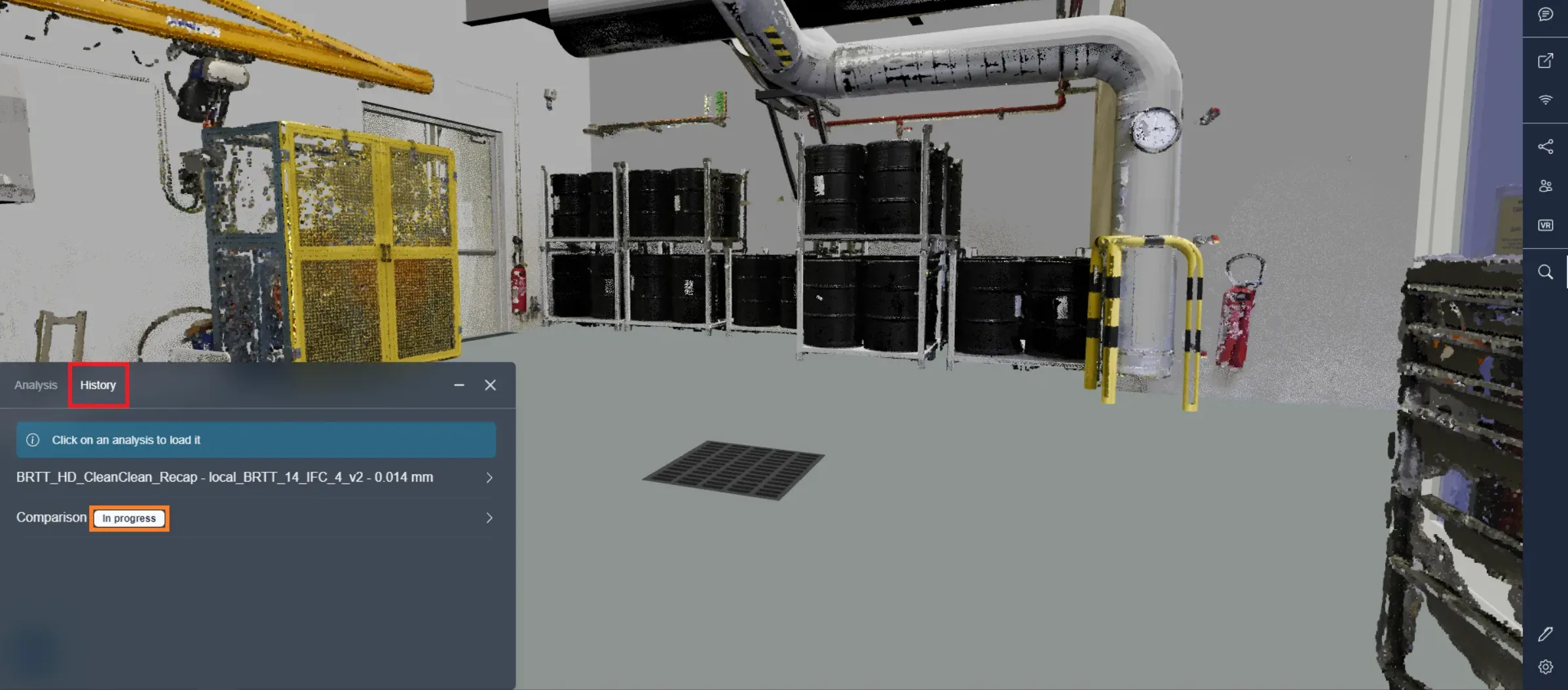
비교 상태를 모니터링하려면 "기록" 탭으로 이동하십시오. 여기에서 프로젝트 내에서 수행된 모든 비교의 기록을 볼 수 있습니다. 생성한 비교가 현재 진행 중임을 확인할 수 있습니다.
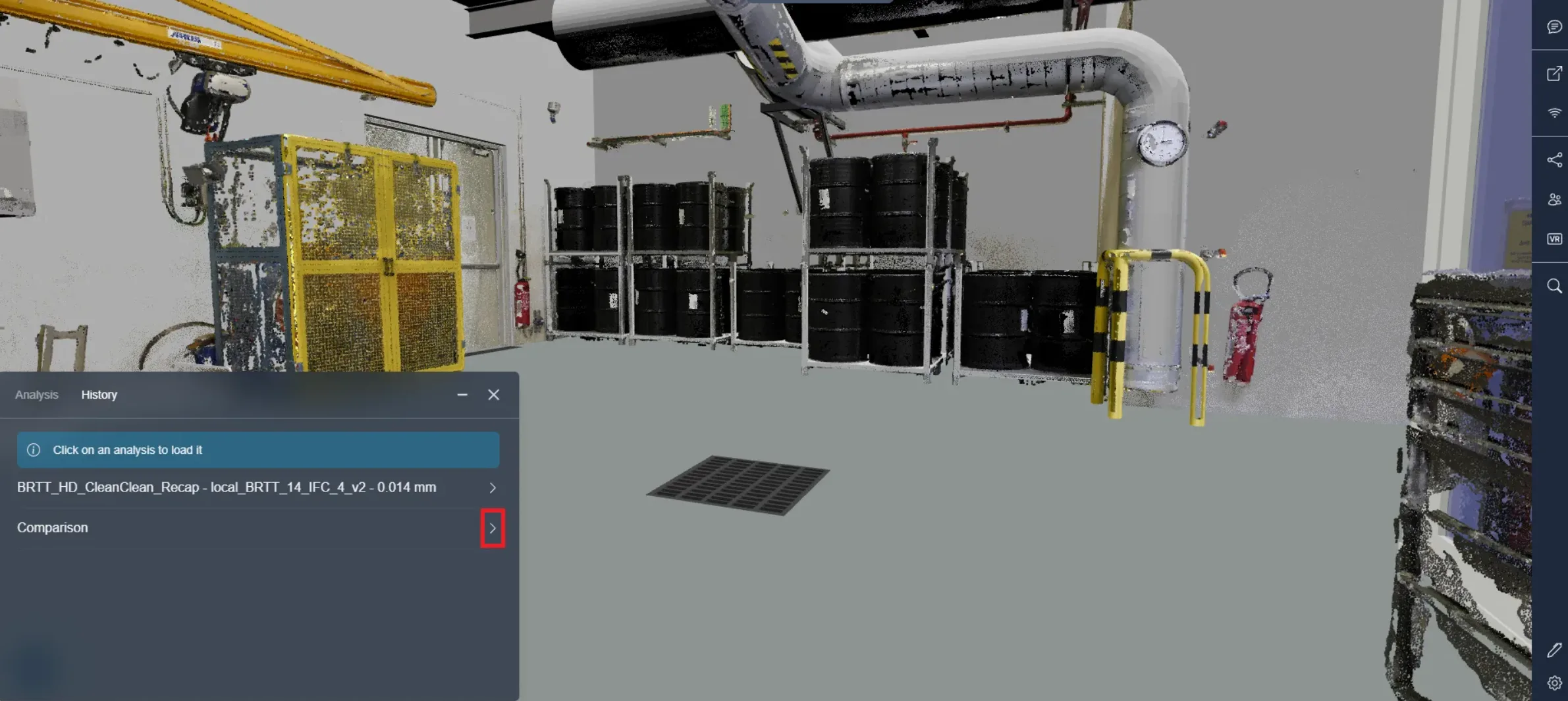
분석이 완료되면 이메일 알림을 받게 됩니다. "기록" 탭으로 돌아가서 결과를 보려면 비교를 로드하십시오.
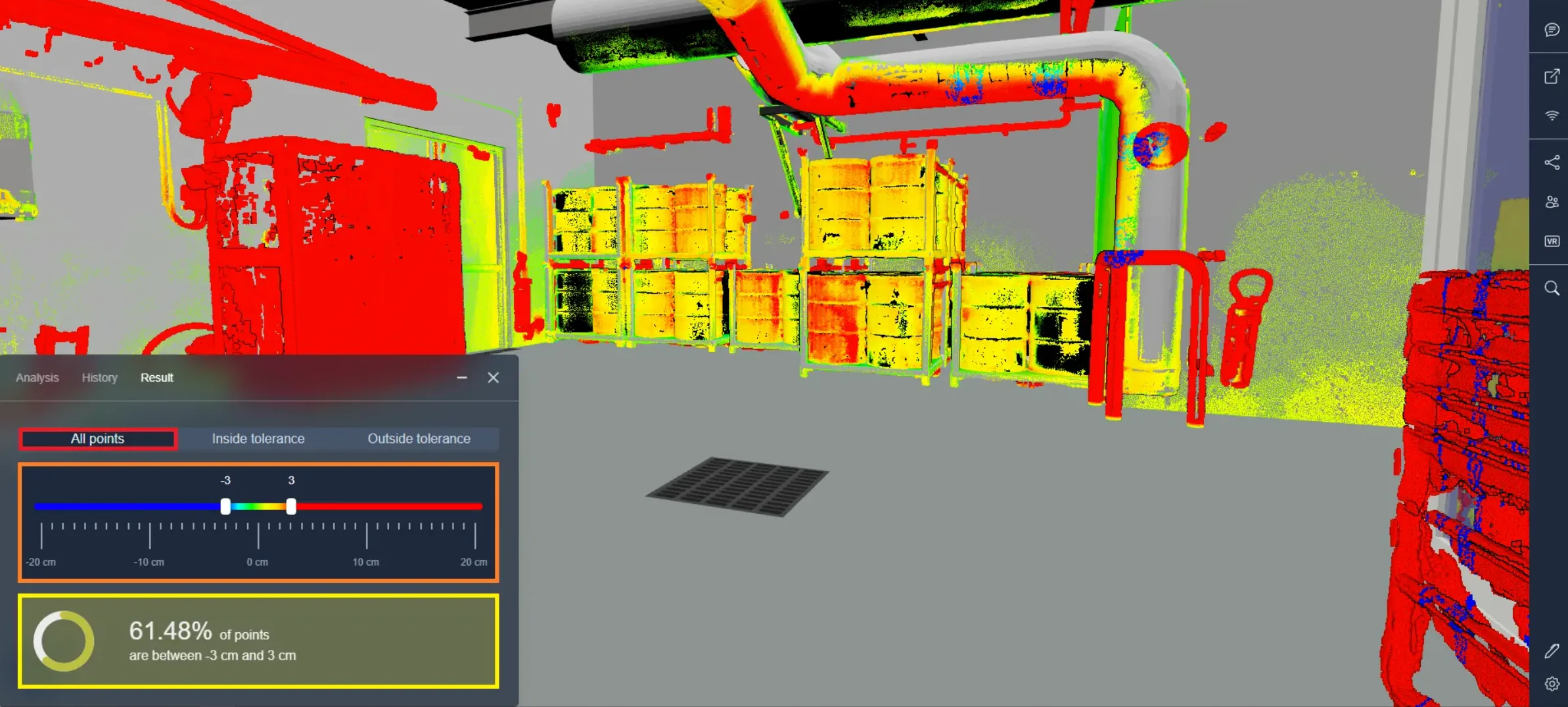
이제 결과를 확인했으니 색상 체계와 사용 가능한 보기 모드에 대해 논의해 봅시다.
검토해 보면 빨간색에서 파란색으로의 색상 그라데이션을 알 수 있습니다. 빨간 점은 모델과 충돌하지 않음을 의미하며, 녹색 점은 완벽한 정렬을 의미합니다. 파란 점은 모델 내에 있는 점을 나타냅니다. 예를 들어, 현대화된 파이프 안에 점이 있으면 파란색으로 나타나며, 밖에 있으면 빨간색으로 나타납니다. 노란색, 주황색 및 시안 색상은 모델과 거의 정확하게 정렬되어 있지만 완벽하지는 않은 점을 나타냅니다.
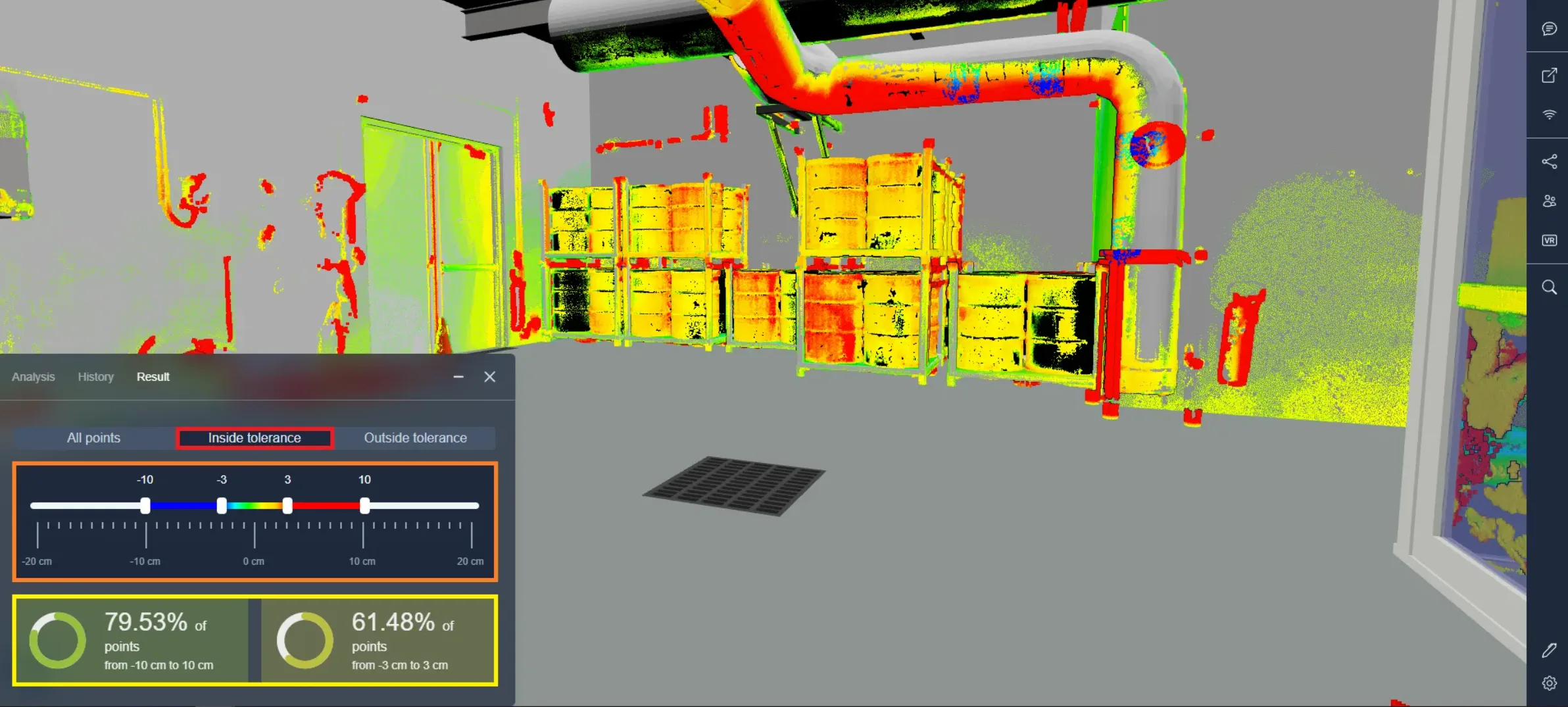
기본 모드는 "모든 점" 모드로, 분석된 모든 점이 보입니다. 두 개의 핸들이 있는 슬라이더를 사용하여 기본적으로 -3cm / +3cm로 설정된 허용 오차를 조정할 수 있습니다. 핸들을 드래그하거나 숫자를 직접 입력하여 이러한 값을 조정할 수 있습니다. 아래에서는 모델과의 충돌 비율을 나타내는 퍼센티지를 볼 수 있습니다. 예를 들어 61.48%로 표시되면, 이것은 포인트 클라우드의 61.48%가 정확하게 모델링되었음을 의미합니다.
두 번째 모드 "허용 오차 범위 내"에서는 정확하게 모델링된 포인트 클라우드의 부분만 볼 수 있습니다. 슬라이더에는 이제 네 개의 핸들이 있어 두 가지 다른 허용 오차를 동시에 설정할 수 있습니다. 가장 바깥쪽 핸들은 보이는 점과 보이지 않는 점을 결정하고, 안쪽 핸들은 빨강에서 파랑으로의 색상 그라데이션의 기본값을 설정합니다. 또한 두 개의 허용 오차에 해당하는 두 개의 검증 비율이 표시됩니다.
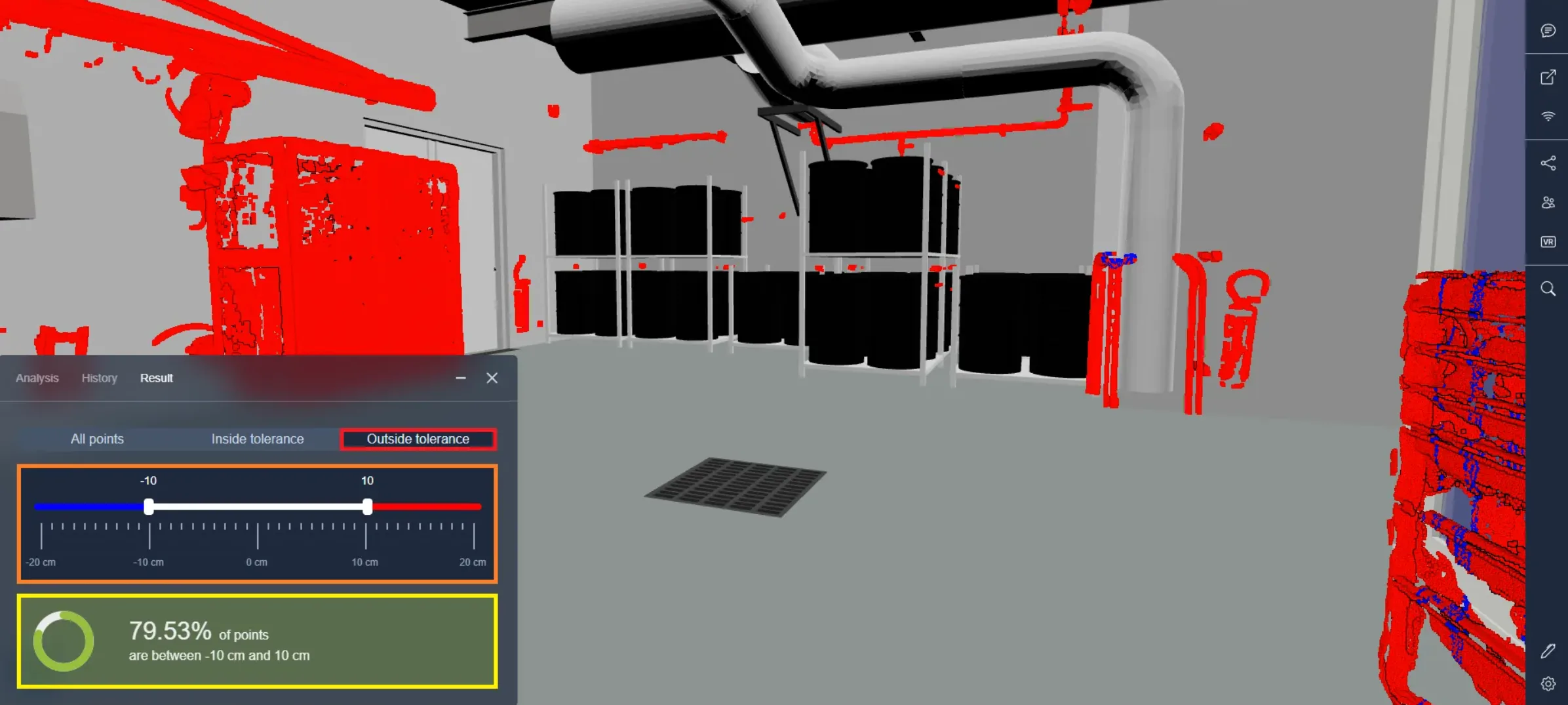
마지막 모드 "허용 오차 범위 외"에서는 모델의 누락된 부분만 관찰할 수 있습니다. 이 모드는 가장 큰 허용 오차 범위에 중점을 둔 단일 허용 오차 설정을 사용합니다. 색상 그라데이션이 사라지고 빨간색과 파란색 점만 보입니다.
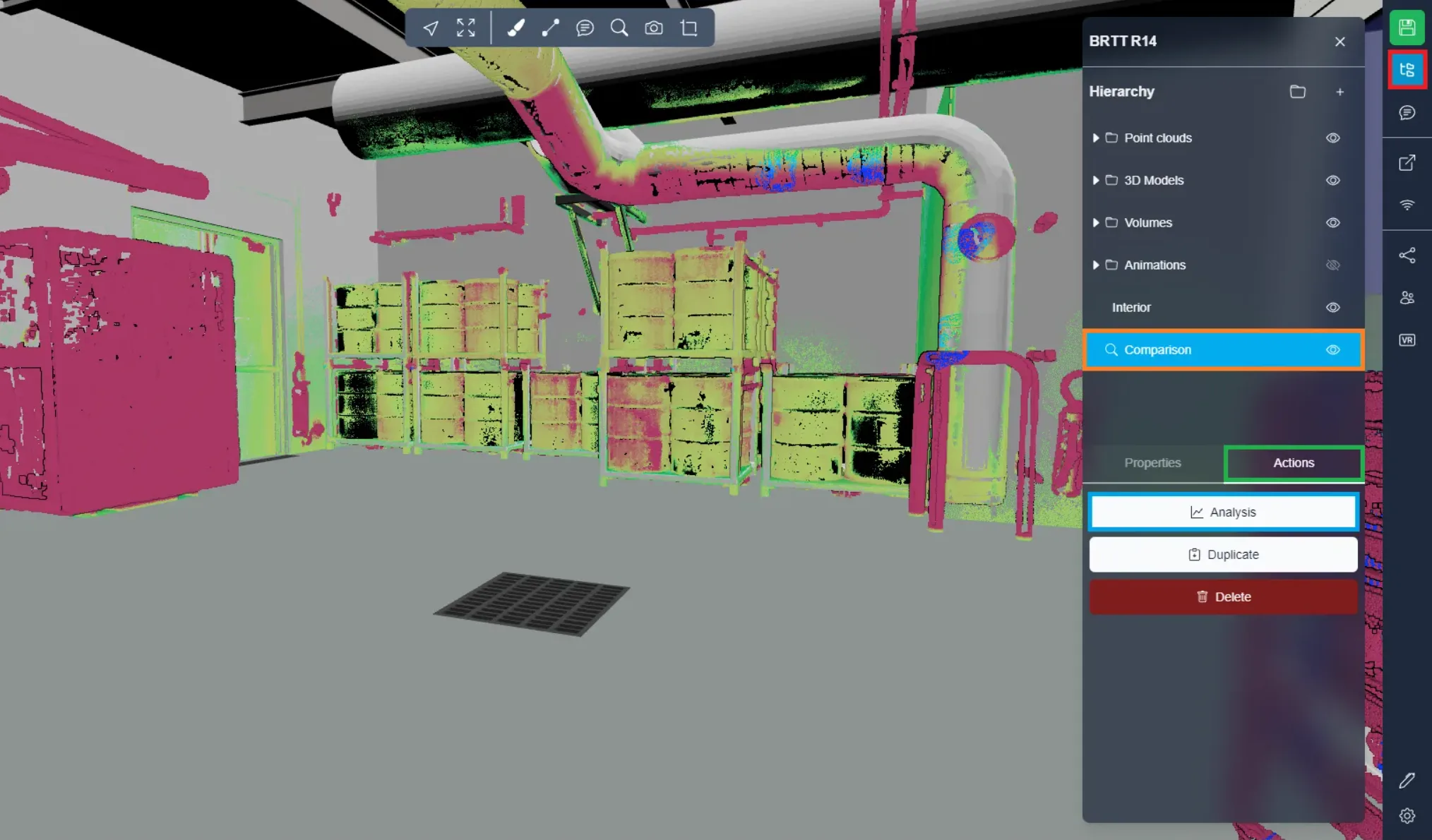
프로젝트를 나갔다가 다시 돌아오면, 비교가 요소 목록에 나열됩니다. 해당 비교를 클릭한 후 "작업" 탭으로 이동하여 "분석"을 클릭하여 특정 비교의 렌더를 직접 열 수 있습니다.
문제가 발생하면 지원팀이 도와드릴 것입니다. 즐거운 탐색 되십시오!