뷰 저장 및 가상 투어 생성
비주얼을 저장하기 전에 포인트 클라우드 속성을 조정하는 방법을 확인하는 것을 권장합니다.
스냅샷 내보내기
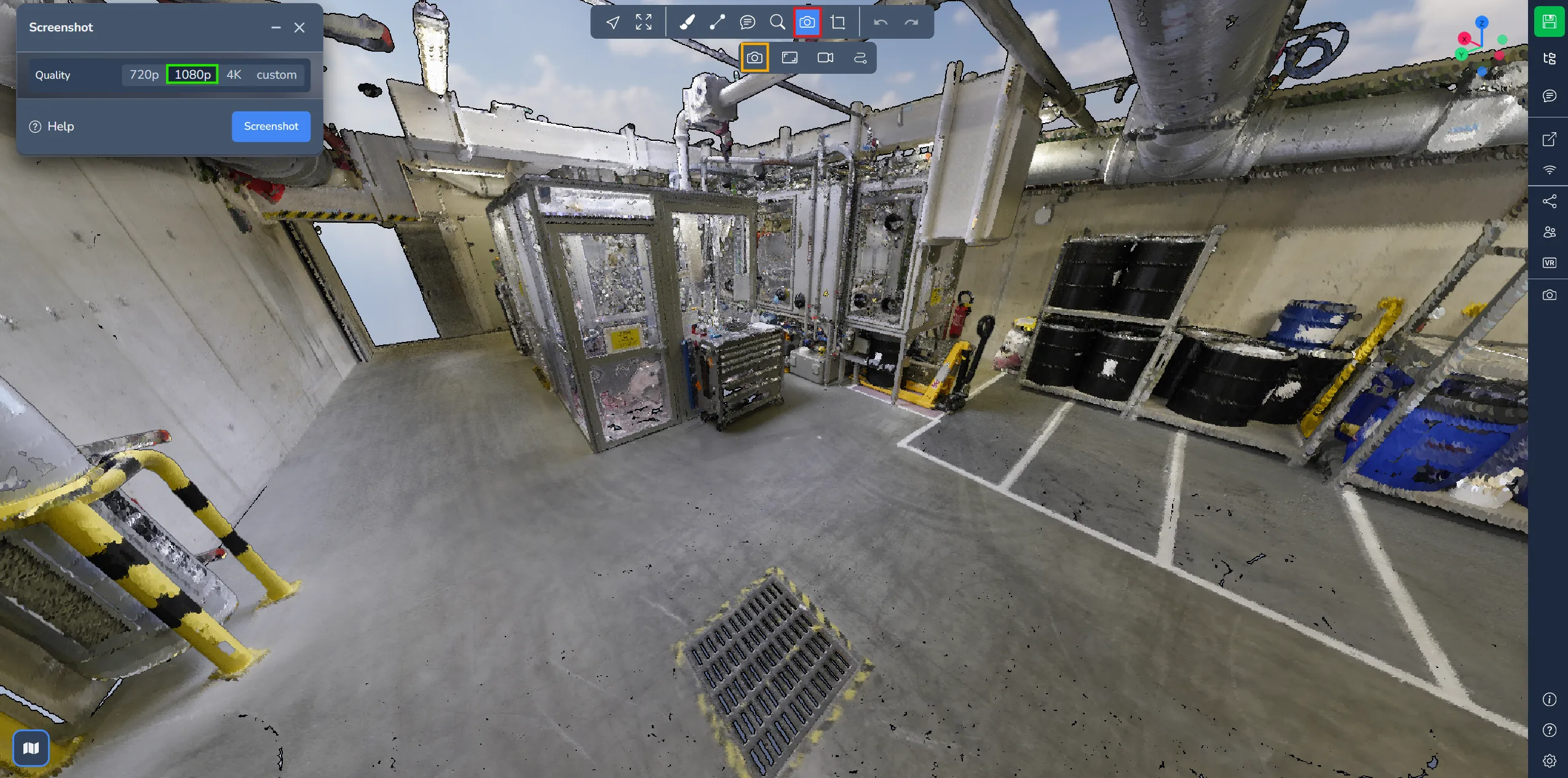
현재 시점을 PNG 형식으로 내보내려면 스냅샷 옵션을 카메라 메뉴에서 선택하세요.
창이 나타나면 이미지의 해상도를 선택할 수 있습니다. "스크린샷"을 클릭하여 이미지를 컴퓨터에 다운로드하세요. 메뉴는 내보낸 이미지에 포함되지 않습니다.
뷰포인트 저장하기
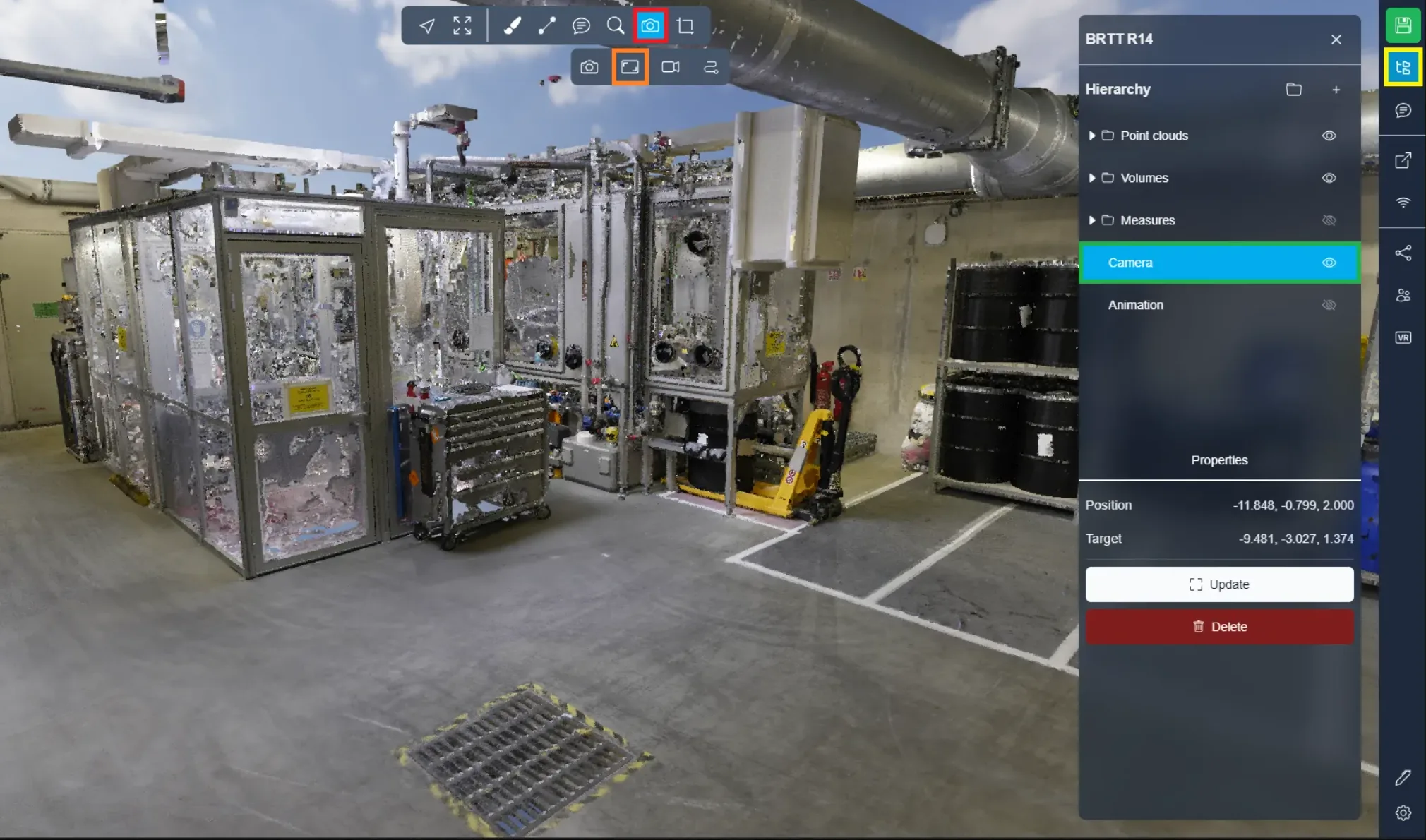
중요한 뷰포인트를 보존하려면 두 번째 옵션을 카메라 메뉴에서 활용하세요. 이 작업은 현재 카메라 위치를 저장합니다. 저장된 뷰포인트에 접근하려면 프로젝트 메뉴로 이동하여 목록에서 찾을 수 있습니다. 저장된 뷰포인트로 이동하려면 더블 클릭하세요.
비디오 애니메이션
프로젝트에서 비디오 경로를 생성하는 것이 가능하며, 이는 가상 투어를 제작하는 데 흔히 사용됩니다.
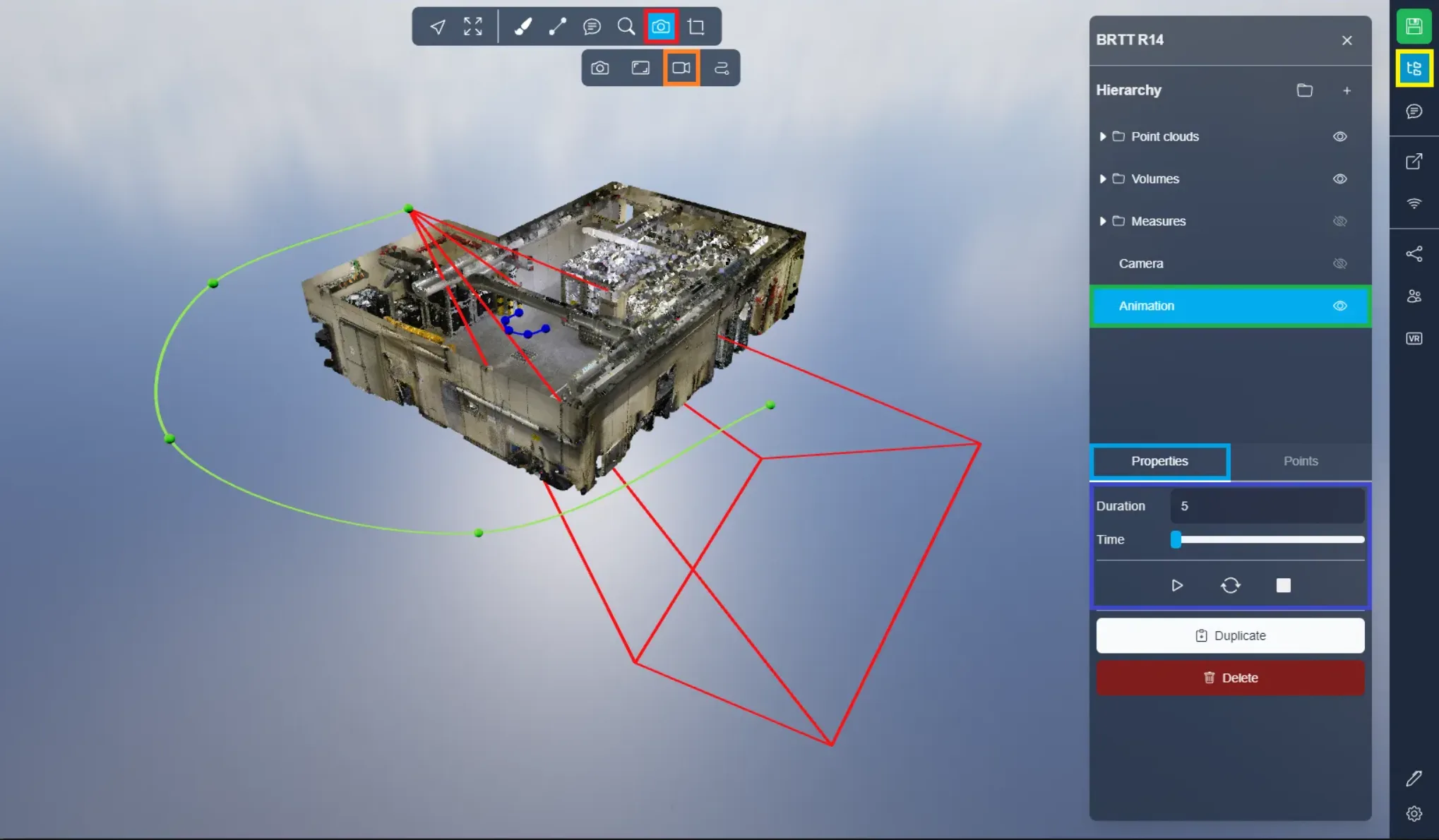
아래 이미지에서는 3D 애플리케이션에 등장한 특정 요소들을 확인할 수 있습니다.
녹색 선은 카메라 트랙을 나타내며, 카메라가 따라갈 경로를 보여줍니다. 파란 선은 카메라가 바라볼 방향을 나타냅니다. 빨간 콘은 특정 순간의 카메라 위치와 방향을 나타냅니다.
속성 탭에서는 애니메이션 설정을 만나볼 수 있으며, 여기에서 애니메이션의 지속 시간(초)을 결정할 수 있습니다. 시간 슬라이더를 사용하여 빨간 콘의 위치를 조정하고 그 움직임을 미리 보면서 라인을 조정할 수 있습니다.
3D 애플리케이션 비디오 애니메이션을 시작하려면 재생 버튼을 클릭하세요. 애니메이션을 멈추려면 사각형 아이콘을 클릭하십시오. 가운데의 두 개의 화살표는 애니메이션의 반복을 가능하게 하며, 끝에 도달하면 다시 시작됩니다.
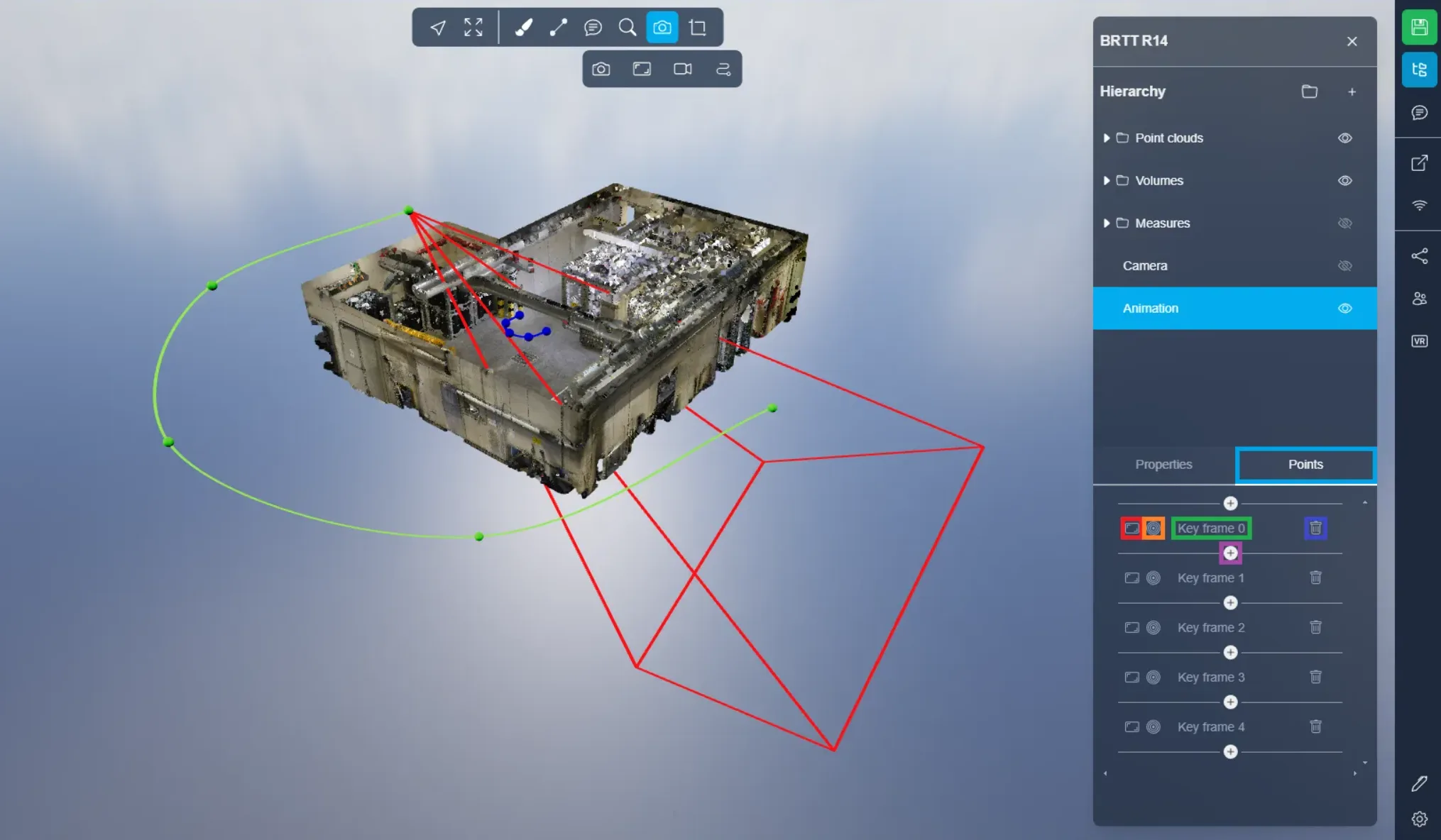
포인트 탭에서는 라인 관리를 위한 설정을 찾을 수 있습니다. 라인은 키프레임으로 정의됩니다. 기본적으로 다섯 개의 키프레임이 있지만, 최소 두 개 이상 원하는 만큼 추가하거나 줄일 수 있습니다.
키프레임의 새 위치를 설정하려면 현재 위치와 방향을 사용하는 첫 번째 버튼을 사용하세요. 두 번째 버튼은 키프레임 위치로 이동할 수 있게 합니다. 마지막으로 마지막 버튼은 키프레임을 삭제합니다. "+" 버튼은 새 키프레임을 생성할 수 있게 합니다. 이 예시에서 강조된 "+" 버튼은 키프레임 0과 키프레임 1 사이에 위치하므로, 이 둘 사이에 새 키프레임이 생성됨을 나타냅니다.
프로젝트를 이동하면서 "P" 키를 눌러 실시간으로 키프레임을 생성할 수도 있습니다.
문제가 발생하면 지원팀이 도움을 드리기 위해 준비되어 있습니다. 탐험을 즐기세요!